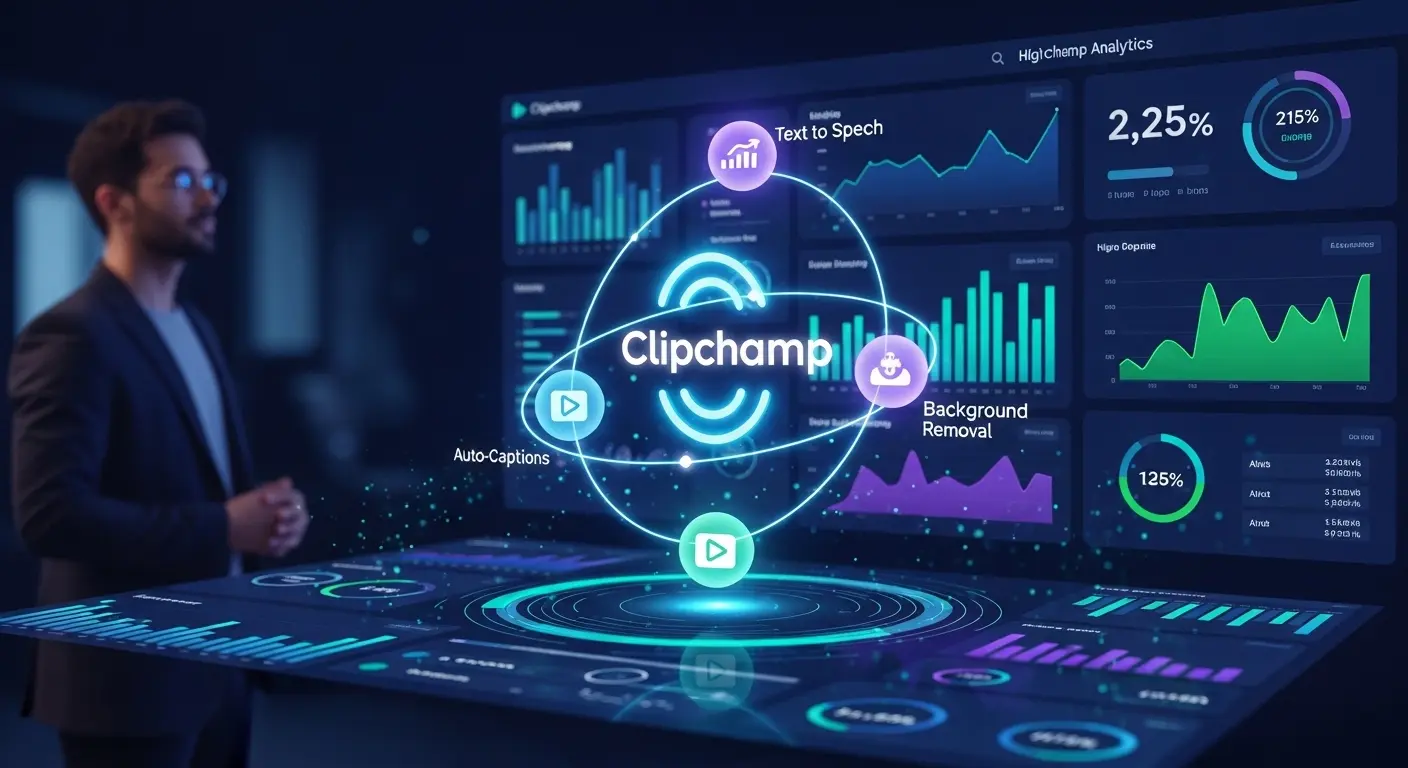
要点:Clipchampとは、Microsoftが提供しているブラウザベースの動画編集アプリです。
Windows 11に標準搭載されている初心者向けのツールです。
Clipchamp(クリップチャンプ)とは、もともとオンラインで動作する動画編集ツールとして開発されました。
現在はMicrosoftの傘下に入ったことでWindowsユーザーにとって最も身近な編集用アプリとなりました。
ITの知識がなくても直感的な操作が可能です。
アプリをダウンロードしなくてもWebブラウザ上で本格的なビデオ作成を行えるのが大きな特徴です。
2026年現在、AIを活用した編集サポート機能がさらに強化されております。
- テキストから音声を生成したい。
- 動画の背景を自動で変更したい。
こうした機能が一般化しています。
学生のプレゼン用から企業広報のSNS広告用まで、幅広い用途で利用されています。
Clipchamp 使い方と基本操作
要点:2026年現在のClipchampは、手動編集の柔軟性とAIによる自動作成機能が融合しております。
ドラッグ・アンド・ドロップを基本とした直感的な操作で高度な動画制作が可能です。
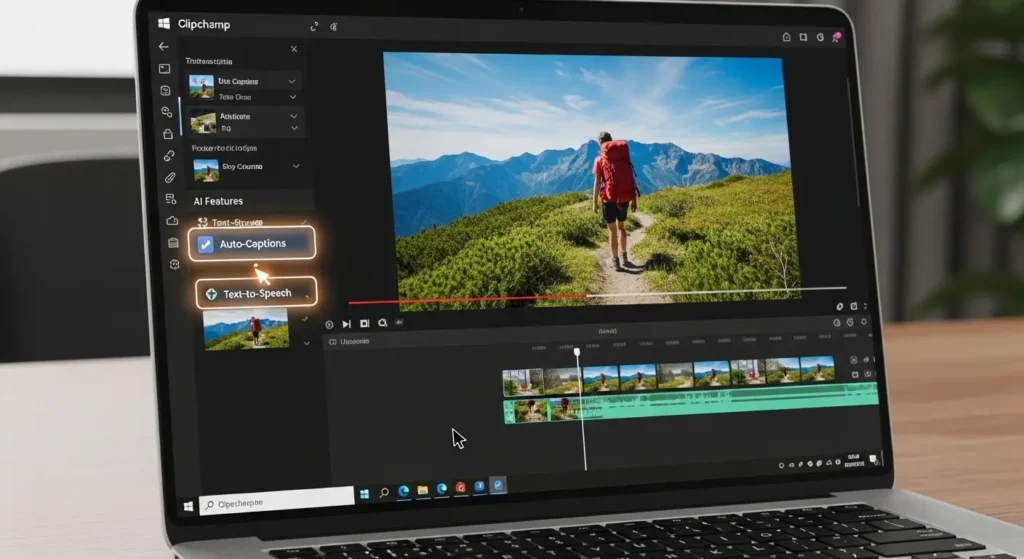
Clipchampの使い方は、ユーザーのスキルに合わせて「AIにおまかせ」と「こだわり編集」の2つのルートに分かれます。
2026年のアップデートにより、複雑なタイムライン操作をAIが補助する機能が一般化しました。
初心者でも迷わず作業を完結できるようになりました。
AIを活用した「自動ビデオ作成」の手順
時間がない時や、構成案が思い浮かばない時に最適な方法です。
- プロジェクトの開始: アプリ起動後、ホーム画面にある「AIを使用してビデオを作成する」を選択します。
- メディアのアップロード: 使用したい写真や動画に名前を付け、まとめてドラッグ・アンド・ドロップします。
- スタイルの選択: 表示される一連のスタイル(エレガント、大胆、活気など)から好みのものを選びます。AIがユーザーの好みを学習し、最適なテーマを提案します。
- 比率と長さの設定: YouTube用の「横向き」か、TikTok・リール用の「縦向き」かを選択し、動画の長さを指定すれば、AIが音楽と連動したカット割りを自動生成します。
手動編集での基本操作フロー
細部まで自分でこだわりたい場合の標準的なワークフローです。
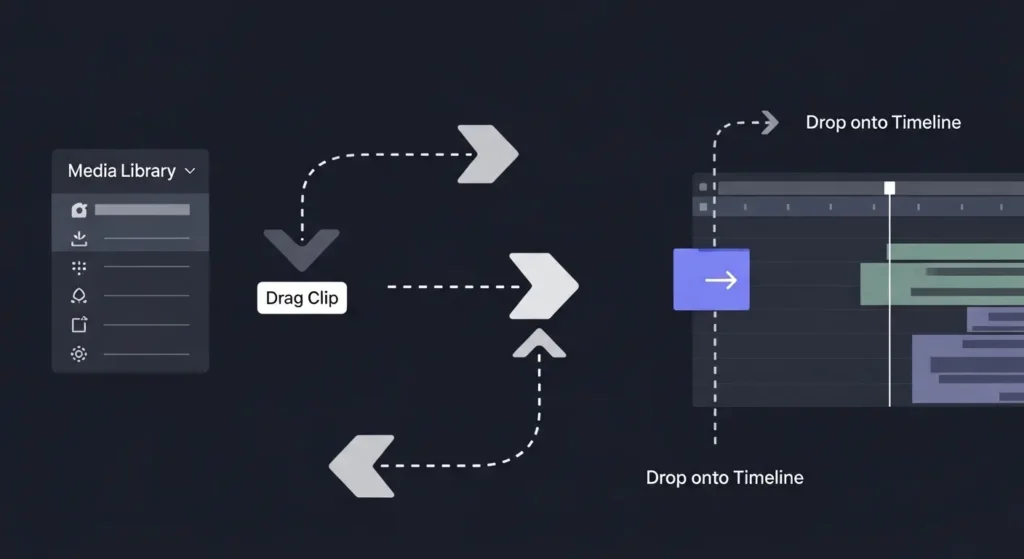
- メディアのインポート: ツールバーの「メディア」タブからファイルを読み込み、編集したい素材を下のタイムラインへドラッグします。
- トリミングと分割: タイムライン上のクリップを選択し、端をドラッグして長さを調整(トリミング)したり、ハサミのアイコンで不要な部分を分割して削除したりします。
- テキストと音楽の追加:
- テキスト: 左メニューの「テキスト」からスタイルを選び、タイムラインの動画の「上」の層に配置します。
- オーディオ: 「音楽とサウンドエフェクト」タブからBGMを選び、動画の「下」の層にドラッグします。2026年版ではAIがBGMの長さを動画に合わせ自動調整する機能も備わっています。
高度なビジュアル調整
- トランジションの挿入: クリップとクリップの境界線にあるプラスボタンをクリックして、フェードやスピンなどの切り替え効果(トランジション)を追加します。
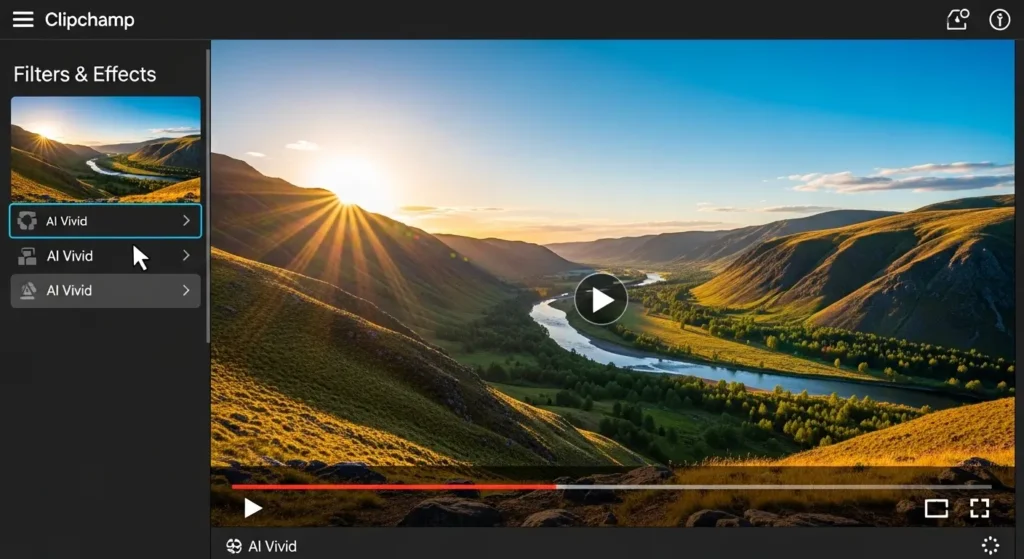
- フィルターと調整: 動画クリップを選択すると右側に表示されるメニューから、色調補正やAIフィルタを適用し、映像の雰囲気を一変させることが可能です。
注釈:トランジション 動画の場面転換をスムーズ、あるいは印象的に見せるための切り替え効果のこと。
無料版と有料版の違いと料金
要点:無料版でもウォーターマークなしでエクスポート可能です。
しかし、有料版ではより高品質な素材や4K出力が利用可能になります。
Clipchamp 無料版の最大のメリットは、作成した動画にウォーターマーク(注2)が入らないことです。
無料の編集ソフトにありがちなロゴ表示がありません。
そのため、そのままYouTubeやSNSへの投稿に使用できます。
出力可能な解像度も1080p(フルHD)まで対応しており、日常的な利用には十分なスペックを持っています。
一方でClipchamp 有料版(プレミアムプラン)は、月額料金を支払うことで、プレミアムストック素材(音楽、画像、ビデオ)が無制限に使えるようになります。
また、4K出力やブランドキット機能が利用可能になり、仕事用として一貫したデザインの動画を数多く作るクリエイター向けの内容となっています。
Microsoft 365のパーソナルまたはファミリープランを契約している場合は、追加料金なしでプレミアム機能の一部が使える点も重要です。
注2:ウォーターマーク 動画の隅に表示される透かしロゴのこと。無料ソフトの多くは、広告として強制的に挿入されます。
高機能な録画とオーディオ編集
要点:画面録画とカメラ録画を同時に行い、AIによる音声合成テキストを活用することで、解説動画の制作効率が劇的に向上します。
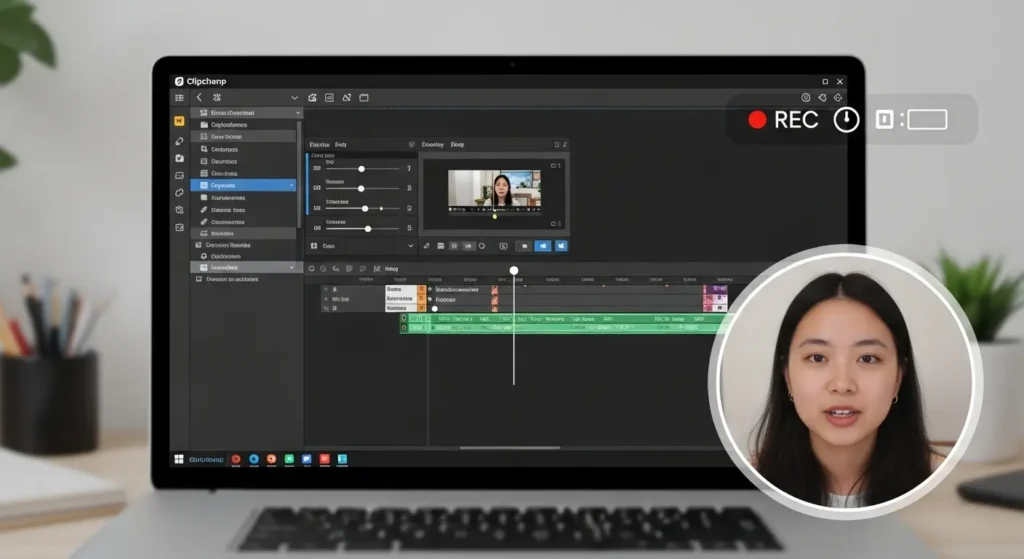
Clipchampは単なる編集ツールではなく、強力な録画ツールとしての側面も持っています。
画面とカメラを同時にキャプチャ(注3)できるため、ゲーム実況やチュートリアル動画の作成に最適です。
また、マイクからの音声録音だけでなく、テキスト読み上げ機能を使えば、自分の声を使わずに自然なナレーションを追加できます。
最新のAI機能では、オーディオのノイズ除去や、話し声に合わせた字幕の自動生成もサポートされています。
これにより、これまで数時間かかっていたテロップ入れの仕事が、数分で完了するようになりました。
注3:キャプチャ PCの画面上の動きやウェブカメラの映像をデータとして取り込み、保存すること。
エクスポートと共有のプロセス
要点:編集が終わったら最適な解像度を選択してエクスポートし、クラウドやSNSへ直接共有することができます。
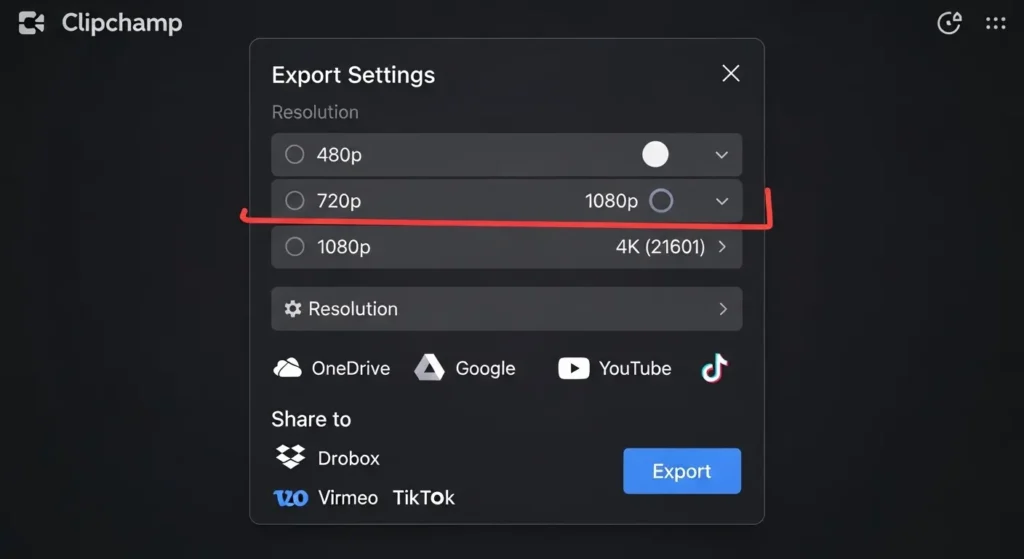
Clipchamp エクスポートの工程は非常にシンプルです。画面右上のボタンから、
- 480p
- 720p
- 1080p
そしてプレミアム版であれば4Kの解像度を選択します。
データ量や使用するデバイスに合わせて適切なサイズを選びましょう。
書き出しが完了したビデオファイルは、そのままPCに保存されるだけではありません。
- Googleドライブ
- OneDrive
- YouTube
- TikTok
などの連携先へ直接アップロード可能です。
ブラウザ上で動作するオンラインツールでありながら、データの書き出し速度はPCの性能を効率的に使うよう設計されております。
2026年の標準的なPCスペックであれば数分で完了します。
おすすめの動画編集ソフト比較
要点:ClipchampはWindows標準としての利便性が高いですが、他の無料・有料ソフトとの違いを理解して使い分けるのが賢明です。
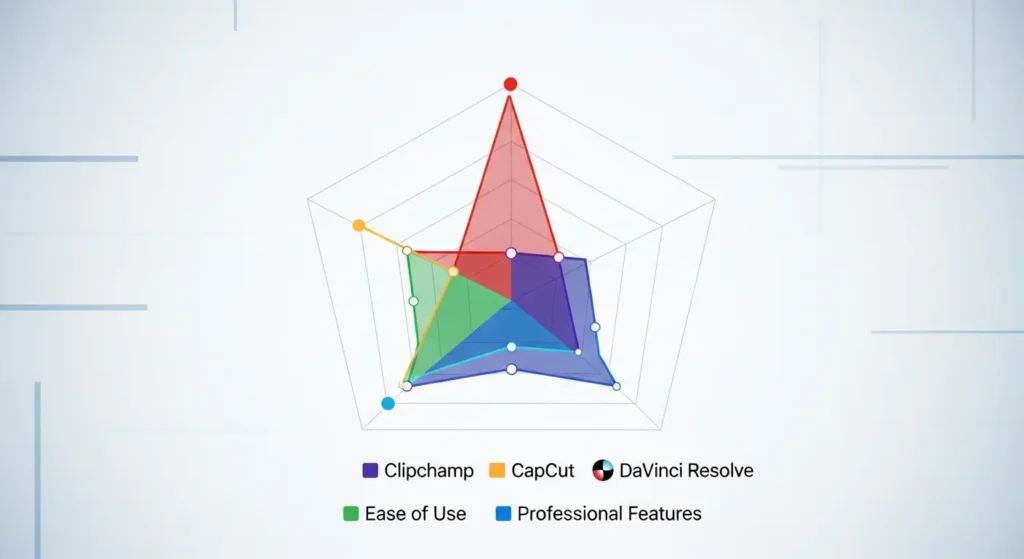
動画編集ソフト おすすめを探している人にとって、Clipchampは最も始めやすい選択肢です。
しかし、さらに高度な色補正や、複雑なモーショングラフィックス(注4)を求める場合は、DaVinci ResolveやAdobe Premiere Proといった本格的なツールも検討対象に入ります。
動画編集ソフト 無料のカテゴリーで見ると、Clipchampは操作の簡単さとMicrosoft製品との親和性で一歩リードしています。
特に、Windows Storeからアプリ版を入手できます。
ブラウザを開かずに安定して作業できる点も他社ツールとの大きな違いです。
注4:モーショングラフィックス 文字や図形に動きをつけて、情報を分かりやすく魅力的に伝える演出技術のこと。
ClipchampのAIエディター機能
要点:AIが素材を解析して自動で編集を提案する機能により、時間がない時でもクオリティの高い動画が完成します。
2026年の最新アップデートにより、ClipchampのAIエディターはさらに進化しました。
ユーザーが動画素材とテーマを選択するだけで、AIがBGMのリズムに合わせて自動でカット割りを行います。
最適なエフェクトを追加します。
これは、短期間で数多くのSNS用動画を作成する必要がある広告担当者にとって非常に強力な味方です。
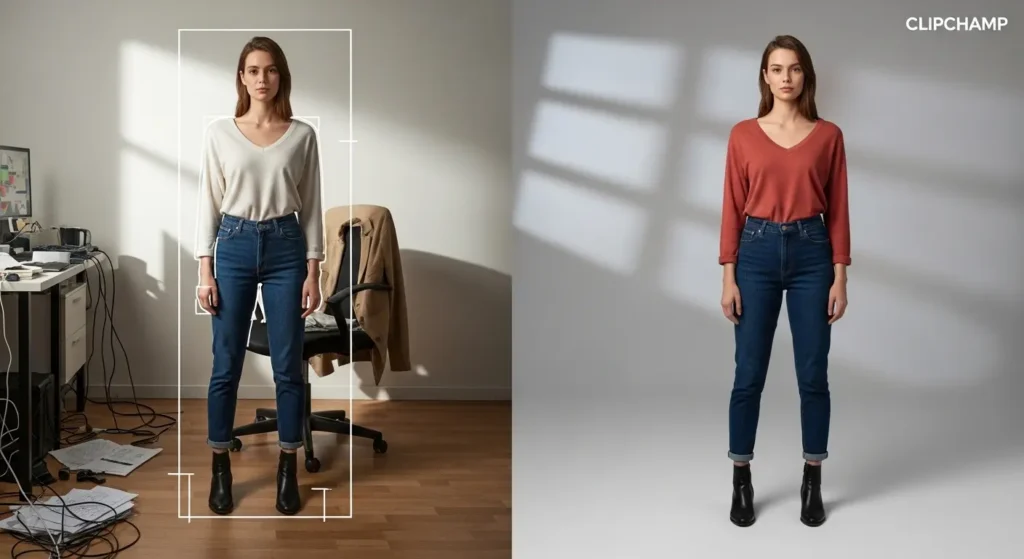
また、最新の背景削除機能は、グリーンバックなしで人物を切り抜きます。
別のメディアや画像と合成することを可能にしています。
これにより、自宅の部屋で撮影した動画を、瞬時におしゃれなオフィス背景に変更できるのです。
よくある質問とトラブル解決
要点:オフラインでの使用制限や、動作が重い時の対処法を知ることで、ストレスなく編集作業を続けられます。
Clipchampを利用する上でよくある質問をまとめました。
Q. インターネットに繋がっていなくても使えますか?
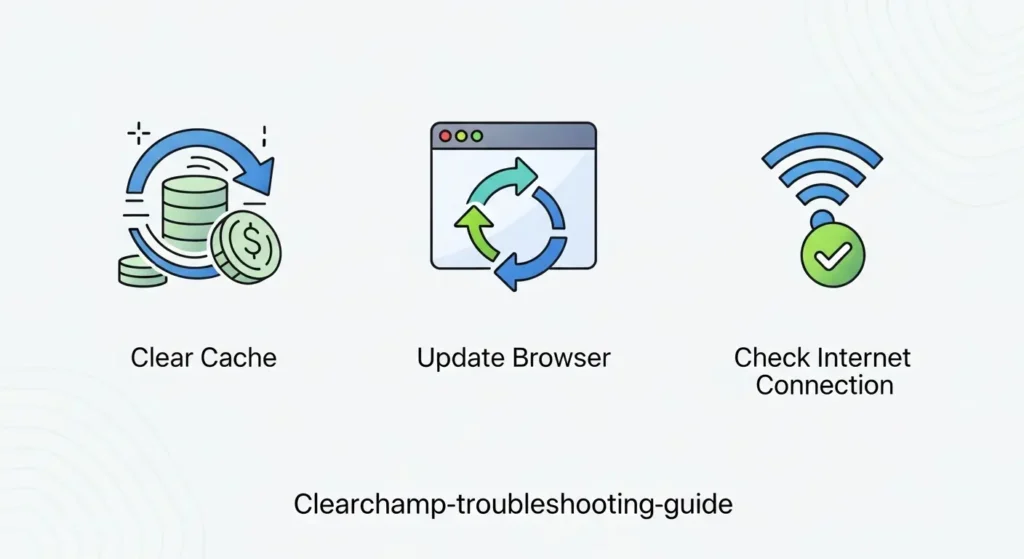
A. Clipchampはオンラインベースのツールであるため、基本的にはインターネット接続が必要です。
ただし、アプリ版を使用している場合、キャッシュデータを活用して一部の操作は可能ですが、素材の追加やエクスポートには通信が必須となります。
Q. 編集画面が重くて動きません。どうすればいいですか?
A. ブラウザのキャッシュをクリアするか、不要なタブを閉じてメモリを解放してください。
また、高解像度の大きなデータファイルを使用している場合は、PCの性能(CPUやメモリ)が不足している可能性があります。
解像度を下げた素材での編集を検討してください。
Clipchampを活用するメリット
要点:Microsoftエコシステムとの完全な統合により、日々の仕事や学習の中での動画活用が当たり前のものになります。
Clipchampは単に動画を作るだけのアプリではありません。
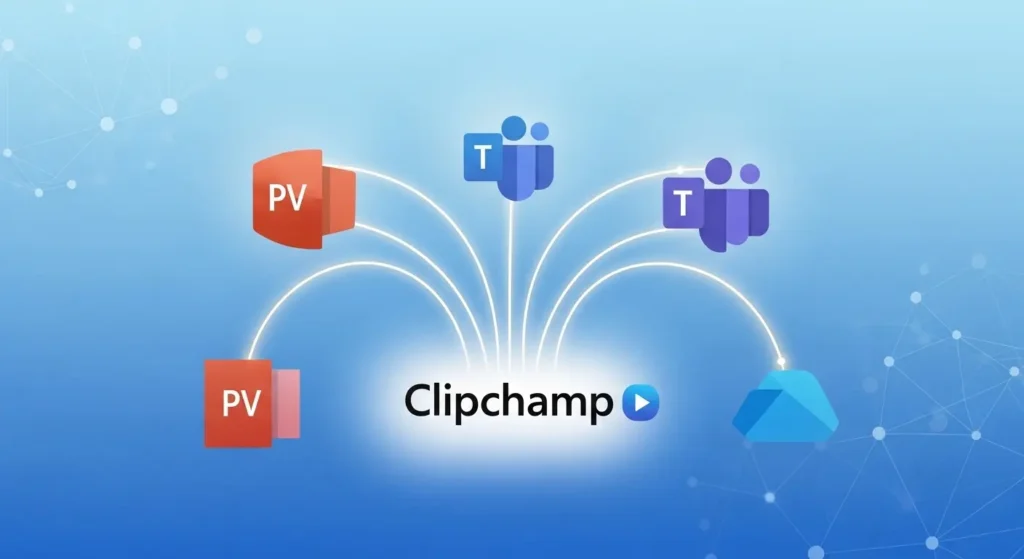
Microsoft 365という大きなシステムの一部です。
PowerPointのプレゼン資料に動画を埋め込んだり、Teamsでの会議録画を素早く編集して共有したりといった連携は、他のソフトでは真似できない強みです。
2026年、動画は文章や画像と同じくらい重要なコミュニケーション手段となりました。
Clipchampを使いこなすことは、情報の伝え方をアップデートします。
相手の心に届くメッセージを作成するための大きな一歩となります。
まとめ:動画制作の新しい標準
要点:Clipchampは、誰もがクリエイターになれる時代を象徴する、シンプルかつ強力なビデオエディターです。
これまでの動画編集は、高価なPCと複雑な知識が必要な特別な作業でした。
しかし、MicrosoftのClipchampが登場したことで、その壁は完全に取り払われました。
まずは無料版から始めて、AIのサポートを借りながら自分だけのビデオを作成してみてください。
これから動画を始めたい人にとって、Clipchampは最高のスタート地点となるはずです。

公式サイト・関連リンク
- Clipchamp 公式サイト
- Microsoft Clipchamp サポートページ
- Windows Store – Clipchamp
- Microsoft 365 料金プラン
- YouTube – Clipchamp 公式チャンネル