Windows 11を搭載した新しいパソコンを手にしたものの、
「標準で入っているフォトアプリってどうやって使うの?」
と疑問に思ったことはありませんか?
Windows 10ではおなじみだったフォトアプリも、Windows 11ではUIが一新されました。
さらに便利になっています。
しかし、その豊富な機能ゆえに「どこから手をつければいいか分からない」と感じる方も少なくありません。
今回の記事では、そんなパソコン初心者の方でも安心して利用できるよう、Windows 11のフォトアプリについて、
- 写真や動画の閲覧
- 基本的な編集
- さらには便利な管理方法
まで、網羅的に解説します。
専門用語には一つひとつ丁寧な注釈を付けることで、どなたでも最後まで読み進められる完璧なコンテンツを目指しました。
この記事を参考に、Windows 11のフォトアプリを使いこなして、あなたの写真や動画をより快適に管理・編集し、デジタルライフを豊かにしてください。
Windows 11フォトアプリの基本操作
フォトアプリの起動と表示方法
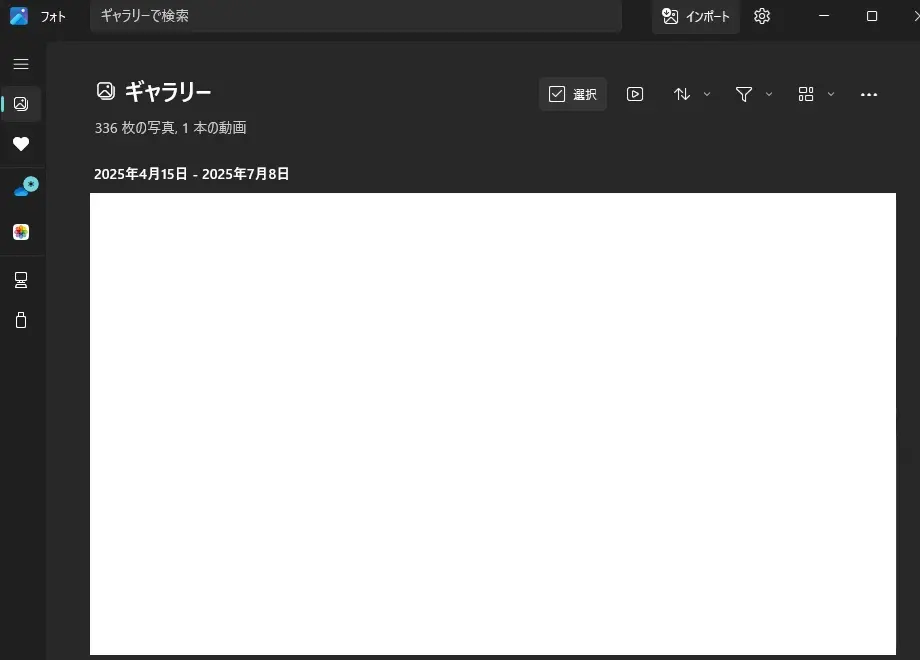
Windows 11のフォトアプリを起動する方法はいくつかあります。
どれも簡単な操作で可能です。
- スタートメニューから起動する デスクトップ画面のタスクバーにあるWindowsアイコン(スタートメニュー)をクリック。アプリの一覧から「フォト」を探してクリックします。見つからない場合は、検索窓に「フォト」と入力すると、アプリが検索結果に表示されるので、そちらから開くことができます。
- 画像ファイルを直接開く エクスプローラーから、表示したい写真や画像をダブルクリックすると、自動的にフォトアプリが起動し、その画像が表示されます。
- 右クリックメニューから起動する 画像ファイルを右クリック。「プログラムから開く」を選択すると、アプリの一覧が表示されます。「フォト」を選択すれば、指定したアプリで画像を開くことが可能です。この操作は、他のアプリで開きたい場合にも便利です。
フォトアプリを起動すると、初期画面にはPCに保存されている写真や動画がすべて表示されます。
また、Microsoftアカウントでサインインしている場合は、OneDriveに保存されている画像も自動的に表示されます。
一括で管理することができます。
画像の一覧表示と閲覧のコツ
フォトアプリの初期画面では、PC内の画像が一覧で表示されます。
写真が撮影日ごとに自動的にグループ化されます。
これにより、いつ撮った写真なのかが一目で分かり、探したい画像を見つけやすくなります。
- 日付による表示 画面左側のナビゲーションメニューから「コレクション」を選択すると、日付ごとに整理された写真が一覧で表示されます。スクロールすると過去の写真もスムーズに閲覧可能です。
- フォルダーによる表示 画面左側のメニューから「フォルダー」を選択すると、PCに保存されている各フォルダー内の写真や動画を個別に閲覧できます。デスクトップやダウンロードフォルダーなど、特定の場所にある画像だけを確認したい場合に便利です。
- 検索機能の活用 画面右上にある検索窓を利用すると、画像に含まれる被写体や場所、日付などで検索が可能です。例えば、「猫」や「東京タワー」、「2025年1月」のようにキーワードを入力するだけで、関連する画像が一覧で表示されます。この機能は、MicrosoftのAI技術が活用されており、写真に写っているものを自動的に認識してくれるので、非常に便利です。
フォルダの追加と管理の仕方
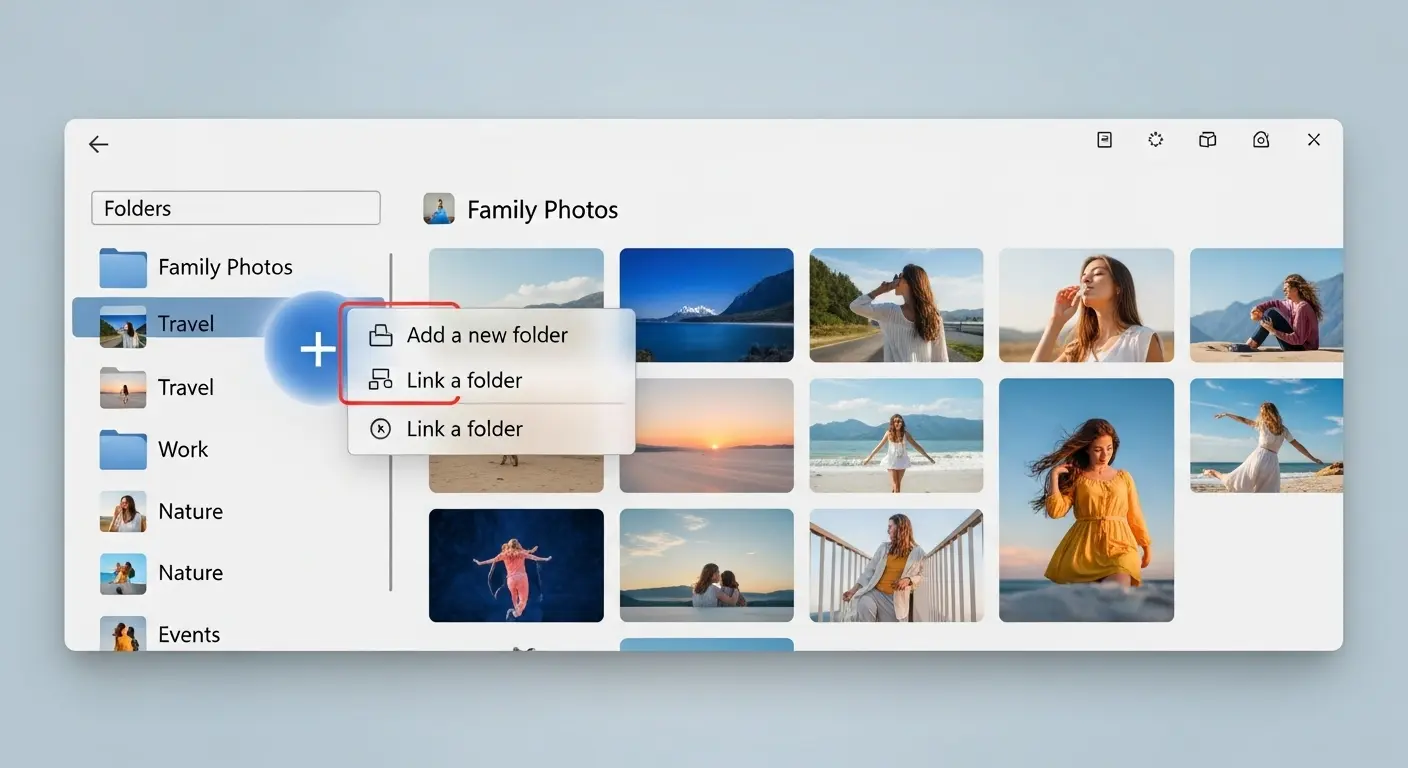
フォトアプリでは、PC内の画像や動画をより効率的に管理するために、任意のフォルダーを追加して表示させることが可能です。
- フォルダーの追加 画面左側のメニューから「フォルダー」を選択します。 画面右上にある「フォルダーの追加」ボタンをクリックします。 表示された画面で、フォトアプリに追加したいフォルダーを選択し、「このフォルダーを追加する」をクリックします。
- フォルダーの管理 フォルダーを追加すると、そのフォルダー内の写真や動画がフォトアプリに表示されるようになります。また、フォルダー名を変更したり、不要になったフォルダーを削除することもできます。これらの操作は、フォルダーの右クリックメニューから簡単に行えます。
これにより、例えば「旅行の写真」や「仕事の資料」、「家族の思い出」など、目的別にフォルダーを分けて管理している場合でも、フォトアプリですべてを一元的に閲覧できるようになります。
OneDriveとの連携でクラウド管理
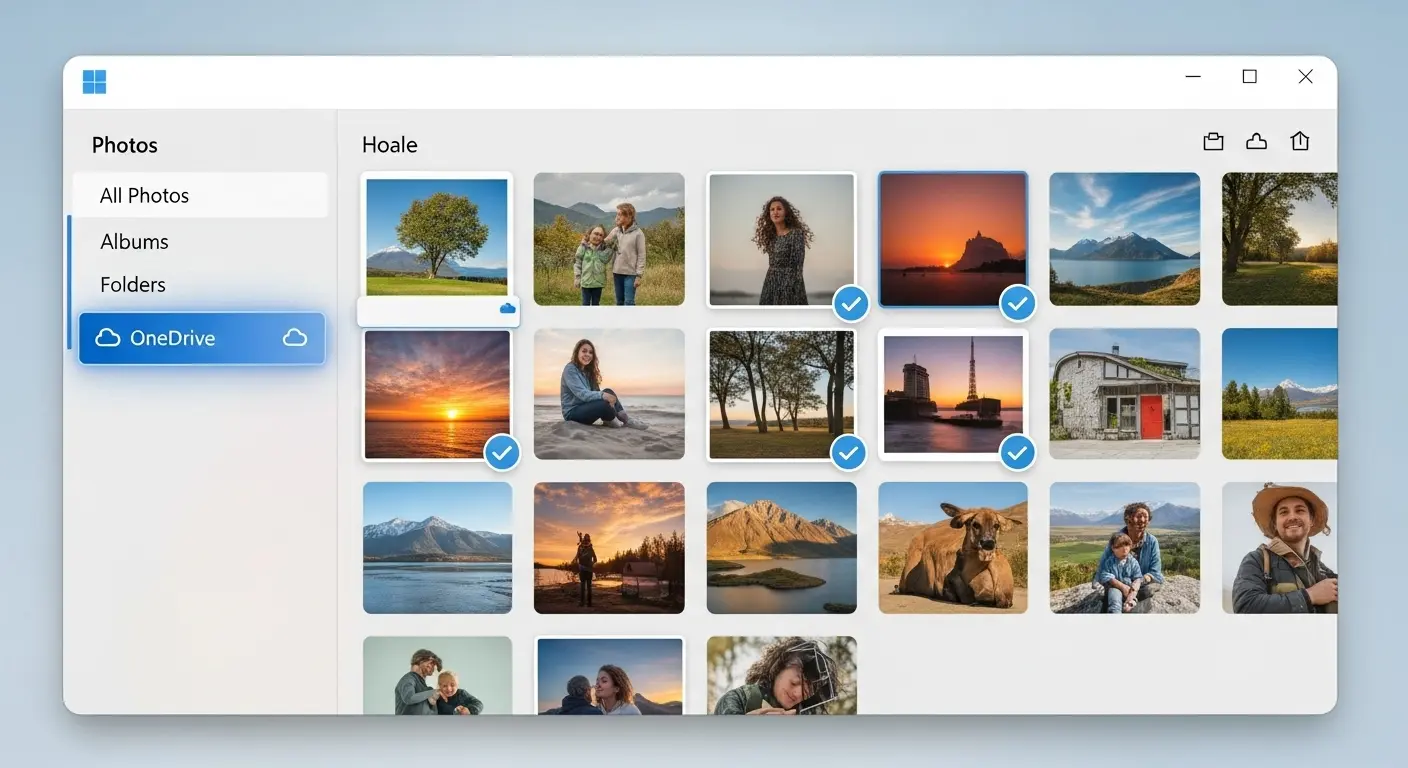
Windows 11のフォトアプリは、Microsoftアカウントを通じてOneDriveと自動的に連携する機能を持っています。これにより、以下のようなメリットがあります。
- データのバックアップ PCに保存されている写真や動画が自動的にOneDriveにアップロードされるため、万が一PCが故障してもデータを失う心配がありません。
- 複数デバイスでの利用 Microsoftアカウントでサインインしていれば、他のWindows 11のPCやスマートフォン、タブレットなど、さまざまなデバイスから同じ写真ライブラリを閲覧・編集できます。
- ストレージ容量の節約 PCのストレージ容量を節約するために、元の画像ファイルをOneDriveに保存し、PCにはサムネイルだけを表示しておくことも可能です。必要な時にダウンロードして使うことで、PCの空き容量を確保できます。
OneDriveとの連携は、写真や動画を安全に、そして便利に管理するための非常に強力な機能です。
- 特に複数のデバイスを利用している方
- 大切なデータを保護したい方
にとって、この機能は大きなメリットとなります。
Windows 10の「フォト レガシ」との違い
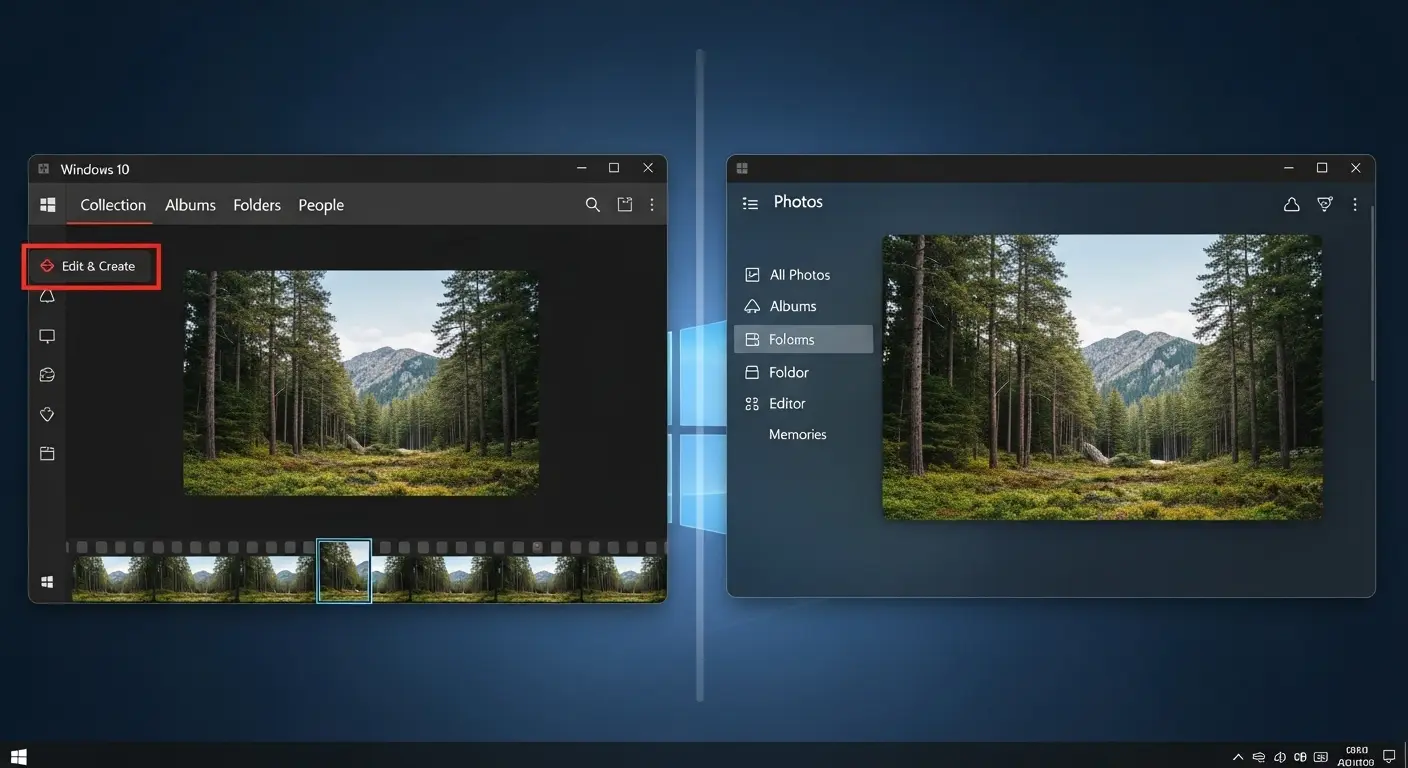
Windows 11のフォトアプリは、Windows 10の標準アプリであった「フォト レガシ」から大幅に改善されました。
よりモダンで洗練されたデザインになっています。主な変更点は以下の通りです。
- ユーザーインターフェース (UI) の刷新 Windows 11のデザインコンセプトに合わせた、シンプルでクリーンなUIになりました。ナビゲーションメニューが画面左側に配置されています。直感的な操作が可能です。
- 機能の統合と強化 画像の閲覧、管理、編集機能がよりシームレスに統合されました。特に動画の編集機能は強化されています。簡単な動画作成であれば別途ソフトをインストールする必要がなくなりました。
- OneDrive連携の強化 OneDriveとの連携がさらにスムーズになりました。クラウド上の写真や動画をより簡単に管理できるようになりました。
Windows 10からWindows 11にアップグレードしたばかりの方も、この新しいフォトアプリに慣れることで、より快適なデジタルライフを送ることができます。
Windows 11フォトアプリの編集機能
画像の基本的な編集操作
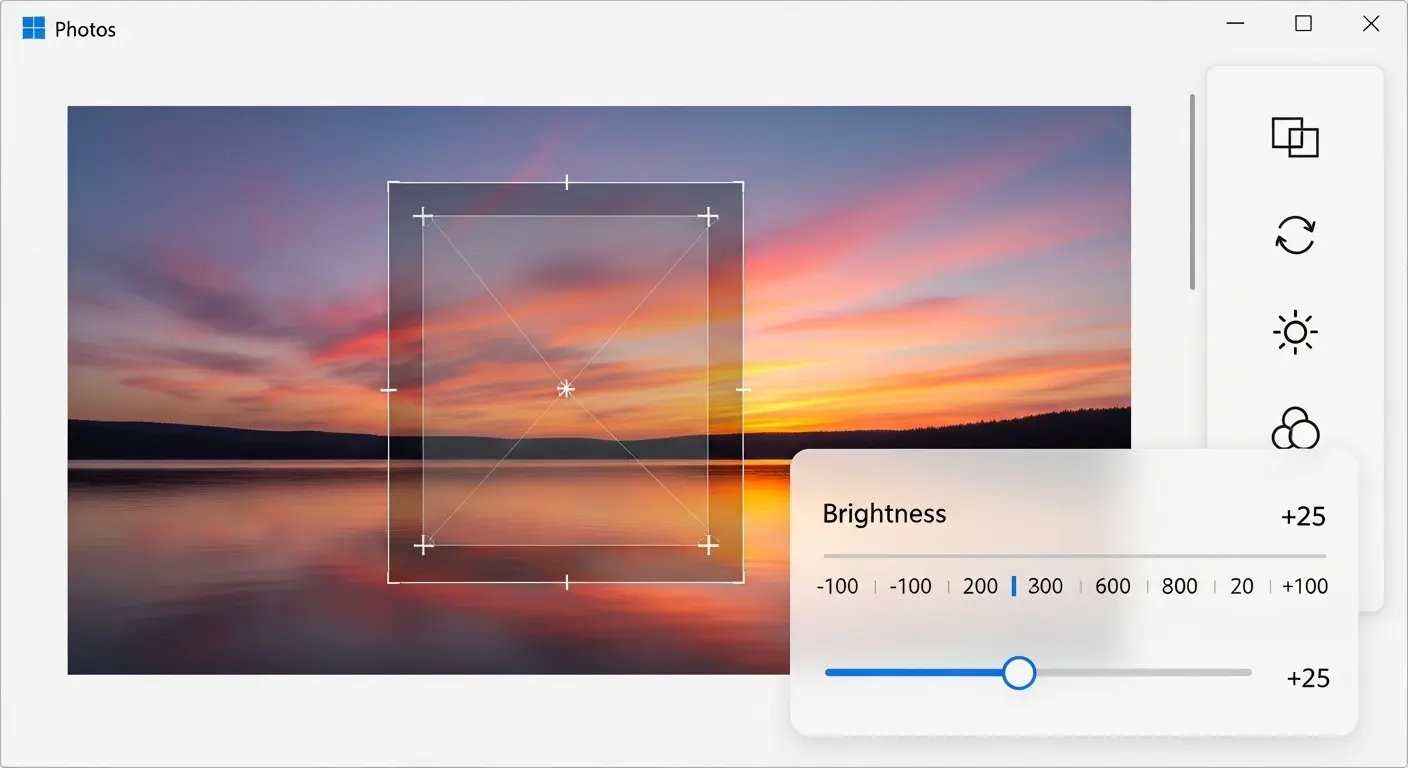
フォトアプリは、画像を開いて画面上部の「画像編集」をクリックするだけで、様々な編集機能を利用できます。
- トリミング(切り抜き) 画像の不要な部分を削除し、構図を調整することができます。トリミングのアイコンをクリックし、四隅のハンドルをドラッグして範囲を調整します。
- 回転と反転 画像の回転アイコンをクリックすると、画像を90度ずつ回転させることができます。また、水平・垂直に反転させる機能も利用できます。
- フィルター 様々な種類のフィルターが用意されており、クリック一つで写真の雰囲気をガラッと変えることができます。色調をレトロな雰囲気にしたり、モノクロにしたりなど、多様な表現が可能です。
- 明るさ・色調の調整 スライダーを操作して、明るさ、コントラスト、ハイライト、シャドウなどの項目を細かく調整できます。写真が暗すぎたり、色がくすんでいる場合に便利です。
- 補正とレタッチ フォトアプリには、写真の画質を自動的に補正する機能もあります。ワンクリックで写真の色味や明るさを最適化してくれるため、手間をかけずに写真をきれいに仕上げることが可能です。
動画編集機能:簡単な動画の作成
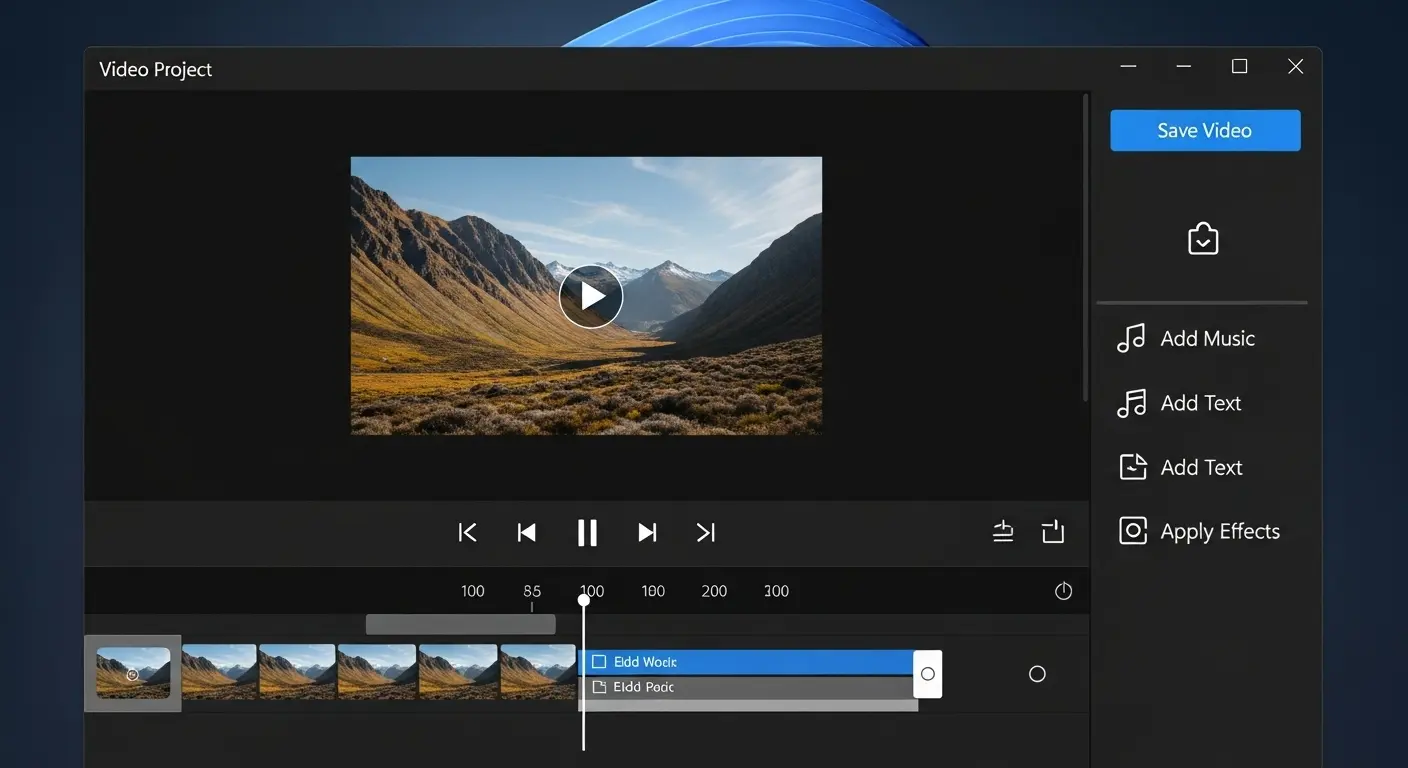
フォトアプリには、簡単な動画編集機能も搭載されています。
動画ファイルを右クリックし、「動画の編集」を選択することで、動画編集画面に切り替わります。
- トリム(動画の切り抜き) 動画の不要な部分を前後から切り取って、必要な部分だけを残すことができます。
- 分割 動画の途中でクリップを分割し、複数の部分に分けることができます。
- 速度の変更 動画の再生速度を調整し、スローモーションやタイムラプスのような効果を加えることが可能です。
- BGMとテキストの追加 動画にBGMやテキストを追加して、メッセージを伝えたり、雰囲気を盛り上げたりすることができます。
動画編集の機能は、本格的なプロ向けソフトには劣ります。
しかし、数分程度の簡単な動画を作成する用途であれば十分な性能を備えています。
特に、旅の思い出や家族のイベントの記録を一本の動画にまとめたい場合に非常に便利です。
その他の便利な機能:スライドショーと印刷
フォトアプリには、画像の編集や動画作成以外にも、いくつかの便利な機能が搭載されています。
- スライドショーの再生 フォルダー内の画像を自動的に連続再生するスライドショー機能があります。画像を表示しているときに、画面右上の「…」アイコンをクリック。「スライドショー」を選択すると再生が始まります。友人と写真を共有したり、家族で思い出を振り返る際に役立ちます。
- 印刷 画像を開いて、右クリックメニューから「印刷」を選択すると、簡単に画像を印刷することができます。用紙サイズや印刷のレイアウトも細かく設定可能です。
- 情報表示 画像に関する詳細な情報(撮影日、ファイルサイズ、解像度、カメラ名など)を確認することもできます。画像を開いて、画面右上の「…」アイコンから「ファイル情報」をクリックすると、すべての情報が表示されます。
これらの機能は、フォトアプリが単なるビューアではなく、画像の管理と活用を総合的にサポートするツールであることを示しています。
Windows 11フォトアプリのトラブル解決
アプリが起動しない、動作が重い時の改善策
- フォトアプリが正常に起動しない
- 動作が重い
- フリーズする
といった問題が発生した場合、いくつかの簡単な手順で解決できる可能性があります。
- アプリの再起動 まず、アプリを一度完全に終了し、再度起動してみてください。タスクマネージャーからフォトアプリを終了させることで、リソースを解放し、問題が解決することがあります。
- アプリの更新 Microsoft Storeからフォトアプリが最新バージョンに更新されているか確認しましょう。古いバージョンではバグが含まれていることがあり、更新することで問題が解決する場合があります。
- スタートメニューから「Microsoft Store」を起動します。
- 画面左下の「ライブラリ」を選択し、更新可能なアプリの一覧を確認します。
- フォトアプリに更新があれば、「更新」をクリックします。
- アプリのリセットまたは修復 Windows 11の設定から、アプリをリセットまたは修復する機能も利用できます。
- スタートメニューから「設定」を開き、「アプリ」→「インストールされているアプリ」に進みます。
- アプリの一覧から「フォト」を探し、右側にある「…」をクリックして「詳細オプション」を選択します。
- 「修復」ボタンをクリックすると、アプリのデータに影響なく、問題のあるファイルを修復してくれます。
- それでも改善しない場合は、「リセット」を試してみてください。ただし、リセットするとアプリのデータ(キャッシュなど)が削除されるため、注意が必要です。
- 再インストール 上記の方法で解決しない場合は、フォトアプリを一度削除し、Microsoft Storeから再インストールすることも可能です。
予期せぬエラーや強制終了への対処法
フォトアプリが予期せぬエラーで強制終了する場合、いくつかの原因が考えられます。
- PCのシステム要件 PCのOSバージョンが古い場合や、メモリなどのシステム要件が満たされていない場合、アプリが正常に動作しないことがあります。Windows Updateを行い、PCのOSを常に最新の状態に保つようにしましょう。
- ファイル自体の破損 開こうとしている画像や動画ファイルが破損している場合、アプリがエラーを起こして強制終了することがあります。他のアプリでそのファイルを開けるか確認し、破損している場合は修復ツールを利用するか、別のファイルを使用する必要があります。
- ディスク容量の不足 動画編集などで一時的に大量のデータが必要な場合、PCのストレージ容量が不足していると、アプリが正常に動作しなくなることがあります。不要なファイルを削除するなどして、ディスクの空き容量を確保しましょう。
これらの対処法を試しても問題が解決しない場合は、Microsoftのサポートページやコミュニティに問い合わせてみるのも一つの手です。
- 【外部リンク】Microsoft サポート
- 【外部リンク】Windows 11のフォトアプリが起動しない場合の対処法 – ITmedia
Windows 10の「フォト レガシ」に戻すには
Windows 11の新しいフォトアプリよりも、慣れ親しんだWindows 10のフォトアプリ(フォト レガシ)を使いたいという方もいるかもしれません。
Microsoftは、そうしたユーザーのために「フォト レガシ」をMicrosoft Storeからダウンロードして利用できるようにしています。
- Microsoft Storeから検索 スタートメニューから「Microsoft Store」を起動し、検索窓に「フォト レガシ」と入力します。
- ダウンロードとインストール 検索結果に表示された「Microsoft フォト レガシ」のページを開き、「入手」ボタンをクリックします。アプリが自動的にダウンロードされ、インストールが完了します。
- アプリの利用 インストールが完了すると、スタートメニューのアプリ一覧に「フォト レガシ」が追加されます。こちらを起動することで、旧バージョンのフォトアプリを利用できます。
ファイルを開く際の既定のアプリを「フォト レガシ」に変更したい場合は、ファイルの種類ごとに設定変更が可能です。
これにより、Windows 11の新しいフォトアプリと、旧バージョンのフォト レガシを使い分けることも可能です。
新しいフォトアプリとフォト レガシの主な違い
それでは、Windows 11の新しいフォトアプリと「フォト レガシ」アプリの主な違いを見ていきましょう。
| 項目 | Windows 11のフォトアプリ | フォト レガシ |
| ユーザーインターフェース | シンプルでモダンなデザイン。左側にナビゲーションメニュー。 | 従来のクラシックなデザイン。上部にメニューバー。 |
| 動画編集機能 | 動画編集機能を内蔵。簡単なトリミングや結合などが可能。 | 「ビデオエディター」という強力な機能を内蔵。テキスト追加やBGM調整など、高度な編集が可能。 |
| OneDrive連携 | OneDriveとの連携が強化され、クラウド上の写真や動画をシームレスに管理。 | OneDrive連携も可能だが、新しいアプリの方がより洗練されている。 |
| パフォーマンス | より高速な表示速度や起動時間を実現。改善されている。 | 新しいアプリに比べて起動が遅い場合がある。 |
| 入手方法 | Windows 11に標準搭載。 | Microsoft Storeから別途ダウンロードし、インストールが必要。 |
ご覧の通り、両者には明確な違いがあります。
Windows 11の新しいアプリは、モダンなデザインとパフォーマンスの改善が特徴です。
一方、フォト レガシは、従来の強力な動画編集機能を必要とするユーザーにとって、今でも価値のあるアプリと言えるでしょう。
れぞれのメリットとデメリット
新しいフォトアプリとフォト レガシには、それぞれ独自のメリットとデメリットがあります。
新しいフォトアプリのメリット
- 改善されたモダンなデザインと操作性で、直感的に使える。
- 高速な起動とスムーズな表示が可能。
- OneDriveとの連携が強化され、クラウドでの管理が便利。
新しいフォトアプリのデメリット
- 従来の「ビデオエディター」のような、高度な動画編集機能はない。
フォト レガシのメリット
- 「ビデオエディター」を利用して、簡単な動画作成を簡単に行うことができる。
- Windows 10のフォトアプリに慣れているユーザーにとって、使いやすい。
フォト レガシのデメリット
- 新しいアプリに比べて、デザインやパフォーマンスがやや古い。
- 別途インストールが必要。
どちらのアプリを選ぶかは、あなたが主に何をしたいかによって変わります。
写真や画像の閲覧・管理、簡単な編集がメインであれば、新しいフォトアプリが最適でしょう。
一方、簡単な動画作成機能を必要としている場合は、フォト レガシのインストールを検討する価値があります。
まとめ:Windows 11のフォトアプリは初心者から上級者まで便利
本記事では、Windows 11に標準搭載されているフォトアプリの機能と使い方、そして万が一のトラブル解決方法について詳しく解説しました。
フォトアプリは、単なる画像ビューアではなく、写真や動画の閲覧、編集、管理を一つのアプリで完結できる、非常に多機能で便利なツールです。
- 簡単な操作で画像の閲覧や整理ができます。
- トリミングやフィルターなどの基本的な編集機能が充実しています。
- OneDriveと連携することで、安全なクラウド管理と複数デバイスでの利用が可能です。
- 動画編集機能を利用すれば、簡単な動画作成も可能です。
また、もしアプリが正常に動作しない場合でも、本記事で紹介した再起動、更新、修復、リセット、再インストールといった手順で、多くの場合、問題を解決できるでしょう。
Windows 11のフォトアプリは、パソコン初心者の方でもすぐに使い始められる直感的な操作性と、写真や動画をより便利に活用したい上級者にも応える豊富な機能を持っています。
この記事を参考に、フォトアプリを使いこなして、あなたのデジタルライフをもっと快適で豊かなものにしてください。