【この記事でわかること】
- TeamViewerはWindows11で無料で使える? → 個人・非商用利用なら無料。商用利用は有料ライセンスが必要
- 「グレーアウト」して操作できない問題は? → 管理者権限でインストールし直すことで解決できる
- 毎回IDとパスワードを伝えなくても接続できる? → 無人アクセス設定で常時接続が可能
- AnyDeskとどちらを使うべき? → 用途別の使い分けを本記事で解説
在宅リモートワーク・会社PCへの遠隔アクセス・家族へのITサポート——そんな場面で世界中のIT担当者や個人ユーザーが使い続けているのがTeamViewer(チームビューワー)です。
しかしWindows11環境では、
- 「画面がグレーアウトして操作できない」
- 「商用利用と判断されて接続が切れる」
といったトラブルが発生することがあります。
この記事では、Windows11特有の問題を含めた完全な使い方と運用ノウハウを解説します。
TeamViewerとは?
TeamViewerは、ドイツのTeamViewer SEが開発した世界No.1のリモートデスクトップソフトです。
現在世界200か国以上・6億台以上のデバイスで使用されています。
IT部門・リモートワーカー・テクニカルサポート担当者に広く導入されています。
TeamViewerが選ばれる3つのポイント
- 導入が簡単:アプリをダウンロードして起動するだけで即座にリモート接続が可能
- 多デバイス対応:Windows・Mac・Linux・Android・iOSすべてに対応
- 高い安全性:256ビットAES暗号化・2段階認証・アクセスコントロールを標準搭載
AnyDesk・Chromeリモートデスクトップとの比較
| 比較項目 | TeamViewer | AnyDesk | Chromeリモートデスクトップ |
|---|---|---|---|
| 無料利用 | △ 個人利用のみ(商用検知あり) | ◎ 個人利用は安定 | ◎ 完全無料 |
| 動作の軽さ | ○ 普通 | ◎ 非常に軽い | ○ 普通 |
| 機能の豊富さ | ◎ 最多機能 | ○ 標準的 | △ 基本機能のみ |
| 会議・画面共有 | ◎ 対応 | △ 限定的 | ◎ 対応 |
| IT運用・管理 | ◎ 法人管理機能が充実 | ○ 一部対応 | ✗ なし |
| Windows11との相性 | ◎ 最新版で完全対応 | ◎ 対応 | ○ 対応 |
結論:機能の豊富さと法人向けIT運用管理ではTeamViewerが最強。軽さと個人利用の安定性ではAnyDesk。完全無料ならChromeリモートデスクトップ。
用途に合わせて使い分けることを推奨します。
TeamViewerの概要と機能
TeamViewerは、インターネット経由で離れた場所にあるパソコンやモバイル端末を遠隔操作できるソフトウェアです。
個人利用であれば無料で利用できます。
さまざまなプラットフォームに対応しているため、あらゆる環境で活用できます。
リモートデスクトップの仕組み
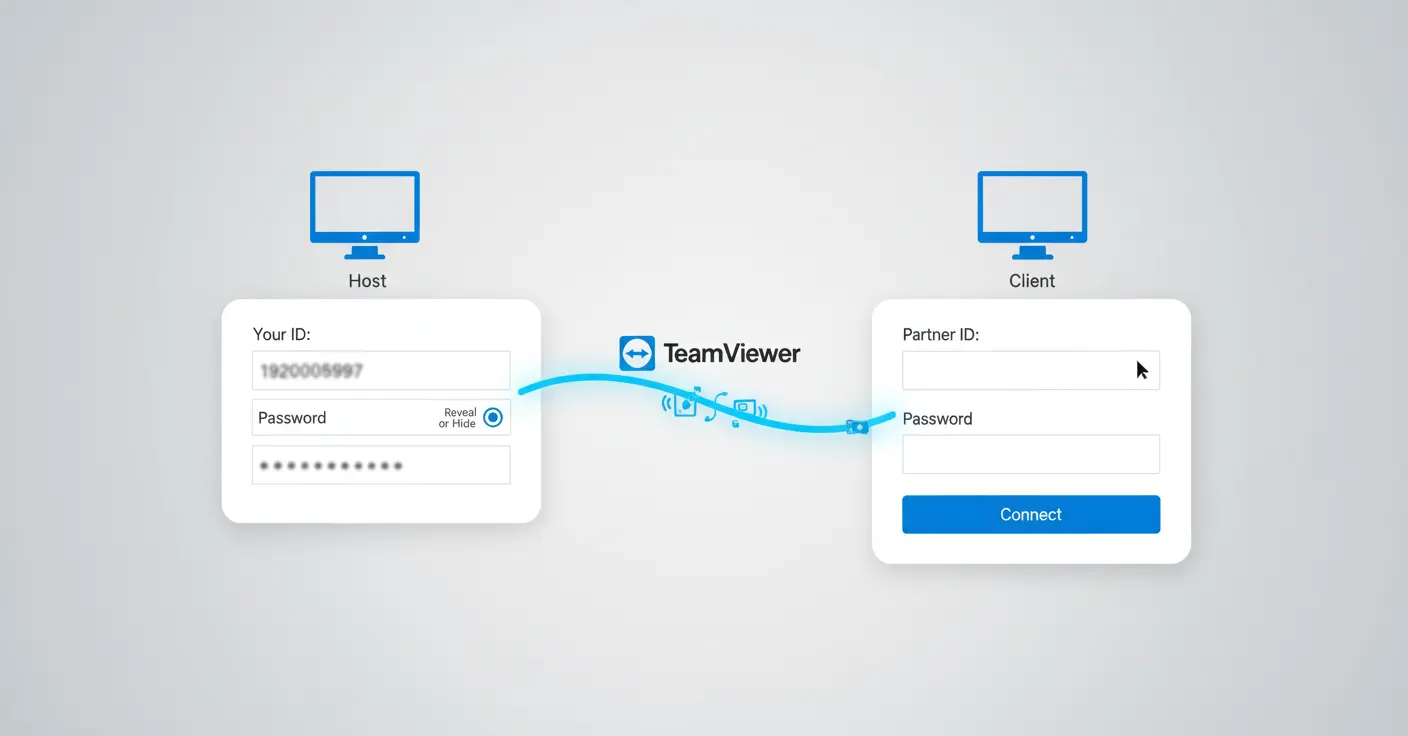
TeamViewerは、操作する側(クライアント)と操作される側(ホスト)の間に安全な接続を確立します。
ホスト側で表示されるIDとパスワードをクライアント側で入力することで、リアルタイムでホスト側の画面を共有します。
マウスやキーボードを遠隔で制御できます。
注釈:
- クライアント: 遠隔操作を行う側のパソコンや端末のことです。
- ホスト: 遠隔操作される側のパソコンや端末のことです。
TeamViewerでできること
TeamViewerの主な機能は以下の通りです。
- リモートコントロール: 他のコンピュータを遠隔から操作できます。
- ファイル転送: 接続したコンピュータ間でファイルを簡単に送受信できます。
- リモートサポート: トラブルを抱えるユーザーのPC画面を見ながら、遠隔で問題を解決できます。
- オンラインミーティング: 複数のユーザー間で画面を共有し、会議を行うことができます。

TeamViewerのインストール手順
TeamViewerを利用するには、まずソフトウェアをパソコンにインストールする必要があります。
公式サイトからのダウンロード
- TeamViewerの公式サイトにアクセスします。
- トップページにある「今すぐダウンロード」ボタンをクリックします。
- お使いのOS(Windows, macOS, Linuxなど)に合わせて適切なバージョンが自動的に選択されます。
重要:必ず公式サイトからダウンロードすること
検索結果に表示される非公式サイトや広告からダウンロードすると、マルウェアが混入している可能性があります。
必ずteamviewer.comの公式サイトからダウンロードしてください。
インストールと初期設定
- ダウンロードしたファイルを実行します。
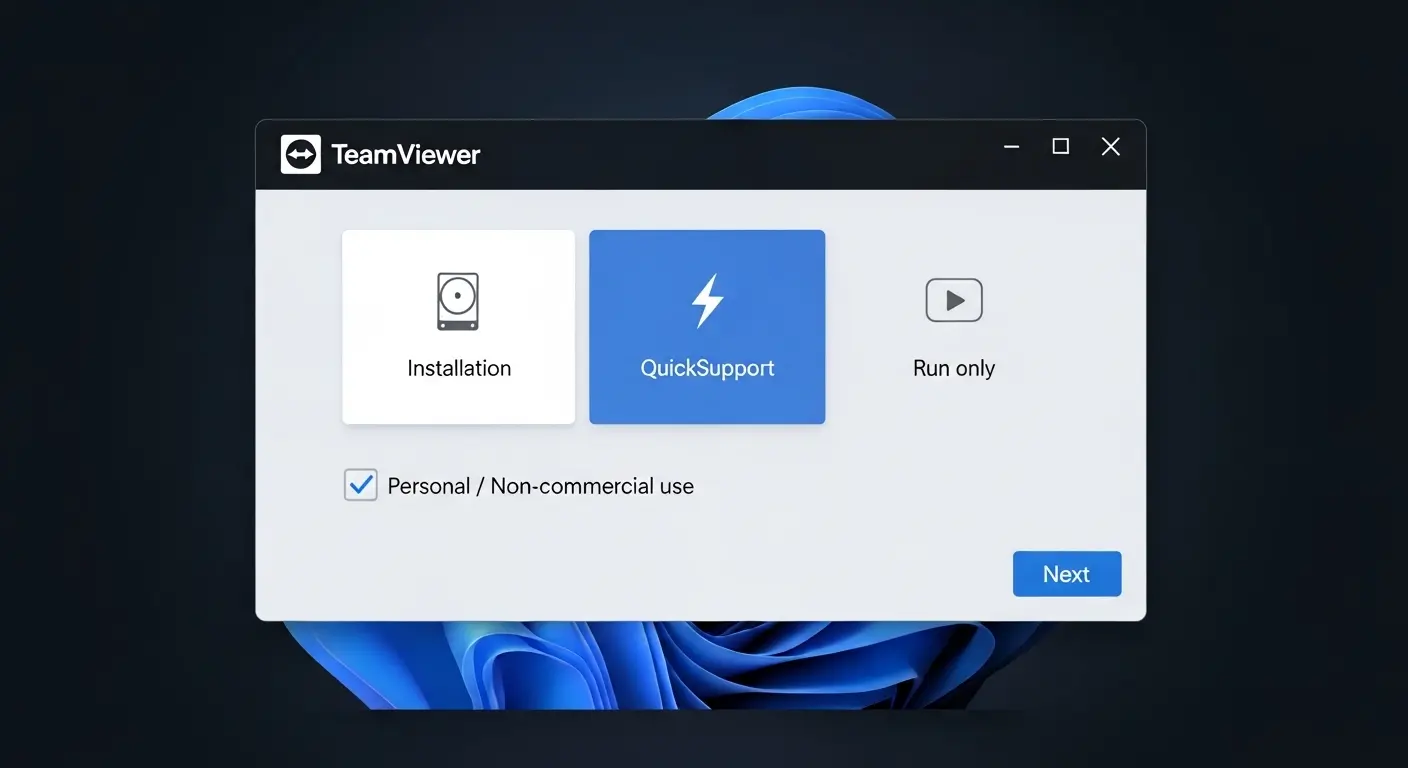
- 「TeamViewerのインストール」を選択し、「個人 / 商用以外」にチェックを入れます。
- 「同意する – 終了」をクリックするとインストールが開始します。
- インストールが完了すると、TeamViewerが自動的に起動し、あなたのIDとパスワードが表示されます。このIDとパスワードは、他のユーザーがあなたのPCに接続する際に必要になります。
リモートワークや継続利用には「インストール」を選択してください。
「実行のみ」ではWindows11のグレーアウト問題(UAC制御画面)が発生する場合があります。
利用目的を選択する
- 「個人/非商用」または「商用」を選択。(個人利用の場合は「個人/非商用」)
- 「同意してインストール」をクリック。
- インストール完了後、TeamViewerが自動的に起動します。
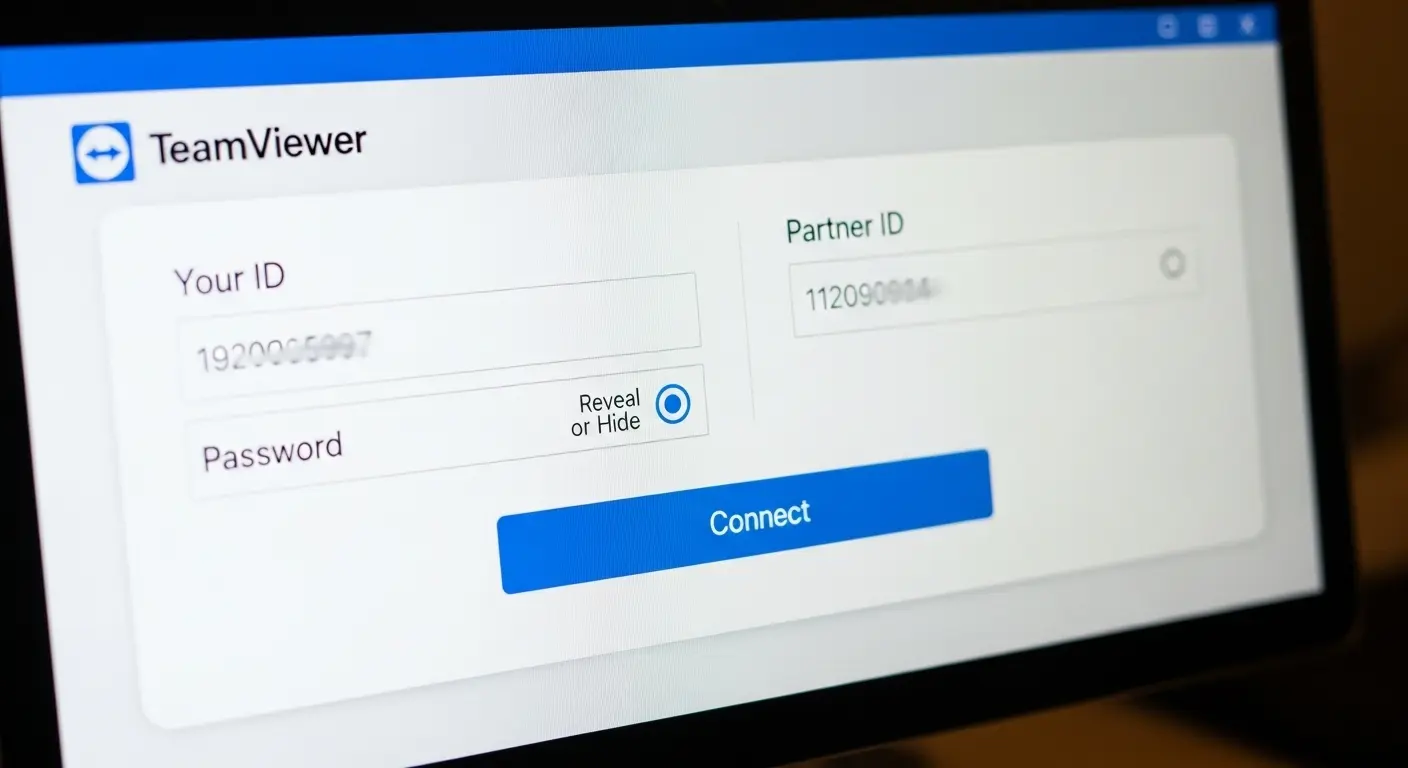
- メイン画面にID(9〜10桁の数字)とパスワード(一時的な6桁の数字)が表示されます。
TeamViewerの接続方法
TeamViewerの接続方法は非常に簡単です。以下の手順に従って、リモート接続を試してみましょう。
相手のPCに接続する(リモートコントロールする側)
- TeamViewerを起動する
- 「リモートコントロール」タブを選択。
- 「パートナーID」欄に接続先のTeamViewer IDを入力します。
- 「リモートコントロール」を選択して「接続」をクリックします。
- 接続先のパスワードを入力して「ログオン」をクリックします。
- 相手の画面が表示され、リモート操作が開始されます。
セキュリティのポイント
TeamViewerのパスワードは起動するたびに自動で変更されます。前回使ったパスワードは無効になるため、毎回新しいパスワードを確認して伝えてください。
知らない相手からの接続要求は必ず拒否してください。
相手から接続してもらう(操作される側)
- TeamViewerを起動する
- メイン画面に表示されている自分のIDとパスワードを相手に伝える
- 相手がIDとパスワードを入力して接続すると、画面共有が開始される
パソコンを遠隔操作する
- 操作される側(ホスト)のパソコンでTeamViewerを起動し、表示された「お使いのID」と「パスワード」を控えておきます。
- 操作する側(クライアント)のパソコンでTeamViewerを起動します。
- 「パートナーID」の入力欄に、ホスト側のIDを入力し、「接続」ボタンをクリックします。
- 次にパスワードの入力が求められるので、ホスト側のパスワードを入力して「ログオン」をクリックします。
- 接続が成功すると、クライアント側の画面にホスト側のデスクトップが表示され、遠隔操作が可能になります。
無人アクセスを可能にする
毎回パスワードをやり取りするのが面倒な場合は、無人アクセスを設定できます。
- ホスト側のTeamViewerで「アカウント」を作成します。
- 「無人アクセス」の設定を行い、このデバイスをアカウントに割り当てます。
- これにより、パスワードを入力しなくても、アカウントの「コンピュータ&パートナー」リストからいつでも接続できるようになります。
注釈:
- 無人アクセス: 遠隔操作される側のPCに誰もいなくても、リモート接続ができる設定のことです。
Android・iOSスマートフォンから接続する
TeamViewerはモバイルアプリでも利用できます。
- Android:Google PlayストアでTeamViewerアプリをダウンロードしてインストール
- iOS(iPhone/iPad):App StoreでTeamViewerアプリをダウンロードしてインストール
スマートフォンからWindows11 PCに接続する場合は、PC側でTeamViewerを起動しておきましょう。
スマホアプリにPCのIDとパスワードを入力するだけで接続できます。
外出先から会社のPCを操作する場面で非常に便利です。
TeamViewerのセキュリティ
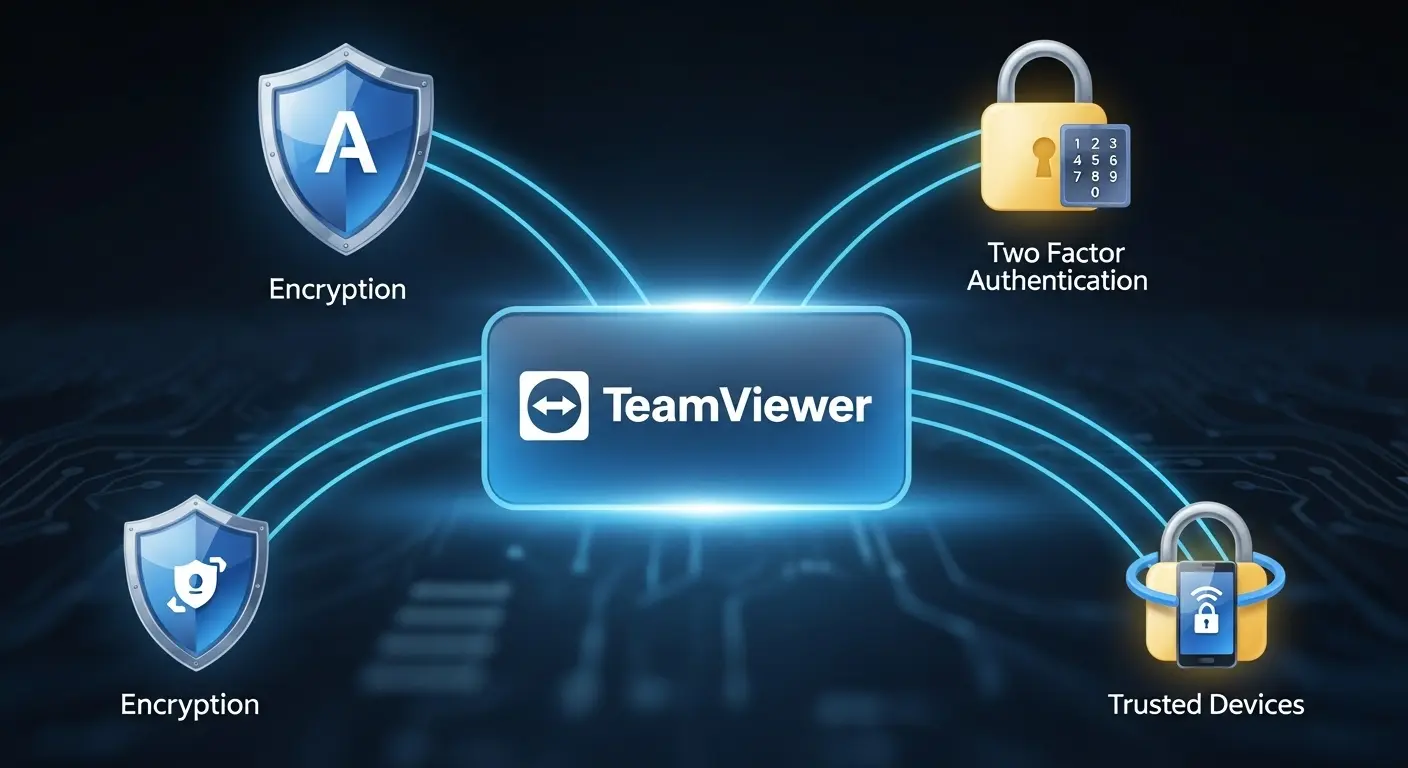
TeamViewerは、リモート接続の安全性を確保するために、非常に強力なセキュリティ機能を備えています。
セキュリティ機能の概要
- AES 256ビット暗号化: すべての通信は、金融機関でも採用されている最高レベルの暗号化によって保護されています。
- 二要素認証: アカウントに二要素認証を設定することで、不正アクセスを防ぐことができます。
- Trusted Devices: 未登録のデバイスからのアクセスをブロックする機能です。
- パスワードの自動更新: パスワードはセッションごとに自動で生成され、変更されるため、高い安全性を保ちます。
無人アクセスの設定手順
- 接続される側のPC(会社のPC等)でTeamViewerを起動します。
- 上部メニューの「接続」→「無人アクセスの設定」をクリックします。
- セットアップウィザードが開いたら「次へ」をクリックします。
- 「個人パスワード」欄に固定パスワードを設定する(英数字・記号を含む12文字以上推奨)
- TeamViewerアカウントにサインインまたは登録する(アカウントに紐付けることで管理が楽になる)
- 「完了」をクリックして設定を保存します。
設定後は、接続する側のPC・スマートフォンから登録されたデバイスに直接接続できます。
Windowsの起動時にTeamViewerが自動起動する設定も同時に有効になります。
TeamViewerのエラーと対策
TeamViewerを利用していると、時折接続に関するエラーが発生することがあります。
ここでは、一般的なエラーとその原因、解決策を紹介します。
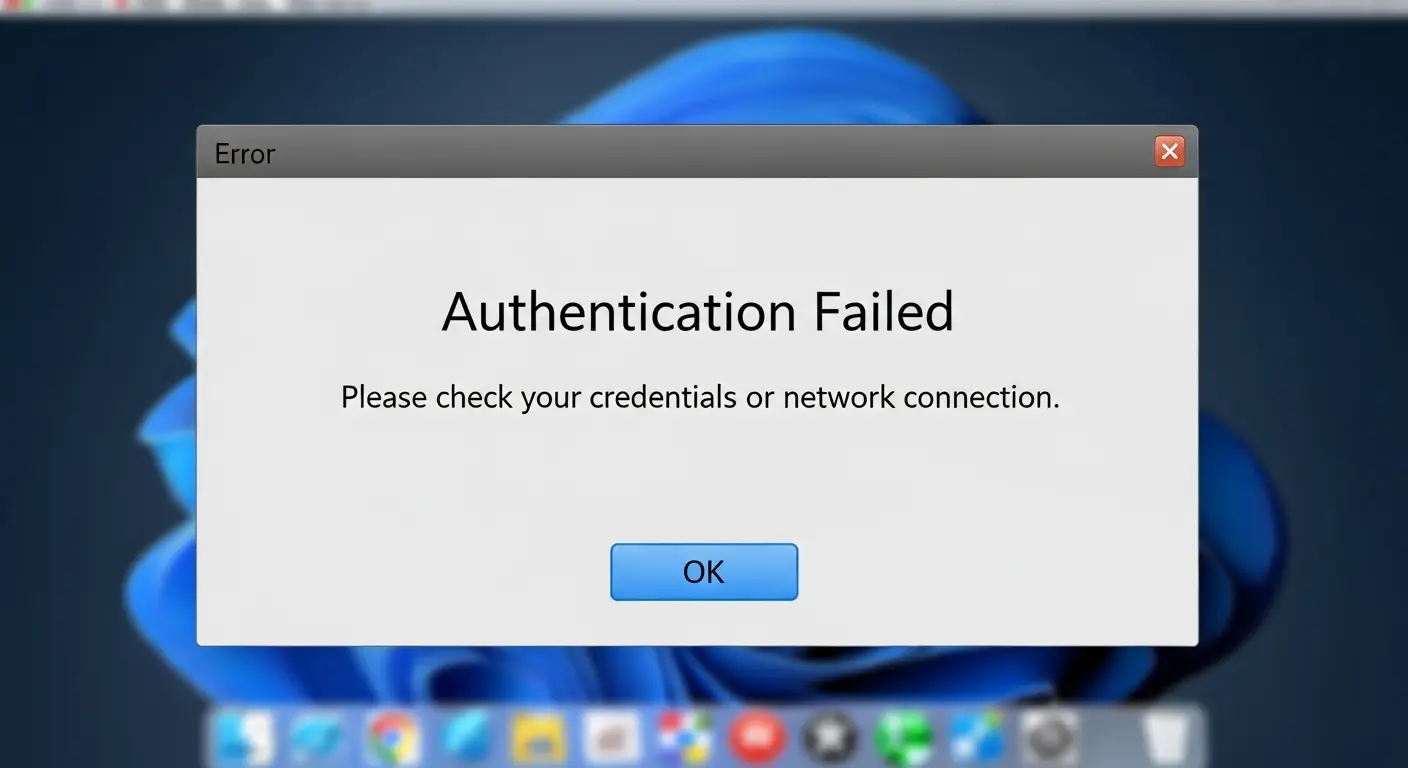
「認証できませんでした」
- 原因: パスワードやIDの入力ミス、または相手がパスワードを変更した可能性があります。
- 対策: IDとパスワードを再度確認し、正確に入力します。パスワードはセッションごとに変更されるため、最新のものを入力してください。
「接続がブロックされました」
- 原因: 商用利用と判断された、または短時間での接続回数が多すぎるといった理由で接続が一時的にブロックされることがあります。
- 対策: 接続を数分間中断し、時間を置いてから再試行します。商用利用の場合は、適切なライセンスを購入する必要があります。
画面がグレーアウトして操作できない
原因:Windows11のUAC(ユーザーアカウント制御)が有効な状態で管理者権限が必要な操作画面が表示されると、リモート側の画面がグレーアウトして操作できなくなります。
解決方法:
- 根本解決:TeamViewerを管理者権限でインストールし直す。「右クリック→管理者として実行」でインストーラーを起動して再インストールします。
- 追加設定:TeamViewerの設定 →「詳細」→「Windows ログイン時にTeamViewerをシステムサービスとして開始する」をONにします。
「商用利用が検出されました」で接続が切れる
原因:TeamViewerのAIシステムが利用パターンを分析します。
商用利用と判断した場合に接続制限をかけます。
頻繁な接続・会社のネットワークからの利用・長時間のセッションなどがトリガーになります。
解決方法:
- 個人利用であれば、TeamViewerサポートに申請フォームから非商用利用の申告を行う
- 業務利用の場合はTeamViewer Business以上の有料プランへの移行が必要
- 完全無料で業務利用するならChromeリモートデスクトップへの切り替えも選択肢
接続はできるが操作が重い・カクつく
解決方法:
- 接続中のツールバーから「表示」→「画質」を「速度を優先」に変更します。
- 「壁紙を無効にする」「Aeroを無効にする」をONにして画面描画を軽量化します。
- Wi-Fiではなく有線LAN(イーサネット)に切り替えます。
TeamViewerが起動しない・アプリが開かない
解決方法:
- TeamViewerを最新バージョンに更新します。(公式サイトから最新版をダウンロード)
- タスクマネージャーでTeamViewer関連のプロセスをすべて終了してから再起動します。
- Windows DefenderファイアウォールでTeamViewerを許可リストに追加します。
- アンインストール後に管理者権限で再インストールします。
接続キーが間違っているとエラーが出る
解決方法:
- 接続先のIDが正確かどうか再確認する(スペース・ハイフンなしの数字のみ)
- パスワードはTeamViewer起動のたびに変わるため、相手に最新のパスワードを再確認する
- TeamViewerアカウントにサインインして「マイデバイス」から接続する方法に切り替える
TeamViewerのライセンス
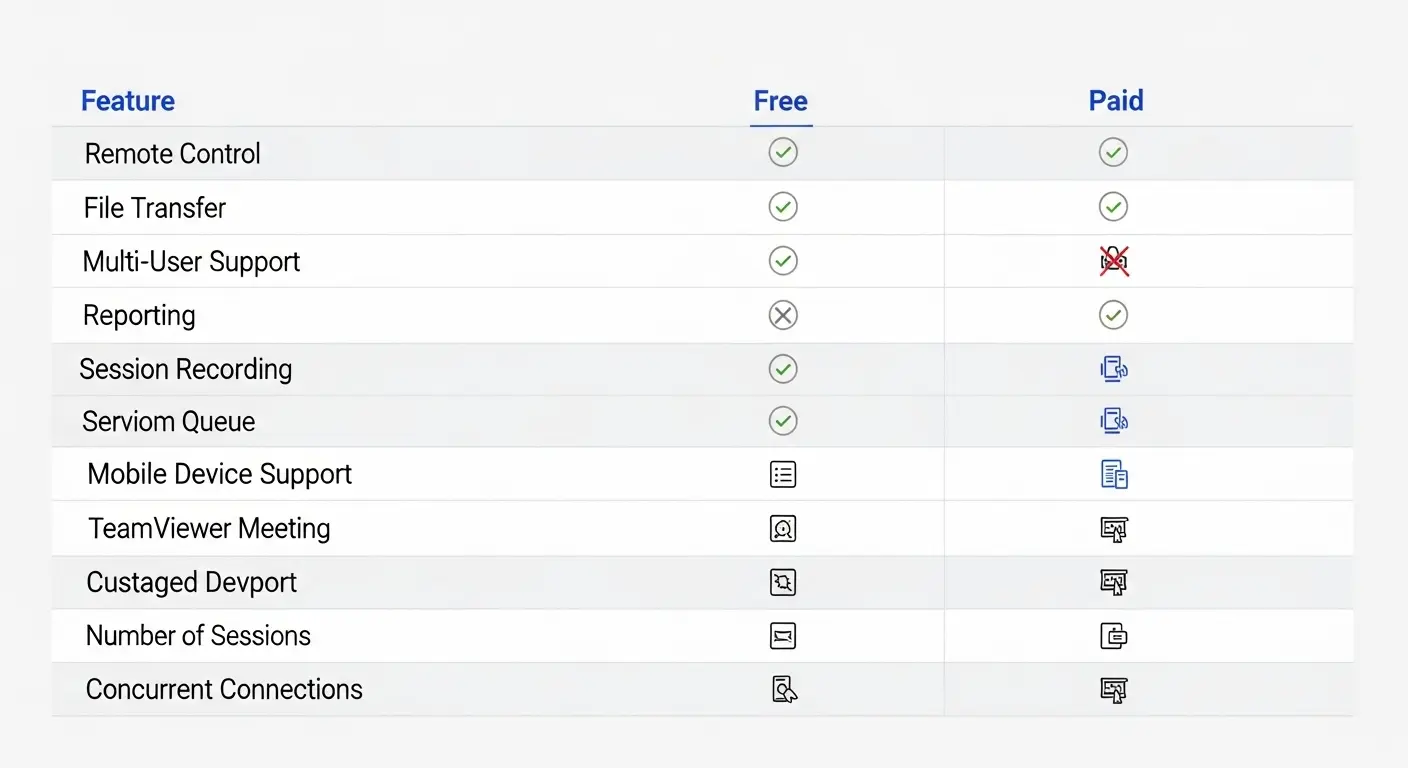
TeamViewerは個人利用であれば無料ですが、ビジネス目的で利用する場合は有料ライセンスが必要です。
ライセンスの種類と特徴
- 無料版: 個人の非商用利用に限定されます。友人や家族のパソコンを遠隔サポートする用途に適しています。
- 有料版: 商用目的で利用する場合は、有料ライセンスが必要です。無料版に比べて、接続できる同時セッション数や、無人アクセスできる端末数が増えるなど、より多くの機能を利用できます。
TeamViewerの安全な運用・セキュリティ設定【完全版】
TeamViewerはビジネスで利用されることが多いため、セキュリティ設定は特に重要です。
以下の設定を導入前に必ず確認してください。
セキュリティ設定①:2段階認証を有効にする
- TeamViewerアカウント(login.teamviewer.com)にログインする
- 「プロフィール設定」→「セキュリティ」を開く
- 「2要素認証」をONにして、認証アプリ(Google Authenticator等)を登録する
セキュリティ設定②:アクセスコントロールで権限を制限する
接続者が実行できる操作を以下の項目で制限できます。
- ファイル転送を無効化:ファイルの持ち出し・アップロードを防止します。
- クリップボードの同期を無効化:コピー&ペーストによる情報漏洩を防ぎます。
- 接続時に確認を要求:誰かが接続するたびに通知を受け取ります。
- 接続後にロック:リモートセッション終了後にWindowsを自動ロックします。
セキュリティ設定③:ホワイトリスト(許可リスト)を設定する
特定のTeamViewer IDのみ接続を許可することで、不正アクセスをブロックできます。
- TeamViewerの「設定」→「セキュリティ」を開く
- 「許可リストとブロックリスト」をクリックします。
- 「許可リストを有効にする」を選択します。
- 接続を許可するTeamViewer IDを追加します。
詐欺・不正アクセスへの注意
「Microsoftサポート」「セキュリティ会社」を名乗る詐欺電話に注意してください。
- 「PCにウイルスが検出された」
- 「TeamViewerを使って修復する」
などと誘導し、PCを遠隔操作して個人情報や銀行情報を盗む手口が多発しています。
- 知らない相手からの接続要求は絶対に承諾しない
- 電話で求められてTeamViewerを起動することは絶対にしない
- 不審な接続要求が来たら即座にTeamViewerを終了しましょう。
TeamViewerの無料版・有料版の違いと商用利用について
| プラン | 月額料金(目安) | 同時接続数 | 向いているユーザー |
|---|---|---|---|
| 無料版 | 0円 | 1 | 個人・非商用の家族サポート |
| TeamViewer Business | 約4,900円/月 | 1 | フリーランス・個人事業主 |
| TeamViewer Premium | 約9,900円/月 | 15 | 小規模チーム・IT部門 |
| TeamViewer Corporate | 約19,900円/月 | 30 | 中規模企業のIT運用・管理 |
業務でTeamViewerを使う場合は有料プランへの移行が必要です。
頻繁な接続・社内ネットワーク経由の利用・ITサポート業務への利用はすべて商用利用とみなされます。
TeamViewerのグローバル対応と日本語設定
TeamViewerは
- Deutsch(ドイツ語)
- Français(フランス語)
- Español(スペイン語)
- Português(ポルトガル語)
を含む35以上の言語に対応しております。
グローバルなIT運用にも適しています。
日本語への言語変更手順
- TeamViewerを起動する
- 上部メニューの「ヘルプ」→「言語を変更」を選択する
- 「日本語」を選択してTeamViewerを再起動する
海外との共同作業やグローバルチームへのITサポートでは、相手の言語に合わせて言語を切り替えることで、スムーズなコミュニケーションが可能になります。
よくある質問【安全性と重さ】
TeamViewerは本当に安全ですか?
TeamViewerは、AES 256ビット暗号化や二要素認証など、業界最高水準のセキュリティ対策を実施しています。
正規のサイトからダウンロードしましょう。
パスワードの管理を徹底することで、安心して利用できます。
Q:TeamViewerでファイルを転送できますか?
A:はい、接続中のツールバーから「ファイル転送」を選択することで、双方向のファイル転送が可能です。
ドラッグ&ドロップでも転送できます。
Q:TeamViewerとAnyDeskはどちらがおすすめですか?
A:個人の家族サポートや軽量な遠隔操作ならAnyDesk、IT部門での運用管理や会議機能が必要な場合はTeamViewerがおすすめです。
どちらも試して用途に合う方を選んでください。
Q:TeamViewerをアンインストールするには?
A:Windowsの設定 →「アプリ」→「インストールされているアプリ」→「TeamViewer」→「アンインストール」で削除できます。
TeamViewerでパソコンが重くなることはありますか?
TeamViewerはシステムリソースをあまり消費しないように設計されています。
しかし、接続するパソコンのスペックやネットワーク環境によっては、一時的に動作が遅くなる可能性があります。
動作環境(OS)
TeamViewerは、以下の主要なオペレーティングシステムに対応しています。
- Windows: Windows 11 / 10 / 8.1 / 7
- macOS: macOS 10.14 (Mojave) 以降
- Linux: Debian, Red Hat Enterprise Linux, Ubuntuなど
- モバイル: iOS 15以降、Android 5.1以降
ハードウェア要件
TeamViewerの一般的な利用には、以下のスペックが推奨されます。
- CPU: ほとんどの現代的なCPUで問題なく動作します。
- メモリ(RAM): 最低でも256 MB、推奨は512 MB以上です。
- ストレージ: アプリケーション自体の容量は小さいですが、スムーズな動作には200 MB以上の空き容量があると安心です。
補足事項
- ネットワーク: TeamViewerのパフォーマンスは、主にインターネット接続の速度と安定性に左右されます。特に、高解像度の画面を共有したり、動画を再生したりする場合は、高速な回線が不可欠です。
- GPU: 3Dグラフィックスや動画編集など、高いグラフィック性能を要する作業をリモートで行う場合、ホスト側(操作される側)のグラフィックカード(GPU)性能が重要になります。
- バージョン: お使いのOSのバージョンが古い場合、TeamViewerの最新バージョンがサポートされていない可能性があります。常に最新版のOSとTeamViewerを使用することで、セキュリティを保ちつつ、安定した動作が期待できます。
TeamViewerを使いこなそう
TeamViewerは、
- リモートコントロール
- ファイル転送
- オンラインミーティング
など、多岐にわたる機能を備えた非常に便利なツールです。
この記事で解説した手順に従えば、初心者でも簡単にインストールして接続を開始できます。
- 個人利用:無料版で十分な機能を利用できます。
- 商用利用:有料ライセンスの購入を検討しましょう。
TeamViewerを使いこなすことで、リモートでの作業がよりスムーズになります。
時間や場所にとらわれない柔軟な働き方を実現できます。
ぜひこの記事を参考に、TeamViewerを日々の業務やプライベートに活用してみてください。
内部リンク: リモートコントロールに関するより詳しい情報は、以下の記事も参考にしてください。 →Windowsリモートデスクトップ徹底解説:初心者でも使いこなせる完全ガイド