自分だけの理想の部屋や、フレンドと集まる秘密基地をVRChatの中に作りたいのに、Unityの操作やワールドの作り方が難しそうで困っていませんか。
仮想空間でのコミュニケーションが活発になる中で、アバターのカスタマイズから一歩進んで「独自のイベント会場や空間を構築したい」と考えるのは非常に自然な流れです。
しかし、多くの解説サイトを開くと、複雑な専門用語や古いバージョンの導入手順が並んでおり、どこから手を付ければ安全にアップロードできるのか迷子になってしまうケースが後を絶ちません。
プログラミングの知識がないからと諦める必要はありません。
- 「Unityのバージョン選定で躓きたくない」
- 「難しいギミックは抜きにして、オブジェクトを配置するだけで作れる方法を知りたい」
という開発環境の構築とツールの壁に直面するのは、すべてのクリエイターが通る道です。
公式の英語ドキュメントを解読したり、エラー画面と何時間も格闘したりする時間は誰しも苦痛に感じるものです。
結論から言うと、難しいプログラミングを学んだり、高額な3D素材を慌てて買い揃える必要は一切ありません。
公式の管理ツールである「VRChat Creator Companion(VCC)」と、Unityに最初から備わっている無料の建築ツールを使うだけで、誰でも今すぐ快適なワールド制作環境が手に入ります。
ただし、多くの人が見落とす「Unityバージョン選定の罠とQuest両対応化の盲点」があります。
これらをあらかじめ押さえておくことが最速でエラーを出さずに公開する唯一のルートです。
この記事を読めば、パソコンの前に座りながら手元の画面をスクロールしていくだけで、
VCCの導入から部屋の組み立てから、一発でのアップロードまでを迷わず迷路なしで完結できます。
フレンドを自分の作った空間に招待し、「これ自分が作ったんだ!」と紹介して驚かれる感動の瞬間は、もう目の前です。
それでは、2026年現在の最新環境に基づいた完全なロードマップを一緒に進めていきましょう。
準備のステップ
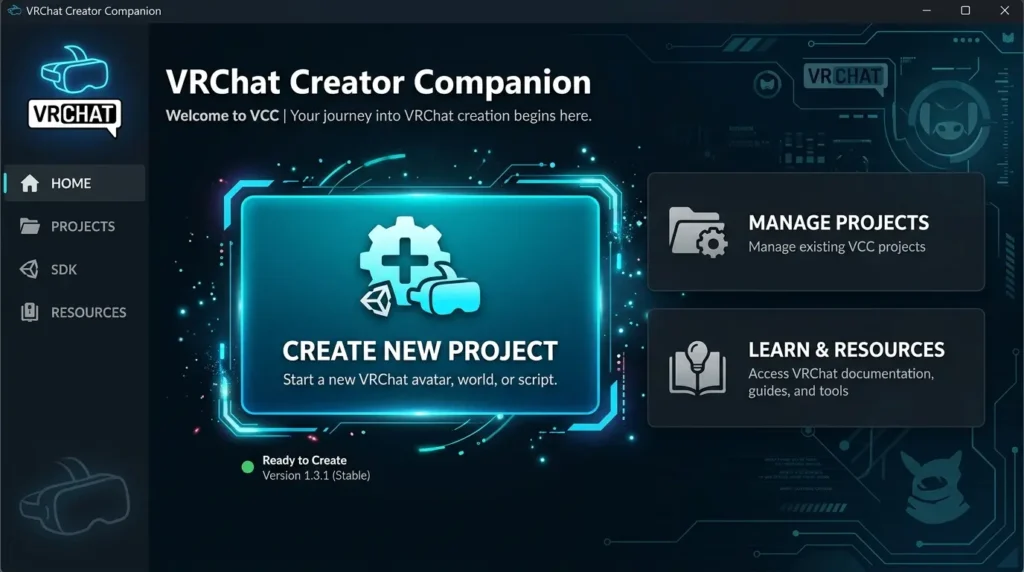
要点:VRChatのワールド制作を始めるには、公式管理ツールであるVCCを導入して正しいUnityのバージョンを連携させることが必須の第一歩となります。
VRChat ワールド制作 始め方の根幹となるのが、開発環境の整備です。
過去の古いブログ記事では、Unityを公式サイトから直接ダウンロードして、そこに手動でSDK(Software Development Kit:機能拡張パック)をインポートする手順が紹介されていることがあります。
しかし、これは2026年現在では「プロジェクトを破壊する最大の原因」となります。
現在は公式が提供する「VRChat Creator Companion(VCC)」というランチャーソフトを使用するのが世界標準です。
VCCを使用することで、VRChat SDK3 World 導入がボタン一つで安全に行われ、競合エラーを未然に防ぐことができます。
まずは、VRChatの公式ウェブサイトにログインします。
ダウンロードページからVCCを入手しましょう。
VCCを起動すると、システムが自動的に必要となる正確なUnityのバージョン(現在は特定のUnity Long Term Support版)を指定してくれます。
このガイダンスに従ってUnity Hub経由で指定バージョンをインストールすることで、環境構築の段階で躓くリスクを完全にゼロにできます。
内部リンク:VRChatアバターギミックの作り方とUnityでの簡単改変手順
構築の手順へ
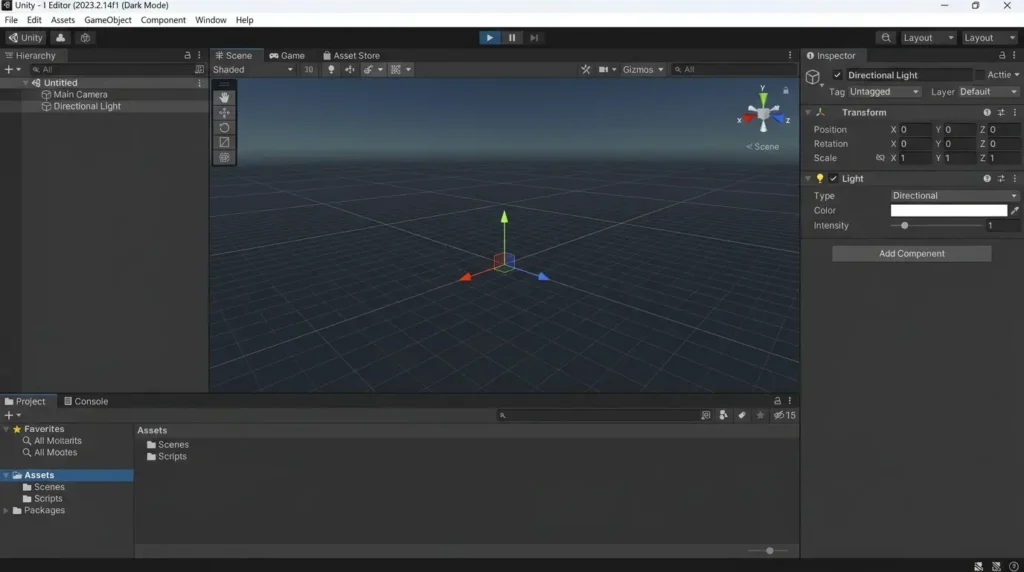
要点:VCCのダッシュボードから「Worlds」のテンプレートを選択します。
新規プロジェクトを作成することで、SDK3が最初から組み込まれた安全な編集画面が立ち上がります。
環境が整ったら、いよいよ実際のUnity VRChatワールド作成 手順に移行します。
VCCの画面右上にある「Create New Project」ボタンをクリック。
プロジェクトタイプとして「Worlds」を選択してください。
プロジェクト名を入力して作成を実行すると、VRChatに必要な最新のSDK3が自動的にバックグラウンドで構成されます。
作成されたプロジェクトの「Open Project」をクリックするとUnityが起動します。
画面が開いた時点で、すでにVRChat用の特殊なメニューが上部バーに追加されており、手動でのインポート作業は一切不要です。
Unity 初心者 VRChatの開発において、この「触る前の段階でエラーを起こさない仕組み」を利用することが、途中で挫折しないためのプロのバイパス技となります。
空間の組み立て
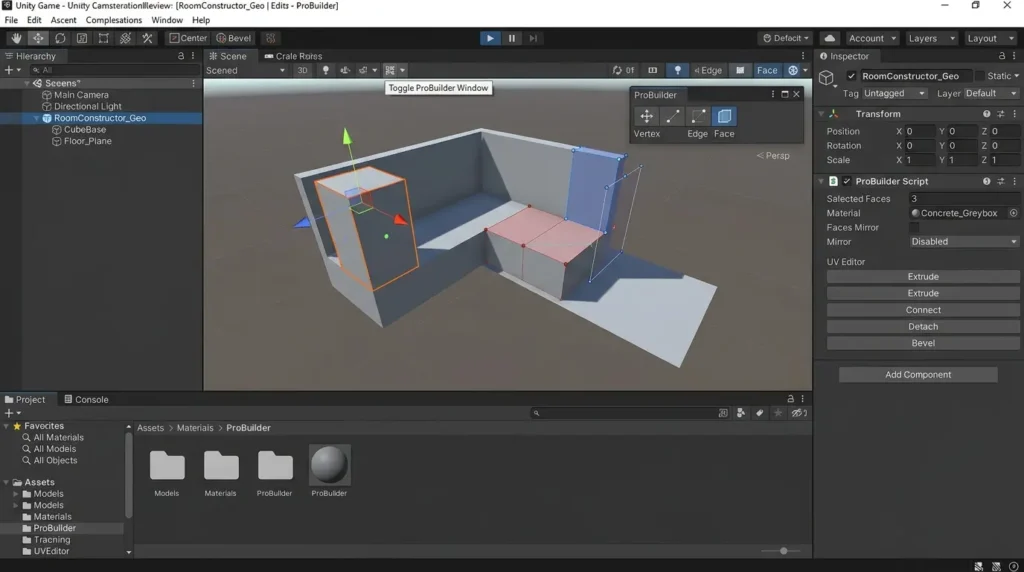
要点:プログラミングや外部の3Dモデリングソフトを使わなくても、Unity標準の建築ツールや無料のアセットを配置するだけで自分好みの部屋は簡単に作れます。
「3Dモデリングソフト(Blenderなど)が使えないから、綺麗な部屋が作れない」と悩む必要はありません。
Unityには「ProBuilder」という非常に優秀な建築ツールが標準で内蔵されています。
Unityの上部メニューの「Package Manager」からProBuilderを有効にするだけで、マインクラフトやシミュレーションゲームのように、画面上の立方体を直感的に引き伸ばして、床や壁、窓の開口部をその場で作ることができます。
形状ができたら、Unityのアセットストアで配布されている無料の家具や観葉植物などのオブジェクトをダウンロード。
ドラッグ&ドロップで空間に配置していきましょう。
- 机を置く
- 椅子を並べる
- 壁のライトの位置を調整する
といった作業は、すべてマウス操作だけで完結します。
Udon(VRChat用のプログラミングシステム)のコードは1行も書く必要がありません。
内部リンク:VRChatアバター作り方初心者ガイド:無料ツールで理想の自分をデザイン
出現地点の配置
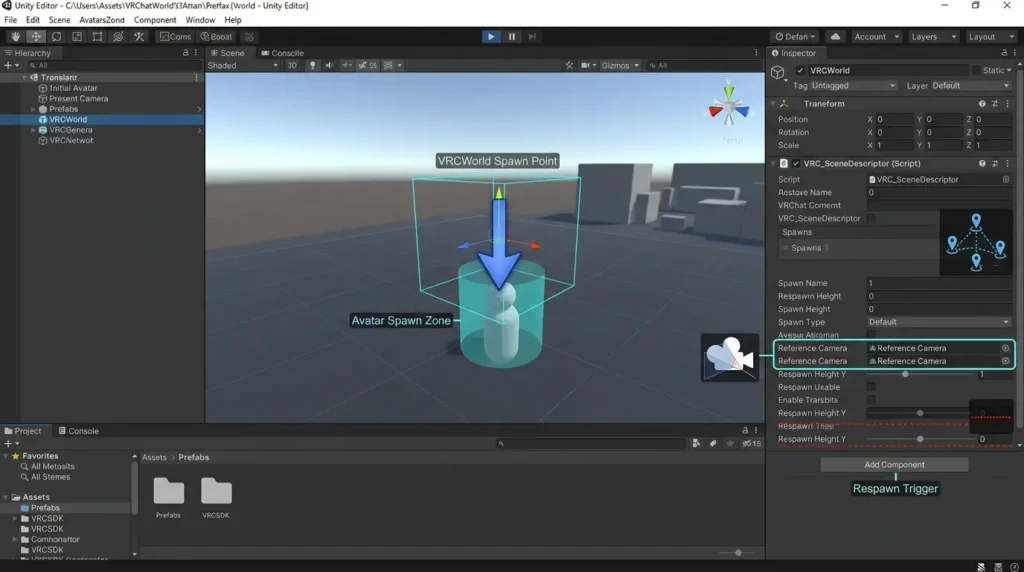
要点:ワールド内にプレイヤーが降り立つための「VRCWorld」プレハブをシーン内に配置します。
奈落へ落下しないように床にコライダー(衝突判定)を設定します。
どれほど美しい部屋を作っても、プレイヤーがその場所に現れるための「目印」がなければ、ワールドとして機能しません。
Unityのプロジェクト内にある検索バーに「VRCWorld」と入力すると、青い立方体のアイコンをしたプレハブ(設定済みのパーツ)が見つかります。
これを、先ほど作った部屋の床の上にドラッグ&ドロップで配置してください。
このVRCWorldオブジェクトの位置が、ワールドに入った際の初期出現地点(Spawn Point)になります。
このとき、床となるオブジェクトに「Box Collider」などの衝突判定コンポーネントが適用されていることを必ず確認してください。
これがないと、ワールドに入った瞬間にアバターが床を突き抜けて無限の奈落へと落下していくバグが発生してしまいます。
ライトの設定
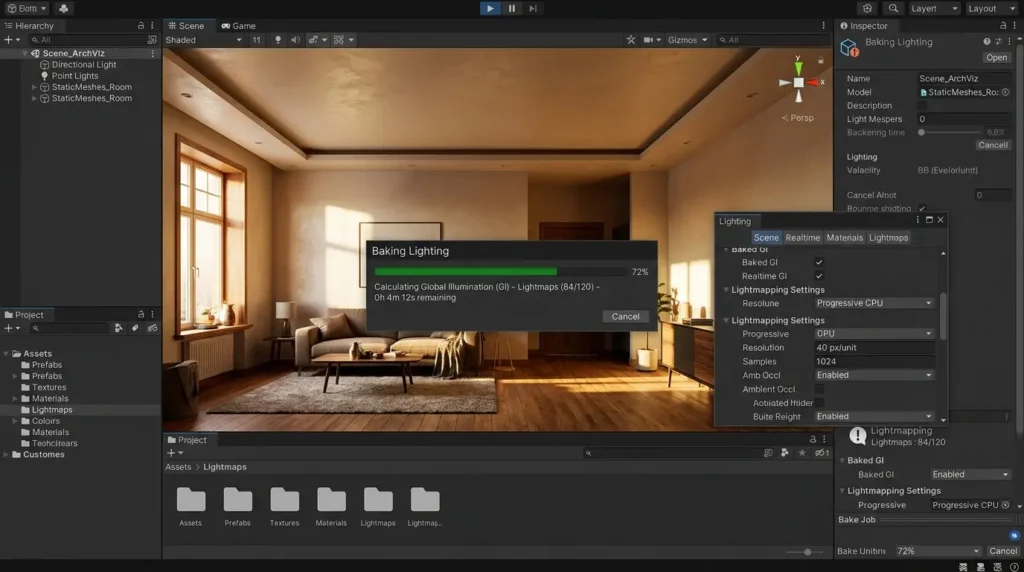
要点:室内のライトは「Static(静的)」に設定します。
ライトマップを「ベイク」することで、パソコンやVR機器にかかる負荷を大幅に軽減しながら美しい影を表現できます。
部屋に配置した照明(Directional LightやPoint Light)は、デフォルトのままだとリアルタイムで光の計算を行い続けるため、ワールドが非常に重くなってしまいます。
これを解決するのが「ベイク(Bake)」というプロの技術です。
部屋の壁や床、動かない家具のインスペクター画面右上にある「Static」のチェックボックスにチェックを入れます。
次に、ライトの設定を「Mixed」または「Baked」に変更します。
UnityのLightingウインドウから「Generate Lighting」を実行します。
これにより、光と影のグラデーションが画像としてオブジェクトの表面に直接焼き付けられ、描画負荷を劇的に下げつつ、映画のワンシーンのような美しい陰影が完成します。
両対応への配慮
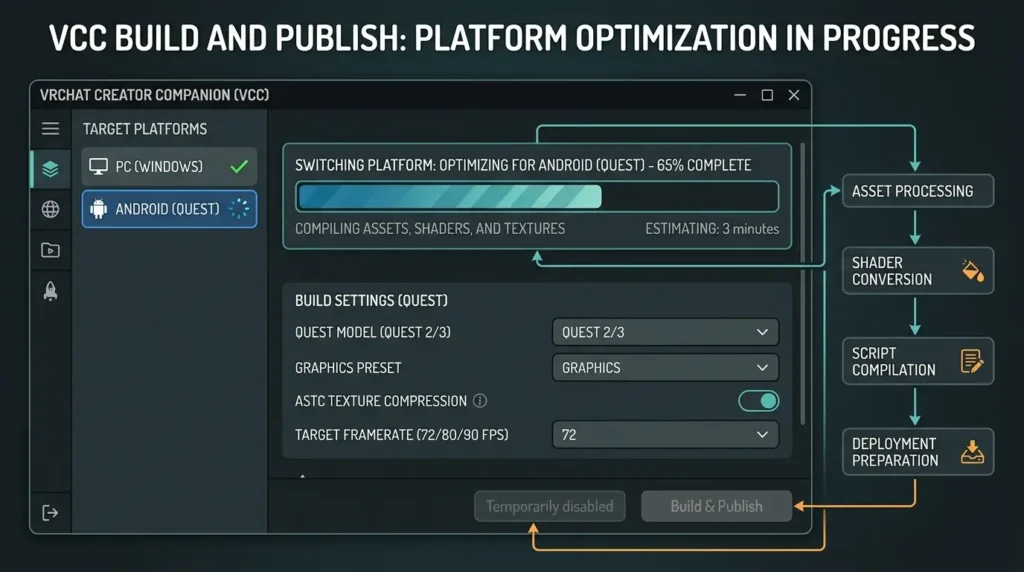
要点:VCC上でビルドターゲットをAndroidに切り替えます。
マテリアルやシェーダーをQuest軽量版に適合させることで、PC版とQuest版のフレンドが同時に遊べるクロスプラットフォーム対応が実現します。
せっかく作った素敵なワールドにフレンドを呼ぼうとした際、「Quest単体版のフレンドだけがワールドに入れなくて悲しい思いをする」という悲劇は絶対に避けたいものです。
これを未然に防ぐのが「PC・Quest両対応ワールド化の事前レイヤー適合」という高度なインフラメンテナンス視点です。
PC向けにワールドを一度構築したあと、VCCのコントロールパネルまたはUnityのBuild Settingsから、ターゲットプラットフォームを「Android」に切り替えます。
この際、使用しているマテリアルのシェーダー(色の質感を決めるプログラム)を、Questでも動作する軽量な「VRChat/Mobile」以下のもの(MToonやStandard Liteなど)へあらかじめ適合させておきます。
これにより、見た目のクオリティを維持したまま、単体型VR機でもエラーを起こさずにスムーズに動く強固なマルチプラットフォーム構造が確立されます。
認証とアップロード
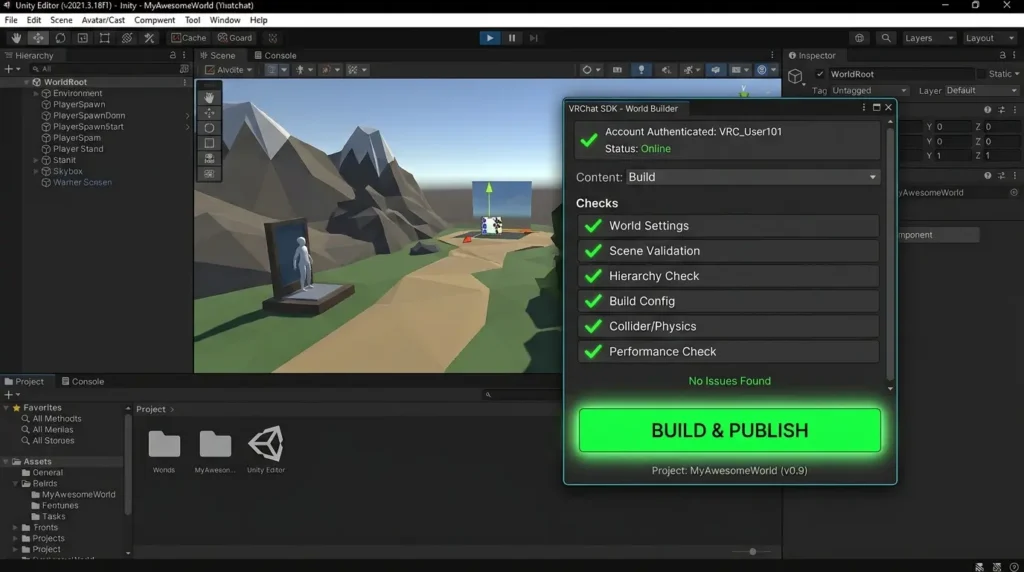
要点:VRChatのアップロード条件を満たすアカウント(New User以上)でSDKにサインインします。
コントロールパネルからビルドを実行してワールドを公式サーバーにアップロードします。
すべての空間配置と最適化が終わったら、VRChat ワールドアップロード 方法の最終ステップへ進みます。
Unityの上部メニューから「VRChat SDK」>「Show Control Panel」を開きます。
自身のVRChatアカウントの情報(IDとパスワード)を入力してサインインします。
ここで注意すべきなのが、VRChatの「トラストレベル(信頼度)」です。
アカウントを作成したばかりの「Visitor」状態では、仕様上ワールドのアップロード権限が解放されていません。
一定時間ゲームをプレイしたり、フレンドと交流することで「New User」以上に昇格している必要があります。
コントロールパネルの「Builder」タブを開きます。
エラー表示がなければ「Build & Publish for Windows」ボタンをクリックして、公式サーバーへのデータ転送を開始します。
内部リンク:VRChatで信頼度を上げる方法:New UserからTrustedになるための手順
公開とテスト
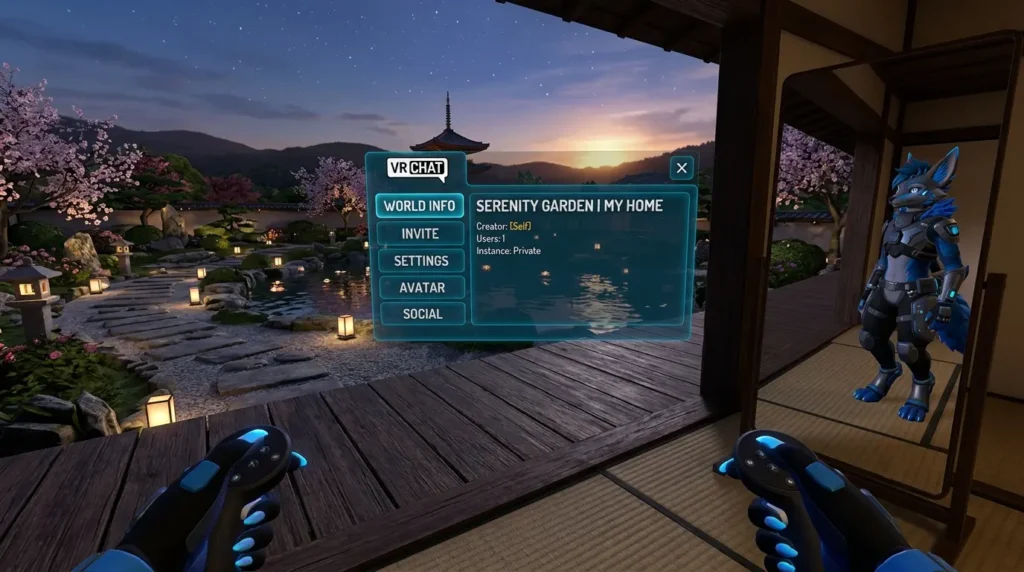
要点:アップロードが完了したら、実際にVRChatを起動してメニューの「Mine(マイワールド)」から入室します。
壁の衝突判定やライティングの見え方に問題がないかテスト走行を行います。
アップロード処理が成功すると、
- Unityの画面上でワールドの名前
- 説明文
- 公開設定(PrivateまたはPublic)
上記を設定する画面に切り替わります。
最初は自分と招待したフレンドだけが入れる「Private」の状態でアップロードを完了させましょう。
完了後、実際にVRヘッドセットを被るかデスクトップモードでVRChatを起動します。
ワールドメニューの「Uploaded」または「Mine」の項目を確認します。
そこに自分が命名したワールドが表示されていれば成功です。
実際に中に入り、
- 意図した通りの明るさになっているか
- Spawn Pointから正しく開始されるか
- 部屋の隅を歩いても床から落ちないか
これらを自分の足で歩いてテスト走行しましょう。
内部リンク:VRChatおすすめワールドを目的別に徹底解説
運用と改善
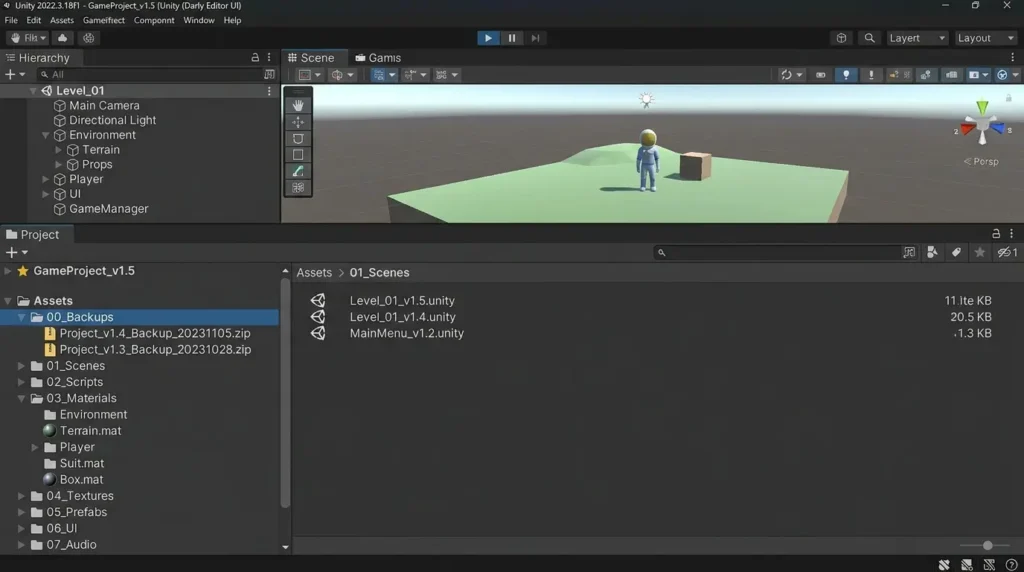
要点:ワールドの公開後もプロジェクトファイルのバックアップを定期的に保存します。
アバター改変や新しいギミックの追加時にいつでも元の状態に戻せるよう管理します。
ワールドが無事に公開されたあとも、クリエイティブな挑戦は続きます。
- 「次はアバターの衣装に合わせた家具を追加したい」
- 「部屋の中に音楽を流すギミックを仕込みたい」
といった欲求が湧いてくるはずです。
その際、元の正常に動くプロジェクトをそのまま上書き変更していくのはリスクが伴います。
何か新しい要素を追加する前には、必ずプロジェクトフォルダ全体のコピーを外付けSSDなどにバックアップとして保存する癖をつけてください。
Unity 初心者 VRChatにおいて、1つのアセットをインポートしただけで画面全体が真っ赤なエラーで埋まるトラブルは日常茶飯事です。
いつでも「昨日正常に動いていた状態」に手動でロールバックできるインフラ体制を作っておくことこそが、長期的にメタバース空間の運用を楽しむための隠れた極意です。
内部リンク:VRChatのアバター改変を始める初心者へ!衣装変更やアップロード方法を徹底解説
よくある質問

要点:多くの初心者が直面する「アップロードボタンが押せない原因」や「テクスチャが真っ白になる現象」に対する明確な解決策を提示します。
VisitorからNew Userに上がるにはどのくらいの時間がかかりますか?
プレイ環境やフレンドの登録数にもよります。
毎日数時間VRChat内で様々なパブリックワールドを巡り、他のプレイヤーと健全なコミュニケーションを取っていれば、通常は数日から1週間程度で「New User」の通知が届きます。
ワールドのアップロードが可能になります。
アップロード後にワールドが真っ暗、またはマテリアルが剥がれて真っ白になります
ライトのベイク(計算処理)が途中で失敗しているか、使用したカスタムシェーダーが対象のプラットフォーム(特にQuest版Android環境)に対応していない可能性が高いです。
すべてのオブジェクトのStatic設定を見直し、マテリアルを公式の「VRChat/Mobile」系シェーダーに統一して再ビルドを試みてください。
VCCでプロジェクトを作成する際にエラーコードが表示されて進みません
お使いのパソコンのユーザー名に「日本語(全角文字)」が含まれていると、UnityやVCCがファイルパスを正しく認識できずにエラーを起こすことがあります。
プロジェクトの保存先をCドライブ直下の「C:\VRCProjects」など、半角英数字のみで構成されたシンプルなディレクトリに手動で指定し直すことで解決します。
まとめ
要点:VCCを使った最新の開発環境を維持し、小さな成功体験を積み重ねることで、誰でも挫折することなく自分だけのVRChatワールドを完成させることができます。
VRChatのワールド制作は、一見すると非常に敷居の高い技術の世界に見えるかもしれません。
しかし、今回解説した
- 「VCCによるクリーンな環境構築」
- 「ProBuilderや無料アセットを活用したプログラミング不要の部屋作り」
- 「Questユーザーを見捨てない事前互換チェック」
上記のステップを忠実に守れば、無駄なエラーに悩まされることなく、最速で独自の空間をアップロードすることが可能です。
まずは小さな正方形の部屋を作り、そこにフレンドを招待して一緒に過ごすという小さな成功体験を味わってください。
その一歩が、将来的に何千人ものユーザーが訪れる大人気イベント会場の構築へと繋がっていくはずです。
あなたの思い描く理想の空間が、メタバースの世界に形となって現れる日を楽しみにしています。
内部リンク:VRChatアバター服の簡単着せ替え方法と2026年おすすめ衣装
内部リンク:アバターが表示されない原因と解決ロードマップ
サイト外リンク
- VRChat 公式サイト
- Unity 公式ダウンロードページ
- VRChat Creator Companion 公式ドキュメント
- Unity アセットストア
- VRChat Creator Documentation – World Building
- ProBuilder 公式マニュアル