エンジニアの業務効率を劇的に変えるAIコード生成ツール。
GitHub Copilotを中心に、Microsoftの最新AI技術がどのようにプログラミングを自動化し、生産性を向上させるのかを詳しく解説します。
AIコード生成の概要と仕組み
要点:AIコード生成は自然言語の指示からプログラムを自動作成する技術であり、GitHub Copilotはその代表的なツールです。
現代のシステム開発において、AI(人工知能)を活用したコーディング支援は欠かせない存在となりました。
特にGitHub Copilotは、OpenAI(オープンエーアイ)の言語モデルをベースにしております。
人間が書くような自然なソースコードを生成します。
開発者がコメントや関数名を記述すると、その意図を理解して次に入力すべき内容をリアルタイムで提案してくれます。
注釈:ソースコードとは、プログラミング言語で書かれた設計図のようなテキストデータのことです。
GitHub Copilotとは何か
GitHub Copilot(ギットハブコパイロット)は、GitHubとMicrosoft(マイクロソフト)が共同開発したAIペアプログラミングツールです。
Visual Studio Code(ビジュアルスタジオコード)などのエディタに拡張機能としてインストールして使用します。
膨大な公開リポジトリのデータを学習しています。
- Python(パイソン)
- JavaScript(ジャバスクリプト)
など、多くのプログラミング言語に対応しています。
注釈:リポジトリとは、プロジェクトのファイルや変更履歴を保存しておく保管場所のことです。
AIペアプログラミングの威力
AIペアプログラミングとは、人間とAIが協力して一つのプログラムを作り上げるアプローチです。
開発者が「このリストから重複を削除する関数を作成して」と自然言語で入力すれば、AIが即座にロジックを提案します。
これにより、試行錯誤の時間が大幅に短縮されます。
エンジニアはより高度な設計やアルゴリズムの構築に集中できるようになります。
Copilotの生産性とメリット
要点:コード生成機能を活用することで、定型的な記述やエラー修正の工数を削減し、開発全体の生産性を向上させます。
多くの企業がDX(デジタルトランスフォーメーション)を推進する中、開発速度の向上は至上命題です。
GitHub Copilotを導入したチームでは、従来のコーディングプロセスと比較して、作業時間が大幅に軽減されたという事例が多く報告されています。
コーディングの自動補完と速度
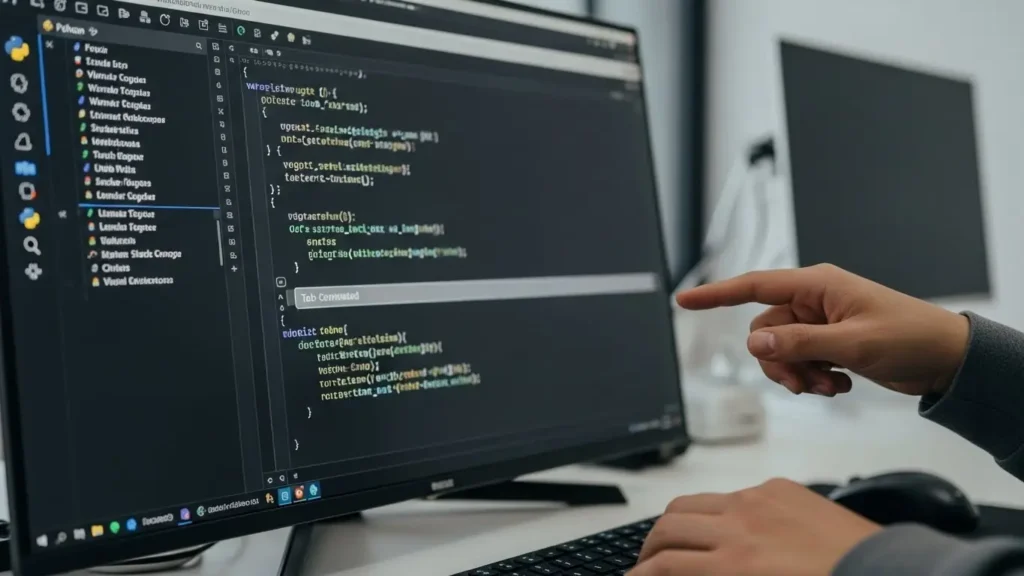
GitHub Copilotの最大の魅力は、Tab(タブ)キー一つでコードを補完できる点です。
変数の定義や簡単なメソッドの記述であれば、AIが文脈を判断して適切なコードを表示してくれます。
これにより、いちいちドキュメントを検索したり、以前のファイルをコピー&ペーストしたりする手間がなくなります。
バグ修正とエラーメッセージの解決
開発中にエラーが発生した際、Copilot Chat(コパイロットチャット)機能を使えば、エラーメッセージの内容を解析します。
修正方法を具体的に提案してくれます。
「このエラーをfixして」とチャットで送信するだけで、既存のコードと整合性の取れた修正案が得られます。
そのため、問題解決のスピードが向上します。
Copilotの料金とプラン選択
要点:利用目的や組織の規模に応じて、個人向けから企業向けまで複数のプランが提供されています。
GitHub Copilotを利用するには、適切なライセンスの契約が必要です。
2026年現在の最新情報に基づき、主要なプランの概要を解説します。
個人向けプランと学生向け無料枠
個人開発者向けの「Copilot Individual」は、月額制または年額制で利用可能です。
また、認証を受けた学生や人気のあるオープンソースプロジェクトのメンテナンス者には、無料で提供されるケースもあります。
まず試してみたい初心者の方は、このプランから始めるのが最適です。
Enterpriseプランの重要性
企業や大規模組織向けの「Copilot Enterprise」では、社内の独自のコードベースを学習させたり、セキュリティポリシーに沿った管理を行ったりすることが可能です。
機密情報の保護や脆弱性のスキャンなど、ビジネスシーンで求められる堅牢な機能が備わっています。

Copilotのデメリットと注意点
要点:AIの提案が常に正確とは限らないため、人間によるコードレビューとセキュリティ確認が必須です。
非常に便利なツールである反面、いくつかの課題やリスクも存在します。
これらを正しく把握しておくことが、プロのエンジニアとしての責任です。
提案の正確性と検証の必要性
AIが生成するコードには、時として不適切なロジックや古いライブラリの使用が含まれる場合があります。
そのまま実行すると予期せぬ動作をしたり、パフォーマンスが低下したりする可能性があります。
必ず動作検証(テスト)を行うプロセスを組み込むことが大切です。
セキュリティと脆弱性のリスク
AIが公開データから学習しているため、稀に既知の脆弱性を含むパターンを提案してしまうことがあります。
特にWebサイトのフォーム処理やAPIとの連携箇所では、SQLインジェクションなどの脆弱性が入り込まないよう、セキュリティスキャン機能を併用してチェックすることが重要です。
実例で学ぶCopilotの使い方
要点:具体的なプロンプトの書き方や関数の実装例を通して、実践的な活用方法を学びます。
ここでは、実際にGitHub Copilotに指示を与えてコードを生成させる具体的な流れを紹介します。
HTMLとCSSの簡単な構築
Webエンジニアであれば、HTMLの骨組みやCSSのスタイル指定をAIに依頼できます。
「レスポンシブ対応のナビゲーションメニューを作って」とコメントに入力すれば、メディアクエリを含むCSSまで一貫して作成してくれます。
プロンプトエンジニアリングのコツ
AIからより良い回答を得るためには、プロンプト(指示文)の質が重要です。
- 対象となるファイルの内容
- 使用したいフレームワーク
- 具体的な引数の名前
などを明示的に伝えると、精度の高いコードが得られやすくなります。

よくある質問と回答
要点:初心者が抱きやすい疑問を解消し、安心して導入できるようにサポートします。
日本語での指示は可能ですか?
はい、GitHub Copilotは日本語のコメントやチャットでの問い合わせに対応しています。
「以下の関数を日本語で解説して」といった依頼も可能です。
どのようなIDEで使えますか?
- Visual Studio Code
- Visual Studio
- JetBrains(ジェットブレインズ)シリーズ
- Neovim(ネオヴィム)
などで利用可能です。お使いの開発環境に合わせて拡張機能をインストールしてください。
まとめとこれからの開発スタイル
要点:AIを使いこなすスキルは、これからのエンジニアにとって必須のノウハウとなります。
今回はGitHub Copilotを中心としたコード生成AIについて詳しく紹介しました。
AIは人間の代わりになるものではありません。
私たちの能力を最大限に引き出すためのパートナーです。
2025年から2026年にかけて、AIのモデルはさらに進化します。
より複雑な設計やデバッグもサポートできるようになるでしょう。
最新の技術に触れ、実際に自分で使ってみることで、その威力を体感できます。
まずは無料プランやトライアル期間を活用して、あなたのプロジェクトに導入してみてください。
効率的なコーディングが実現し、新しい価値を生み出す時間に集中できるようになるはずです。

2026年最新トレンドとAI PCの進化
要点:2026年はAI PCの普及により、クラウドに依存しないローカル環境での高速なコード生成が標準となります。
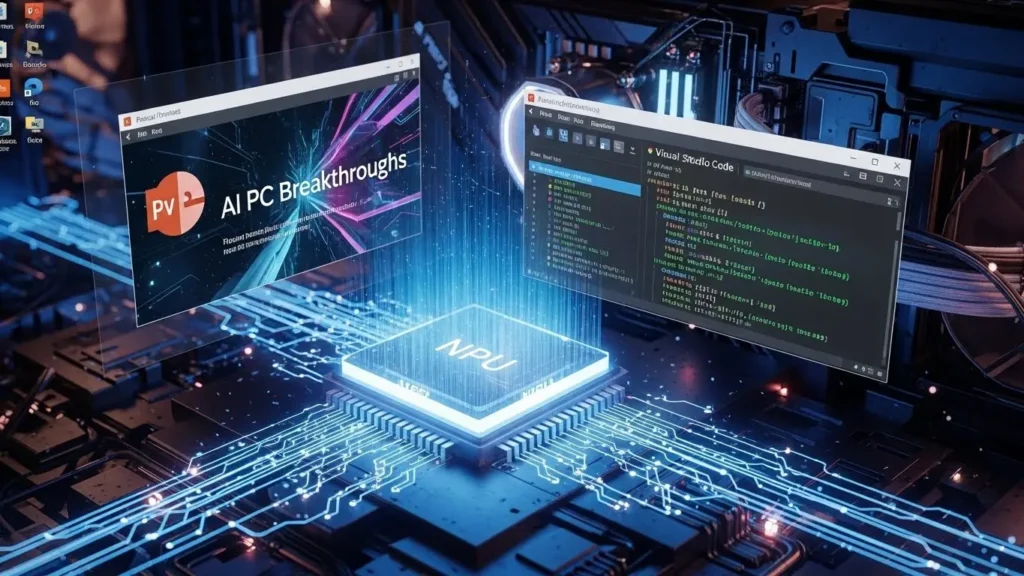
2025年から2026年にかけて、Microsoft(マイクロソフト)は「Copilot+ PC」を中心とした新しい開発体験を推進しています。
これにより、エディタ上でのAIの動作はさらに次の次元へと進化しました。
ローカルNPUによる爆速レスポンス
最新のCPUに搭載されたNPU(ニューラル・プロセッシング・ユニット)を活用することで、これまでは数秒かかっていたコード補完がミリ秒単位で完了します。
通信環境に左右されず、常に安定したパフォーマンスでAIの支援を受けられるのが2026年のスタンダードです。
注釈:NPUとは、AIの計算処理を専門に行うためのプロセッサーのことで、従来のCPUよりも低消費電力で高速にAIを動かせます。
AIネイティブIDEの登場
Visual Studio 2026(ビジュアルスタジオ2026)などの最新IDE(統合開発環境)では、AIがあらゆる操作に統合されています。
デバッグ中に発生したエラーをAIが自動で検知し、ワンクリックで修正案を提示するだけでなく、プロジェクト全体のアーキテクチャに基づいた高度なリファクタリングも提案してくれます。
実践!Copilotでのテストコード生成
要点:スラッシュコマンド「/tests」を活用することで、既存のロジックに合わせたユニットテストを瞬時に作成できます。
品質の高いシステム開発に欠かせないテストコード。
しかし、手動での記述は非常に手間がかかります。
Copilot(コパイロット)を使えば、この苦痛な作業も一瞬で終わります。
/testsコマンドでテストを自動化
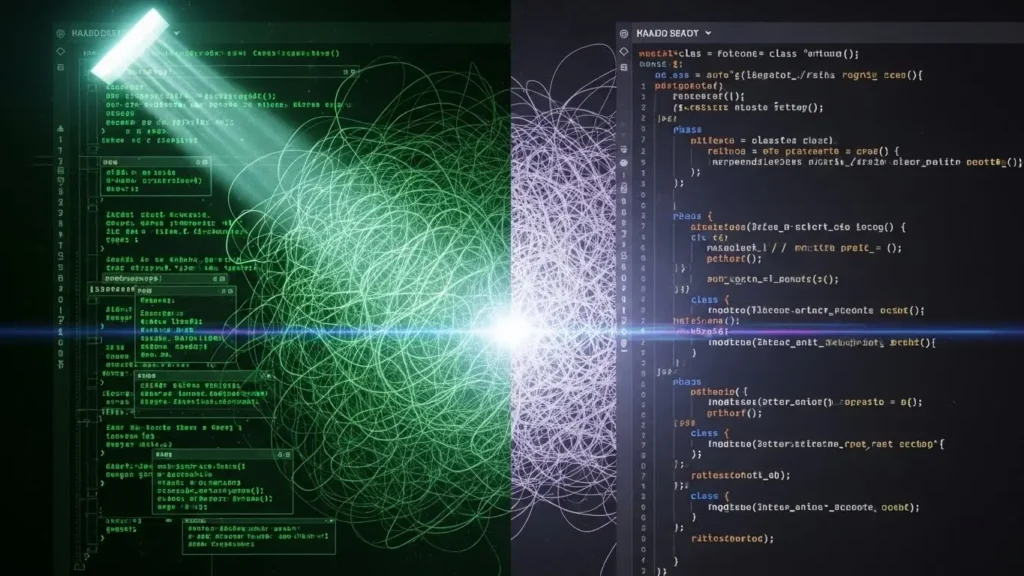
Visual Studio Codeなどでテスト対象のファイルを開きます。
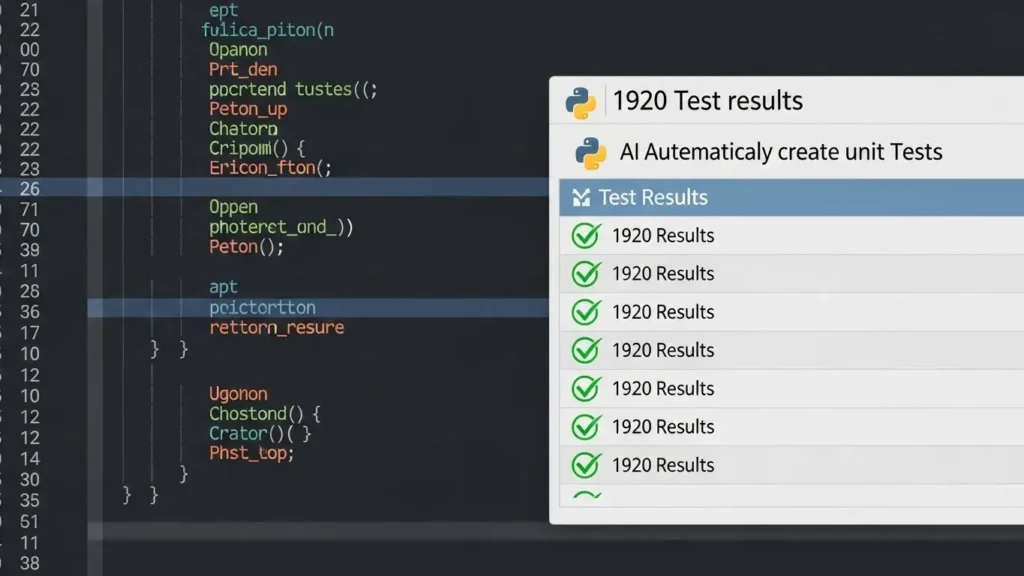
インラインチャット(Ctrl + I)を起動して「/tests」と入力するだけで、AIがその言語に適したテストフレームワーク(PytestやJestなど)を選択しmす。
テストコードを生成します。
注釈:ユニットテストとは、プログラムの最小単位(関数など)が正しく動作するかを確認するテストのことです。
段階的なアプローチで網羅性を高める
一度にすべてのテストを作らせるのではありません。
- 「境界値テストを追加して」
- 「異常系のテストケースも網羅して」
と段階的に指示を出すことで、漏れのない高品質なテストスイートを構築できます。
これにより、開発後のバグ発見率を大幅に下げることが可能です。
既存コードのリファクタリング手法
要点:インラインチャットや「/explain」機能を使い、複雑なコードを読みやすく、保守しやすい形へ整えることができます。
過去に書かれた「負の遺産」とも言える読みにくいコードも、Copilot(コパイロット)の得意分野です。安全にコードを改善(リファクタリング)するための具体的なステップを見ていきましょう。
/explainでコードの意図を把握
まず、リファクタリングしたい箇所を選択します。
「/explain」コマンドを実行します。
AIがそのコードの役割や問題点を解説してくれます。
そのため、安全に手を入れるための前提知識が整理されます。
注釈:リファクタリングとは、プログラムの動作を変えずに、内部の構造を整理して読みやすく改善することです。
段階的な改善指示の出し方
- 「この関数をDRY原則に基づいて共通化して」
- 「JSDoc形式で詳細なコメントを追加して」
といった具体的な品質要求をプロンプトに含めるのがコツです。
一度にすべてを変えるのではありません。
1ファイルずつ、あるいは1関数ずつ段階的に進めることで、予期せぬ不具合を防げます。
注釈:DRY原則とは「Don’t Repeat Yourself」の略で、同じようなコードを繰り返し書かないというプログラミングの基本原則です。
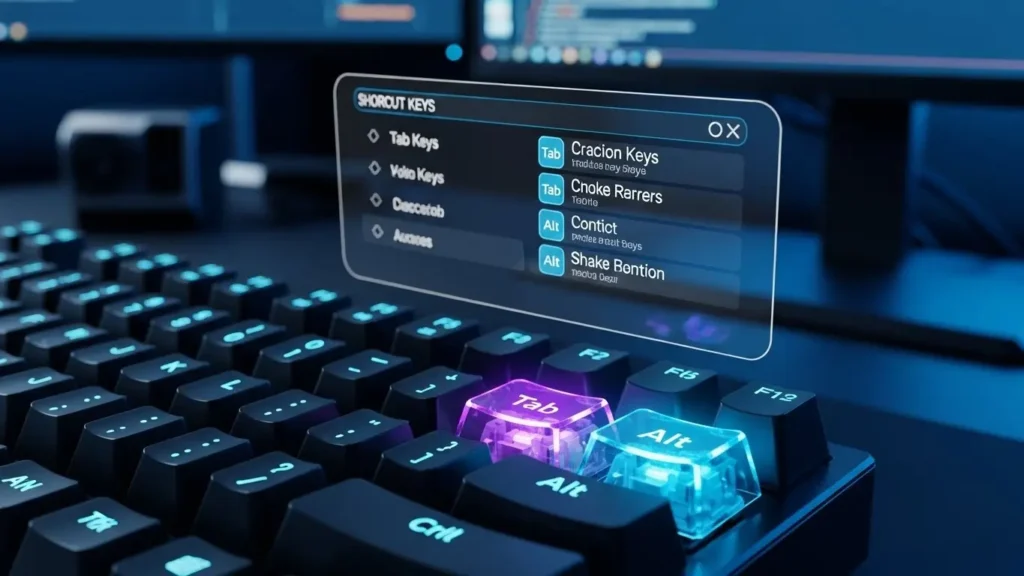
爆速開発!必須ショートカット一覧
要点:マウス操作を減らし、キーボードだけでAIと対話することが、生産性を最大化するための最短ルートです。
Copilot(コパイロット)を使いこなす上で、ショートカットキーの習得は避けて通れません。
これらを無意識に使えるようになると、思考を止めることなくコーディングを続けられます。
よく使う基本操作(VS Code環境)
| 操作内容 | Windows / Linux | macOS |
| 提案を受け入れる | Tab | Tab |
| 次の提案候補を表示 | Alt + ] | Option + ] |
| 提案をキャンセル | Esc | Esc |
| インラインチャット起動 | Ctrl + I | Cmd + I |
| 複数提案をパネル表示 | Ctrl + Enter | Ctrl + Enter |
部分的な受け入れで微調整
提案されたコードが長い場合、すべてを受け入れるのではなく「Ctrl + →(右矢印)」を使うことで、単語単位で部分的に受け入れることができます。
これにより、AIの提案をベースにしつつ、細かい部分だけを自分の手で修正しながら進めることが容易になります。

FAQ:初心者から中級者まで
要点:導入時やつまずきやすいポイントを解決(かいけつ)し、スムーズな利用を継続的にサポートします。
Copilotが表示されない場合は?
まずは、VS Codeの拡張機能が有効になっているか、GitHubアカウントにサインイン(さいんいん)しているかを確認してください。
また、組織(Enterprise)プランの場合は、管理者が機能をオフにしている可能性があります。
IT部門へ問い合わせる必要があります。
生成されたコードの権利は?
GitHubの規約によれば、生成されたコードの所有権は原則としてユーザーに帰属します。
ただし、商標や著作権に触れるような特定のコードが提案される可能性もゼロではありません。
ビジネス利用の際は最終的な人間によるレビューと、IPスキャンツールの併用が推奨されます。
オフラインでも使えますか?
2026年現在の最新機能として、AI PCであれば一部の基本機能がオフラインで動作するようになっています。
しかし、高度なチャットや最新の学習データ参照には依然としてインターネット接続(せつぞく)が必要です。
ここからは、開発の最終工程である
- 「CI/CD(継続的インテグレーション/継続的デリバリー)」への統合
- 特定の専門分野で役立つプロンプトの実例
- そして記事の締めくくりに向けた重要な知識を解説します。
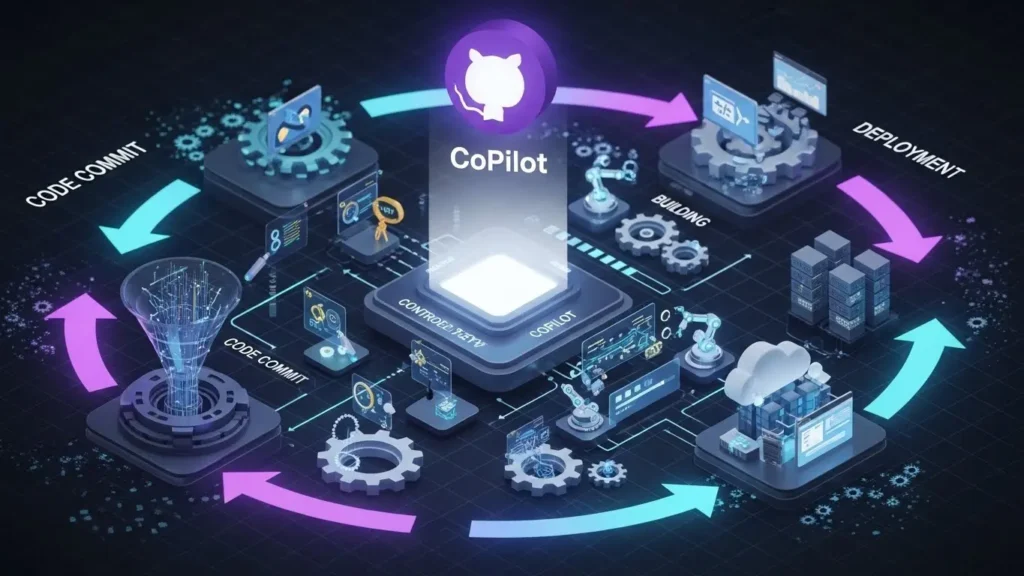
開発を加速!CI/CDパイプラインへの統合
要点:GitHub Copilot(ギットハブコパイロット)をCI/CD環境に組み込むことで、プルリクエストの自動要約や、構成エラーの早期発見が可能になります。
単なるコード補完ツールとしてだけではありません。
GitHub Actions(ギットハブアクションズ)などのCI/CDツールと連携させることで、開発プロセスの「自動化」はさらに洗練されます。
プルリクエストの自動レビュー
GitHub Copilotは、プルリクエスト(PR)の変更内容をスキャンして自動で要約を作成できます。
レビュアーは、AIが作成した説明文を読むことで、変更の意図を即座に把握できます。
レビューにかかる時間を大幅に短縮できます。
パイプライン構成の最適化
- 「GitHub Actionsのワークフローを並列実行するように書き換えて」
- 「新しいセキュリティスキャンステップを追加して」
といった指示をCopilotに出すことで、複雑なYAMLファイルの記述もミスなく行えます。
注釈:CI/CDとは、コードの変更を自動でテストし、本番環境へ安全に届けるための仕組みです。
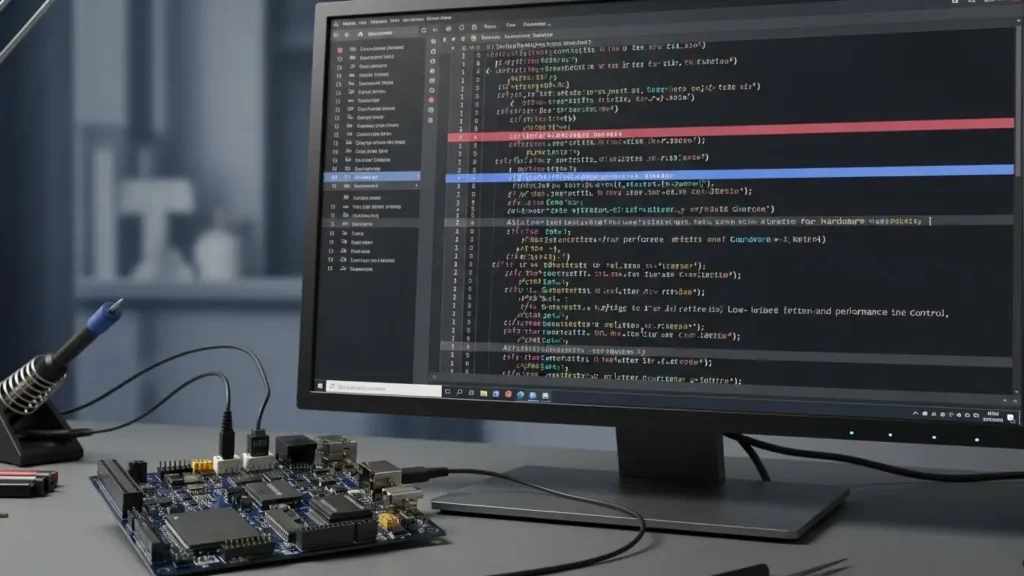
専門分野別!最強プロンプト実例集
要点:組み込み開発やAIモデル開発など、特定のドメイン(分野)に特化した指示(しじ)を出すことで、専門的な課題も迅速に解決できます。
組み込み開発向けのプロンプト
「STM32のマイコンで、I2C通信を用いて温度センサーからデータを読み取るC言語の関数を作成してください。
エラーハンドリングとタイムアウト処理を含め、省電力モードも考慮してください」
このように、具体的なデバイス名や通信プロトコルを指定することで、ハードウェアに最適化されたコードが得られます。
AI・データサイエンス向けのプロンプト
「PyTorch(パイトーチ)を使用して、画像分類のためのCNNモデル(シーエヌエヌモデル)を構築してください。
データの増強(データオーギュメンテーション)を含め、検証データでの精度(せいど)が85%を超えるようなハイパーパラメータを提案してください」
AI開発者がAIを使ってモデルを作るという、次世代の開発スタイルが実現します。
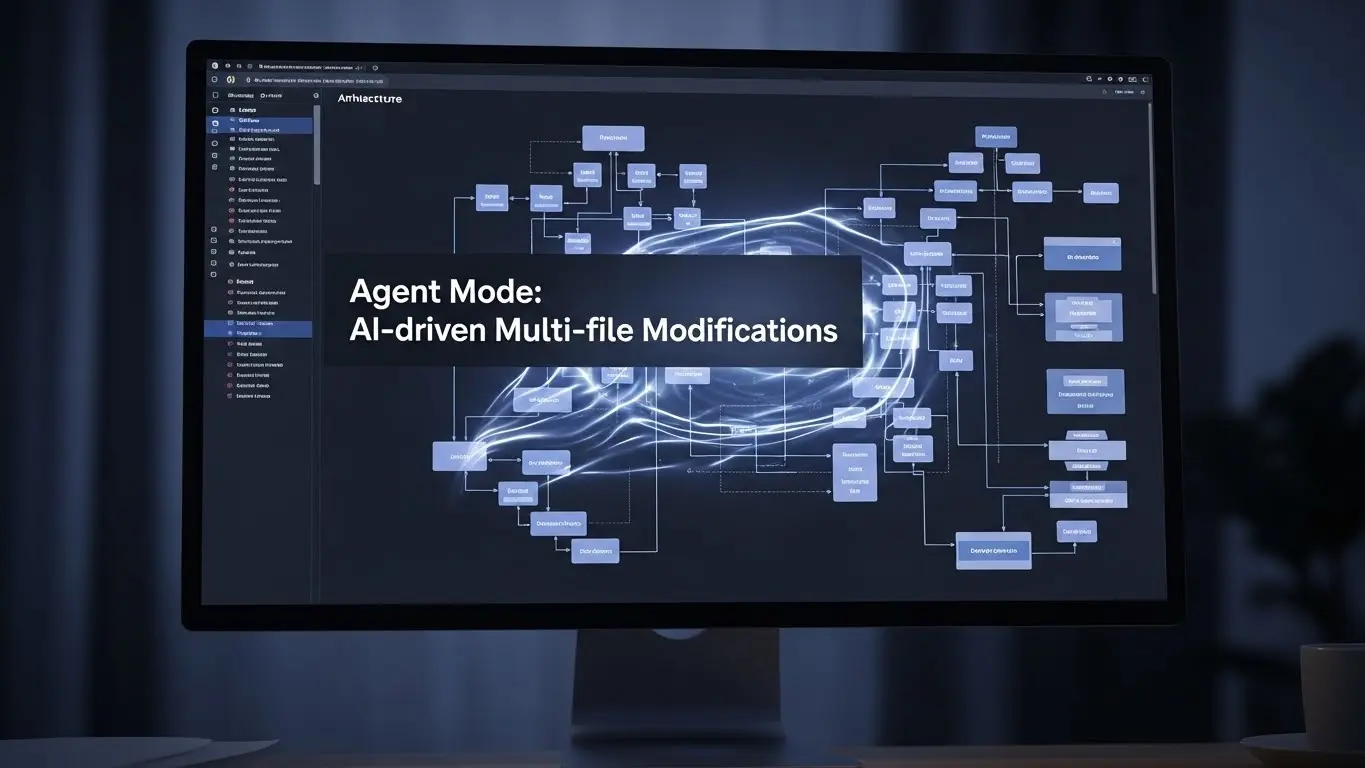
2026年の注目機能:エージェントモード
要点:最新の「Agent Mode(エージェントモード)」は、指示(しじ)一つで複数のファイルにまたがるタスクを自律的に実行(じっこう)します。
これまでのCopilotは、一箇所(いっかしょ)ずつのコード補完が主でしたが、2026年に向けて「エージェント型(がた)」へと進化しました。
タスクの自己分解と実行
「ログイン画面をリニューアルして、新しくGoogle認証を追加して」と指示(しじ)するだけで、AIが自ら
- 「HTMLの修正」
- 「サーバー側ロジックの追加」
- 「設定ファイルの更新」
といったサブタスクを特定します。
複数のファイルに対して同時に書き換えを行います。
リアルタイムなデバッグ支援
実行時エラーが発生した際、AIがログを読み取り、原因を特定して修正プログラムを自動で作成します。
開発者は提案を確認(かくにん)して承認するだけで、トラブルシューティングが完了します。
結論:AIと共に進化するエンジニアの未来
要点:技術の変化(へんか)を恐れず、GitHub Copilotという強力なツールを自身のスキルの一部として取り込むことが、成功への鍵(かぎ)です。
ここまで解説してきた通り、AIによるコード生成は単なる「時短ツール」を超え、開発者の思考を拡張します。
より創造的な仕事へとシフトさせる原動力となっています。
2026年のトレンドは、人間とAIの境界がより曖昧になります。
対話を通じて複雑なシステムを構築することにあります。
本記事で紹介した「使い方」や「プロンプト」を参考に、ぜひ今日から新しい開発体験を始めてみてください。
あなたの情熱とAIの知識が組み合わさることで、世界を驚かせるプロダクトが生まれるはずです。
公式サイトへのリンク: