現代のビジネスシーンでは、
- 海外の論文
- 調査レポート
- 契約書
など、PDF形式の資料を扱う機会が非常に多いです。
しかし、英語などの外国語で書かれた長文の文書を一つずつ手作業で翻訳するのは、多くの時間を消費します。
そこで注目されているのが、Microsoftが提供するAIアシスタント、コパイロット(Copilot)です。
Copilotを活用すれば、ブラウザ上で開いたPDFをそのまま日本語に翻訳したり、内容を一瞬で要約したりすることが可能になります。
これにより、情報の理解が加速し、意思決定のスピードが大幅に向上します。
これまで翻訳ツールとして人気だったDeepLやGoogle翻訳と比較しても、Microsoft製品との親和性が高く、WordやEdgeと連携できる点が大きな強みです。
本記事では、初心者の方でも迷わず使えるように、
- CopilotでPDFを翻訳する具体的な方法
- 精度の検証、無料でどこまで使えるのか
といった疑問に徹底的にお答えします。
Copilot PDF翻訳 使い方の基本
要点:Microsoft Edgeのサイドバー機能を利用するのが、最も簡単で効率的なPDF翻訳の方法です。
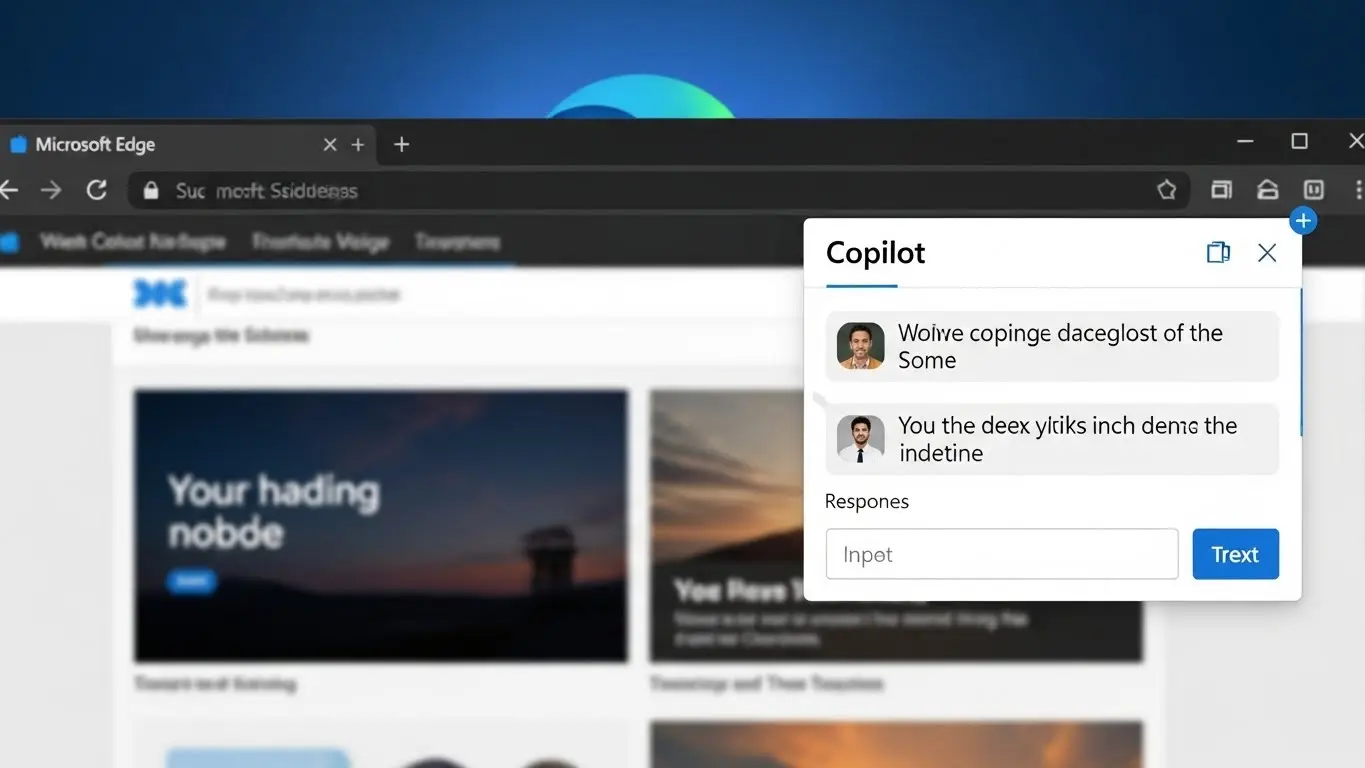
Copilotを使ってPDFを翻訳する最も一般的な方法は、ウェブブラウザであるMicrosoft Edge(マイクロソフト エッジ)を使用することです。
以下の手順で進めることで、誰でもすぐに使いこなすことができます。
Edgeブラウザでの操作手順
まず、翻訳したいPDFファイルをEdgeで開きます。
ファイルをブラウザ上にドラッグアンドドロップするだけで表示されます。
次に、画面右上の青いCopilotアイコンをクリックしてチャット画面を開きます。
チャット欄に
- 「このページの内容を日本語に翻訳してください」
- 「この文書の要点を箇条書きでまとめてください」
といった指示(プロンプト)を入力します。
これだけで、AIがページ内のテキストを解析し、翻訳結果を表示してくれます。
アップロード機能の活用
Copilotの公式サイトやアプリ版では、ファイルを直接アップロードして処理を依頼することも可能です。
クリップのアイコンから対象のPDFを選択します。
送信することで、内容に基づいた回答を得ることができます。
注釈:プロンプトとは、AIに対して出す具体的な命令文のことです。この指示の出し方次第で、回答の精度が変わります。

Copilot PDF翻訳の精度を検証
要点:Copilotは文脈を読み取る能力に長けており、専門用語を含むビジネス文書でも高い精度を誇ります。
AI翻訳を利用する際、最も気になるのがその精度です。
Copilotは、OpenAI社が開発したGPT(ジーピーティー)などの最新モデルを基盤としております。
単なる単語の置き換えではなく、文章全体の文脈を理解した自然な翻訳が可能です。
文脈に基づいた自然な訳
従来の機械翻訳では、直訳気味で不自然な日本語になることがありました。
しかし、Copilotは前後の文章の関係性を考慮します。
特に、
- ITや金融
- 製造業
といった専門分野の用語が含まれる文書でも、その業界で一般的に使われる表現を選んでくれます。
そのため、手直しをする手間が削減されます。
論文や長文の読解
長い論文などを翻訳する場合、Copilotは全体の構造を把握しながら処理を行います。
単に翻訳するだけではありません。
「第1章の結論部分を重点的に訳して」といった個別のアプローチができる点も、他の翻訳ソフトにはない大きなメリットです。
Copilot PDF翻訳:料金と無料版
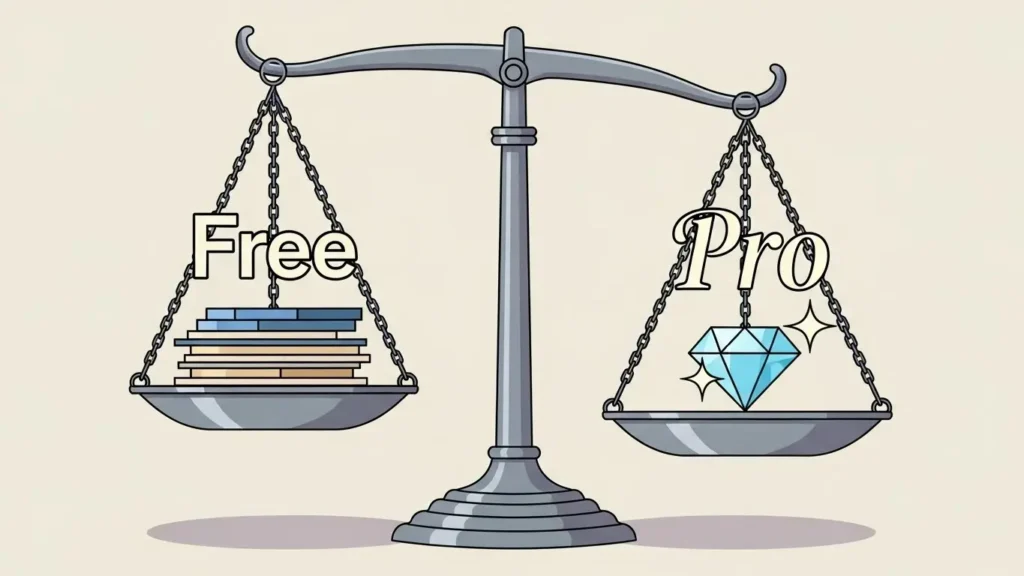
要点:基本的な翻訳機能は無料で利用可能ですが、より高度な処理やOffice連携には有料プランが必要です。
Copilotの料金体系は、個人向けと法人向けに分かれています。
自分がどの範囲まで使いたいかに応じて、最適なプランを選びましょう。
Copilot PDF翻訳:無料でできること
一般的なユーザーであれば、無料版でも十分な恩恵を受けられます。
- Microsoft Edgeのサイドバーを通じたPDFの翻訳や要約
- ウェブ版でのファイルアップロード機能
この2つは、基本機能の範囲内で利用可能です。
有料版での拡張機能
「Copilot Pro(コパイロット プロ)」などの有料プランに登録すると、
- 混雑時でも優先的に最新モデルにアクセスできます。
- Word(ワード)やPowerPoint(パワーポイント)といったMicrosoft 365のアプリ内で直接AI機能を使えるようになります。
| 項目 | 無料版 | 有料版 (Pro/Business) |
| PDF翻訳・要約 | 可能 | 可能(より高速) |
| Officeアプリ連携 | 非対応 | 対応 |
| 優先アクセス権 | なし | あり |
| 企業向けセキュリティ | 限定的 | 高度な保護 |
注釈:Microsoft 365とは、WordやExcel、Teamsなどのアプリをサブスクリプション形式で利用できるサービスの総称です。
AI翻訳 PDFの最新トレンド
要点:2025年は、単なる翻訳を超えた「AIエージェント」としての活用が注目されています。
最新のトレンドとして、AIは単なる翻訳ツールから、情報を分析します。
次のアクションを提案する「エージェント」へと進化しています。
2025年には、PDFの内容を読み取った上で、それに基づいた返信メールの草案を作成したり、プレゼン資料の構成を自動で組み立てたりする機能がさらに強化されています。
マルチモーダル機能の拡大
現在のAIはテキストだけでなく、画像やグラフも同時に解析できるようになっています。
PDF内の図表に含まれる数値を読み取ります。
それをグラフ化して解説するといった高度な使い方も普及し始めています。
モバイル版での利便性向上
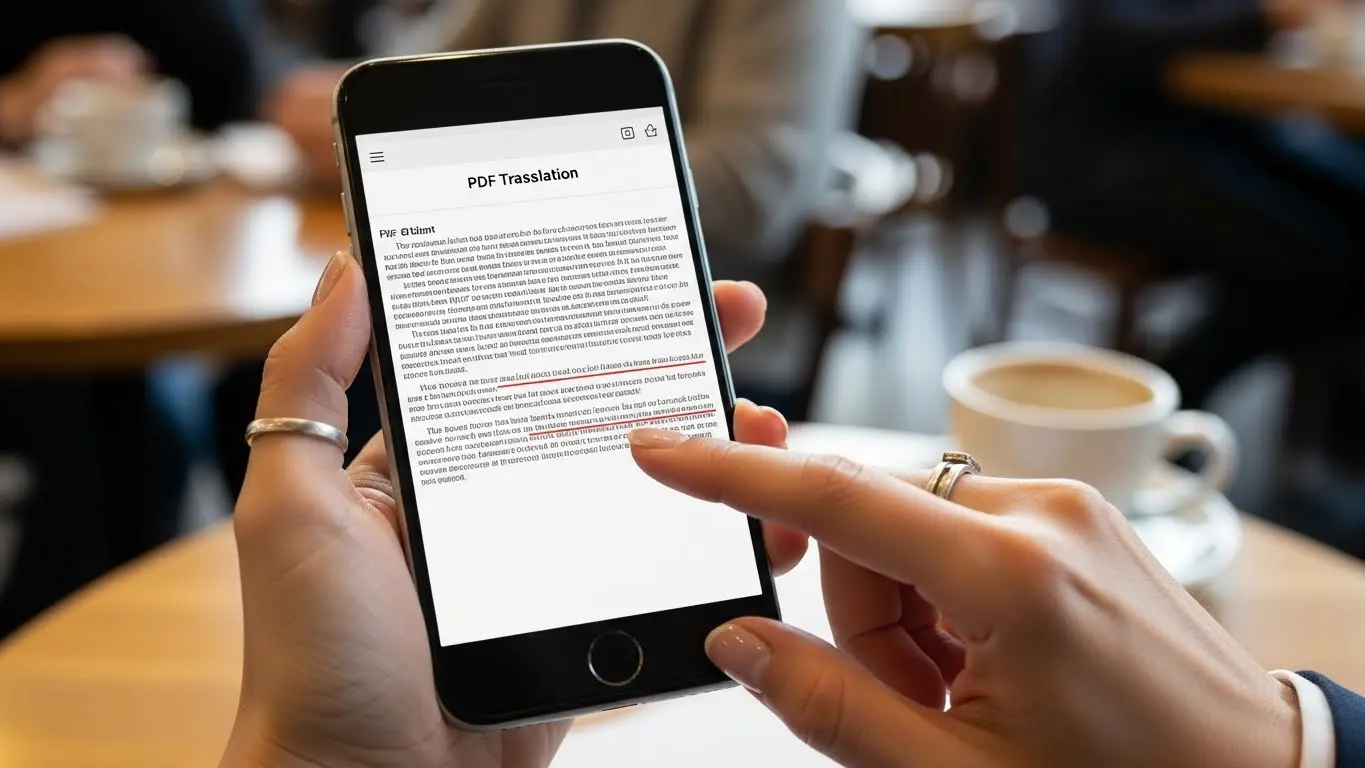
iPhoneやAndroidなどのスマホアプリ版Copilotも進化を続けています。
外出中に送られてきた英語のPDFをその場で開きます。
数タップで日本語の要約を読み上げる機能など、場所を選ばない働き方をサポートする仕組みが整っています。
PDF翻訳ソフトおすすめと比較
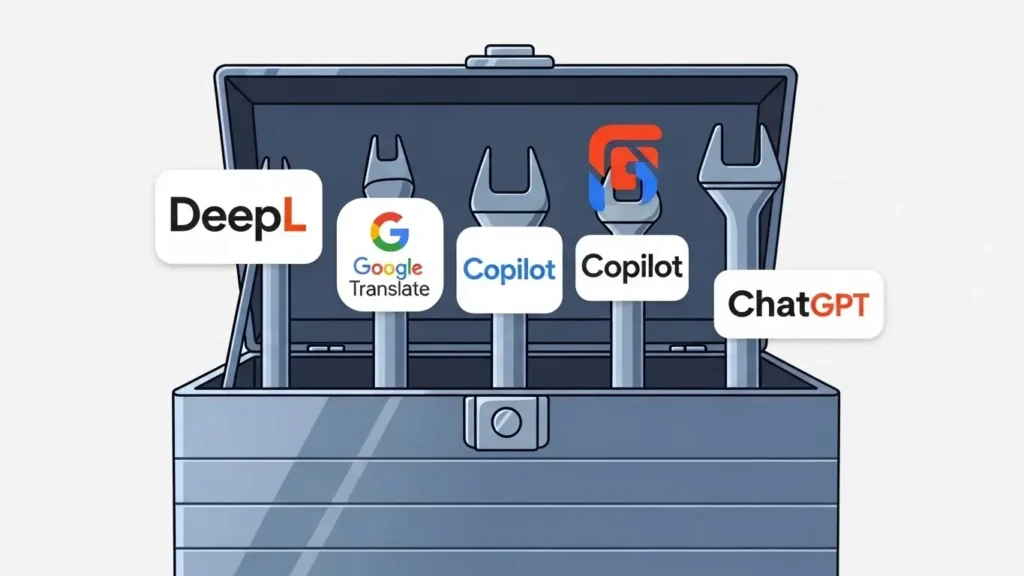
要点:利用シーンに応じて、Copilot、DeepL、Google翻訳などを使い分けるのが賢い方法です。
市場には多くの翻訳ツールが存在しますが、それぞれに特徴があります。代表的なサービスを比較してみましょう。
Bing Copilot PDF翻訳(Microsoft Copilot)
最大の利点はMicrosoft製品との統合です。
- Edgeブラウザをメインに使っている方
- Windowsユーザー
こんな人にとっては、追加ソフトなしで使える最も身近な選択肢です。
DeepL(ディープエル)
翻訳の質の高さで定評がある老舗サービスです。
PDFのレイアウトを維持したまま翻訳する機能に優れています。
しかし、無料版では翻訳できるファイル数や文字数に制限があります。
Google翻訳
世界中で使われている無料ツールの代表格です。
対応言語数が非常に多く、カジュアルな利用に適しています。
一方で、機密性の高いビジネス文書を扱う際はプライバシーポリシーの確認が必要です。
注釈:レイアウトとは、文字や図面などの配置、紙面の構成のことです。
業務支援を加速させるCopilotの主となる特徴
要点:Copilotは単なる翻訳機ではなく、業務全体の質を向上させる強力な支援ガイドとして機能します。
日本国内の多くの会社において、業務の効率化は何よりも優先される課題です。
特に
- 海外向けのドキュメント作成
- 多国籍な顧客とのやり取り
こうした業務が発生する場面では、正確な翻訳が不可欠となります。
Copilotを主なツールとして使うことで、これまで翻訳会社に依頼していたような高度な内容も、社内で迅速に処理できるようになります。
何より便利なポイントは、翻訳後のドキュメントをそのまま編集し、別の資料として再構成できる点です。
AIによる生成プロセスを経て、必要な情報だけを抽出・削除することで、完全な成果物を得るまでの時間を大幅に短縮できます。

専門家が教えるPDF翻訳を成功させる例
要点:プロンプトの工夫一つで、出力される情報の品質は劇的に変化します。
Copilotを使う際、どのような指示を出すべきか迷う方が多いかもしれません。
ここでは、実際に役立つ具体的な活用例を紹介します。
検索の手間を省くドキュメント解析
例えば、100ページ以上ある膨大な資料の中から、特定の項目だけを日本語で検索して抽出したい場合。
プロンプト例
Copilotに「このドキュメント全体から、日本市場に関連するデータのみを要約して紹介してください」と指示します。
これにより、利用者は一から全てを読む必要がなくなります。
必要な情報の詳細のみを即座に把握できます。
質問形式による理解の深化
翻訳された内容に不明点があれば、そのままCopilotに質問を投げかけることができます。
プロンプト例
「この一節が意味する背景を詳しく説明して」と追加で指示を送ることで、単なる言葉の置き換えを超えた深い理解を得ることが可能です。
これは、今後グローバルな環境で仕事を進める上で、非常に大きなアドバンテージとなります。

品質の高い翻訳結果を得るための設定ガイド
要点:適切な初期設定と出力後の確認を徹底することで、間違いのない完璧な資料を作成できます。
高品質な翻訳結果を得るためには、いくつかの重要なポイントがあります。
まず、元となるPDFのテキストデータが正確に認識されているかを確認しましょう。
出力後のコピーと再構築
Copilotが生成した翻訳文は、ワンクリックでコピーして別のアプリに貼り付けることができます。
Wordなどで開き直した後、不自然な箇所を削除したり、独自の注釈を付け加えたりすることで、顧客へ提出できるレベルの資料へとブラッシュアップできます。
理由に基づいた正確な翻訳
なぜこの訳語が選ばれたのかという理由に疑問を感じたときも、AIにその根拠を確認できます。
多言語を扱う際、特定の国独自の商習慣や法規制に関連する用語であっても、AIは膨大なデータから最適な答えを導き出します。
このような支援機能により、利用者は自信を持って多国籍なプロジェクトを進行できるようになります。

今後期待されるCopilotと日本のビジネス展開
要点:AI技術の進化により、言語の壁は完全に消滅し、誰でも世界中のリソースを自由に扱える時代が到来します。
今後の展望として、Microsoftはさらなる日本市場向けの最適化を進めています。
特に日本語特有のニュアンスや敬語表現の正確性は、今後数ヶ月でさらに向上すると予想されます。
あらゆる業界での業務支援
医療、法務、建設、教育など、専門性の高い分野であればあるほど、Copilotのドキュメント解析能力は便利に感じられるはずです。
各業界の専門用語ガイドをAIが学習し、より実務に即した翻訳例を提示してくれるようになるでしょう。
顧客満足度の向上
正確で迅速な翻訳は、海外の顧客に対するレスポンスを速め、信頼関係の構築に寄与します。
多言語対応の遅れが理由で機会を損失していた企業にとって、Copilotは失われた可能性を取り戻すための救世主となります。
翻訳の疑問を解決する詳細なステップ
要点:手順を細分化して理解することで、初心者でも迷わず高度な機能を活用できます。
何を使って翻訳すべきか迷った際、まずはこのガイドを参考にしてください。手順は非常にシンプルです。
- ドキュメントの準備: PDFファイルをEdgeで開く、またはチャットにアップロードします。
- 指示の送信: 翻訳、要約、または特定のポイントの抽出を依頼します。
- 結果の精査: 表示された内容に誤りがないか、注釈付きの解説を読みながら確認します。
- 編集と保存: 必要な部分をコピーし、自分の業務に合わせて再構築します。
この流れを一度覚えれば、以上のような一連の操作は数分で完結します。

よくある質問と回答一覧
要点:利用者が抱きがちな疑問について、公式情報を基にわかりやすく解説します。
翻訳のセキュリティは安全ですか?
Microsoftのサービスでは、プライバシーとセキュリティが重視されています。
特に法人向けのライセンスを利用している場合、入力したデータがAIの学習に利用されない設定が適用されます。
そのため、社内の機密情報を扱う際も安心です。
個人版でも、利用規約に基づいた適切な管理が行われています。
大きなファイルも翻訳できますか?
一度に処理できるファイルサイズには制限がありますが、通常の数ページから数十ページのPDFであれば問題なく動作します。
極端にページ数が多い場合は、ファイルを分割してアップロードするか、重要な箇所を特定して指示を出すのがコツです。
手書き文字が含まれるPDFも読めますか?
Copilotには高度なOCR(文字認識)技術が搭載されています。
そのため、印刷された文字だけではありません。
比較的丁寧な手書き文字であれば読み取ることが可能です。
ただし、癖の強い筆跡や解像度が低い画像データなどは、正しく認識できない場合があります。
翻訳が途中で止まってしまったら?
ネットワークの状態やサーバーの負荷により、回答が途切れることがあります。
その際は「続きを教えてください」と入力するか、一度チャットをクリアして再開してみてください。
注釈:OCR(オーシーアール)とは、画像の中にある文字を読み取り、デジタルの文字データに変換する技術のことです。
2025年最新トレンド商品と限定情報
要点:最新の専用デバイスや、限定公開されているベータ版機能が開発の最前線にあります。
2025年、Microsoftは「AI PC」と呼ばれる、AI処理に特化した専用チップを搭載した新型パソコンを次々と発表しています。
これにより、クラウドを介さず自分のPC内で高速にPDFを翻訳・解析できる「ローカル処理」が可能になりつつあります。
また、一部のユーザー向けには、音声だけでPDFの内容を対話形式で確認できる高度なボイス機能も試験的に導入されています。
これらの最新情報は、公式サイトやニュースレターで随時更新されているため、定期的なチェックをおすすめします。
まとめと次のアクション
要点:まずは無料で使えるEdgeのCopilotから試し、業務効率化の第一歩を踏み出しましょう。
Copilotを使ったPDF翻訳は、単なる時間短縮だけではありません。
私たちが海外の最新情報に触れる機会を劇的に増やしてくれます。
使い方は簡単で、Edgeブラウザでファイルを開き、指示を出すだけです。
もし、より高度な機能やさらなる効率化を求めるのであれば、
- 有料プランの検討
- 他の翻訳ソフトとの併用
も視野に入れてみてください。
最新のテクノロジーを身につけることは、2025年のビジネス社会を生き抜くための強力な武器となります。
- まずは今日届いた海外からの資料
- 興味のある海外サイトのPDF
これらをCopilotで開くことから始めてみてはいかがでしょうか。
驚くほどスムーズな体験が、あなたを待っています。
コパイロットをよりスムーズかつ快適に使いこなすために、まずはMicrosoft Edgeのサイドバー設定を最適化することをおすすめします。
設定メニューからサイドバーの項目を開きます。
常に表示されるように固定しておくことで、PDFを開いた瞬間にマウスを大きく動かすことなく翻訳指示を出せるようになります。
また、指示を出す際の「プロンプト」を定型文として保存しておくと、業務のスピードが劇的に向上します。
例えば「以下の内容を、ビジネス向けの丁寧な日本語で、かつ専門用語の注釈を付けて要約してください」という一文を辞書登録しておけば、複雑な指示も一瞬で入力可能です。
さらに、通知設定を調整して不要なポップアップを削除します。
作業に集中できる環境を整えることも、品質の高いアウトプットを得るための重要なポイントです。
今後、より高度な連携を求める場合は、Microsoft 365のライセンスを紐付けましょう。
WordやPowerPointの中から直接機能を呼び出せるようにしておきましょう。
これにより、別ウィンドウを開く手間が省けます。
シームレスなドキュメント作成が実現します。
自分に合った設定を一度済ませてしまえば、コパイロットはあなたの業務を支える最高のパートナーとなります。
サイト外リンク: