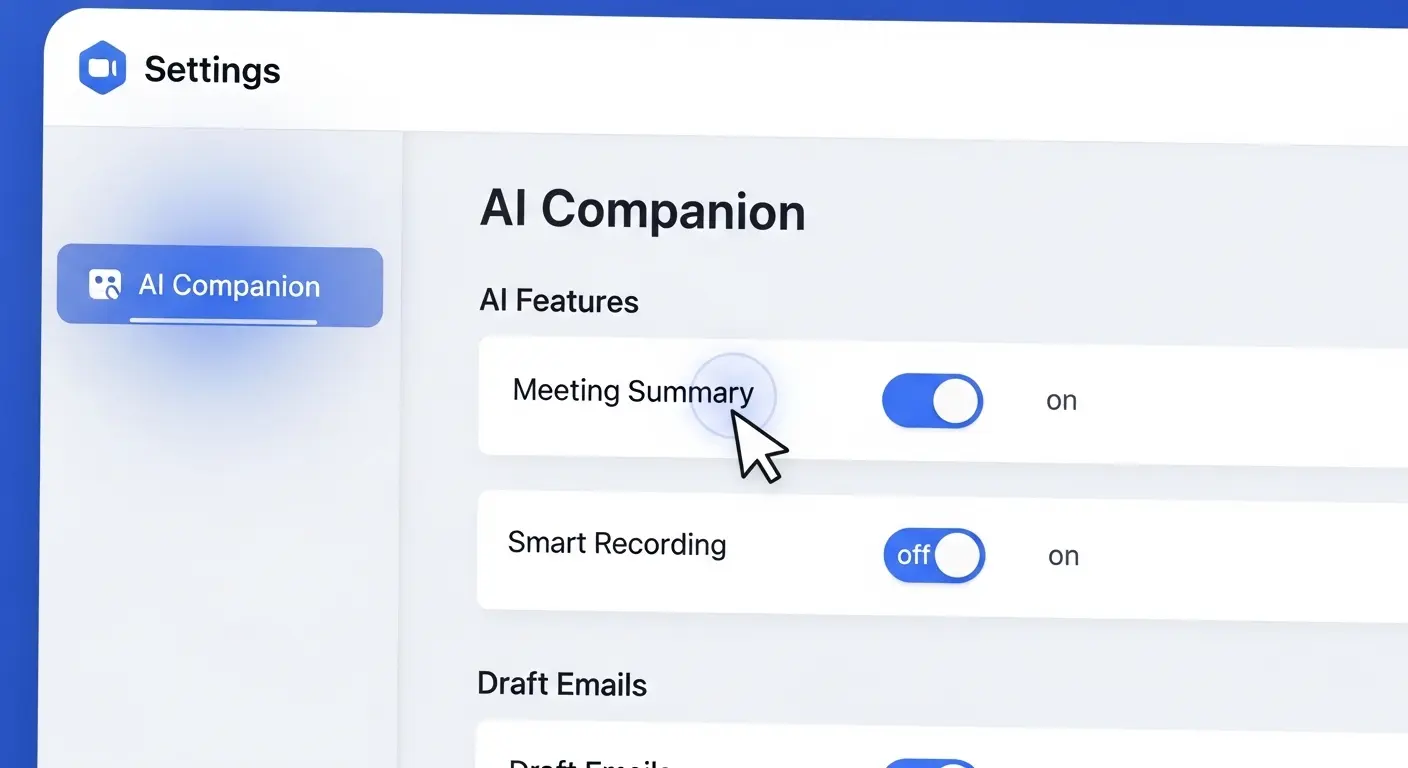
AIが会議を変える。2026年のZoom活用術
要点:2025年から2026年にかけて、zoom AI Companionは単なるオプションではなく、あらゆる企業や個人にとって業務効率化の要となりました。
かつては人間が必死に取っていた議事録も、今やAIが自動で要約します。
ネクストアクション(※1)まで整理してくれる時代です。
本記事では、
- zoomに搭載されたコンパニオンを使う際の設定方法
- 2026年最新の活用事例
を詳しく解説します。
- 「設定の仕方が分からない」
- 「有料プランなのに使えない」
といった悩みを解決します。
今日からあなたのオンラインミーティングを劇的に変える準備を始めましょう。
(※1)ネクストアクション:会議の結果として決まった「次に具体的に何をすべきか」というタスク。
zoom AI Companion 設定方法と有効化の全手順
要点:zoom AI Companionを利用するためには、まずzoomのウェブポータルにサインインします。
管理者またはユーザー自身の設定画面から各機能を有効にする必要があります。
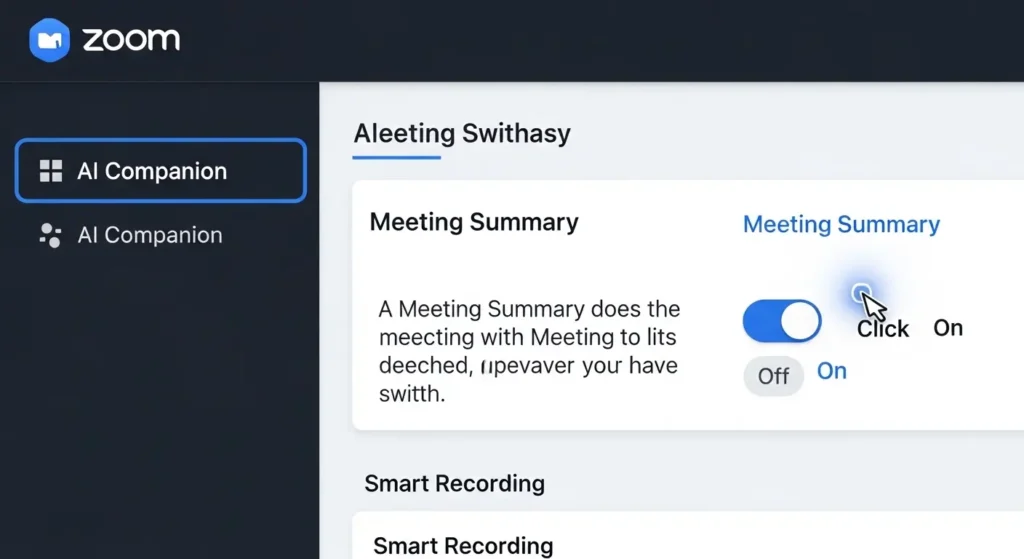
管理者ポータルでの全社設定とロック解除
企業や組織で利用する場合、個人の設定を変更する前に管理者がポータルサイトでAI Companionの利用を全体に対して許可している必要があります。
- 全社有効化: 管理者は「アカウント管理」から「アカウント設定」を開きます。「AI Companion」タブですべての機能を有効にします。
- 設定の固定 (ロック): 管理者が設定の横にある鍵アイコンをクリックしてロックをかけると、一般ユーザーは設定を変更できなくなります。導入時には、まずこのロック状況を確認することが重要です。
ユーザー個人レベルでの有効化手順
管理者による許可が完了した後、各ユーザーは以下の手順で自分の環境を整えます。
- ポータルへのログイン: zoom公式サイトからサインインし、左メニューの「設定」を選択。
- AI Companionタブへの遷移: 画面上部のタブから「AI Companion」を選択。
- 個別機能のオン: 「ミーティング要約」や「ミーティング内の質問」などのトグルをオンにする。
- レコーディング連携の設定: 2026年版で強化された「スマートレコーディング(※7)」をオンにすることで、録画後に自動的にチャプター(章)分けやハイライトが生成されます。
アプリ(クライアント)側での最終確認
ウェブでの設定が完了したら、pcやスマホで使用しているzoomアプリを最新バージョンに更新します。
一度サインアウトして再度サインインを行います。
これにより、ウェブで変更した内容がアプリのツールバーに正しく反映されます。
(※7)スマートレコーディング:AIが録画内容を解析し、重要な場面を自動で見つけ出したり、見やすいように区切ったりする機能。
Zoom AIコンパニオン 使い方と実務活用
要点:有効化が完了した後は、ミーティング画面のツールバーに表示されるアイコンから、リアルタイムでの要約や質問回答などの生成AI機能を素早く****開始できます。
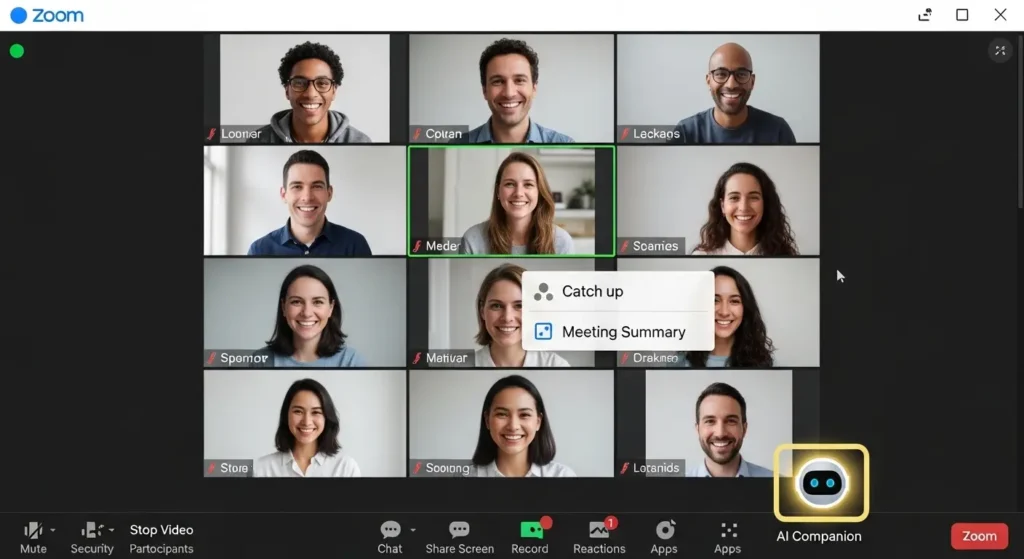
会議中のキャッチアップと質問活用
2026年最新の機能では、日本語の認識精度が飛躍的に向上しています。
- 聞き逃しの解消: 「今、誰がどのような意見を言った?」と質問すれば、AIが即座に回答を生成します。
- 議論の整理: 複雑なプロジェクトの打ち合わせでも、「現在の論点を3つに整理して」と指示することで、参加者全員の認識を一致させることが可能です。
スマートレコーディング による 振り返り の 効率化
レコーディング(※8)を併用することで、終了後の確認作業が劇的に楽になります。
- 自動チャプター分け: 会議のトピックが変わったタイミングをAIが判断します。動画に見出しを付けます。必要な箇所だけをピンポイントで閲覧できます。1時間の会議を10分で振り返ることが実現します。
- ハイライト抽出: 重要な発言や決定事項をAIが自動でピックアップします。ビデオのタイムライン上に表示します。
他ツールとの連携によるワークフロー強化
2026年のdx戦略において、Zoom内で完結しない連携が注目されています。
- カレンダーとの同期: 会議中に決まった日程をAIが抽出します。GoogleやMicrosoftのカレンダーへ自動的に下書きを送信します。
- タスク管理ツールへの出力: 要約内容に含まれるタスクを、AsanaやNotion(※9)などの外部アプリへボタン一つで飛ばすことができます。引き継ぎの手間を最小限に抑えられます。
(※8)レコーディング:会議の音声や映像を記録すること。
(※9)Notion:多機能なメモ・ドキュメント管理ツール。
Zoom AIコンパニオン プライバシーと安全性の確認
要点:zoomは、Companionの生成プロセスにおいてユーザーの音声やビデオデータをAIの学習に使用しないことを明言しており、高度なセキュリティが担保されています。
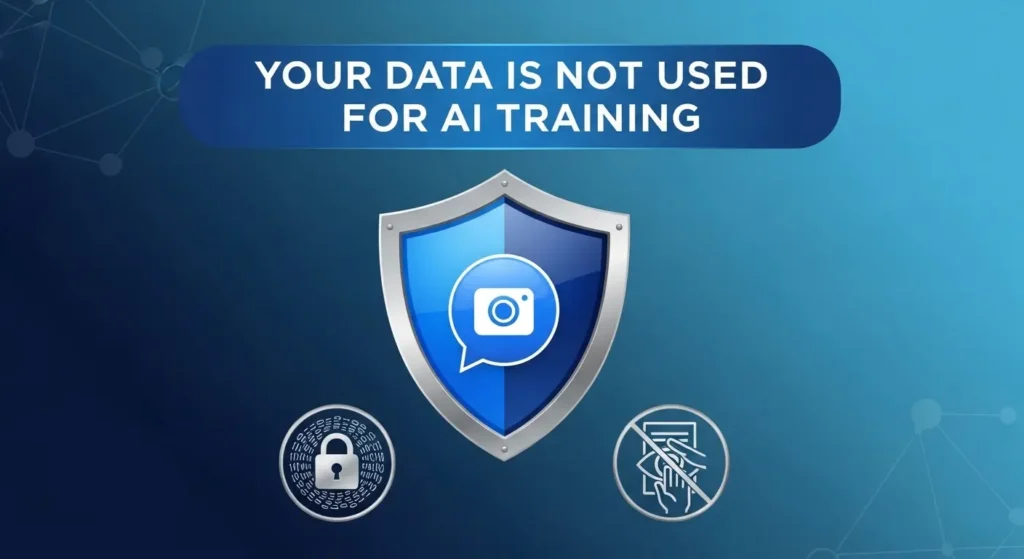
AI学習への非利用を明記した規約
2024年から2025年にかけて行われた規約変更により、Zoomは「サービス提供者が顧客コンテンツをAIの学習に利用しない」ことを公式に表明しました。
これは、金融や医療、法務といった機密情報を扱う業界でも安心して活用できる大きな根拠となっています。
ミーティング参加者への透明性の確保
AI Companionが有効な会議に参加する際、すべてのユーザーに対して通知が表示されます。
- 通知アイコンの表示: 画面の左上にコンパニオンのアイコンが点灯します。現在AIによる要約や分析が行われていることを全員が把握できます。
- 同意のプロセス: ホスト(※10)が機能を開始したとき、参加者には同意を求めるダイアログが出現し、個人の意思で利用の有無を確認できる仕組みが整っています。
管理者による詳細なアクセス制御
企業のit担当者は、ポータルサイトを通じて、どのグループや部署にAIを許可するかを細かく管理できます。
- ログの保持と削除: 生成された要約や文字起こしデータの保存期間を指定し、自動的に削除されるように設定することで、情報漏洩のリスクを最小限に抑えます。
- サードパーティモデルの選択: Zoomは自社モデルだけでなく、OpenAIやAnthropicのモデルを併用(※11)していますが、これらの外部プロバイダーに対しても顧客データを学習に使用させない契約を締結しています。
(※10)ホスト:会議を主催し、進行や設定を管理する権限を持つ人。
(※11)併用:複数の異なるAIモデルを、用途や精度に合わせて組み合わせて使うこと。
Zoom AIコンパニオン 料金と利用条件
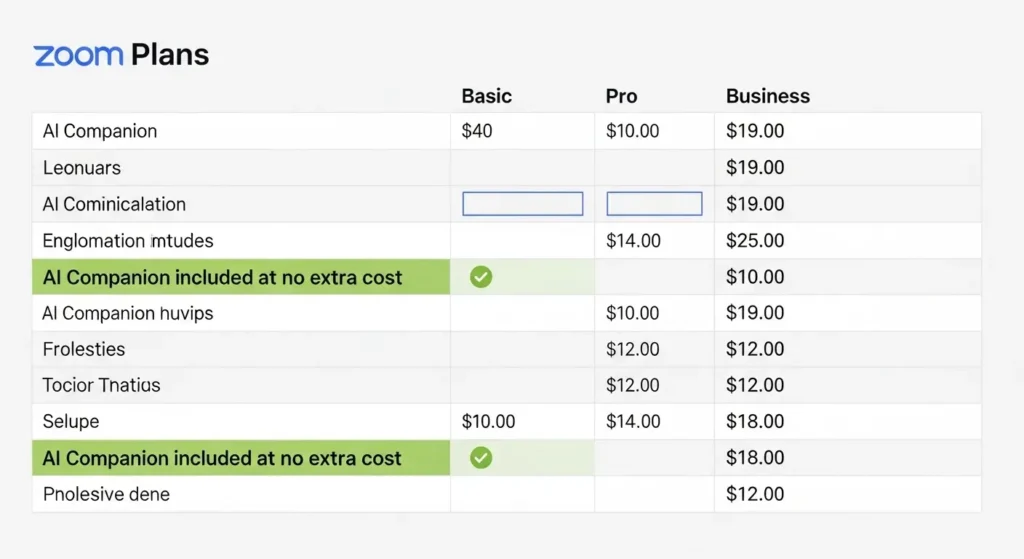
要点:zoom AI Companionは、有料プラン(プロ、ビジネス、エンタープライズなど)を契約しているアカウントであれば、追加の月額費用なしで利用が可能です。
対象となるライセンス
無料版(基本プラン)のアカウントでは残念ながらCompanionは利用できません。
しかし、有料プランであれば、教育機関向けや法人向けなど、様々な条件のライセンスで活用できます。
2026年の最新トレンドとコスト
2026年最新の動向として、dx(※5)を推進する多くの企業がこの無料付帯ツールを導入します。
議事録作成のコストを大幅に削減しています。
他の外部ツールを併用するよりも経済的である点が大きなメリットです。
(※5)dx:デジタルトランスフォーメーション。ITを活用してビジネスや生活をより良く変革すること。
Zoom AIコンパニオン できない時の対処法
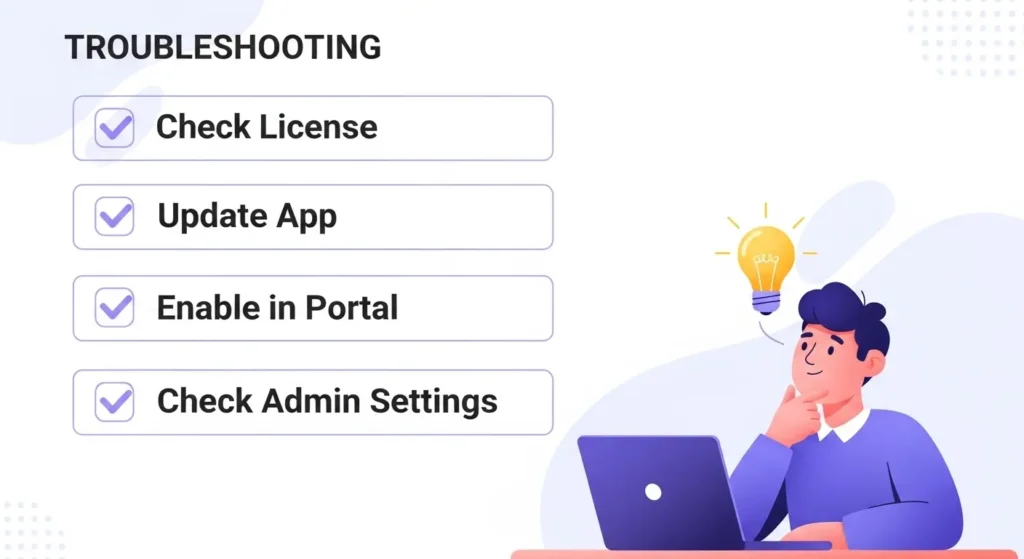
要点:機能がオンにできない、または表示されないトラブルが発生した際は、サインイン状態の確認や管理者設定の再チェックを行うことで解決できるケースがほとんどです。
ライセンスとプランの再確認
zoom AI Companionは無料プランでは利用できません。
- 有料ライセンスの割り当て: 管理者は、ユーザーに「プロ」以上のライセンスが正しく割り当てられているか、ポータルサイトの「ユーザー管理」から確認してください。
- アドオンの不要性: かつては別料金のオプションが必要なイメージがありましたが、現在は有料プランに標準搭載されています。追加費用を払う必要がない点を再認識しましょう。
ウェブポータルでのロック解除
「設定がグレーアウトしていて変更できない」という質問が多く寄せられます。
- 管理者ロックの解除: 組織の管理者が全社的に機能を制限していると、個人では有効化できません。管理者は「アカウント設定」内のAI Companionセクションで、鍵アイコンがロック状態になっていないか確認を行います。
- グループ設定の優先: 特定の部署だけ使えない場合、グループ単位で無効に設定されている可能性があります。
サインインの状態と同期ズレ
ウェブで設定を変更したのにアプリに反映されないときの対処法です。
ブラウザキャッシュのクリア: ポータルサイトで設定がうまく保存されない場合は、
- Chrome等のブラウザのキャッシュを削除する
- シークレットウィンドで開き直す。
いずれかを試して設定を試みてください。
サインアウトと再サインイン: アプリ側で一度サインアウトします。
再度サインインを行うことで、ウェブポータル側の最新設定がアプリに強制反映されます。
組織の効率を高めるAI情報の活用と共有術
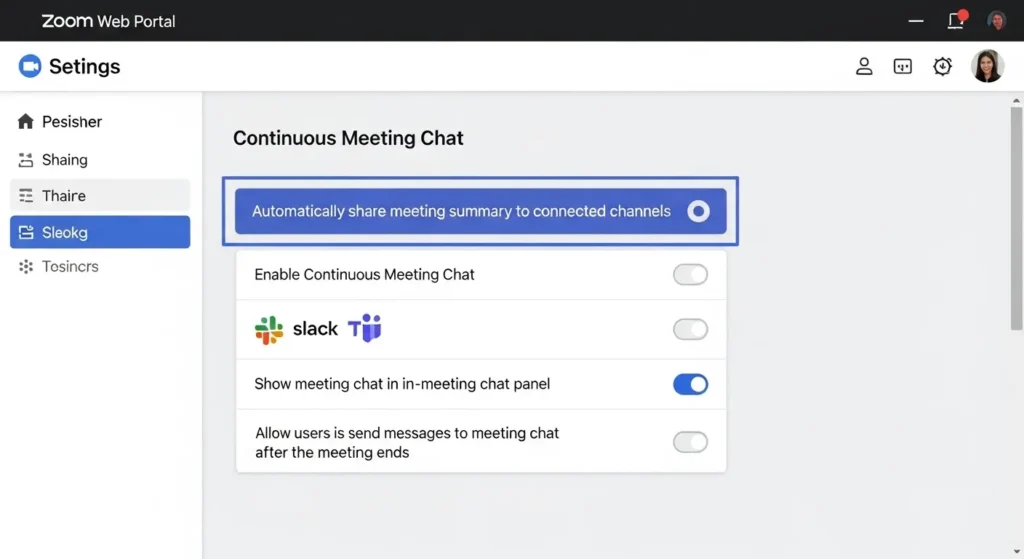
要点:zoom AI Companionで作成された要約やアクションリストは、自動的に関係者へ提供されるよう設定できます。
情報共有の漏れをなくす強力なサポートとなります。
メールとチャットへの自動送信設定
ミーティング終了後、AIが整理した内容は、指定したメールアドレスやzoomチャット(※12)へ自動で投稿されます。
- 共有範囲のカスタマイズ: ホストだけでなく、参加者全員や、招待されたけれど欠席したメンバーに対しても一覧を送信するよう設定画面の項目から選択できます。
- PDF資料としてのダウンロード: ポータルページからは、要約をPDF形式でダウンロードすることも可能です。これを社内のナレッジシステムにアップロードすることで、検索性の高い議事録リストとして蓄積できます。
カスタムプロンプトによる独自の分析
2025年から2026年のアップデートにより、ユーザーが独自の指示(カスタムリクエスト)を入力して要約の型を変える機能が強化されました。
- 特定の項目を抽出: 「今日のイベントの予算に関する発言だけをリスト化して」と教えてあげることで、必要な情報だけを抽出した資料が完成します。
- アクションの明確化: 担当者の名前と期限を紐付けて表示させることで、会議後の実施状況を把握しやすくし、業務の停滞という課題を解決します。
Web連携と最新のアップデート情報
Zoomのサポートサイトでは、最新のアップデート情報が随時記載されております。
新機能の概要を確認できます。
- 公式ニュースの参照: 2026年最新の機能では、会話の中から次回日程を自動で検索し、Googleカレンダー等へ登録を促すサービスも提供されています。
- FAQの活用: 運用上の疑問がある際は、サポート内のよくある質問(FAQ)を参考にすることで、多くの不具合に自ら****対処できます。
(※12)zoomチャット:Zoomアプリ内で利用できるビジネスチャット機能。現在の名称は「Zoom Team Chat」。
よくある質問と回答 (FAQ)
要点:利用者から寄せられる疑問を整理し、トラブルを未然に防ぐためのヒントを紹介します。

Q1. 対応している言語は何ですか?
A. 2026年現在、日本語を含め、
- 英語
- フランス語
- 中国語
など、グローバルで多言語に対応しています。
設定画面から「発音する言語」を日本語に設定することで、より正確な要約が得られます。
Q2. 録画は必須ですか?
A. いいえ。
レコーディング(録画)を行わなくても、AI Companionによる要約や会議中の質問回答機能は単独で利用可能です。
データ保存の負担を軽減したい場合にも適しています。
Q3. AI Companionを使っていることは他の参加者にバレますか?
A. はい、隠れて使うことはできません。
AI Companionを有効にすると、ミーティング画面の左上に専用のアイコンが点灯します。
参加者全員の画面に「AIによる要約が開始されました」という案内が表示されます。
これは、プライバシー保護と情報の透明性を担保するためのzoomの基本ポリシーに基づいています。
Q4. 管理者はミーティングの内容をすべて閲覧できますか?
A. 管理者は生成された要約データのログを確認する権限を持つことができますが、デフォルトですべてを監視しているわけではありません。
企業の設定により、要約の送信先をホストのみに制限することも可能です。
機密情報を扱う際は、自社のIT担当者にデータの取り扱い方針を確認しておくのがよいでしょう。
Q5. スマホアプリからでも設定の変更は行えますか?
A. 詳細な設定の変更は、スマホのアプリ内からではなく、ウェブブラウザでzoomポータルにサインインして行う必要があります。
アプリ側では機能のオン・オフの切り替えなど、最小限の操作に限定されています。
初期設定や詳細なカスタマイズを実施する際は、PCのブラウザからポータルへアクセスすることを推奨します。
まとめ:2026年のビジネスを加速させるAI
要点:zoom AI Companionは、正しい設定と使い方を理解すれば、誰でも簡単に業務効率化を実現できる強力なアシスタントです。

本記事で紹介した手順に沿って、ぜひ今すぐ設定を確認してみてはいかがでしょうか。
生成AIの進化は目覚ましく、2025年から2026年にかけて機能はさらに充実しています。
未利用の方は、この機会にzoomコンパニオンの魅力を体感し、チームの生産性を最大限に引き出しましょう。