結論まとめ
- amazonのパスワード変更ができない主な原因は、入力ミスやシステム上のエラーです。
- パスワードを忘れた場合は、リセットの手続きを行いましょう。
- 二段階認証の設定や、カスタマーサービスへの問い合わせも有効な対処法です。
amazonを利用する際、セキュリティの観点からパスワードを定期的に更新することは非常に重要です。
しかし、いざパスワードを変更しようとしても、
- エラーメッセージが表示された
- 画面が次へ進まなかった
など、変更できない状況に陥ることがあります。
特に、セール期間中や新生活に向けた家電の注文を急いでいる時にログインできないと、ポイントの獲得チャンスを逃してしまう可能性もあります。
本記事では、2026年最新のamazon.co.jpの仕様に基づき、パスワード変更がうまくいかない時の解決手順を誠実に解説します。
パスワードリセットの壁
要点:パスワードを忘れ、通常の変更画面にアクセスできない場合は、メールアドレス宛に届く認証コードを使用したリセットが必要です。
結論として、現在のパスワードを紛失してログインできない状況であっても、登録済みのeメールや携帯電話の番号を活用することで、確実にアカウントの再設定が可能です。
2026年現在、amazonのセキュリティレベルは非常に高く保たれています。
正当な所有者であれば簡単な手順でアクセス権を取り戻せます。
理由は、amazonが「パスワードを忘れた」人のために、多層的な本人確認プロセスを用意しているからです。
登録情報を最新に保っていれば、表示される指示に従うだけで、数分で新しいパスワードの作成まで完了します。
具体的なリセットの流れと、陥りやすい注意点を解説します。
ステップ1:認証情報の入力と送信
要点:アカウントに関連付けられたメールアドレスを入力します。
本人確認を開始します。
- リセット画面への移動:ログイン画面にある「パスワードを忘れましたか?」を選択してください。
- 情報の入力:アカウント作成時に使用したメールアドレスまたは携帯番号を入力し、次へ進みます。
- 認証コードの受信:すぐにamazonからワンタイムパスワードが含まれた通知が届きます。
ステップ2:ワンタイムパスワードの照合
要点:届いたコードを正確に画面へ入力し、一時的なアクセス許可を得ます。
- コードの確認:スマホのsmsやメールをチェックします。6桁の数字を確認します。
- 有効期限内の入力:認証コードには時間制限があります。時間が経過しすぎた場合は、再送信の手続きを行ってください。
- 間違った入力の回避:全角や半角のミス、スペースの混入に注意しながら、慎重に入力しましょう。
ステップ3:新しいパスワードの設定
要点:過去に使用したものとは異なる、強力なパスワードを再作成します。
- セキュリティ基準の遵守:少なくとも8文字以上で、他のサービスと同じものは避けましょう。自分だけに分かる複雑な組み合わせにします。
- 管理の徹底:設定した内容は、パスワード管理ソフト等に記録します。今後忘れないように対策してください。
- 完了の確認:保存ボタンを押します。「パスワードが変更されました」と表示されれば無事に解決です。
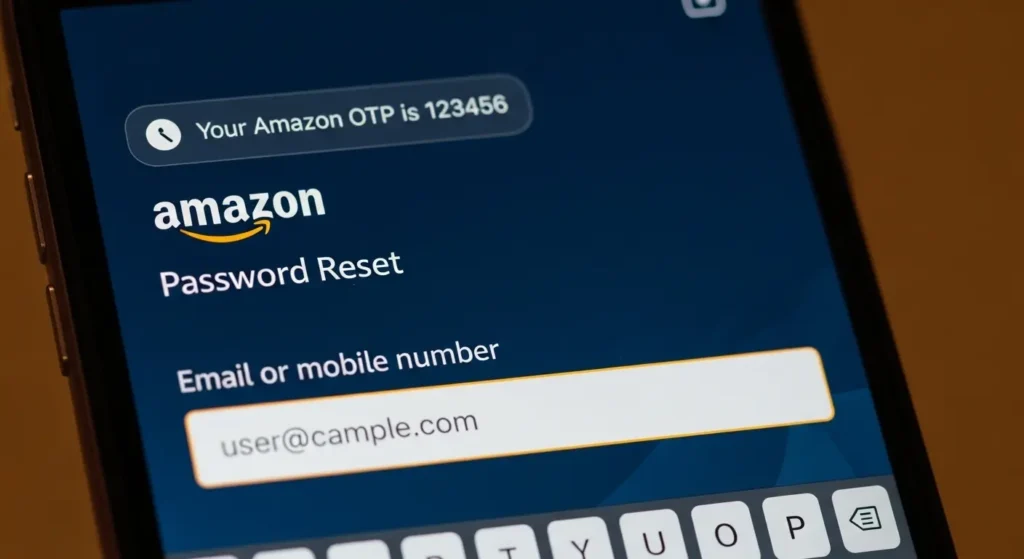
注釈:ワンタイムパスワード 一度きりしか使えない、短時間のみ有効な使い捨ての数字のことです。
変更時のエラー対処
要点:入力ミスやブラウザのキャッシュ、アプリのバージョンが古いことがエラーの引き金になることがあります。
結論から申し上げますと、amazonのパスワード変更でエラーが繰り返される場合、
- ブラウザの履歴
- 保存されたキャッシュデータ
上記をクリアします。
最新の環境で再試行することが最も有効な解決策となります。
理由は、amazonのセキュリティシステムが、古いセッション情報や間違った入力パターンを検知すると、不正アクセス防止のために一時的に手続きを遮断することがあるからです。
2026年現在、pcやスマートフォンのブラウザは高度に進化しています。
その分、内部に蓄積された過去のデータが干渉しやすくなっています。
具体的なトラブル別の対処法を、専門的な視点から詳しく紹介します。
ブラウザやpcに起因する不具合の解消
要点:シークレットウィンドウや、キャッシュの削除を行い、クリーンな状態でアクセスします。
- シークレットモードの活用:通常のブラウザ画面でエラーが出る人は、Ctrl+Shift+N(MacはCmd+Shift+N)で開くシークレットモードを試してください。拡張機能や過去のCookieが影響している場合、これで簡単に解決することが多いです。
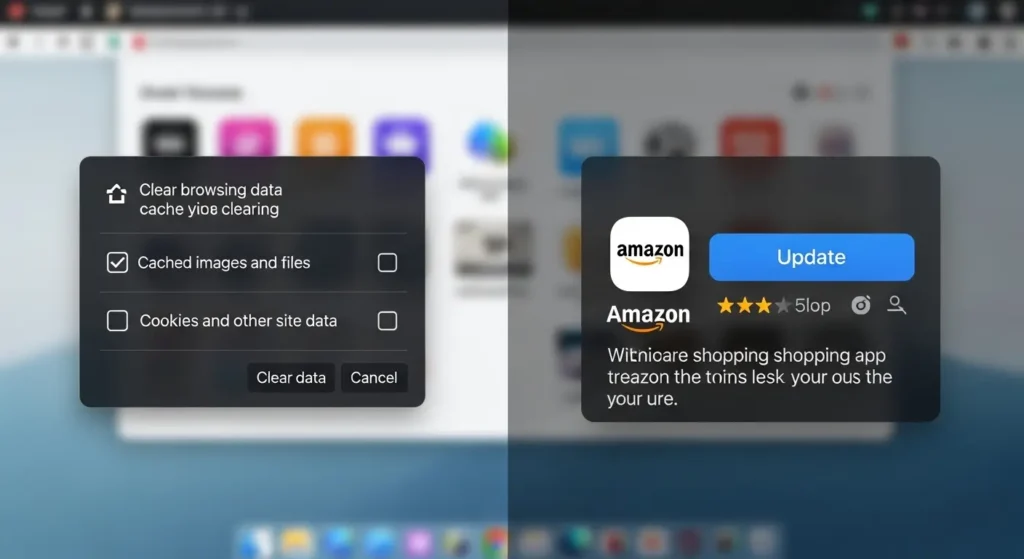
- キャッシュの削除:設定ページから閲覧履歴を削除することで、amazon側の最新の変更プログラムを正しく読み込み直すことができます。
アプリやスマートフォンでの特有エラー
要点:アプリの更新状況や、通信環境が安定しているかを確認します。
- 最新バージョンへの更新:古いアプリのままでは、2026年基準の暗号化通信に対応できません。パスワード変更の最終段階でエラーが表示される可能性があります。
- ネットワークの切り替え:Wi-Fiが不安定な場合、smsの認証やパスワードの送信が途切れてしまうことがあります。一度4G/5G回線へ切り替えて再試行してください。
入力内容のケアレスミスを徹底排除
要点:全角や半角の混同、大文字小文字の区別を正確に行います。
- 記号の使用条件:amazonのパスワード作成時には、特定の記号が必要な場合があります。設定ルールに合致しているか、画面の指示をよく読みましょう。
- 予測機能のオフ:自分で打っているつもりでも、端末の自動修正によって末尾に余計な空白が入ることがあります。パスワード欄は目で確認しながら一文字ずつ打つのが安全です。
アカウントロックの解除
要点:短時間に何度も間違った入力を繰り返すと、セキュリティ保護のためにアカウントが一時的に停止されます。
結論から申し上げますと、amazonのアカウントがロックされた場合、登録しているアドレスに届く公式通知を確認します。
指示に従って自分が正当な利用者であることを証明するのが最優先です。
2026年現在のセキュリティ基準では、不正アクセスの兆候を検知すると、自動的にログインが制限される仕組みになっています。
理由は、amazonが会員の個人情報やクレジットカード情報を保護するために、疑わしい動作に対して非常に厳格なセキュリティポリシーを採用しているからです。
この状態では、通常のパスワード変更ページにアクセスしても、手続きを進めることができません。
具体的な解除の手順と、復旧に向けた流れを解説します。
公式メールによる本人確認
要点:amazonから送信されたメール内のリンクを使用して、ロックの解除を申請します。
- 通知のチェック:まず、アカウントに設定しているeメールのアドレスを確認してください。アカウントを保護するための一時的な制限といった内容のメッセージが届いているはずです。
- リンクへのアクセス:メール内の指示に従い、本人確認のための専用ページへ移動します。ここで、改めて情報の入力や、身分証明を求められる場合があります。
- フィッシングへの注意:ロックを装った偽のメールに注意してください。必ずamazon.co.jpのドメインから送信されているかを確認しましょう。
認証コードと追加情報の提供
要点:smsやワンタイムパスワードを駆使し、セキュリティロックを突破します。
- sms認証の活用:登録した電話番号宛に送信されるコードを入力することで、ロックが解除されるケースが多いです。
- 秘密の質問への回答:過去に設定したセキュリティ用の質問への回答が必要になることもあります。正確な情報を一つずつ入力していきましょう。
解除ができない時の最終手段
要点:自力での復旧が困難な時は、管理部門へ直接連絡して対処を依頼します。
- 証明書類のアップロード:アカウントの所有権を証明するために、公的な書類の画像をアップロードするよう求められることがあります。これは2026年現在、不正ログイン対策として一般的な手順です。
- 審査期間の待機:書類を送信した後、amazon側での確認作業に数日かかる可能性があります。焦らずに、結果が届くのを待ちましょう。
二段階認証のトラブル
要点:認証コードが届かない、あるいは設定した電話番号が現在使えないことがパスワード変更の障害になります。
結論から申し上げますと、amazonの2段階認証で認証コードが届かない場合は、
- バックアップ手段の活用
- 端末の受信設定を見直す
この2つで、多くのトラブルが解決します。
2026年現在、不正アクセスへの対策として認証の重要性は高まっています。
その分、機種変更時の不備がパスワード変更を阻む要因となっています。
理由は、amazonがアカウントの保護を最優先します。
登録されたデバイス以外からのアクセスに対して厳格な本人確認を求めているからです。
- smsの遅延
- 過去の古い番号が残っている
こうした状況では、自分自身であってもログインが困難になります。
具体的なトラブルシューティングと、回避策をまとめました。
認証コードが受信できない時の確認
要点:smsの受信制限や、メールの振り分け設定を一つずつチェックします。
- smsの受信拒否:海外からのsmsを拒否している場合、amazonからのワンタイムパスワードが届かないことがあります。一時的に設定を解除して再試行してください。
- eメールの遅延:アドレス宛に届くはずのコードが、注文確認メールなどと同じようにプロモーションフォルダ等に自動で入っていないか確認をいただきたいポイントです。
機種変更後のバックアップコード利用
要点:以前の電話番号が使えない場合は、作成時に保存したバックアップ手段を試します。
- バックアップコードの入力:2段階認証の設定時に発行された、緊急用のコードを使用すれば、smsなしでログインとパスワード変更が可能です。
- 認証アプリの同期:機種変更をしても、認証アプリの引き継ぎが正しく行われていれば、オフラインでも6桁のコードを生成できます。
二段階認証の解除とリセット
要点:どうしても認証が通らない場合は、amazon.co.jpの窓口を通じて解除を依頼します。
- 本人確認書類の提示:免許証などの証明書類をアップロードすることで、カスタマーサービスが手動で2段階認証を無効化してくれます。
- 審査後の再設定:無事にアクセスできたら、放置せずに新しい番号で認証を再設定します。セキュリティを最新の状態に保ちましょう。
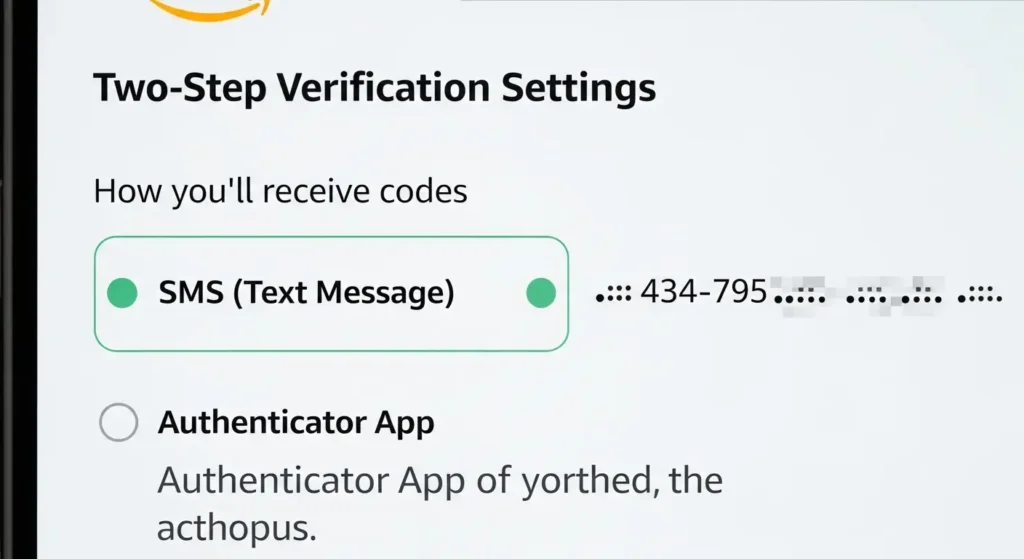
注釈:二段階認証 パスワードに加え、その時だけ発行されるコードなどを入力してログインする、二重の鍵のことです。
サポートへの問い合わせ
要点:自力での解決が困難な場合は、チャットや電話で専門のスタッフに状況を伝えてサポートを受けます。
あらゆる方法を試してもパスワード変更ができない場合は、amazonのサポートを頼りましょう。
カスタマーサービスへの問い合わせは、amazonのトップページ下部の「ヘルプ」からアクセス可能です。
ログインできない人用のアカウント復旧窓口も用意されています。
日本語での対応をいただきながら解決を目指すことができます。
問い合わせの際には、
- 氏名
- 注文履歴
- 登録したクレジットカードの下4桁
などの情報を手元に準備しておくと、手続きが非常にスムーズに進みます。
親身に対応してくれたオペレーターには、最後に「ありがとう」と伝えると、より良いサービスの循環に繋がります。
よくある質問と回答
Q. パスワード変更画面で「新しいパスワードが一致しません」と出ます。
要点:入力した2つのパスワードが完全に一致しているか、スペースが混じっていないか確認してください。
パスワードの作成時、確認用の再入力欄との間に差異があると、変更は保存されません。
特に、スマホの予測入力などで意図せず空白が含まれることがあるため、一文字ずつ慎重に入力することをおすすめします。
Q. パスワードリセットのメールが届きません。
要点:迷惑メールフォルダの確認や、ドメイン指定受信の設定を見直してください。
amazonからのメールは、利用規約や販売情報と同様に、セキュリティ上の理由で自動振り分けされることが多いです。また、登録したメールアドレス自体に間違いがないか、もう一度再確認をいただきたい重要なポイントです。
Q. kindleや端末のパスワードも変わりますか?
要点:はい、amazonアカウントのパスワードを変更すると、kindleやFire TVなど全ての端末で更新が必要です。
新しいパスワードを設定した後は、使用している全てのデバイスで一度ログアウトが発生し、再ログインを求められるのが一般的な動作です。
