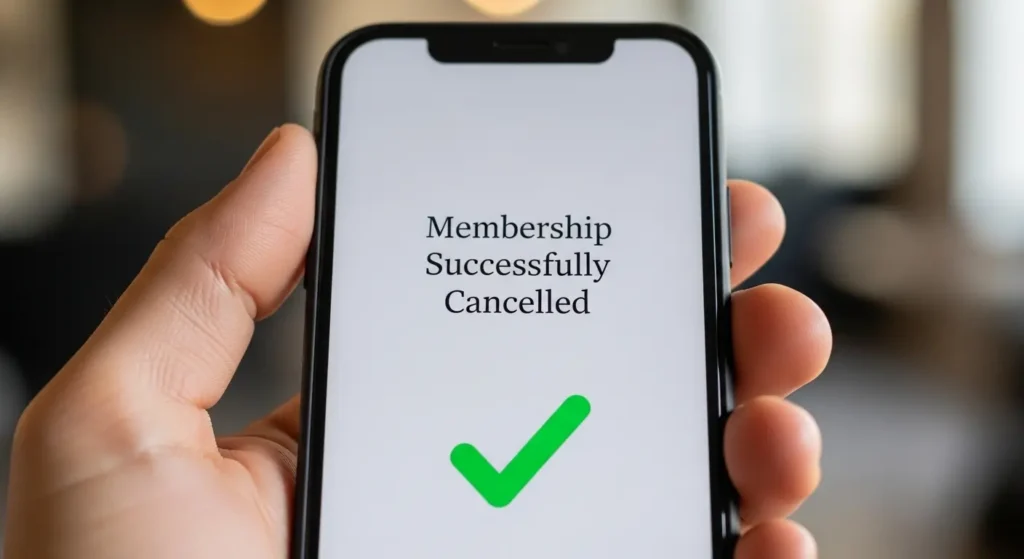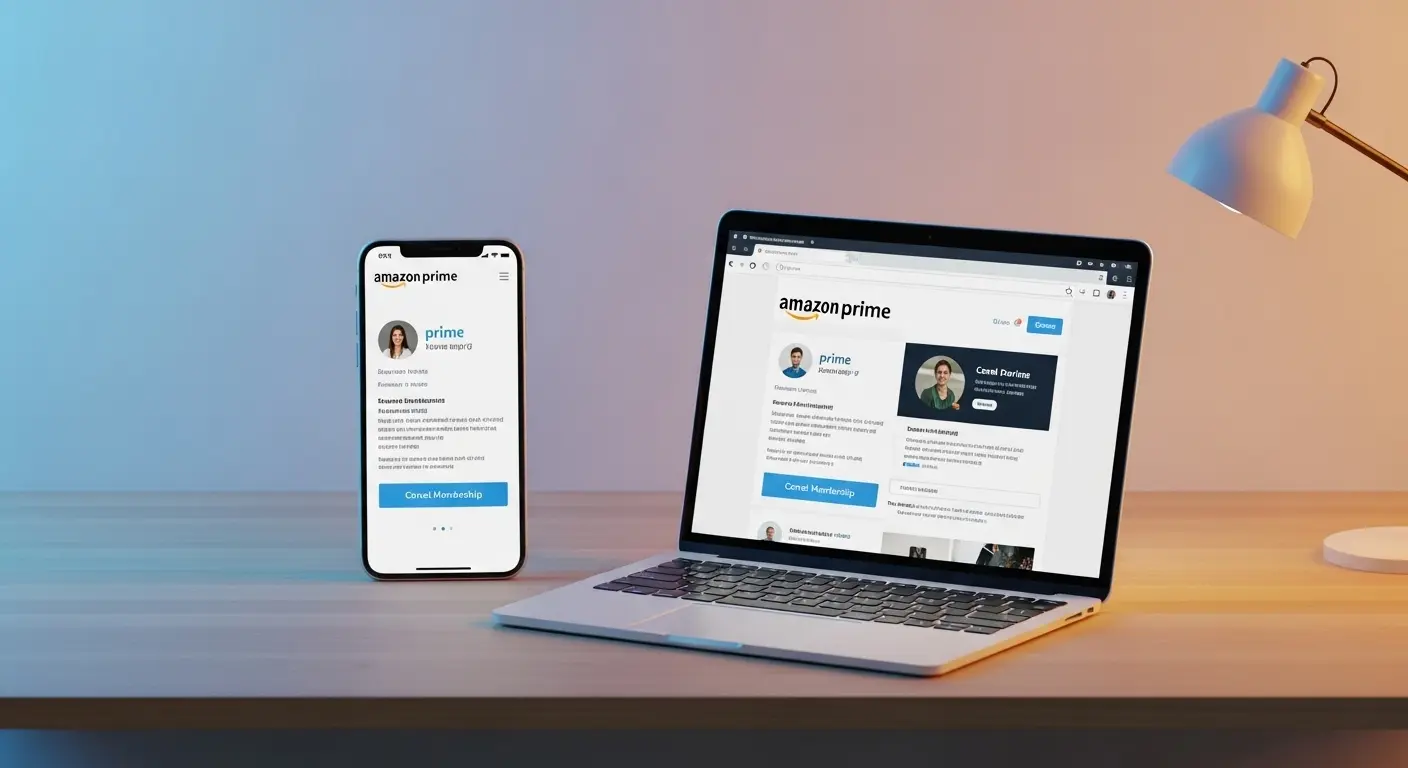
- Amazonプライムの解約は、アプリや公式サイトの「プライム会員情報の設定・変更」から数クリックで完了します。
- 特典を一度も利用していない場合、解約時に年会費や月会費が全額返金される仕組みがあります。
- 解約後も、次回の更新日まで会員資格を維持したまま終了予約を入れる設定も可能です。
- 2026年現在は、カスタマーサービスへのアクセスも容易になり、不明点はチャットや電話で解決できます。
Amazonプライムは、
- 迅速な配送便
- Prime Video
- Amazon Music
などの多様なサービスを提供してくれる非常に便利な会員プログラムです。
しかし、生活環境の変化や利用頻度の低下により、一度会員登録をキャンセルしたいと考える時もあるでしょう。
本記事では、Amazonの利用規約に基づき、初心者の方でも迷わずに手続きができるよう、最新の解約手順を誠実に解説します。
スマホやパソコンでの操作方法はもちろん、返金の有無や注意点についてもPREP法を用いて詳しく紹介していきます。
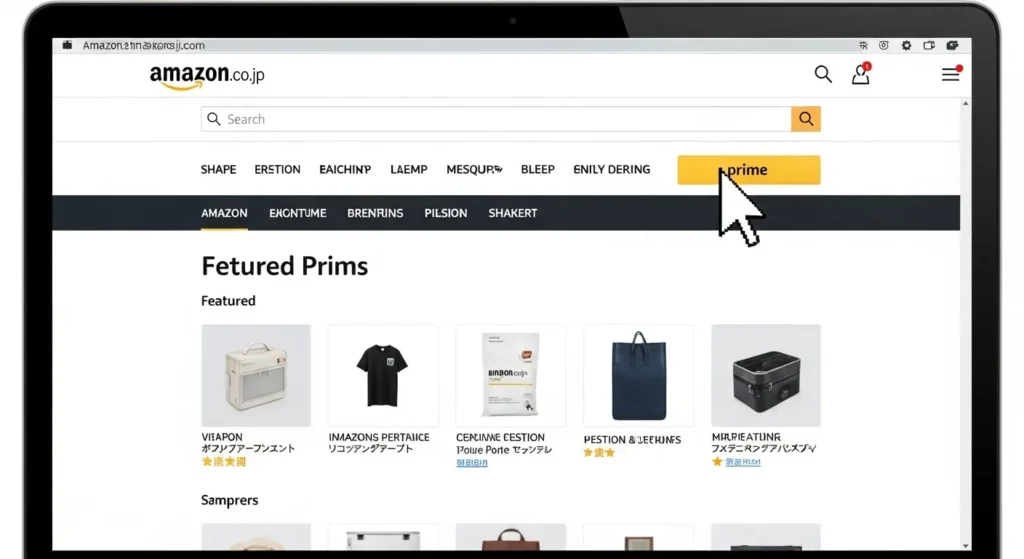
Amazonプライム 解約手順
要点:パソコンのブラウザからは、画面右上の「アカウント&リスト」から詳細設定にアクセスします。
結論として、パソコンを用いてAmazonプライムを解約する手順は、デスクトップならではの広い画面を活かして、現在の会員資格やポイント残高を一目で確認しながら進められます。
操作ミスが少なく最も推奨される方法です。
理由は、ブラウザ版のAmazon.co.jpでは、ログイン後のメニュー構成が整理されています。
重要な規約や特定商取引法に基づく表示へのアクセスも容易なため、納得した上でキャンセルを実行できるからです。
2026年現在のインターフェースでは、メインコンテンツの最上部から数クリックで管理ページへ移動できる設計となっております。
初心者の方でも迷わず解決に至ります。
具体的な操作の流れを、以下のステップで紹介します。
アカウントサービスからのアクセス手順
要点:トップページのナビゲーションを活用し、プライム会員専用の管理画面を素早く表示させます。
- 管理画面の開き方:ブラウザでAmazonにアクセスします。画面右上の「アカウント&リスト」をクリックしてアカウントサービスの一覧を表示させます。
- プライムメニューの選択:カード形式で並んでいるメニューの中から「プライム」をクリックします。これにより、現在の支払い方法や次回の更新日が記載された専用ページに移動します。
会員資格の終了とキャンセルの確定
要点:特典の案内や継続の提案を確認しつつ、最終的な解約ボタンを押します。
- 設定の変更:管理ページ右上にある「管理プライム会員情報の設定・変更」をクリックします。
- 終了プロセスの開始:プルダウンメニューから「会員資格を終了する(特典の利用を止める)」を選択してください。
- 確認画面の推移:解約によるメリットの喪失に関する案内が複数のページにわたって表示されますが、ページ下部の「特典と広告を終了する」を押して次へ進みます。
- 手続きの完了:最後に「2026年◯月◯日に会員資格が終了します」という確定メッセージが表示されれば、無事にキャンセルが受理された状態となります。
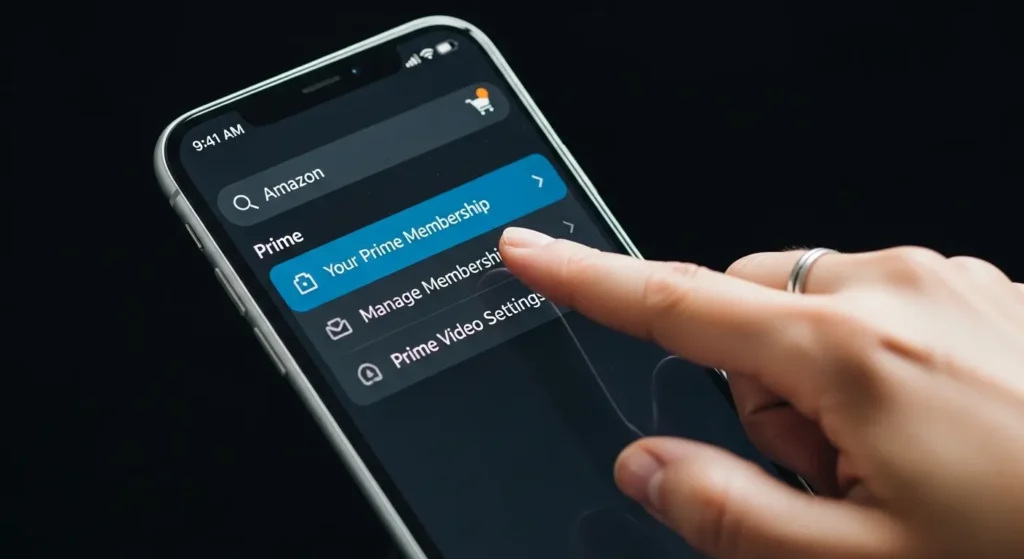
Amazonプライム解約 スマホ
要点:スマホアプリを使用している場合は、アプリ内メニューから「プライム会員情報の設定・変更」へ移動します。
結論として、スマートフォンのAmazonショッピングアプリを用いた解約手続きは、外出先からでも数タップで完結できます。
忙しいユーザーにとって最も利便性の高い方法です。
理由は、モバイル端末向けに最適化された専用のインターフェースにより、小さな画面でもアカウントサービスからプライム会員情報の管理ページへダイレクトにアクセスできる設計になっているからです。
2026年現在のアプリでは、現在のポイント還元率や利用履歴を即座に確認しながら、迷わずにキャンセル処理を進めることが可能です。
具体的な操作手順を、以下のステップで紹介します。
アプリ内メニューからの最短ルート
要点:画面下部のナビゲーションバーから、個人設定の深層へ移動します。
- アカウントサービスの表示:アプリを開き、ホーム画面の下にある人型のアイコンをタップします。
- アカウントサービスの一覧へ:画面右上付近にあるアカウントサービスボタンを選択し、各種設定の項目を表示させます。
- 会員情報の管理:アカウント設定セクション内にあるプライム会員情報の設定・変更をタップして、現在の会員登録状況を表示します。
最終的なキャンセルの確定手順
要点:確認画面を数回次へ進め、最終的な終了ボタンを押します。
- 管理メニューの展開:ページ上部にあるプライム会員情報の管理をタップし、プルダウン内の会員情報を更新、キャンセルし、その他の設定を行うを選択します。
- 終了プロセスの実行:表示されるプライム会員資格を終了し、特典の利用を止めるというリンクをタップします。
- 継続確認の回避:Amazon側から年間プランへの変更やポイントの失効注意などの提案が複数の画面で表示されますが、全て特典と広告を終了するを選択して次へ進みます。
- 完了メッセージの確認:最後に会員資格を終了しましたという内容を確認すれば、手続きは完了です。
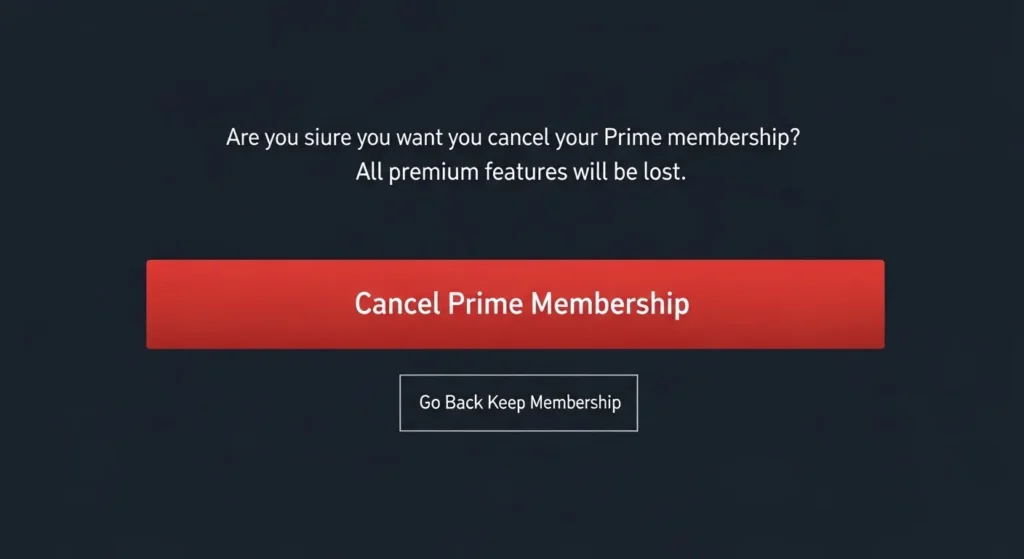
Amazonプライム解約 パソコン
要点:パソコンのブラウザからは、画面右上の「アカウント&リスト」から詳細設定にアクセスします。
結論として、パソコンを用いてAmazonプライムを解約する手順は、デスクトップならではの広い画面を活かして、現在の会員資格やポイント残高を一目で確認しながら進められます。
操作ミスが少なく最も推奨される方法です。
理由は、ブラウザ版のAmazon.co.jpでは、ログイン後のメニュー構成が整理されております。
重要な規約や特定商取引法に基づく表示へのアクセスも容易なため、納得した上でキャンセルを実行できるからです。
2026年現在のインターフェースでは、メインコンテンツの最上部から数クリックで管理ページへ移動できる設計となっております。
初心者の方でも迷わず解決に至ります。
具体的な操作の流れを、以下のステップで紹介します。
アカウントサービスからのアクセス手順
要点:トップページのナビゲーションを活用し、プライム会員専用の管理画面を素早く表示させます。
- 管理画面の開き方:ブラウザでAmazonにアクセスし、画面右上の「アカウント&リスト」をクリックしてアカウントサービスの一覧を表示させます。
- プライムメニューの選択:カード形式で並んでいるメニューの中から「プライム」をクリックします。これにより、現在の支払い方法や次回の更新日が記載された専用ページに移動します。
会員資格の終了とキャンセルの確定
要点:特典の案内や継続の提案を確認しつつ、最終的な解約ボタンを押します。
- 設定の変更:管理ページ右上にある「管理プライム会員情報の設定・変更」をクリックします。
- 終了プロセスの開始:プルダウンメニューから「会員資格を終了する(特典の利用を止める)」を選択してください。
- 確認画面の推移:解約によるメリットの喪失に関する案内が複数のページにわたって表示されますが、ページ下部の「特典と広告を終了する」を押して次へ進みます。
- 手続きの完了:最後に「2026年◯月◯日に会員資格が終了します」という確定メッセージが表示されれば、無事にキャンセルが受理された状態となります。
Amazonプライム解約と返金
要点:特典を全く利用していない期間については、会費が返金される可能性があります。
結論として、Amazonプライムの解約時に最も注目すべきは、未使用期間に応じた返金制度です。
特に間違って有料会員に更新されてしまった時でも、特定の条件を満たせば支払い済みの価格が戻る仕組みが整っています。
理由は、Amazonの利用規約に基づき、サービスを一度も使用していないお客様に対しては、誠実な払い戻し対応を行う方針があるためです。
2026年現在のシステムでも、解約手続きのプロセス中に、返金可能な金額が自動的に計算され、表示されるようになっています。
具体的な返金のルールと確認方法を以下に紹介します。
返金対象となる条件と判断基準
要点:無料体験からの自動更新や、うっかり放置してしまったアカウントが救済対象となります。
[Image showing a Japanese Yen symbol with a circular arrow, indicating a transaction reversal or refund]
- 特典の利用状況:配送特典やPrime Video、Amazon Musicなどのコンテンツを一つでも使用していると、全額返金は難しくなります。
- 日割り計算の適用:2026年現在の運用では、利用状況に応じて一部の会費が日割りで払い戻されるケースも報告されています。
- クレジットカードへの戻し:返金は、登録に使用しているクレジットカードやMastercardなどの決済手段を通じて行われます。
返金手続きの確認と完了
要点:解約画面に表示される最終メッセージを確認し、確実に返金処理を確定させます。
- 返金内容のチェック:解約プロセスの最後の画面で、会費の¥◯◯◯を返金しますという一文が表示されているかを確認します。
- 手続きの受理:そのまま次へ進み、会員資格を終了するを押して完了させます。
- 明細の確認:数日後、Amazonから送信される完了通知メールや、カード会社の利用履歴を確認して解決となります。
Amazonプライム解約の注意点
要点:解約を行う前に、紐付けされたデバイスや家族会員への影響を十分に確認しておく必要があります。
結論として、Amazonプライムを退会する際、単に配送特典が使えなくなるだけではありません。
ビデオ配信やゲームコンテンツなど、Apple製品を含む多くのデバイスでの利用が制限される点に注意が必要です。
理由は、一つの契約に紐付いたエンタメ関連サービスが多岐にわたるため、完全に解除すると、それまでストアで楽しんでいた新着タイトルやダウンロード済みの作品が一切見られなくなるからです。
2025年からの継続利用者であっても、期間中に獲得した限定特典や翌日配送の利便性が失われる影響は大きく、注文前に今すぐ現状のメリットを再確認することをおすすめします。
具体的な注意事項を、カテゴリー別にまとめました。
デジタルコンテンツとエンタメの制限
要点:Prime VideoやMusic、ゲームなどの各種エンタメアプリでの視聴・プレイができなくなります。
- ビデオ視聴の停止:追加料金なしで楽しめていた映画やドラマが見られなくなります。
- ゲーム特典の消失:毎月の無料配布ソフトやゲーム内アイテムの受け取りリクエストができなくなります。
- ダウンロード済み作品:iPhoneやAndroidなどの端末に保存してあったデータも、契約期間が終了すれば自動的に再生不可となります。
請求と支払いに関する確認事項
要点:Apple経由の契約やギフトカード利用時は、通常の退会手順と異なる場合があります。
- Apple経由の課金:iPhoneの設定から登録した場合、Amazon公式サイトではなくAppleのサブスクリプション画面から解除手続きを行う必要があります。
- 請求タイミングのズレ:一時停止や解約を申し出ても、反映までに数分のタイムラグが生じ、翌月分の料金が請求されてしまう原因になることもあるため、余裕を持って操作しましょう。
- 返金とポイント:AmazonギフトカードやPay払いを併用している場合、返金先がAmazonのアカウント残高になるケースがあります。
物理的な買い物と配送サービスへの影響
要点:お急ぎ便や食品、ファッションなどの専門ストア特典が解除されます。
- 配送料の発生:2,000円以内の買い物で配送料が無料になる特典がなくなります。翌日届くお急ぎ便も有料となります。
- カテゴリー別セール:家電や食品、ファッションの大型イベント時に受けられる先行予約やポイント増量特典の対象外となります。
- アカウントの削除との違い:プライムの退会はあくまで有料サービスの解除です。Amazonアカウント自体の削除ではないため、過去の注文履歴などはそのまま残ります。
カスタマーサービスへの連絡方法
要点:解約画面がうまく表示されない場合や不明点がある時は、カスタマーサービスを活用します。
もし自分の手で手続きが完了できない時は、Amazonのカスタマーサービスに直接連絡してサポートを受けるのが最も安全です。
Amazonのヘルプページ下部にある「お問い合わせ」から、電話やチャットでの相談が可能です。
2026年現在、AIを活用した自動応答デバイスも進化しております。
解約に関する質問に対して迅速な解決策を提示してくれます。
ログインできないなど、アカウント自体の不具合でお困りの際もこちらから移動してください。
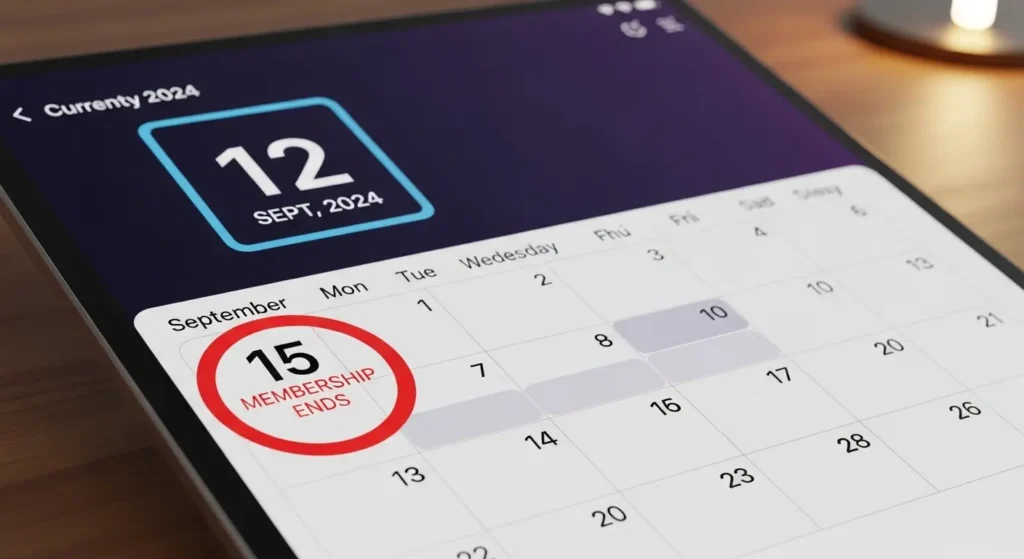
Amazonプライム解約はいつまで?
要点:無料体験や有料会員の期間満了日まで利用し続けるか、即座に停止するかを選べます。
解約の手続きを行っても、すぐにすべての機能が使えなくなるわけではありません。
多くの場合、次回の更新日まではすでに支払い済みの会員資格として、継続してコンテンツを楽しむことが可能です。
画面の指示に従って「更新日に終了する」を選択すれば、それまでの間はPrime Videoなどの動画視聴もこれまで通り利用できます。
よくある質問と回答
Q. 無料体験を解約するのを忘れたら?
A. 特典を使用していなければ、自動更新後に解約しても返金されるケースがあります。
まずはカスタマーサービスへ相談しましょう。
Q. 解約ボタンが見つかりません。
A. PC表示に切り替えるか、アプリを最新にアップデートしてください。
アカウントメニューの奥の方に隠れていることがありますが、本記事のリンクからも直接ページへ飛べます。
Q. 解約後、再度登録はできますか?
A. はい、いつでも再登録が可能です。
ただし、無料体験は一定期間を置かないと再度利用できないルールがあります。
2026年のトレンドと最新サービス
要点:最新のポイントプログラムや海外サービスの連携状況を確認します。
自分にとって最適な利用環境を整えます。
結論として、2026年現在のAmazonプライムは、単なる配送サービスを超えました。
- 家庭内でのエンタメ
- 読書放題
さらには海外のトレンドを反映したスポーツライブ配信など、ライフスタイル全般をサポートするパートナーへと進化しています。
そのため、解約を行う前に、これらの特典が自分の生活環境において本当に不要であるかを厳選して判断することが、賢いデジタルライフの改善に繋がります。
理由は、一度解約すると、Amazon.com直系のグローバルなプライバシーポリシーやポイントプログラムに基づく優遇措置が受けられなくなるためです。
特に、
- 定期購入による割引
- 高音質な音楽を聴く体験
さらにはKindleでの読書などは、個別に契約するよりも圧倒的にトクな内容が含まれています。
具体的にチェックすべき最新ポイントを以下にまとめました。
海外連携とスポーツ配信の魅力
要点:日本国内だけでなく、世界中のコンテンツやライブイベントがトップページから簡単に楽しめます。
- 独占スポーツ中継:2026年、Amazonは多くの国際的な大会のパートナーとなっており、プライム会員であれば追加料金なしでリアルタイム視聴が可能です。
- 海外ドラマの新着:Amazon.com制作のオリジナル作品が、素早く日本語字幕・吹替付きで公開されます。
日常の読書と音楽体験の最適化
要点:移動中や家庭でのリラックスタイムに使えるデジタル特典を再確認します。
- 読書放題の活用:Prime Readingでは、雑誌やビジネス書、小説など幅広いジャンルが読み放題です。
- 高音質な音楽を聴く:広告掲載なしで数千万曲が楽しめるほか、最新のAIによるプレイリスト編集機能も利用可能です。
最終的な継続判断のポイント
要点:ブラウザやアプリを開くたびに目にする利便性が、解約後も不要かを考えます。
- ポイントプログラムの恩恵:プライム会員限定のポイント還元率は、Amazonでの頻繁な購入において非常に役立ちます。
- 届け先指定の自由度:お急ぎ便だけでなく、特定の場所や時間指定が無料で行えるメリットも、多忙な現代人には欠かせない要素です。
サイト外リンク