※本記事にはアフィリエイトリンクが含まれています。
【この記事でわかること】
- AnyDeskはWindows11で無料で使える? → 個人利用なら無料。商用利用は有料プランが必要
- 画面が固まる・ブラックアウトする問題は? → 正式インストール(サービス化)で解決できる
- 毎回承認なしで接続できる? → 無人アクセス(パスワード固定)設定で可能
- セキュリティは大丈夫? → ホワイトリスト設定で指定IDのみ接続許可できる
「自宅から会社のPCを操作したい」「離れた家族のPCをサポートしたい」——そんな遠隔操作・リモートアクセスの悩みを解決するのがAnyDesk(エニーデスク)です。
しかしWindows11環境では、「インストールしたのに画面が止まる」「UAC画面でクリックできなくなる」というトラブルが頻発します。
この記事では、Windows11特有の問題を含めた完全な使い方と、安全に使うためのセキュリティ設定まで徹底解説します。
- AnyDeskとは?Windows11での遠隔操作ソフトとして選ばれる理由
- AnyDeskのダウンロードとWindows11へのインストール手順
- AnyDeskの基本的な接続操作【接続する側・される側】
- 毎回承認不要!無人アクセス(パスワード固定)の設定方法
- AnyDeskのスマートフォンでの使い方
- Windows11で起きやすいAnyDeskのトラブルと解決方法
- 不正アクセスを防ぐAnyDeskのセキュリティ設定【完全版】
- AnyDeskの無料版・有料版の違いと商用利用について
- AnyDesk Windows11に関するよくある質問(FAQ)
- まとめ:Windows11でAnyDeskを安全に使うための5つのポイント
AnyDeskとは?Windows11での遠隔操作ソフトとして選ばれる理由
AnyDeskは、ドイツのAnyDesk Software GmbHが開発した高速リモートデスクトップソフトです。
インターネット経由で別のPCの画面を遠隔操作・リモートアクセスできます。
AnyDeskが選ばれる3つの理由
- 軽量・高速:わずか4MB程度の軽量ファイルで動作し、接続が非常に速い
- 個人利用は無料:個人・非商用利用であれば機能制限なしで無料使用可能
- アカウント不要:9桁のAnyDesk IDをメッセージで伝えるだけで接続できる
TeamViewer・Chromeリモートデスクトップとの違い
| 比較項目 | AnyDesk | TeamViewer | Chromeリモートデスクトップ |
|---|---|---|---|
| 無料利用 | ◎ 個人利用は無制限 | △ 商用検知で制限あり | ◎ 完全無料 |
| 動作の軽さ | ◎ 非常に軽い | ○ 普通 | ○ 普通 |
| アカウント不要 | ◎ IDのみで接続可 | ◎ IDのみで接続可 | ✗ Googleアカウント必要 |
| 無人アクセス | ◎ パスワード設定で可 | ◎ 可能 | ◎ 可能 |
| Windows11との相性 | ◎ 最新版で完全対応 | ◎ 対応 | ○ 対応 |
AnyDeskのダウンロードとWindows11へのインストール手順
Windows11でAnyDeskを使い始めるための正式なインストール手順を解説します。
重要:ポータブル版ではなく「インストール版」を選ぶこと
Windows11では、ポータブル版(インストールなしの単体実行ファイル)のままだとUAC画面でブラックアウト・操作不能になる問題が発生します。
必ず正式インストールを行ってください。
STEP 1:公式サイトからダウンロード
- AnyDesk公式サイト(anydesk.com/ja)にアクセスする
- 「無料ダウンロード」ボタンをクリックする
- Windows用インストーラー(AnyDesk.exe)がダウンロードされる
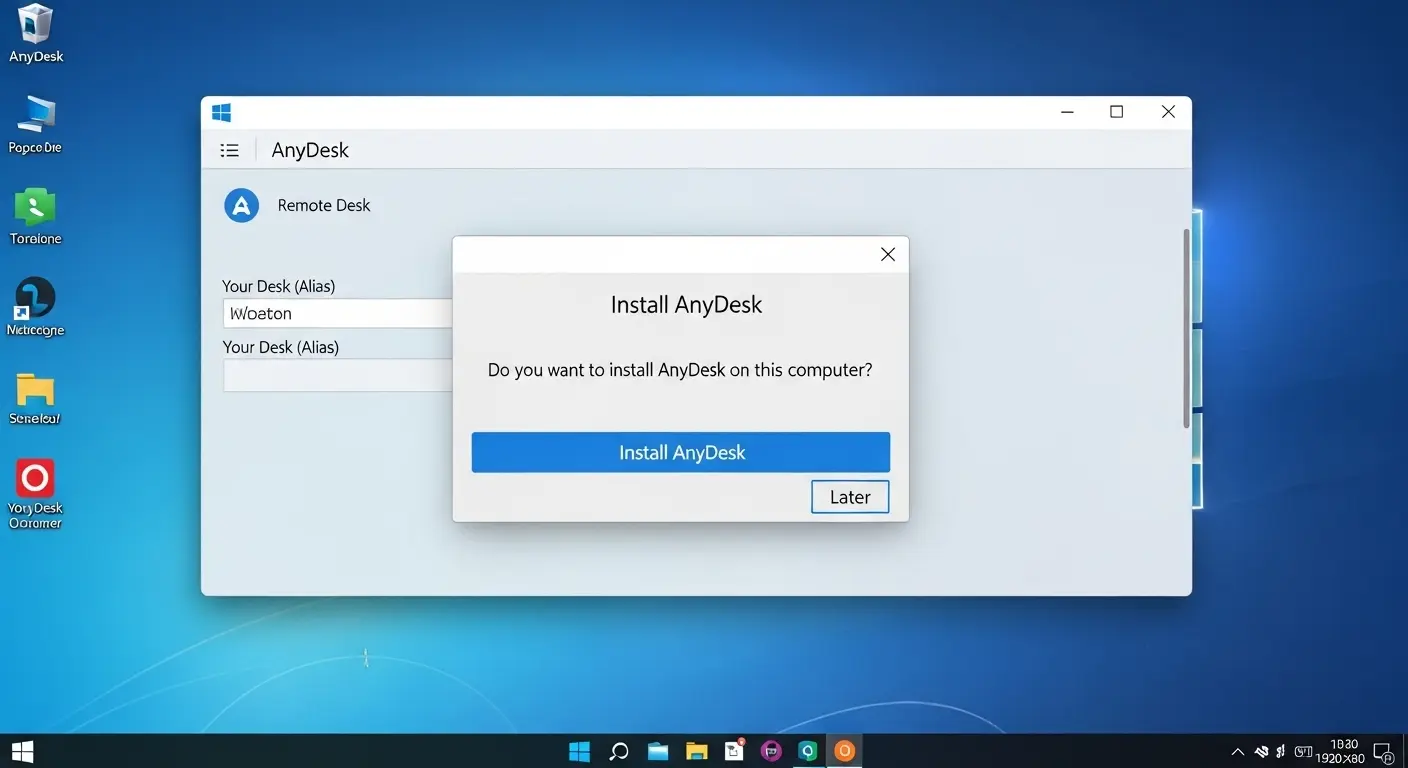
ダウンロード後、画面の指示に従ってインストールを進めます。
STEP 2:Windows11に正式インストール
- ダウンロードしたAnyDesk.exeをダブルクリックして起動する
- 最初の画面で「このコンピューターにAnyDeskをインストール」ボタンをクリックする(ここが重要。ポータブルのまま使い続けないこと)
- UAC(ユーザーアカウント制御)の確認ダイアログが表示されたら「はい」を選択する
- インストールが完了するとAnyDeskが起動し、9桁のAnyDesk IDが表示される
インストール版を選ぶと、AnyDeskがWindowsサービスとして登録されます。
これにより管理者権限が必要な操作画面やUAC画面でも操作できるようになります。
macOSでのインストール
- AnyDesk公式サイトからMac用のAnyDeskファイルをダウンロードする
- ダウンロードした「AnyDesk.dmg」ファイルをダブルクリックして開く
- AnyDeskのアイコンをアプリケーションフォルダにドラッグ&ドロップする
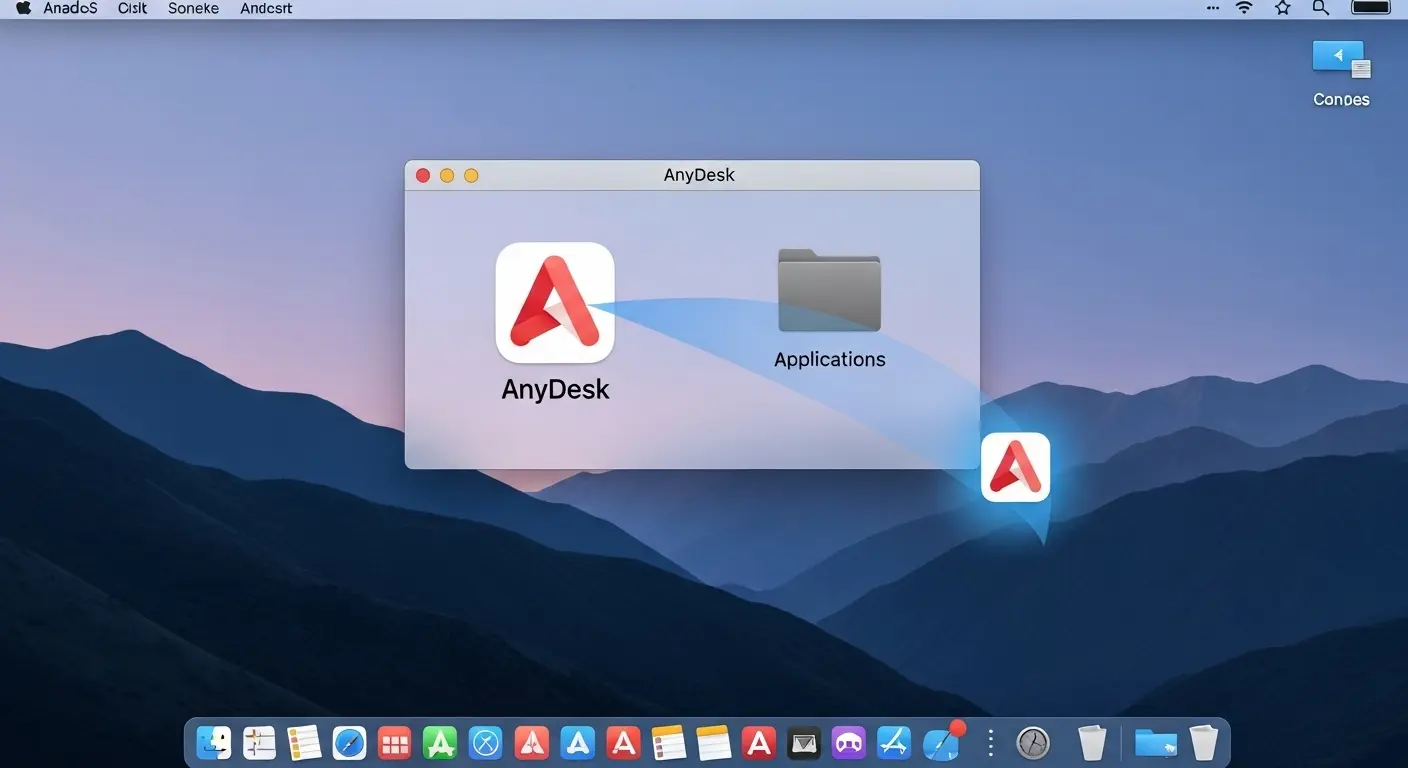
Macでは、アイコンをドラッグ&ドロップするだけでインストールできます。
AnyDeskの基本的な接続操作【接続する側・される側】
AnyDeskは、とてもシンプルな手順でリモート接続ができます。
相手のPCに接続する(リモート操作する側)
- AnyDeskを起動する
- メイン画面の「リモートデスクトップ」欄に、接続先のAnyDesk ID(9桁の数字)を入力する
- 「接続」ボタンをクリックする
- 接続先のPCで相手が「許可」ボタンをクリックすると、リモート画面が表示される
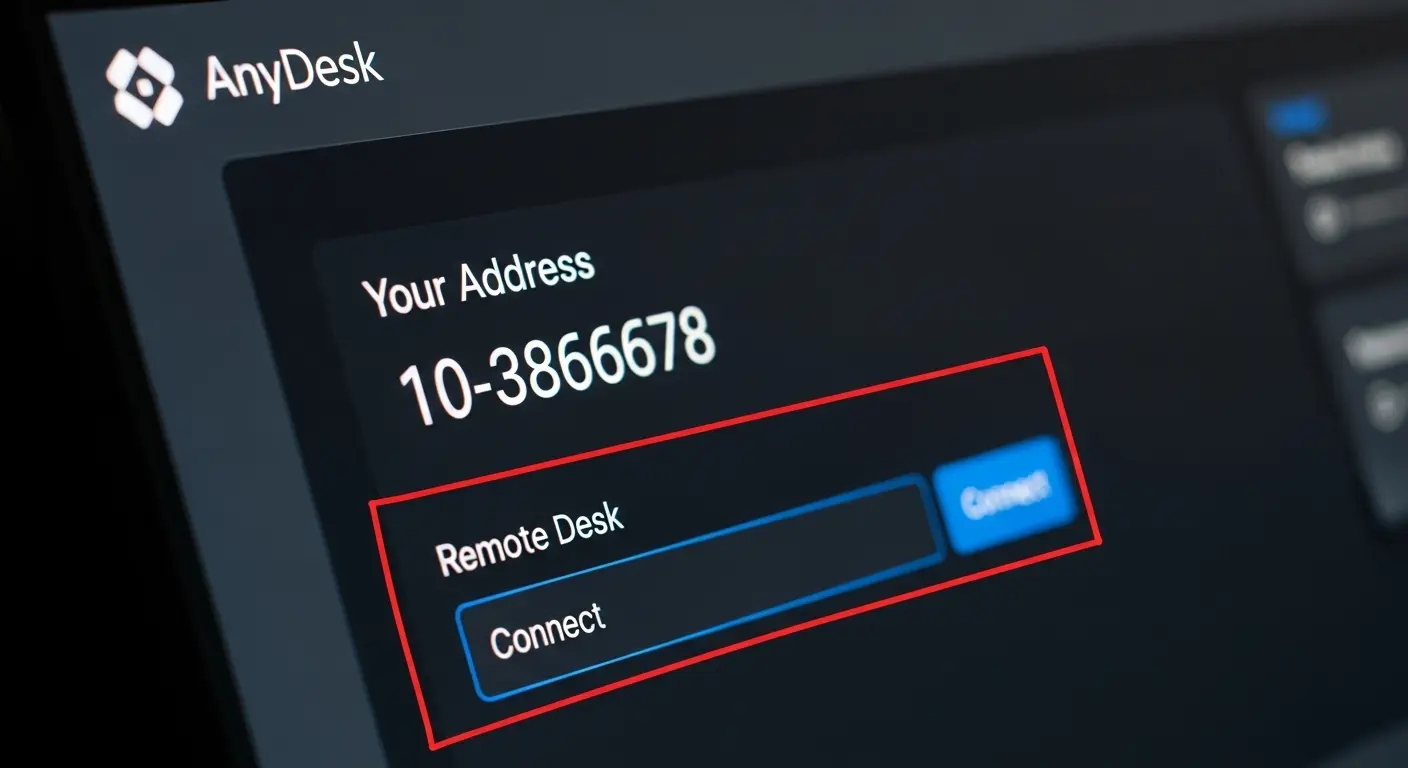
AnyDeskアドレスがあれば、誰でも簡単に接続できます。
相手から接続してもらう(操作される側)
- AnyDeskを起動する
- メイン画面に表示されている自分の9桁のAnyDesk IDを相手に伝える(メール・チャット等で送付)
- 相手が接続を要求してきたら、画面上部に「接続要求」のダイアログが表示される
- 「接続を許可」ボタンをクリックすると相手が自分のPCを操作できるようになる
セキュリティのポイント
AnyDesk IDを知られるだけでは接続できません。接続には必ず操作される側の「許可」が必要です。
知らない相手からの接続要求は必ず拒否してください。
毎回承認不要!無人アクセス(パスワード固定)の設定方法
リモートワークで自宅から会社のPCに接続する場合、毎回オフィスのPCの前に人がいて「許可」ボタンを押してもらうわけにはいきません。
そこで無人アクセスの設定が必要になります。
無人アクセスの設定手順
- 接続される側のPC(会社のPC等)でAnyDeskを起動する
- 右上のメニュー(三本線)→「設定」を選択する
- 「セキュリティ」タブを選択する
- 「無人アクセスを有効にする」のチェックボックスをONにする
- 「パスワードを設定する」欄に任意のパスワードを入力する(英数字・記号を組み合わせた強固なものを推奨)
- 「適用」をクリックして設定を保存する
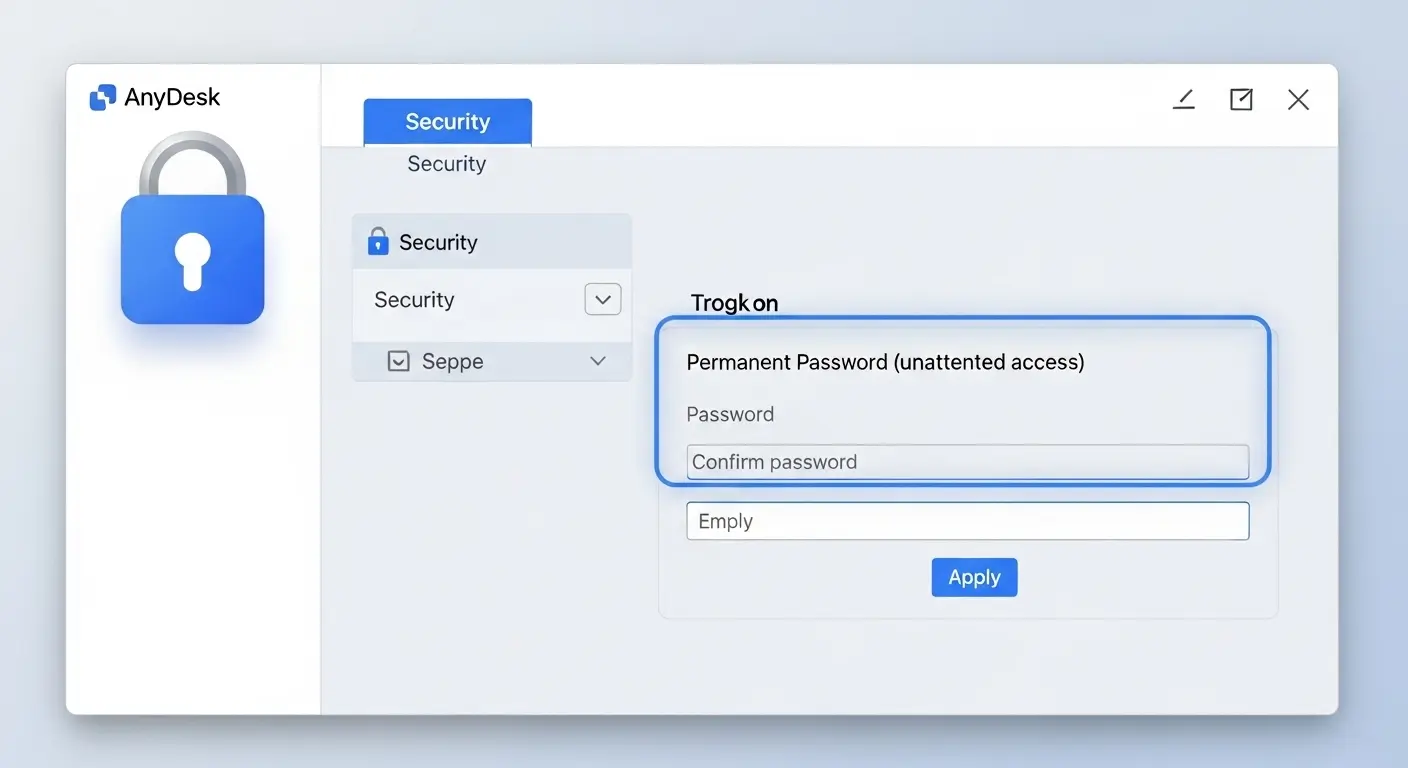
リモートパスワードを設定すれば、許可なしでいつでも接続可能です。
無人アクセスのセキュリティ注意点
パスワードが漏洩すると第三者に不正アクセスされる危険があります。
パスワードは12文字以上の複雑なものを設定し、定期的に変更してください。
次のセクションで紹介する「ホワイトリスト設定」との併用を強く推奨します。
AnyDeskのスマートフォンでの使い方
AnyDeskはパソコンだけでなく、スマートフォン(iOS・Android)でも利用できます。
外出先から会社のパソコンにアクセスしたい場合に便利です。
スマホへのインストール
- iOSの場合:App Storeで「AnyDesk」を検索してインストール
- Androidの場合:Google Playストアで「AnyDesk」を検索してインストール
スマホからパソコンを操作する手順
- パソコンでAnyDeskを起動し、AnyDesk IDを確認する
- スマホでAnyDeskアプリを起動し、入力欄にパソコンのAnyDesk IDを入力して接続する
- パソコン側で「承諾」をタップすると接続が完了し、スマホの画面にパソコンの画面が表示される
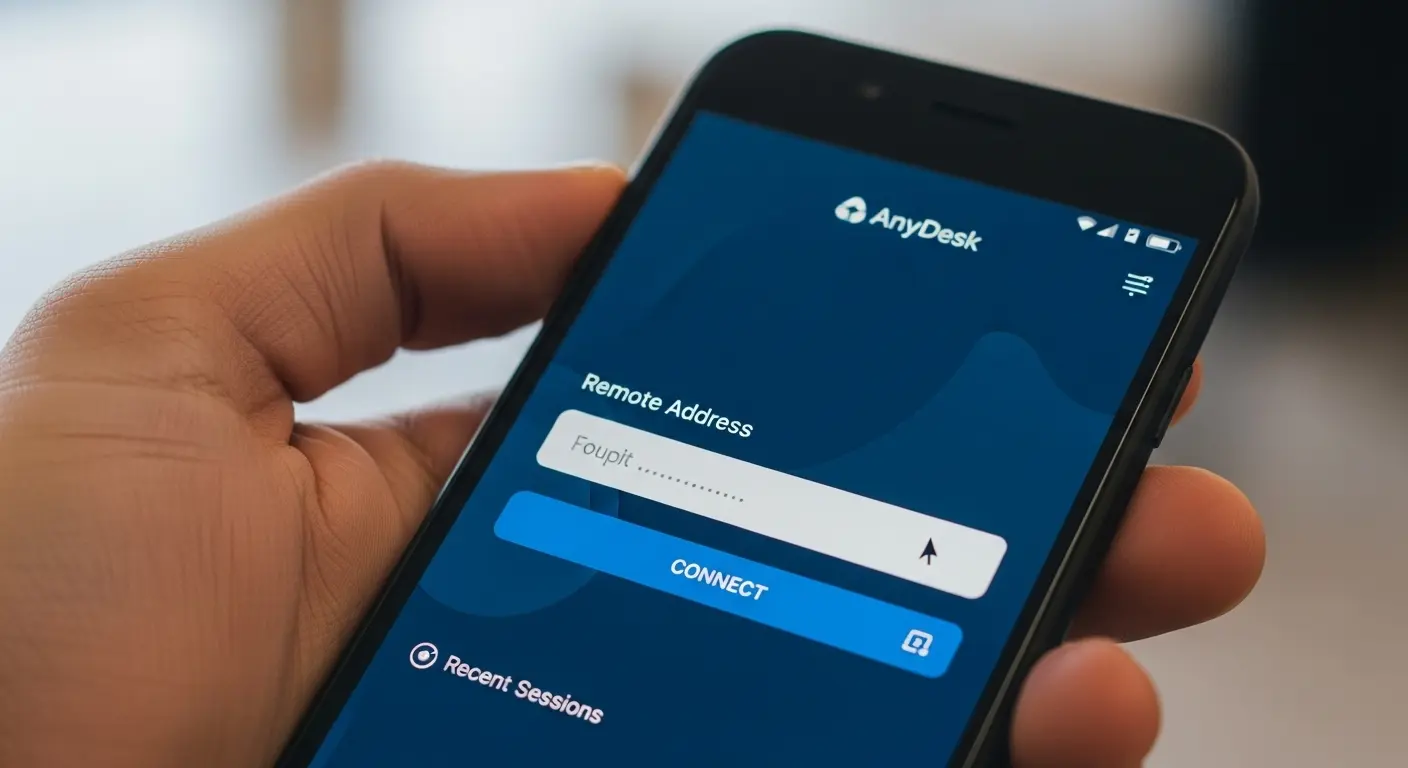
スマホからでもパソコンを簡単にリモート操作できます。
Windows11で起きやすいAnyDeskのトラブルと解決方法
問題①:画面がブラックアウト・操作不能になる(UAC問題)
原因:Windows11のUAC(ユーザーアカウント制御)が有効な状態で管理者権限が必要な操作を行うと、セキュリティ保護のため遠隔側の画面表示が黒くなり操作できなくなります。
ポータブル版(インストールなし)のAnyDeskでは特に発生しやすい問題です。
解決方法:
- 根本解決:AnyDeskを正式インストール(サービス化)する。インストール版ではAnyDeskがシステムサービスとして動作するため、UAC画面でも操作が可能になる
- 一時対処:接続される側のPCでUACの通知レベルを下げる(セキュリティが低下するため推奨しない)
問題②:接続はできるが操作が重い・カクつく
原因:ネットワーク回線の帯域不足、またはAnyDeskの画質設定が高すぎる場合に発生します。
解決方法:
- AnyDesk接続中に「表示」メニュー→「画質」を「速度を優先」に変更する
- Wi-Fiではなく有線LAN(イーサネット)に切り替える
問題③:「商用利用が検出されました」の警告が表示される
原因:AnyDeskは利用状況を分析し、商用利用と判断した場合に接続制限をかけます。
頻繁に接続する・法人ネットワーク経由で使用するなどの場合に表示されます。
解決方法:
- 個人利用であれば、AnyDeskのサポートに問い合わせて状況を説明する
- 業務利用の場合はAnyDesk Essential以上の有料プランへの移行を検討する
問題④:ネットワーク・ファイアウォールによる接続エラー
解決方法:
- ルーターやモデムの電源を入れ直して再起動する
- Windows DefenderファイアウォールでAnyDeskを「許可」リストに追加する
- AnyDeskを最新バージョンにアップデートする(メニュー→「バージョン情報」から確認)
問題⑤:アドレス・パスワードの入力ミス
解決方法:
- AnyDesk IDが9〜10桁の数字であることを確認し、入力ミスがないか再確認する
- セッションパスワードは接続先PC画面に表示されている最新のものを正確に入力する
不正アクセスを防ぐAnyDeskのセキュリティ設定【完全版】
AnyDeskは、高度なセキュリティ技術で接続を保護します。
セキュリティ設定①:ホワイトリスト(許可リスト)で接続を限定する
最も重要なセキュリティ設定です。特定のAnyDesk IDからの接続のみを許可することで、不正アクセスのリスクをほぼゼロにできます。
- AnyDeskの「設定」→「セキュリティ」を開く
- 「アクセス制御リスト」セクションを表示する
- 「このIDのみ接続を許可する」にチェックを入れる
- 許可するAnyDesk IDを入力して「追加」をクリックする
- 「適用」で設定を保存する
セキュリティ設定②:AnyDeskの暗号化技術
AnyDeskはすべての通信を以下の技術で保護しています。
- TLS 1.2暗号化:金融機関でも使用される技術で通信を保護
- 256ビットAES暗号化:業界最高水準の暗号化でデータを守る
- セッションパスワード:接続するたびに一時的なパスワードが生成され不正アクセスを防ぐ
セキュリティ設定③:接続セッションの権限を制限する
- クリップボードのアクセスを無効化:接続者がファイルをコピーして持ち出せなくなる
- ファイル転送を無効化:ファイルのアップロード・ダウンロードを禁止する
- 接続時に通知を受け取る:誰かが接続したときにデスクトップ通知が届く
見知らぬ人からの接続リクエストへの対処
見知らぬ人からの接続リクエストは絶対に承諾しないでください。これはリモートデスクトップツールを使った詐欺の可能性があります。
- 接続リクエストのポップアップが表示されたら、すぐに「拒否」をクリックする
- 不安な場合はアプリケーションを完全に終了させる
- パスワードを設定している場合は、すぐに変更する
AnyDeskの無料版・有料版の違いと商用利用について
商用利用の場合は、有料ライセンスが必要です。
| プラン | 月額料金(目安) | 主な特徴 | 向いているユーザー |
|---|---|---|---|
| 無料版 | 0円 | 個人・非商用利用のみ。基本機能はすべて使える | 個人利用・家族サポート |
| AnyDesk Essential | 約1,500円/月 | 商用利用可・1ライセンス・セッション記録 | フリーランス・個人事業主 |
| AnyDesk Performance | 約3,000円/月 | 3ライセンス・カスタムブランディング・優先サポート | 小規模チーム |
| AnyDesk Enterprise | 要見積もり | 無制限ライセンス・オンプレミス対応・専任サポート | 中大規模企業のIT部門 |
商用利用の判断基準:業務でAnyDeskを使う場合(会社PCへのアクセス・顧客PCのITサポート等)は商用利用とみなされます。
フリーランスのIT支援業務なども有料プランが必要です。
AnyDesk Windows11に関するよくある質問(FAQ)
Q:AnyDeskは本当に無料で使えますか? A:個人利用であれば無料で利用できます。
商用利用と判断されると、セッションの切断や機能制限が発生する可能性があります。
業務利用の場合は有料プランへの移行を検討してください。
Q:AnyDeskのIDはどこで確認できますか?
A:AnyDeskを起動したメイン画面の中央に「このデスクトップ」として9桁のIDが表示されています。
このIDを相手に伝えることで接続してもらえます。
Q:パソコンを操作されるのが不安です
A:AnyDeskの接続は、必ず相手の許可が必要です。
また、セッション中にいつでも接続を終了できます。不要な場合はアプリを終了しておけば、勝手に接続されることはありません。
Q:AnyDeskはスマートフォンから接続できますか?
A:はい、iOS・Android版のAnyDeskアプリをインストールすることで、スマートフォンからWindows11 PCをリモート操作できます。
タッチ操作でのマウス・キーボード入力も可能です。
Q:AnyDeskはVPNなしで安全に使えますか? A:AnyDeskはすべての通信をTLS 1.2暗号化と256ビットAES暗号化で保護しています。
個人利用では十分なセキュリティレベルです。
ただし企業の機密情報を扱う場合はVPNとの併用を推奨します。
Q:Windowsの起動時にAnyDeskを自動起動させるには?
A:AnyDeskを正式インストールすると、デフォルトでWindowsの起動時に自動起動する設定になります。
設定 → セキュリティ → 「Windowsスタートアップ時にAnyDeskを起動」でON/OFFを変更できます。
Q:AnyDeskでファイルを転送できますか?
A:はい、接続中にドラッグ&ドロップでファイルを転送できます。
接続ツールバーの「ファイルマネージャー」から双方向のファイル転送も可能です。
まとめ:Windows11でAnyDeskを安全に使うための5つのポイント
- ポータブル版ではなく正式インストール版を使う:UAC問題を根本的に解決するために必須
- 無人アクセスには強力なパスワードを設定する:12文字以上の英数字・記号の組み合わせを推奨
- ホワイトリストで接続許可IDを限定する:不正アクセスのリスクをほぼゼロにできる最重要設定
- 業務利用は有料プランへ移行する:商用利用警告を避け、安定した接続を確保する
- 見知らぬ人からの接続要求は絶対に拒否する:詐欺被害を防ぐための基本習慣
その他のリモートデスクトップツールについては、Windows遠隔操作の究極ガイド:初心者でも安心!設定から活用法の記事もご覧ください。
Chromeリモートデスクトップとの使い分けについては、Chromeリモートデスクトップの使い方を徹底解説も参考にしてください。
参考・公式サイト
- AnyDesk公式サイト(日本語)
- AnyDeskサポートページ
- AnyDesk料金プラン一覧
- Microsoft公式:Windowsのリモートデスクトップ機能
- Google公式:Chromeリモートデスクトップの使い方
- Microsoft公式:UAC(ユーザーアカウント制御)の仕組み