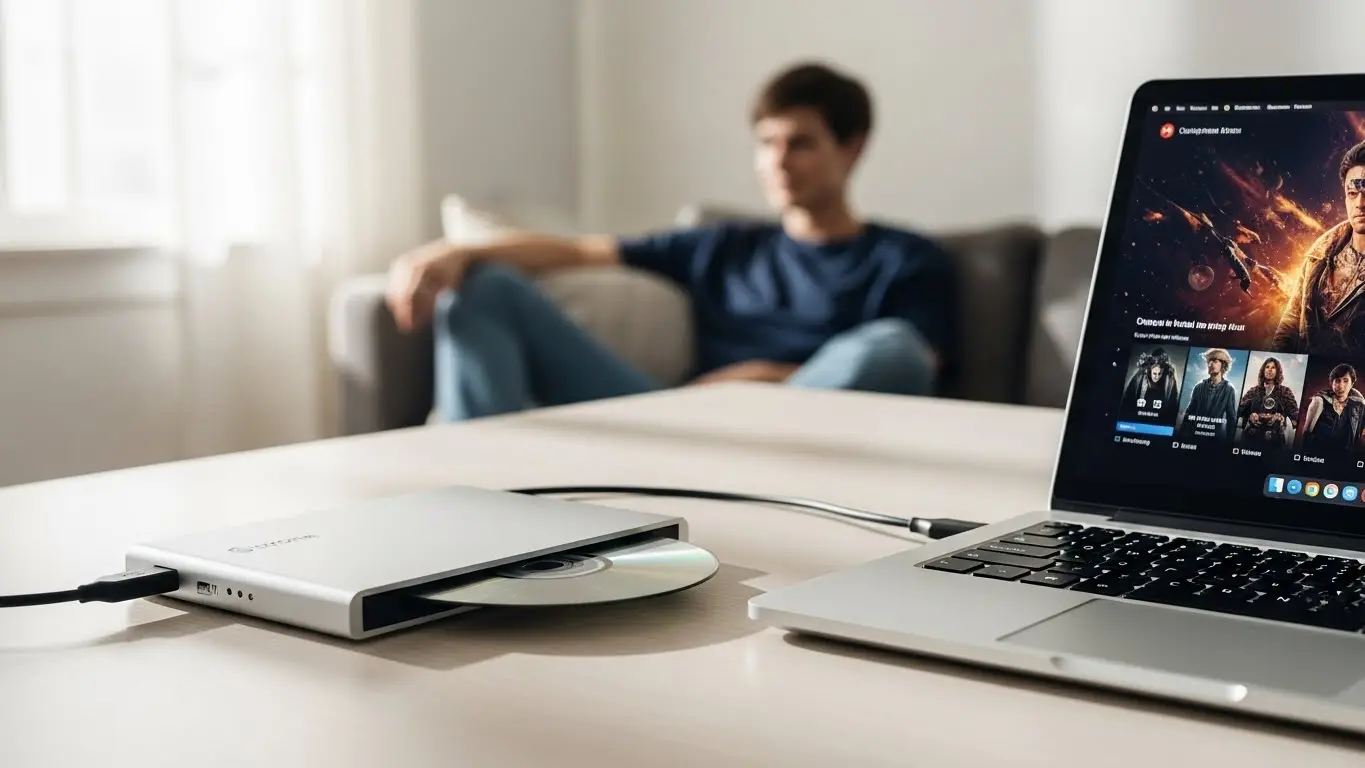
Chromebookは、Googleが提供するChrome OSを搭載した非常に便利なパソコンです。
起動が高速で、教育現場やビジネス、家庭での作業に人気が高いのが特徴です。
しかし、WindowsやMacのノートパソコンと異なります。
ほとんどのモデルには光学ドライブ(DVDやCDを読み取る装置)が内蔵されていません。
- 「手元にある映画のDVDをChromebookで視聴したい」
- 「古いアルバムのデータを読み込みたい」
と思う方も多いでしょう。
2026年現在、ストリーミングによる動画配信サービスが主流ですが、物理的なディスクメディアのコレクションを活用するニーズは根強く存在しています。
本記事では、ChromebookでDVD再生を実現するための方法を初心者の方にも分かりやすく紹介します。
外部デバイスの接続から、Androidアプリの利用、さらには動画形式の変換といった代替手段まで、詳しく解説していきます。
外部ドライブの接続と給電の注意点
要点:ChromebookでDVDを扱うには、USB接続の外付けDVDドライブが必須であり、電力供給が安定したモデルを選ぶことが重要です。
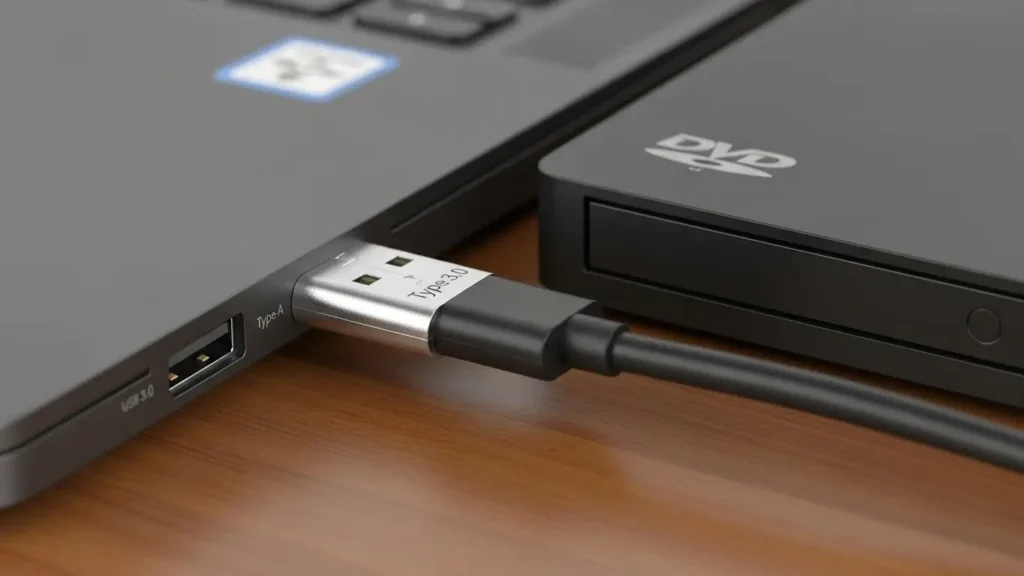
外付けDVDドライブの選び方
Chromebookには専用のソフトウェアをインストールできない制限があります。
購入の際は「Chrome OS 対応」と明記された製品を選択することが重要です。
- バッファロー
- I-O DATA
- エレコム
といった有名メーカーからは、スリムで軽量なポータブルモデルが多数販売されています。
注意したい点は、電力の不足です。ノートパソコンのUSBポートだけでは電力が不十分です。
ドライブが正常に認識しない可能性があります。
その場合は、ACアダプター付きのモデルや、2つのポートから給電するブーストケーブルを使うことで解決します。
再生アプリの導入とファイル形式
要点:Chrome OS自体はDVDのビデオ形式(VOB)を直接サポートしていないため、VLCなどのアプリ活用が前提となります。
VLCメディアプレーヤーの活用
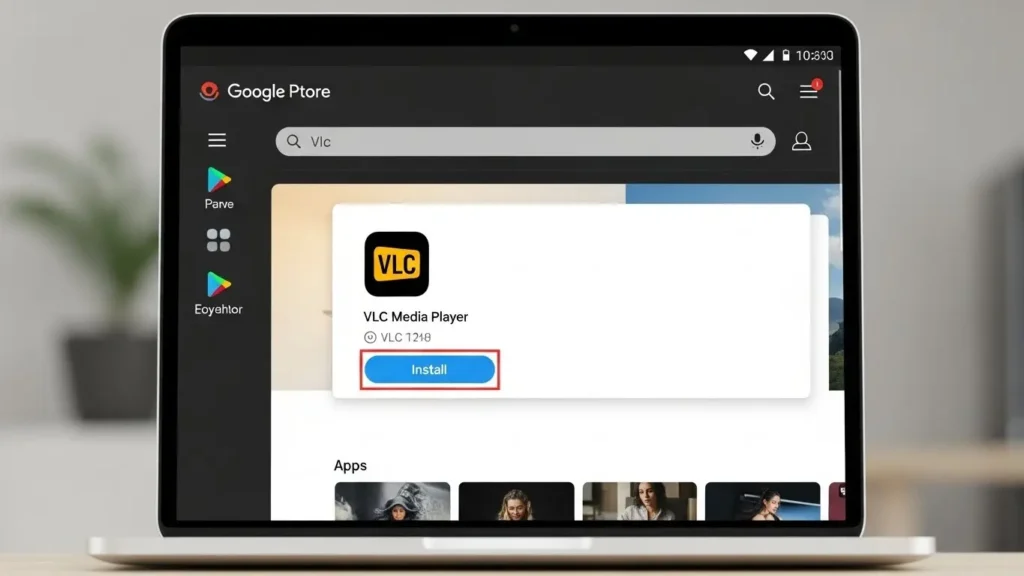
GoogleプレイストアからダウンロードできるVLC for Androidは、ChromebookでDVDの中身を視聴するための最も一般的な解決策です。
このアプリは、MP4、MKV、AVI、WMVといった多様なファイル形式に対応しております。
オープンソースで開発されているため無料で利用できます。
ただし、市販やレンタルのDVDには著作権保護(コピーガード)がかかっております。
Chrome OS上ではこれらを解除して再生することが難しい状況にあります。
自作の動画や、保護のないデータディスクであれば、VLC経由で快適に観ることができます。
動画変換による代替再生プラン
要点:市販の映画を確実に楽しむには、一度別のPCでMP4形式に変換します。
クラウドやUSBメモリ経由で移動させるのが最速です。
DVD変換(リッピング)の手順
直接再生ができない場合、以下の手順で動画を視聴可能にします。
- WindowsやMacのPCにドライブを接続し、HandBrakeなどのソフトを用意します。
- DVDの映像をMP4などの汎用的な形式に変換(リッピング ※1)します。
- 変換後のデータをGoogleドライブやSDカード、SSDに保存します。
- Chromebookの「ファイル」アプリから、そのファイルをクリックして再生します。
- ※1 リッピング:ディスクからデジタルデータを取り出し、ファイルとして保存すること。
この方法であれば、ネットワーク環境がない時でもオフラインで楽しめます。
また、スマホやタブレットへ移動させることもできるため、非常に拡張性が高い活用方法です。
要点:Chromebookの開発者モード(Devモード)やLinux環境を活用すれば、croutonやubuntuをinstallします。
sudoコマンド等を用いたより高度な再生環境の構築も可能ですが、自己責任が前提となります。
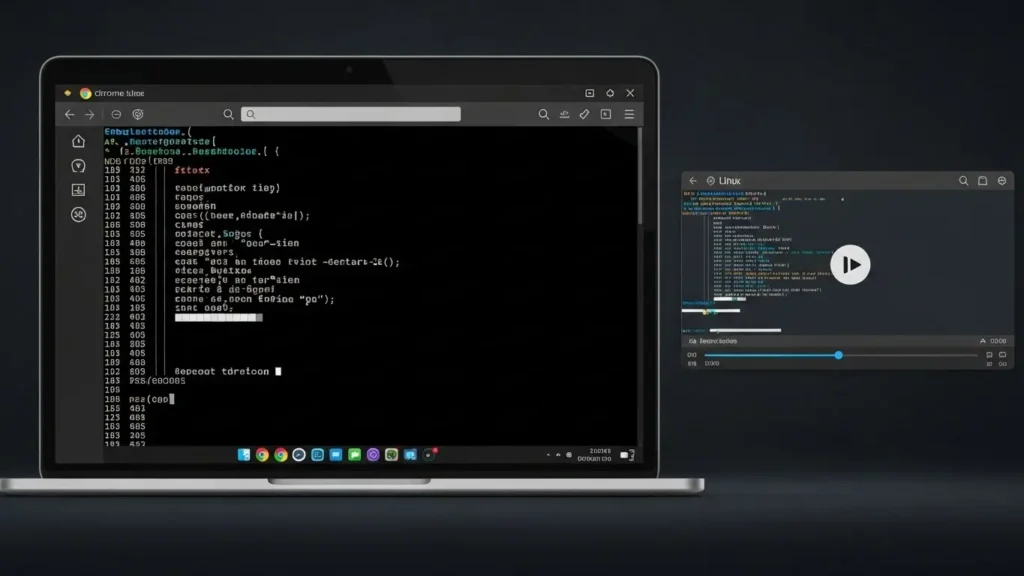
Linux環境を利用した高度な再生方法
要点:Chrome OSの設定からLinux(Beta)を有効化し、aptコマンドでライブラリを追加することで、標準環境では難しいDVDの読み取りを試すことができます。
エンジニアやPC操作に慣れた人の間では、crouton(※2)を使い、Chrome OSとUbuntuを切り替えながら使う手法が知られています。
ターミナルで sudo apt install vlc や chmod 664 /dev/sr0 といったコマンドを実行します。
デバイスのアクセス権限を変更することで、外付けドライブ内のvobファイルを直接読み込むことが可能になるしれません。
- ※2 crouton:Chrome OS上で他のLinuxディストリビューションを動かすためのスクリプト。
ただし、css(※3)がかかった市販の映画は、libdvdcssなどのライブラリを別途導入しない限り閲覧は不可です。
これらの操作はシステムの深い部分に触れるため、不具合が発生した際は初期化が必要になるリスクを考慮しましょう。
事前にバックアップを取っておくことを強く推奨します。
- ※3 CSS:DVDの内容を暗号化するコピーガード規格の一種。
周辺機器の拡張性と最新トレンド
要点:2026年の最新モデル(LenovoやHPのハイエンド機)は、USB3.0以上のインターフェースを複数備えており、USBハブを介した電力供給不足も解消されつつあります。
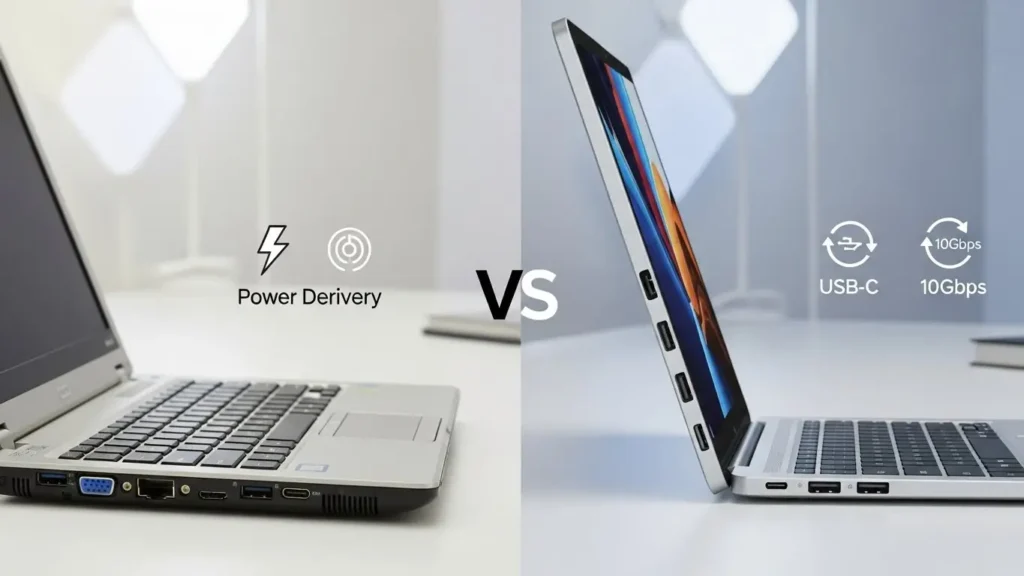
最近のトレンドでは、dvd-rwやcd-rwへの書き込みに対応したポータブルライターも、amazon等のショップで安価に買えるようになっています。
ホワイトやブラックといったデザインの選択肢も多く、持ち運びに優れた超薄型モデルが人気です。
車の中や屋外で映画を視聴したい方にとって、これらの軽量なハードウェアは不可欠なアイテムとなるでしょう。
データの読み込みとマルチメディアの活用
要点:Chromebookの「ファイル」アプリを使えば、外付けDVDドライブ内のコンテンツを表示し、hddやgoogleドライブへ作成したファイルをコピーできます。
Chromebookの大きな利点は、androidアプリがそのまま使える点にあります。
例えば、音楽CDからオーディオデータを取り込みたい時、プレイストアの用アプリをインストールすれば、pcを使わずに曲のインポートが可能です。
再生中の画面では、vlcなどの多機能なアプリを介して、字幕の表示や音質の調整を直感的に行うことができます。
教材や自作データの取り扱い
学校や職場で作成された配布用のdvd-romなどは、主にデータ形式がwindows等と共通しているため、chromebookでも問題なく中身を確認できます。
映像ファイル(.mp4等)として保存されているコンテンツであれば、外部モニターへhdmi接続して大画面で映し出すことも簡単です。
よくある質問 FAQ
Q. ブルーレイ(Blu-ray)も再生できますか?
回答:残念ながら、2026年現在のChrome OSでは、ブルーレイの直接再生はほぼ不可能です。
再生ソフトが公式に提供されていないため、DVDと同様に別のPCでデータ化する必要があります。
Q. 外付けドライブを繋いでも認識しません
回答:まずUSBハブを経由せず、パソコン本体のポートに直接接続してみてください。
電力供給が原因で認識されないケースが非常に多いため、ブーストケーブル等のアクセサリを活用するのが最適な対処法です。
Q. ディズニーなどのDVDがVLCで再生できません
回答:ディズニー作品などの海外大手メーカーのディスクは、非常に強力なプロテクトが施されているため、Chrome OS上のアプリでは解除が難しいのが現状です。
Windows環境での形式変換を検討してください。
Q. 修理が必要なほどドライブが反応しません
回答:新品のドライブを挿入しても認識しない場合、本体のusbポートの故障か、osのバージョンによる互換性の問題が考えられます。
一度ゲストモードでログインして試し、それでもダメならメーカーのヘルプセンターへ問い合わせを行ってください。
Q. DVDにデータを書き込むことはできますか?
回答:chrome osの標準機能では、dvd-r等へのデータ書き込み(焼く作業)には対応していません。
ディスクへの保存が必要な場合は、linux環境を有効にして専用のライティングソフトウェアを導入するか、別のパソコンを利用するのが現実的な解決策です。
Q. 音が聞こえない、または映像が乱れる場合は?
回答:まずオーディオの設定で出力****先が正しいか、またはusbハブの電力供給が足りているか確認してください。
映像に関しては、アプリ側でコーデックが不足している可能性があるため、最新のvlc等へアップデートすることを推奨します。
結論:ChromebookでDVDを楽しむために
ChromebookでDVDを視聴するには、いくつかのステップが必要ですが、適切な周辺機器とアプリを用意すれば解決可能です。
物理的なメディアの良さを残しつつ、クラウドやデジタル化のメリットを最大限に引き出し、あなたのデジタルライフをより豊かにしてください。