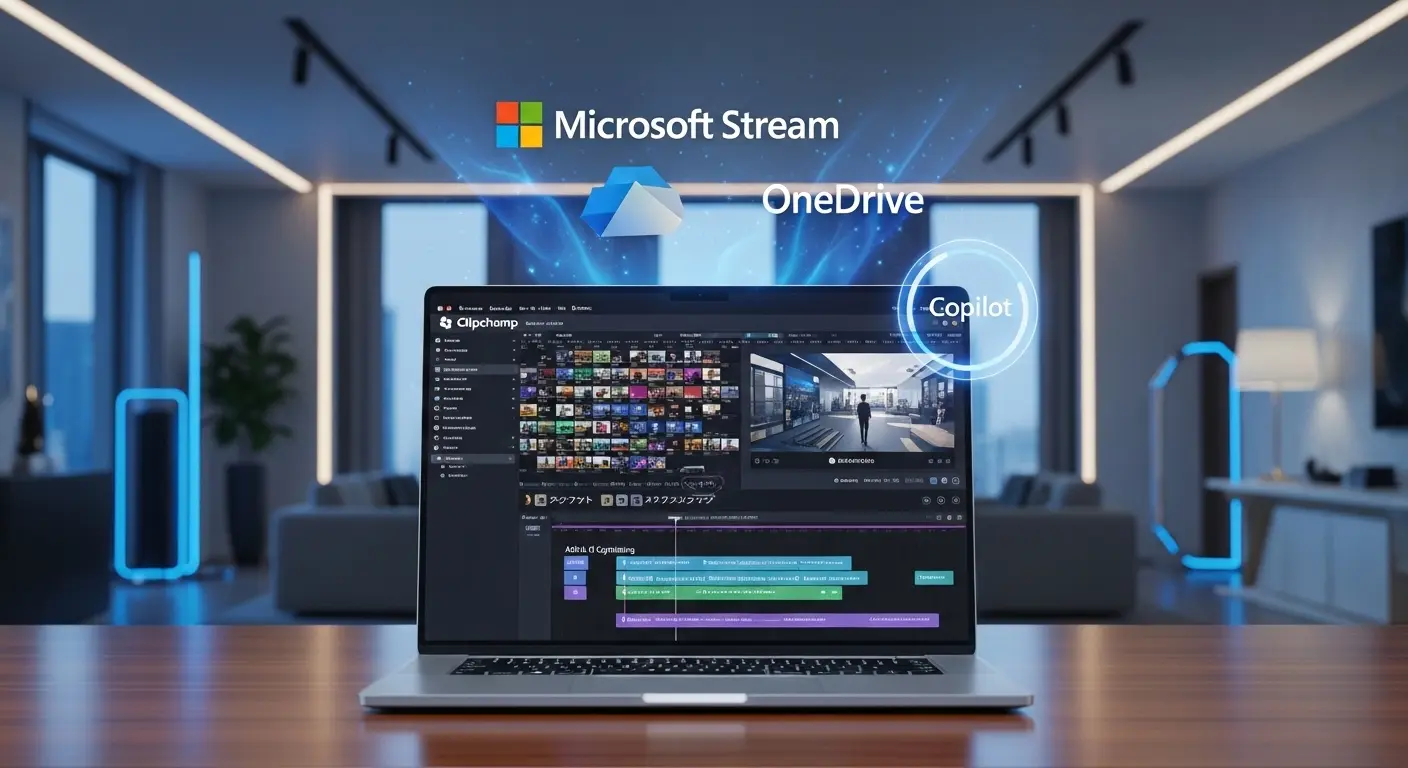
要点:2026年、かつてのClipchamp ClassicはMicrosoft 365の核となる動画編集アプリへと進化しました。
in Windows環境におけるクリエイティブ制作の標準ツールとなりました。
動画編集を始めようとしたとき、以前使っていたクラシック版のアプリが見当たらず、戸惑っている方も多いのではないでしょうか。
現在、Clipchampは単独のソフトという枠を超え、Microsoft StreamやOneDriveと深く統合された、よりスマートで強力なエディターへと生まれ変わっています。
特にビジネスや教育の現場では、
- SharePoint上での共同編集
- AIを活用した自動文字起こし機能
など、以前のバージョンでは想像もできなかった効率化が実現しています。
本記事では、Clipchamp Classicからの移行を検討しているユーザーに向けて、
- 最新バージョンのインストール方法
- in Microsoft 365環境での高度な使い方
まで、2026年現在の最新情報を詳しく解説します。
要点:2026年現在、Clipchamp Classicは完全に新しいバージョンへと統合されております。
Microsoft 365のエコシステム内でより高度な編集体験を提供しています。
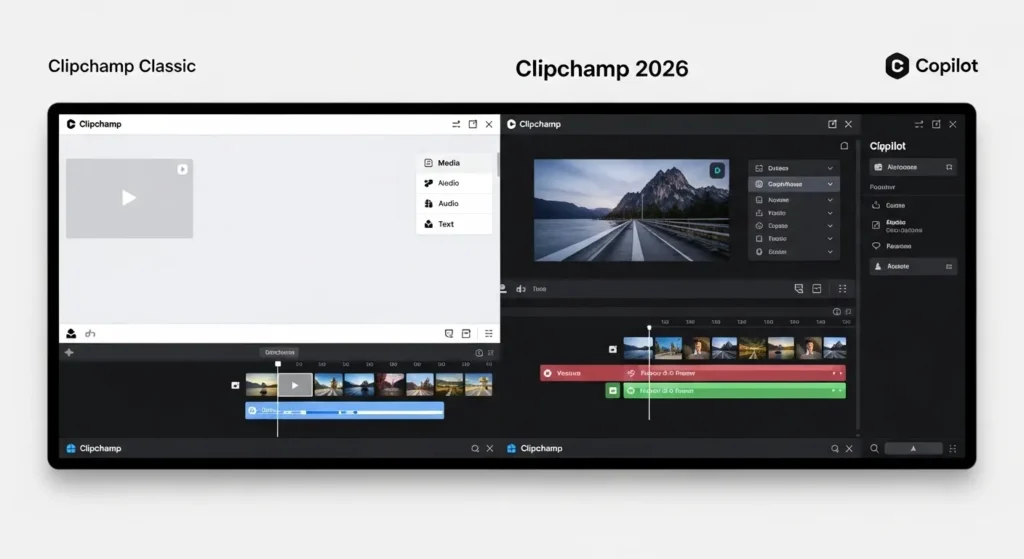
かつて多くのユーザーに親しまれたClipchamp Classicは、Windows 10やWindows 11の標準エディターとして劇的な進化を遂げました。
現在はClassicという名称をスキップし、単にClipchampとして、あるいは法人向けにはMicrosoft Streamのエディター機能として統合されています。
以前のバージョンを使用していたユーザーにとって、
- 現在の最新版はAI(人工知能)を活用したCopilotの搭載
- OneDrive、SharePointとの強力な連携
など、動画編集の常識を塗り替えるものとなっています。
本記事では、Classic版からの移行方法や、2026年最新のトレンドを踏まえた使い方の詳細を解説します。
要点:2026年3月現在、Clipchamp Classicという単体名称でのダウンロード提供は終了しております。
最新のMicrosoft 365エコシステムに統合された次世代バージョンへと一本化されています。
以前のクラシック版を愛用していたユーザーが、新しい環境で同様の編集機能を確保するための具体的なダウンロードとインストールの手順を解説します。
現在は、Windows 10やWindows 11の標準機能として提供される形式がメインとなっており、個別に古いexeファイルを探す必要はありません。
Clipchamp Classic ダウンロード
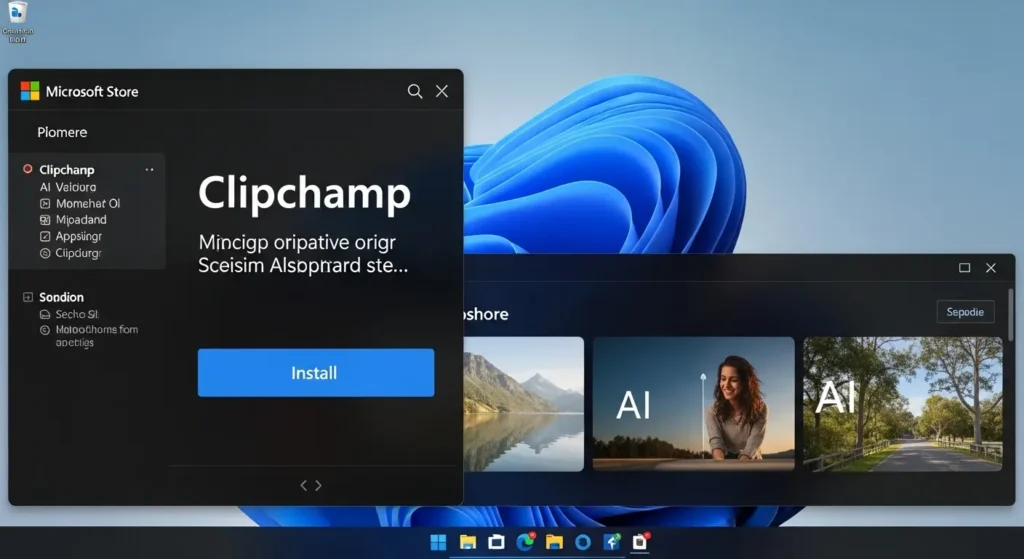
Microsoft Storeからの正規ルートでの入手
Windows環境においてClipchampを導入する最も確実で安全な方法は、Microsoft Storeを利用することです。
- 検索と選択: ストア内のsearchバーに「Clipchamp」と入力します。以前のClassic版とは異なり、最新のロゴが表示されたアプリが表示されます。
- インストールボタンのクリック: 入手またはインストールをクリックすると、必要なファイルが自動的にダウンロードされ、pcへのセットアップが開始されます。
- バージョン情報の確認: インストール完了後、設定メニューからバージョン情報を参照してください。2026年現在の最新ビルドであれば、AI(人工知能)による編集支援機能がすべて含まれています。
webブラウザ版(オンラインエディター)の活用
ソフトを本体にインストールしたくない場合や、mac、Chromebookなど別のデバイスからアクセスしたい場合は、web版がダウンロードの代替となります。
- ブラウザからのアクセス: Microsoft EdgeやGoogle Chromeから公式サイトへ直接アクセスし、ログインボタンをクリックします。
- プログレッシブウェブアプリ(PWA): ブラウザのメニューから「アプリをインストール」を選択すると、デスクトップにアイコンが表示され、ダウンロード版と同じような感覚で起動できるようになります。これは、内部ストレージ(disk)の容量を節約したいユーザーに推奨される方法です。
法人・教育機関向け(Microsoft 365)の導入
企業や学校などの組織で使用する場合、個別のダウンロードではなく管理センターを通じて配布されるケースが一般的です。
- Microsoft 365 appsとの統合: インストール済みのOffice製品(WordやExcel等)と同じライセンス体系で管理されます。
- Stream内での起動: Microsoft Streamのページから直接エディターを起動できるため、動画ファイルをローカルに保存することなく、クラウド上で直接編集を開始できます。これにより、データのセキュリティとプライバシーが強固に守られます。
Clipchamp Classic 使えない
要点:2026年現在、Clipchamp Classicが使えない主な理由は製品のライフサイクル終了。
旧アプリの起動エラーは最新のMicrosoft 365環境へのアップデートで解消可能です。
以前のクラシック版アプリを起動しようとした際に、メッセージが表示されて進まない、あるいは画面が真っ白なままフリーズするといった不具合を報告するユーザーが増えています。
これは、旧バージョンのサーバーサポートが終了。
新しいAPI(アプリケーションプログラミングインターフェース)へと移行したことが直接の原因です。
アプリが起動しない・ログインできない原因
「以前は使えていたのに急に使えなくなった」という状況には、いくつかの明確なパターンが存在します。
- サポート終了によるアクセス拒否: 旧版のClipchamp Classicは、2025年後半から段階的にサポートが打ち切られました。現在、古い実行ファイル(exe)を直接クリックして起動しようとすると、接続エラーが発生するように設定されています。
- ブラウザの互換性問題: web版で以前のプロジェクトを開こうとした際、Internet Explorerなどの古いブラウザを使用していると、最新の編集ツールが正しく読み込まれません。Microsoft EdgeやGoogle Chromeの最新バージョン(バージョン120以上)への更新が必須条件です。
- アカウント認証の変更: 個人向けアカウントと職場・学校向けのMicrosoft 365アカウントの統合が進んだ結果、以前のログイン情報では認証が通らなくなっているケースがあります。
「使えない」状態から復旧させる即効性のある対策
不具合に直面した際、まずは以下の手順を試すことで、以前作成した大切な動画データ(アセット)に再びアクセスできるようになります。
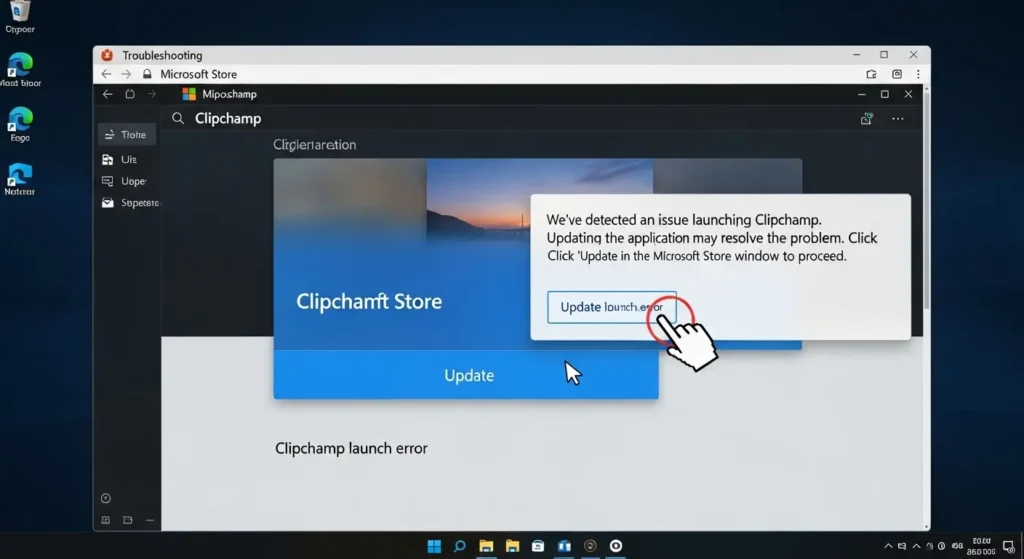
- Microsoft Storeでの強制更新: ストアを開く。ライブラリから「更新プログラムの取得」を選択してください。これにより、古いクラシック版の残骸が削除され、最新の安定したエディターが再インストールされます。
- キャッシュとCookieの削除: ブラウザから利用している場合、設定ページから「Clipchamp」に関連するすべてのサイトデータを一度削除してください。これにより、古いセッション情報がクリアされ、正常にサインインできるようになります。
- OneDriveの同期確認: プロジェクトの読み込みが止まる場合は、連携しているOneDriveのストレージ容量が上限に達していないか確認してください。ファイルがクラウド上でロックされていると、編集画面に正しく表示されません。
ハードウェアとシステム要件の再確認
2026年の最新Clipchampは、AI(Copilot)などの高度な機能を搭載しているため、pcのシステム要件も以前より厳格になっています。
- OSのバージョン: Windows 10の古いビルドや、サポートの切れたOSでは動作が不安定になります。最新のセキュリティパッチが適用されたWindows 11への移行を検討してください。
- GPUとメモリ: 動画編集機能を使用する際、メモリ(RAM)が8GB未満だと、高画質(HD)動画のプレビュー中にソフトが強制終了することがあります。設定からハードウェアアクセラレーションを有効にすることで、グラフィックス処理の負荷を分散させることが可能です。
注釈:API Application Programming Interfaceの略。ソフトウェアやプログラムの間で情報をやり取りするための窓口のような仕組み。
Clipchamp Classic 後継
要点:2026年現在のClipchampは、かつてのClassic版を遥かに凌駕するAI統合型エディターへと進化しました。
Microsoft 365 PersonalやFamilyプランの標準サービスとして確固たる地位を築いています。
Clipchamp Classicの後継として登場した最新バージョンは、単なる名称変更ではありません。Windows 11の標準アプリとして深く組み込まれ、クラウド技術を最大限に活用したインテリジェント・ビデオ・プラットフォームへと昇華しました。
以前のユーザーが驚くほど進化した、後継版の核心部分を詳細に解説します。
Microsoft 365との完全なる統合
後継版の最大の特徴は、OneDriveやSharePoint、そしてMicrosoft Teamsとのシームレスな連携です。
- OneDriveバックアップ機能:Classic版ではローカルに依存しがちだったプロジェクトデータが、後継版では自動的にOneDriveへ同期される設定が可能になりました。これにより、pcを買い替えた際や、別の場所のデバイスからログインしたときでも、作業を即座に再開できます。
- 法人向けStreamとの親和性:ビジネスの現場では、Microsoft Stream内のビデオを直接Clipchampで開いて編集するワークフローが標準化されました。これにより、社内研修動画やプレゼンテーションの作成速度が劇的に向上しています。
Copilot(AI)による編集支援の導入
2026年の最新トレンドであるAI活用において、後継版はエージェント型エディターとしての側面を持ちます。
- 自動動画作成(Auto-compose):写真やビデオを選択するだけで、AIが音楽やトランジション、テキストを自動で組み合わせて、プロ品質のモンタージュを数秒で生成します。これは、Classic版にはなかった革新的なエクスペリエンスです。
- AIボイスオーバーと字幕生成:以前のテキスト読み上げ機能はより自然な人間の声に近づき、多言語に対応。同時に、高度な文字起こし機能によって、正確な字幕が自動的にタイムラインへ配置されます。
スペックと出力品質の向上
後継版は、現代の4Kディスプレイや高画質配信のニーズに合わせて、エンジンの根幹から刷新されました。
- 4Kエクスポートの標準化:以前はHD画質までが一般的でしたが、プレミアムプランでは4K解像度での書き出しが可能になり、映画のような鮮明な映像を保存できます。
- ブラウザエンジンの最適化:Microsoft Edgeの最新技術を活用し、オンラインエディターでありながら、デスクトップソフトと遜色ない高速なレンダリングを実現しています。
注釈:モンタージュ 複数の短いカットを組み合わせて、時間の経過や特定のメッセージを効果的に表現する編集技法のこと。
Clipchamp Classic 代替
要点:2026年、Clipchamp Classicのサービス終了に伴い、多くのユーザーが同様の操作感を持つ代替ツールを求めていますが、
- Microsoft 365との統合を重視するか
- より高度な編集機能を重視するか
で選択肢は大きく分かれます。
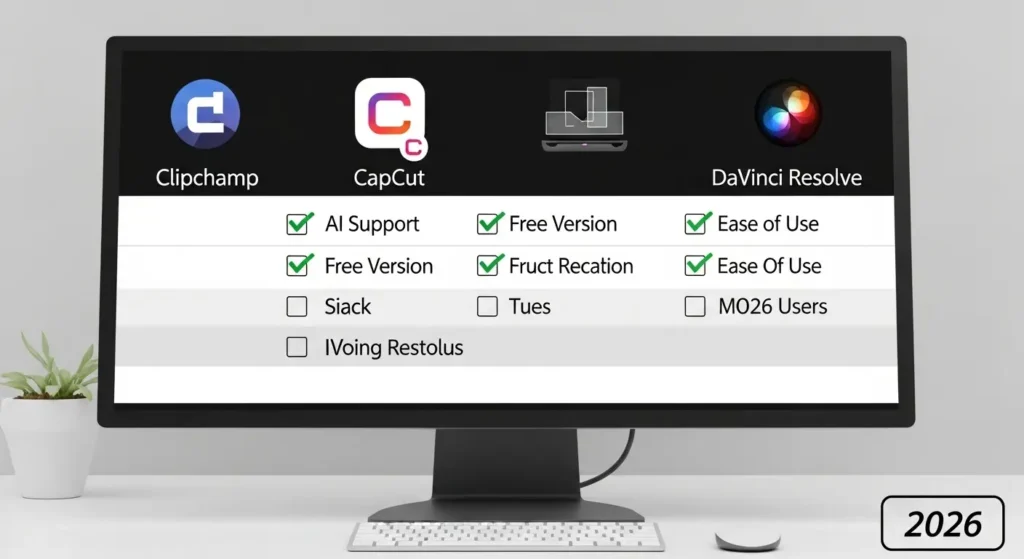
かつてのクラシック版が提供していたシンプルさと無料での使いやすさを継承しつつ、現代の動画制作ニーズを満たす主要な代替ソフトウェアを専門的な視点で比較・紹介します。
純正環境を維持するなら最新版Clipchamp
最もスムーズな移行先は、やはりMicrosoftが提供する最新のClipchampです。
- データの自動引き継ぎ:Microsoftアカウントでログインすれば、以前のプロジェクト履歴や保存したアセットへアクセスできるため、作業の中断を最小限に抑えられます。
- 進化したAI機能:Classic版にはなかった自動文字起こしや背景削除、Copilotによる構成案作成など、2026年最新のテクノロジーをそのまま活用できるのが最大の利点です。
直感的な操作とSNS特化ならCapCut
Classic版のドラッグアンドドロップによる簡単な操作感を好んでいたユーザーには、CapCutのデスクトップ版が有力な候補となります。
- 豊富なテンプレート:TikTokやInstagramリールなどの流行に合わせたエフェクトや音楽が標準で備わっており、クリック数回で今風の動画が完成します。
- 軽量な動作:最新のPCだけでなく、数年前のWindows 10搭載機でも比較的軽快に動作するため、スペックに不安がある方でも安心です。
プロ仕様の制作を目指すならDaVinci Resolve
無料でありながら、映画制作でも使われるほどの高度な機能を備えているのがDaVinci Resolveです。
- 圧倒的なカラー補正:映像の色味を調整するカラーグレーディング機能は世界最高峰であります。Clipchamp Classicでは物足りなかったプロレベルの映像表現が可能になります。
- 強力な音声編集:Fairlightと呼ばれる専用の音声編集ページにより、ノイズの除去や音圧の調整もスタジオ品質で行えます。ただし、Clipchampに比べると学習コストが高いため、じっくりと腰を据えて学びたい方向けです。
ブラウザ完結型ならAdobe Express
ソフトをインストールせずに、Webブラウザ上でクイックに編集を済ませたい場合は、Adobe Expressが適しています。
- デザインツールとの融合:動画だけではありません。サムネイル画像やロゴの作成も同一のインターフェースで行えるため、YouTube投稿などのトータル制作に向いています。
- Adobe Fireflyの統合:生成AIにより、テキストから画像や動画のパーツを生成する最新のクリエイティブ体験を試すことができます。
注釈:カラーグレーディング 映像の色や明るさを微調整して、特定の雰囲気や感情、物語性を引き出す高度な補正作業のこと。
Clipchamp Classic 使い方
要点:2026年最新のClipchampは、Classic版の直感的な操作性を継承しつつ、AIによる自動編集や文字起こし機能がタイムラインと高度に統合されております。
初心者でも迷わずプロ級の動画を仕上げることが可能です。
Clipchamp Classicから最新版へ移行した際、最も驚くのは編集の「スピード」と「スマートさ」です。
2026年3月現在、動画制作のハードルを極限まで下げた最新の編集フローを具体的に解説します。
メディアのインポートとプロジェクトの開始
新しいClipchampを起動したら、まずは素材(アセット)を読み込むことから始めます。
- ドラッグアンドドロップによる読み込み: pc内の動画ファイルや画像を、メディアタブへ直接ドラッグします。OneDriveやSharePoint、さらにはGoogleドライブやDropboxからの直接インポートもサポートされています。
- Webカメラと画面録画: 「録画と作成」タブを使えば、自分のカメラ映像とデスクトップ画面を同時にキャプチャし、そのままタイムラインへ配置できます。これは、プレゼンテーションやゲーム実況動画の作成に非常に便利です。
AIを活用したタイムライン編集
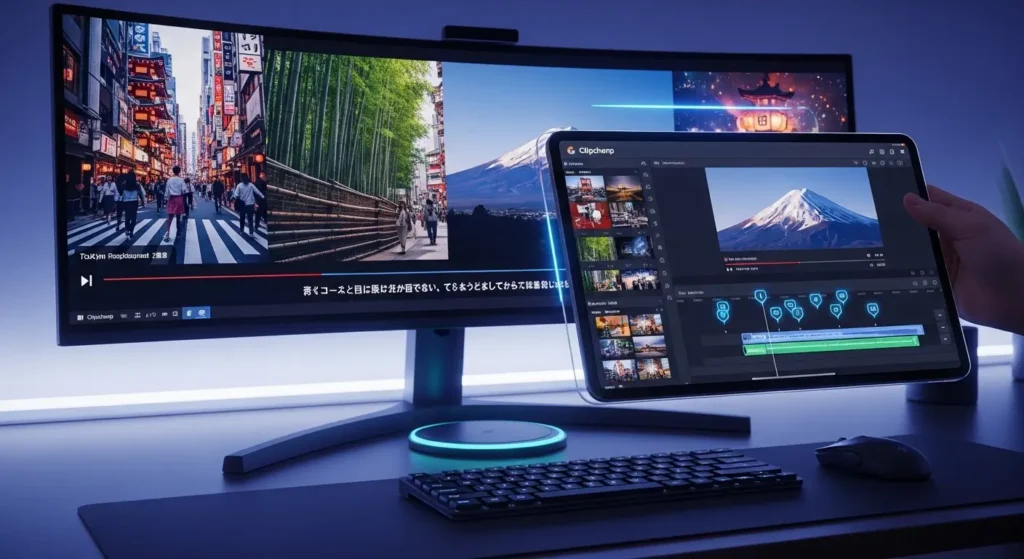
タイムラインは動画の設計図です。2026年版ではAI(Copilot)が編集をリアルタイムでサポートしてくれます。
- 自動文字起こしベースの編集: プロパティパネルの「キャプション」タブから自動文字起こしを実行すると、動画内の音声がすべてテキスト化されます。このテキストをダブルクリックして不要な発言を削除するだけで、タイムライン上の動画クリップも連動してカットされるため、トリミング作業が劇的に効率化されます。
- スマートなAI提案: タイムラインの左上にある「AIの提案」ボタンをクリックすると、動画のトーンに合わせた切り替え効果(トランジション)や、背景音楽の最適な音量をAIが提案・適用してくれます。
- マルチレイヤー編集: 以前のバージョン同様、複数のビデオトラックやオーディオトラックを重ねることができます。2026年版では、フローティングツールバーにより、選択したクリップの回転や反転、ピクチャインピクチャ(画面端への配置)がワンクリックで行えます。
テキストとエフェクトによる演出
視聴者の目を引くための装飾機能も大幅に強化されています。
- テキストアニメーション: ツールバーの「テキスト」タブから、2026年最新のトレンドを取り入れた動くテロップをドラッグし、動画の上に配置します。フォントや色のカスタマイズはもちろん、AIが内容に適した色味を自動設定する機能も搭載されています。
- フィルタと調整: 映像全体の雰囲気を変える「フィルタ」や、明るさ・コントラストの微調整を行う「調整」タブを活用します。特に、AIによる「ビューティーフィルタ」は、自撮り動画の肌質を自然に補正してくれるため、多くのクリエイターに愛用されています。
注釈:ピクチャインピクチャ メイン動画の上に、別の小さな動画や画像を重ねて表示する手法のこと。解説動画のワイプなどでよく使われます。
Clipchamp 移行と不具合対策
要点:2026年最新のClipchampへの移行時には、旧プロジェクトの読み込みエラーやプレビューのフリーズが発生しがちですが、ブラウザのキャッシュクリアやハードウェアアクセラレーションの設定を見直すことで、多くの不具合を確実に回避できます。
Clipchamp Classicから最新のMicrosoft 365統合版へ移行する際、環境の変化によって予期せぬトラブルに遭遇することがあります。
2026年3月現在、ユーザーから報告されている主な不具合とその具体的な解決策を専門的な視点で網羅しました。
プロジェクトの読み込みエラーとデータ移行
「以前作成したプロジェクトが開かない」「読み込み画面で止まる」という不具合は、データ(データ)の保存場所や認証の不一致が原因です。
- OneDriveとの同期確認: 最新版はクラウド(Cloud)ベースで動作するため、ソースファイルがOneDriveから移動(移動)されているとエラーになります。プロジェクト一覧で「欠落しているファイルを検索」と表示された場合は、以前と同じフォルダ構成にファイルを戻すか、再度リンクを手動で指定してください。
- 強力な更新(ハードリフレッシュ): 画面が読み込まれない場合、キーボードの「Ctrl + F5」を押してブラウザのキャッシュを完全に無視した再読み込みを行います。2026年版のデスクトップアプリでも、このショートカットキーで内部エンジンのリセットが可能です。
- 最新バージョンへの強制アップデート: Microsoft Storeを開き、Clipchampのページから明示的に「更新(Update)」をクリックしてください。自動更新が遅れている場合、手動でパッチを適用(適用)することで、移行バグが修正(修正)されるケースが多々あります。
プレビューのフリーズと出力失敗の対策
編集中の映像(映像)がカクつく、あるいはエクスポート(エクスポート)が途中で100%から進まないといった症状への対策です。
- ハードウェアアクセラレーションの最適化: ブラウザの設定画面から「システムとパフォーマンス」を選択し、ハードウェアアクセラレーションを「オン」にします。これにより、CPUの負荷をGPU(グラフィックス)へ分散させ、フリーズを劇的に減らすことができます。
- メモリ(RAM)の解放: 動画(動画)編集は大量のメモリを消費(消費)します。特に解像度(HDや4K)が高い素材を扱う際は、ブラウザの不要なタブをすべて閉じ、他の重いソフト(ExcelやTeams等)を一時的に終了させてください。
- 広告ブロックの無効化: AdBlockなどの拡張機能がClipchampのスクリプト(Script)を誤検知してブロックすることがあります。不具合(不具合)が続く場合は、Clipchampのサイト上でのみ広告ブロックをオフに設定してください。
音ズレと同期の不具合を解消する
Classic版の頃から続く「音ズレ」の問題は、2026年最新版の機能を活用することでより正確に修正(修正)できるようになりました。
- オーディオのデタッチ(分離)機能: 映像と音声がズレている場合、タイムライン上のクリップを右クリックして「オーディオを切り離す」を選択します。独立したオーディオトラック(Audio)をドラッグして、波形のピークを映像の動きに合わせることで、0.1秒単位の正確な同期が可能です。
- 固定フレームレートへの変換: スマートフォンで撮影した可変フレームレート(VFR)の動画は音ズレの原因になります。不具合が解決しない場合は、一度Clipchamp内で簡単なカット編集のみを行い、1080pで書き出したファイルを再度プロジェクトにインポートして本編集を行うと、フレームレートが固定(CFR)され安定します。
2026年最新:AI機能の不具合対策
AI(Copilot)による自動字幕や読み上げが機能(機能)しない場合のチェックポイントです。
- 言語(Language)設定の再確認: 読み上げや文字起こしが正しく動作しないときは、設定(設定)メニューで入力言語が「日本語」になっているか確認してください。
- インターネット接続の安定性: AI機能はMicrosoftのサーバーとリアルタイムで通信(通信)するため、公共のWi-Fiなどの不安定な環境では処理(処理)が中断されることがあります。安定したネットワーク環境下で行うのが鉄則です。
要点:2026年、Clipchampは個人向けだけでなく、会社内での情報共有やニュース発信に欠かせないビジネスツールへと進化を遂げています。
動画編集のハードルが下がったことで、多くの人が自分のコンテンツを追加し、世界中へ発信するようになりました。
以前のクラシック版と比較して、現在の最新バージョンがどのように日々の仕事や個人のブログ運営に関わっているのか、具体的な活用シーンを深掘りします。
会社での情報共有とビジネス活用
現代のビジネスシーンでは、テキストよりも動画の方が情報の伝達スピードが速いことが証明されています。
- 社内ニュースの動画化: 会社の重要な発表やプロジェクトの進捗を、Clipchampでクイックに編集して共有する文化が定着しています。
- Outlookとの連携: 編集した動画はOutlookのメールに直接添付したり、クラウド上のリンクとして挿入したりすることが可能です。これにより、受信者はメールボックスから離れることなく、高品質なビデオメッセージを確認できます。
- 教育用コンテンツの作成: 新入社員向けのトレーニングや、お客様への製品説明用動画を内製化する企業が増えています。専門の制作会社へ外注することなく、社内のリソースだけでプロ級の仕上がりが保証されます。
ブログ運営と個人クリエイターの成長
個人のブログやSNSを運営する人にとっても、2026年最新のClipchampは強力な武器となります。
- 質の高い記事への動画追加: 文字だけのブログ記事に、Clipchampで作成した補足動画を追加することで、読者の滞在時間と満足度が大幅に改善されます。
- 過去のプロジェクトの再利用: クラシック版から引き継いだ過去の素材を最新のエフェクトでブラッシュアップし、新しいコンテンツとして再定義することも容易です。
- 登録と契約の簡素化: Microsoft 365のサブスクリプションを既に契約している人であれば、面倒な新規登録なしですぐにプレミアム機能を使えるため、コストパフォーマンスも抜群です。
コミュニティとサポート体制の充実
操作方法に何(なに)か疑問が生じた際も、2026年のサポート環境は非常に手厚くなっています。
- よくある質問(FAQ)の拡充: ユーザーから寄せられる多くの質問に対し、AIがリアルタイムで最適な回答を提示します。
- ホーム画面からのガイド: アプリのホーム画面には、最新のトレンドや「次に何をすべきか」を教えてくれるチュートリアルが常に表示されています。
- お客様との関係構築: 視聴者の反応を分析し、よりエンゲージメントを高めるための編集アドバイスをAIから受けることも可能です。
注釈:エンゲージメント 投稿したコンテンツに対して、視聴者が「いいね」や「コメント」などの反応を示す割合のこと。これが高いほど、質の高いコンテンツと評価されます。
よくある質問
要点:Clipchampの利用継続や料金に関する疑問を、2026年現在の最新状況に基づいて回答します。
Clipchampは完全に無料ですか
基本機能は無料で利用可能です。1080pまでの高画質エクスポートや、一部の標準的なフィルター、音楽も無料の範囲内です。
ただし、4K解像度やブランドキット、プレミアムアセットを利用する場合は、Microsoft 365のサブスクリプションまたは個別プランの購入が必要になります。
以前のプロジェクトが消えました
まず、ログインしているアカウントが以前と同じであることを確認してください。
また、ローカルにのみ保存していたプロジェクトは、PCの買い替えや初期化によって参照できなくなる場合があります。
安全のために、重要なプロジェクトはOneDriveへのバックアップ設定を有効にしておくことを強くおすすめします。