Clipchampを使って動画制作を始めると、多くのコンテンツクリエイターが最初に直面するのがデータ保存の問題です。
特に高画質な動画を扱う時、
- クラウドストレージの容量上限がどの程度なのか
- 無料版でどこまで可能なのか
という情報は、制作効率に直結します。
2025年から2026年にかけて、Microsoftの提供するサービス体系も進化しております。
最新の情報を把握しておくことが解決の近道となります。
本記事では、
- ストレージ容量の詳細
- プロジェクトの管理手順
まで、専門的な視点で網羅的に解説します。
ストレージ容量の基本仕様
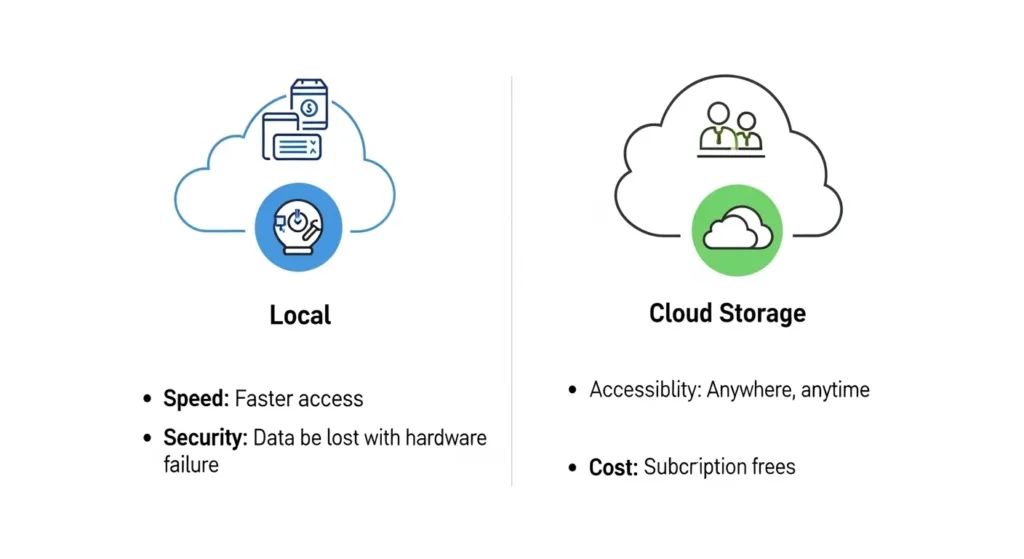
要点:Clipchampにおけるデータの保存は「PC本体(ローカル)」が基本です。
バックアップとして「Microsoftのクラウドストレージ(OneDrive)」を併用するハイブリッドな仕組みとなっています。
動画編集を始める際に最も重要な知識は、作成中のビデオファイルがどこに保存されているかを把握することです。
Clipchampは多くのオンラインエディターと異なります。
編集中の素材をすべてクラウドにアップロードしてから作業を開始する形式ではありません。
基本的には、あなたのPC内にあるデータに直接アクセスして編集を行うため、アプリ自体の「保存容量」という概念は、実はバックアップ機能においてのみ発生します。
ローカル保存とクラウドバックアップの関係
Clipchampで作成される「プロジェクトファイル」は、動画の切り貼り情報やエフェクトの設定を記録したデータです。
それ自体は非常に軽量です。
- ローカルストレージの役割:元となる映像や音声などのメディアファイルは、原則としてあなたのデバイス内に置かれたまま編集されます。そのため、PCの空き容量が十分であれば、巨大な4K動画でも制限なく読み込むことが可能です。
- クラウドストレージの役割:メディアのバックアップ機能を有効にした場合のみ、素材データがMicrosoftアカウントに紐付いたOneDriveへと転送されます。これにより、万が一PCが故障した際や、別のPCで同じ編集を続けたい時でも、ログインするだけでデータを復元できるようになります。
2026年現在のストレージ統合状況
2025年から2026年にかけて、WindowsOSとの親和性がさらに高まります。
ストレージの管理は「Microsoftアカウント」一つで完結するよう最適化されました。
- シームレスな連携:個人アカウントで利用する場合、別途ストレージサービスを契約しなくても、標準で備わっているOneDriveが保存先として自動設定されます。
- 同期の自動化:エディター内での変更はリアルタイムで記録され、バックアップが完了した素材には雲のアイコンが表示されます。
注釈:ハイブリッド 複数の異なる方式を組み合わせること。
Clipchampでは「PC内の速度」と「クラウドの安全性」を両立させています。
Clipchamp無料版の容量
要点:無料プランには独自のクラウド容量設定はありません。
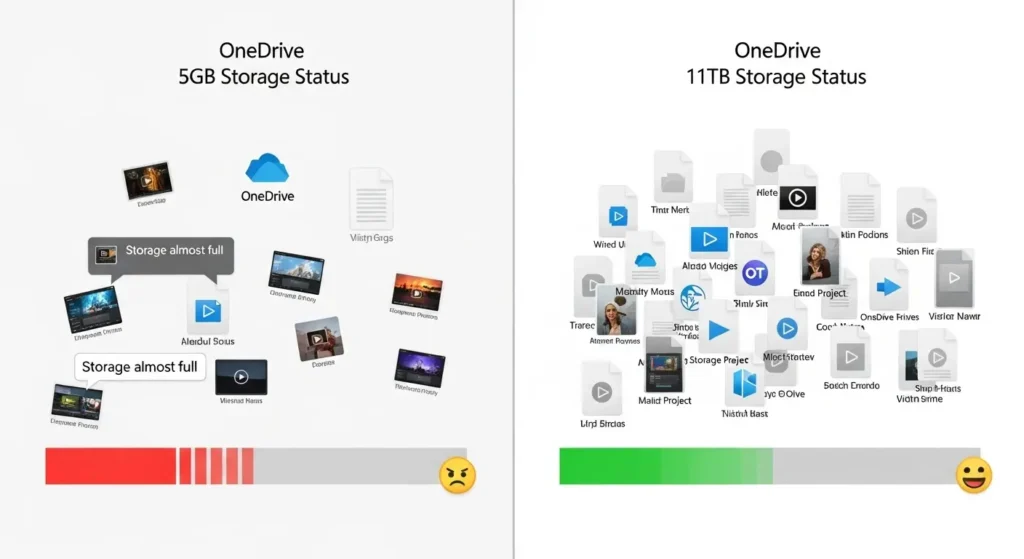
OneDriveの無料枠5GBを共有して使用する形となります。
個人のユーザー名でログインして利用する無料プランの場合、動画のエクスポートは最大1080p(HD解像度)まで無制限で行えます。
クラウドストレージに関しては、メディアのバックアップ機能をオンにした際、Microsoftアカウントに提供されているOneDriveの無料容量(通常5GB)が上限となります。
高品質な動画素材を多数追加すると、すぐに不足が発生する可能性があります。
そのため、不要なメディアファイルは定期的に削除するなどの整理が必要です。
Clipchamp有料プラン容量
要点:有料のプレミアムプランではOneDriveの追加容量は付与されませんが、Microsoft 365の契約状況により1TB以上の利用が可能です。
有料プランであるプレミアムプラン単体の契約では、主に4Kエクスポートやプレミアム素材の使用、ブランドキット機能が提供されます。
ストレージ容量を重視する場合、Microsoft 365の個人向けまたはファミリー向けサブスクリプションを利用することで、OneDriveの容量が1TB以上に拡張されます。
Clipchamp内でのバックアップもこの広大なフォルダへ自動で行われるようになります。
そのため、長時間の動画プロジェクトも安心して作成できます。
容量確認と上限の管理方法
要点:Clipchampアプリ単体で容量を確認するのではありません。
連携しているOneDriveのストレージ残量をチェックすることが、上限管理の最も正確な手順となります。
Clipchampで動画制作を続けていると、バックアップ機能によって意図せずクラウド容量を圧迫してしまうことがあります。
上限に達すると、新しい素材の同期や他デバイスでの編集ができなくなります。
そのため、現在の使用状況を把握する方法を知っておく必要があります。
Clipchamp内でのバックアップ状況確認
プロジェクトごとに、どのデータがクラウドを消費しているかは、エディター画面から直接確認できます。
- メディアタブのアイコンを確認:編集画面左側のメディアライブラリにある各ファイルに「雲のマーク」がついているか確認します。チェックマーク付きの雲はバックアップ済み(容量消費中)を意味します。
- バックアップの一括管理:画面上部のメディアのバックアップをクリックすると、そのプロジェクトが合計で何MBのクラウドストレージを使用しているかが表示されます。
OneDriveでの全体容量チェック
Clipchampが使用する保存先はOneDrive内の特定のフォルダです。
全体の上限管理は以下の手順で行います。
- WebブラウザでOneDriveにログイン:Microsoftアカウントでログインし、左下のストレージインジケーターを確認します。
- Clipchampフォルダの特定:自分のファイル > アプリ > Clipchamp フォルダ内に、バックアップされたメディアが格納されています。
- 不要なデータの選別:過去のプロジェクトで、もうクラウドに置いておく必要がない素材はこのフォルダから削除することで、即座に空き容量を確保できます。
上限に達した場合の即効性のある対策
容量制限の警告が表示された際は、以下の3つのアクションを検討してください。
- 不要なバックアップのオフ:完了したプロジェクトを開き、メディアのバックアップをオフに切り替えます。これにより、そのプロジェクトに関連するクラウド上の素材データが削除されます(PC内の元データは消えません)。
- キャッシュのクリア:Clipchampの設定メニューから「キャッシュをクリア」を実行します。これはクラウド容量ではなくPCの作業領域を確保するのに有効です。
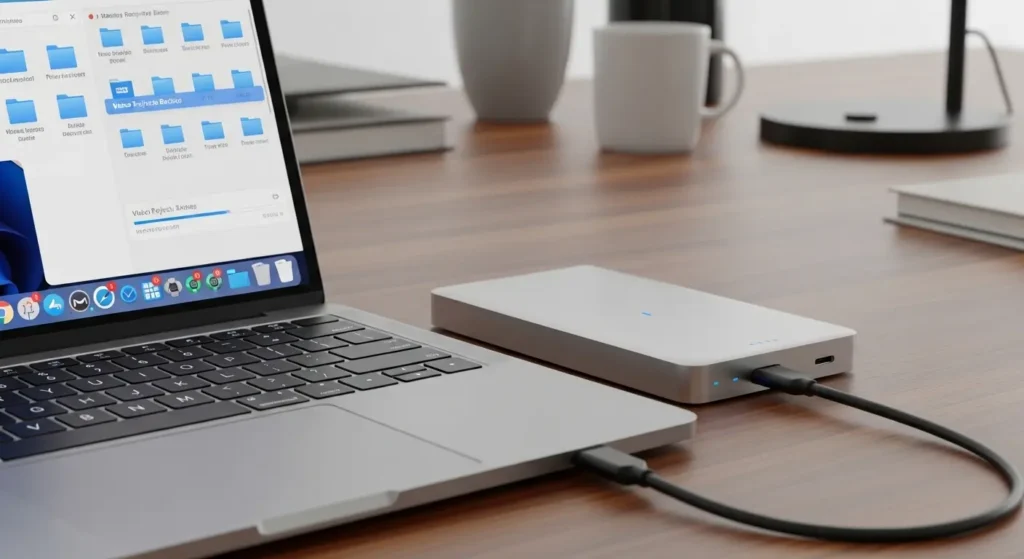
- 外部ストレージへの移行:OneDriveの容量を増やしたくない場合は、素材ファイルを外付けHDDやSSDへ移動させ、Clipchampからはそれらのローカルファイルを直接参照するように運用を変更します。
注釈:インジケーター 現在の使用量や残量を視覚的に示す目盛りや数値のこと。
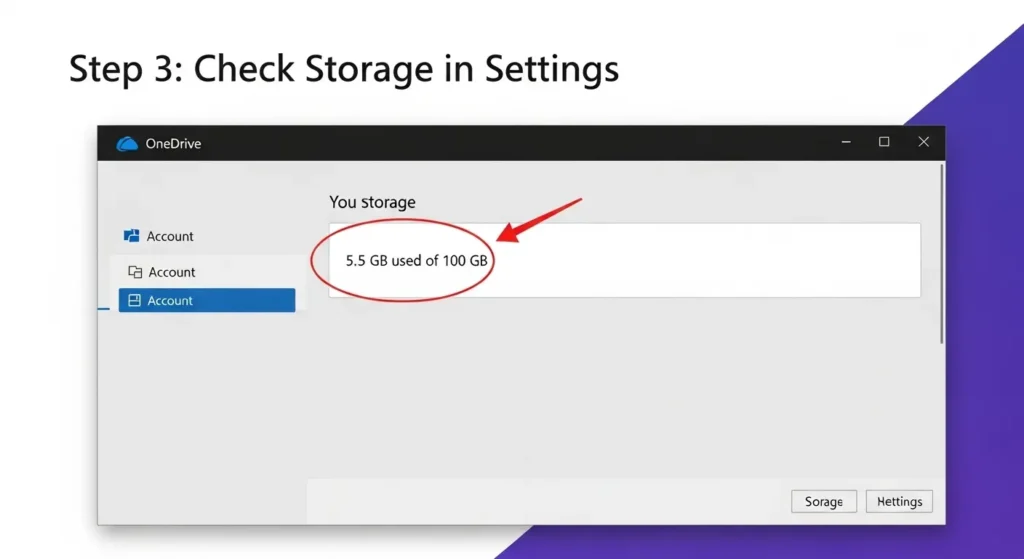
Clipchamp容量確認手順
要点:バックアップ済みのメディアファイル一覧は、各プロジェクト内のメディアタブから確認し、管理が行えます。
特定のプロジェクトで使用されているデータ量を確認するには、エディター画面の左側にあるメディアライブラリを開きます。
雲のアイコンが表示されているファイルはクラウドにバックアップ済みであることを示しております。
これらの合計がクラウドストレージを消費しています。
2026年のアップデートでは、複数のデバイス間での同期機能が強化されているため、バックアップの有無が利便性に直結します。
Clipchampストレージ上限対策
要点:容量が上限に達した場合は、キャッシュのクリアやプロジェクトのリンク解除、ローカルドライブへの移行を検討します。
ストレージが不足する問題が発生した時、次のような解決オプションがあります。
まず、完了したプロジェクトのバックアップ設定をオフにします。
次に、OneDrive内のClipchamp用フォルダから古いメディアを選択して削除、または別の外付けドライブへ移動させます。
これにより、オンライン上のスペースが確保されます。
また、アプリの動作が重い時は設定からキャッシュをクリアすることも有効な方法です。
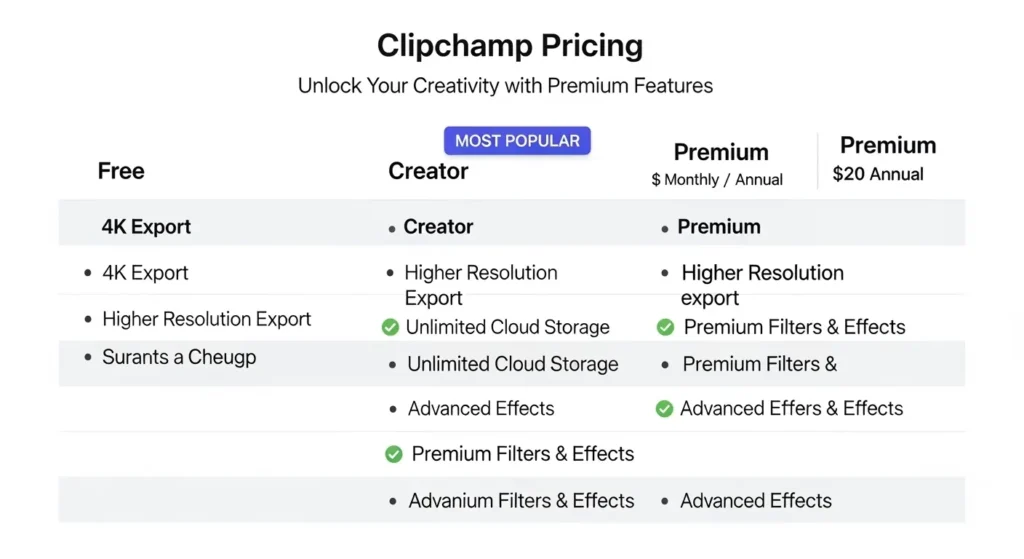
有料プランと料金体系の比較
要点:2026年現在、Clipchampの有料プランは「プレミアムプラン」の1種類に集約されており、単体契約のほかにMicrosoft 365の特典として利用する方法が最もコストパフォーマンスに優れています。
Clipchampをビジネスや高品質なSNS向け動画制作に使用する場合、無料版の制限を超えた高度な機能が必要になります。特にストレージ容量を重視するユーザーにとって、料金体系の理解は不可欠です。2026年の最新モデルでは、AI機能の利用枠やクラウドストレージの拡張性がプランによって大きく異なります。
プレミアムプランと無料プランの機能比較
現在の主力である「プレミアムプラン」にアップグレードすることで、動画制作の自由度は飛躍的に向上します。
| 機能 | 無料プラン | プレミアムプラン |
| エクスポート解像度 | 最大1080p | 最大4K(超高画質) |
| クラウドストレージ | 5GB(OneDrive共有) | 1TB〜(M365連携時) |
| プレミアム素材 | 一部制限あり | 無制限(画像・音楽・ビデオ) |
| ブランドキット | 非対応 | 対応(ロゴ・フォント固定) |
| AIツール利用枠 | 標準 | 優先・高度な生成機能 |
2026年最新の料金プランと契約オプション
2026年3月現在の市場価格に基づいた、主要な契約形態は以下の2パターンです。
- Clipchampプレミアム単体プラン:月額約1,200円前後。特定の動画編集機能だけを強化したい個人クリエイターに適しています。
- Microsoft 365 Personal / Family:月額約1,300円〜。Clipchampプレミアムの全機能に加え、OneDrive 1TB分が標準装備されるため、実質的なストレージ料金としてはこちらが圧倒的に安価です。
クラウドストレージ料金の仕組みと実態
Clipchamp自体に「ストレージ専用料金」は存在しません。あくまで「Microsoftアカウントのストレージ(OneDrive)」を拡張するための費用となります。
- 容量の追加購入:OneDriveの容量だけを100GB単位で追加することも可能ですが、動画素材を扱う場合はすぐに消費されるため、1TBプランへの移行が推奨されます。
- 2026年限定キャンペーン:現在、一部の新規Windowsデバイス購入者向けに、Microsoft 365の数ヶ月無料特典が付帯しており、この期間中はClipchampの全機能と大容量ストレージを無料で試すことができます。
注釈:ブランドキット
- 会社のロゴ
- 特定のカラー
- 指定フォント
を保存しておきます。
すべての動画で統一感を出すための機能。
プロのマーケターには必須のツールです。
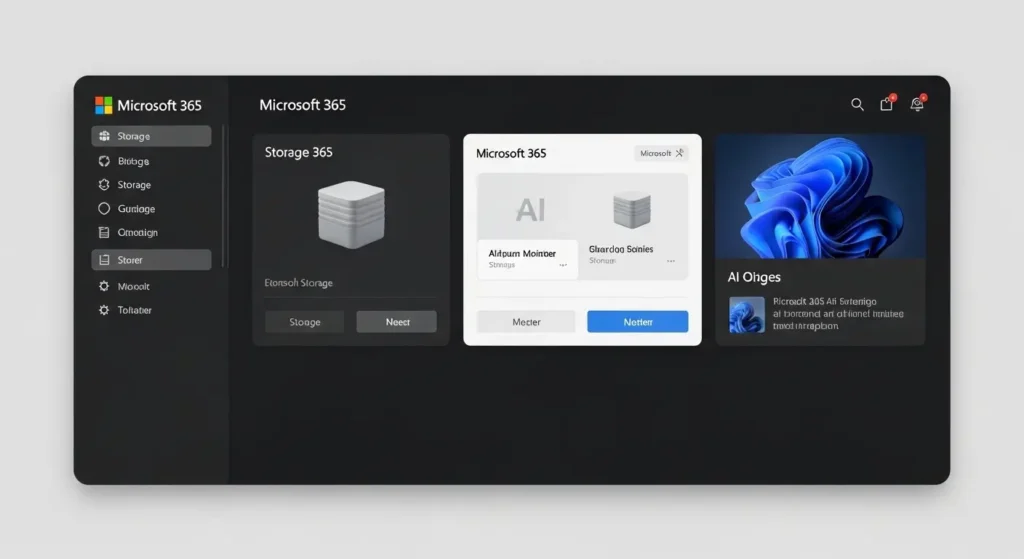
クラウドストレージ料金の仕組み
要点:ストレージ単体の追加購入よりも、Microsoft 365などの総合ツールとして契約する方がコストパフォーマンスが高いです。
Clipchamp専用のストレージプランは存在しません。
そのため、事実上のクラウドストレージ料金はOneDriveの拡張費用となります。
100GBプランや1TBプランなど、個人のニーズに合わせて選択可能です。
最近のトレンドでは、AI機能の利用枠もこれら有料プランに集約されています。
そのため、動画編集を効率化したいマーケターには必須の投資となっています。
効果的なプロジェクト管理術
要点:動画制作の効率化は、編集画面を開く前の「フォルダ構造の整理」で決まります。
Clipchampは元の素材を参照する仕組みのため、規則性のあるファイル管理が容量不足の回避とトラブル防止に直結します。
Clipchampを使って多くのコンテンツを制作する場合、データの整理整頓ができていないと、すぐにPCのストレージが圧迫されたり、素材のリンク切れが発生したりします。
特に2026年の動画編集シーンでは、高画質な4K素材を多用するため、1つのプロジェクトが数十GBに達することも珍しくありません。
迷わないためのフォルダ構成ルール
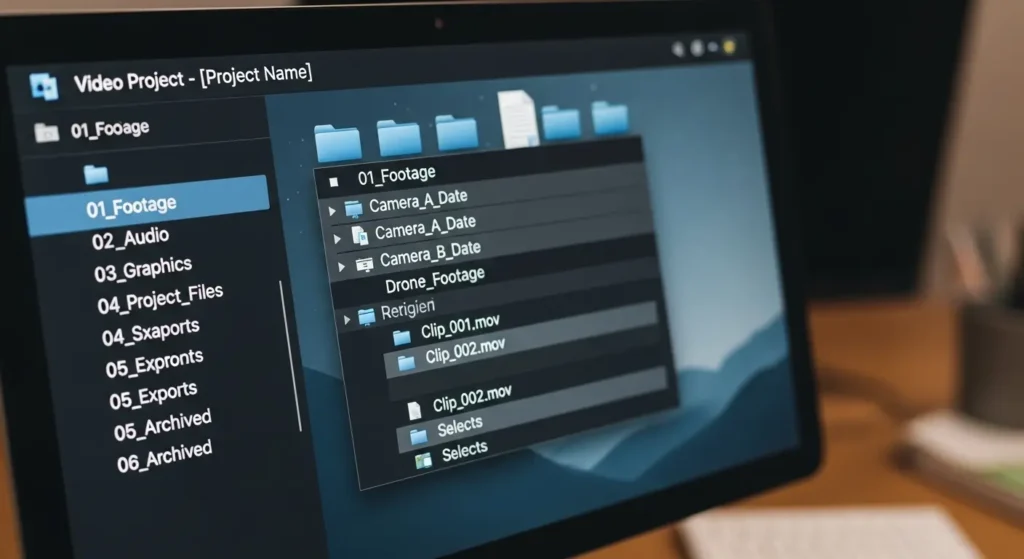
素材をバラバラの場所に保存せず、一つのプロジェクトごとに専用の「親フォルダ」を作成する手順が基本です。
- プロジェクト専用フォルダの作成:プロジェクト名と日付をフォルダ名に含めます。
- サブフォルダでの分類:親フォルダの中に「Video」「Audio」「Image」「Export」といった子フォルダを作り、素材を種類ごとに整理します。
- 素材の移動禁止:編集を開始した後に素材ファイルを別の場所へ移動させると、Clipchamp側で再リンクの手間が発生するため、最初から完成まで同じ場所に置いておくのがコツです。
2026年最新のクラウド活用ルーティン
ストレージ容量をスマートに管理するために、編集の進行状況に合わせた使い分けを推奨します。
- 作業中はローカル優先:編集中の素材はPC内のSSD(ローカルドライブ)に置き、快適な速度を確保します。
- 重要な段階でバックアップ:編集の中盤や完成間近のタイミングで「メディアのバックアップ」をオンにし、クラウドへ同期させます。
- 完了後はアーカイブ化:動画が完成しエクスポートが済んだら、クラウドのバックアップをオフにしてOneDriveの容量を空け、元データは安価な外付けHDDや大容量SSDへ移動(アーカイブ)させます。
注釈:再リンク 編集ソフトが素材ファイルを見失った際に、再度その場所を指定し直す作業。
フォルダ整理ができていないと、この作業に膨大な時間を取られます。
不要なデータの削除手順
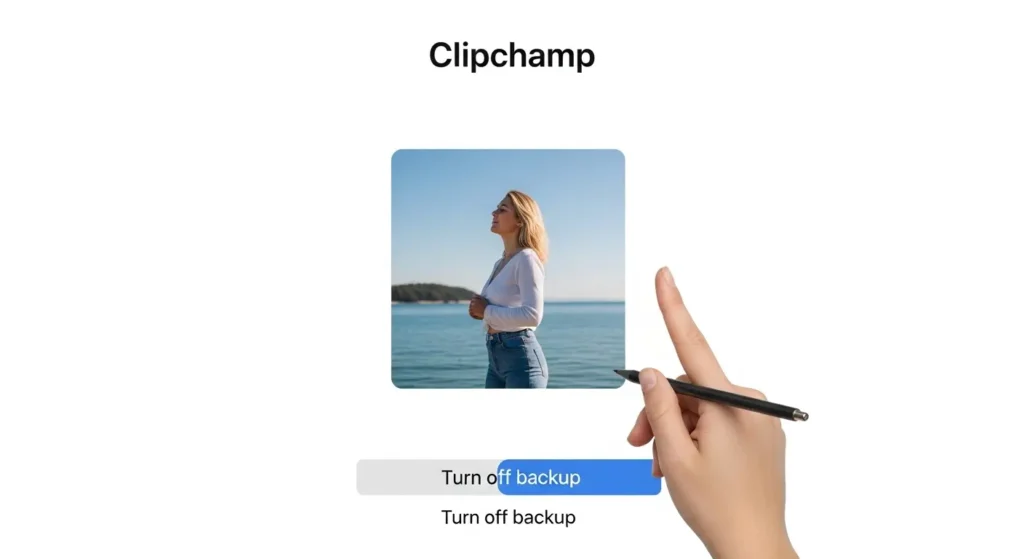
要点:メディアタブのバックアップ解除を行うことで、OneDrive内のファイルが削除され容量が空きます。
プロジェクトを安全に保存した後、オンライン上のデータを整理する時は、Clipchampのエディター内からメディアのバックアップを解除します。
これにより、OneDrive側の容量消費が即座に停止されます。
ただし、これを実行した後は他のPCから同じプロジェクトを編集できなくなる点に注意してください。
プライバシーを保護しつつデータを最適化するために、定期的な一覧の確認が必要です。
2026年の最新トレンド!AIとテンプレートで加速する動画制作
要点:2026年の動画市場では、Clipchampに搭載されたAI機能と高品質なテンプレートを組み合わせることで、専門知識がなくても広告レベルのコンテンツを短時間で作ることが可能になっています。
現在、YouTubeやInstagram、TikTokなどのSNSへの投稿は、ビジネスの成功において欠かせない要素です。
私たちが日々目にするWeb上の広告やブログ記事に埋め込まれたビデオも、その多くが効率化されたツールによって制作されています。
マイクロソフトが提供するClipchampは、まさにその中心にあるアプリと言えます。
テンプレート機能を活用した時短テクニック
Clipchampのホーム画面を開くと、プロが作成したさまざまなテンプレートが一覧で表示されます。
- 用途に合わせた選択:YouTubeのオープニング、SNS広告、季節のイベント報告など、目的に基づく最適なデザインを簡単に選べます。
- カスタマイズも自由自在:テキストや色の変更、自分の素材の入れ替えがマウス操作だけで完結するため、コピーを作るような感覚で量産が可能です。
画面録画とAI音声の高度な連携
2026年最新のアップデートにより、録画機能とAIアシスタントの連携がさらに便利になりました。
- 高画質な画面録画:PC上の操作画面とカメラ映像を同時に記録し、プレゼン動画やチュートリアルを即座に作成できます。
- AIテキスト読み上げ:入力した文章を自然な音声に変換する機能により、自分の声を入れることなくナレーション付きの動画が完成します。
- マルチデバイス対応:Windowsだけでなく、Appleデバイスのブラウザ環境からWeb版を起動して編集の続きを行うことも可能です。
注釈:センチメント分析 2026年のClipchampに搭載されたAI機能の一つ。
動画内の音声やテキストから視聴者が受ける感情的な印象を分析します。
より効果的な広告制作をサポートします。
よくある質問と回答
要点:ユーザーから頻繁に寄せられる疑問とその解決策をまとめました。
動画編集ソフトClipchampを利用している中で、容量に関する問題やアカウントの紐付けについて、他では聞けない詳細な回答を紹介します。
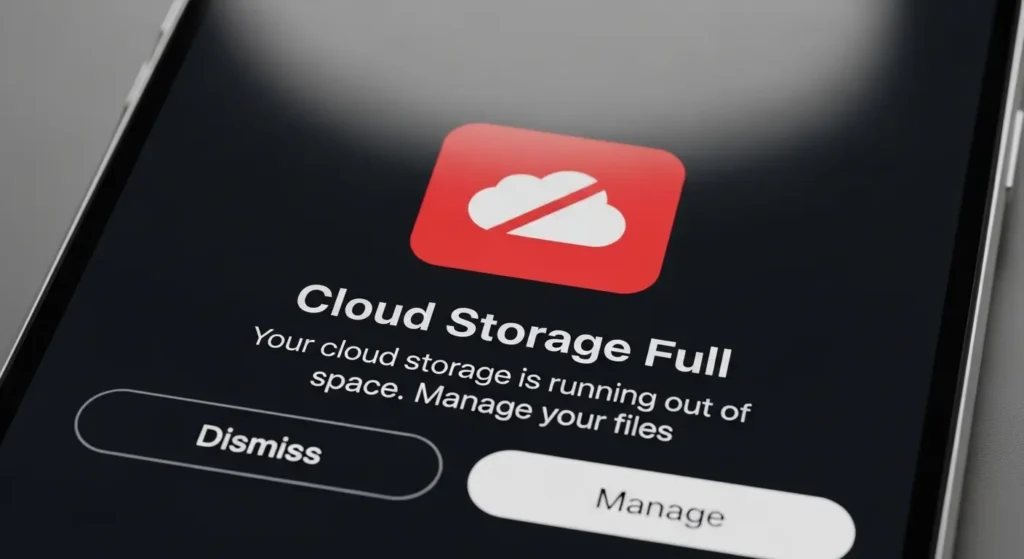
Clipchampで容量制限の警告が出た時は?
要点:OneDriveの容量が100%に達している可能性が高いため、不要なファイルの削除か、プランのアップグレードが必要です。
この時、まず確認すべきはメディアのバックアップ設定です。
多くのプロジェクトで高画質なビデオ素材をバックアップしている場合、OneDriveの5GB枠はすぐに埋まってしまいます。
保存先のOneDriveにログインし、サイズの大きいプロジェクトデータを特定して削除するか、Microsoft 365へ移行して容量を増やす方法が有効です。
無料版で4K動画は保存できますか?
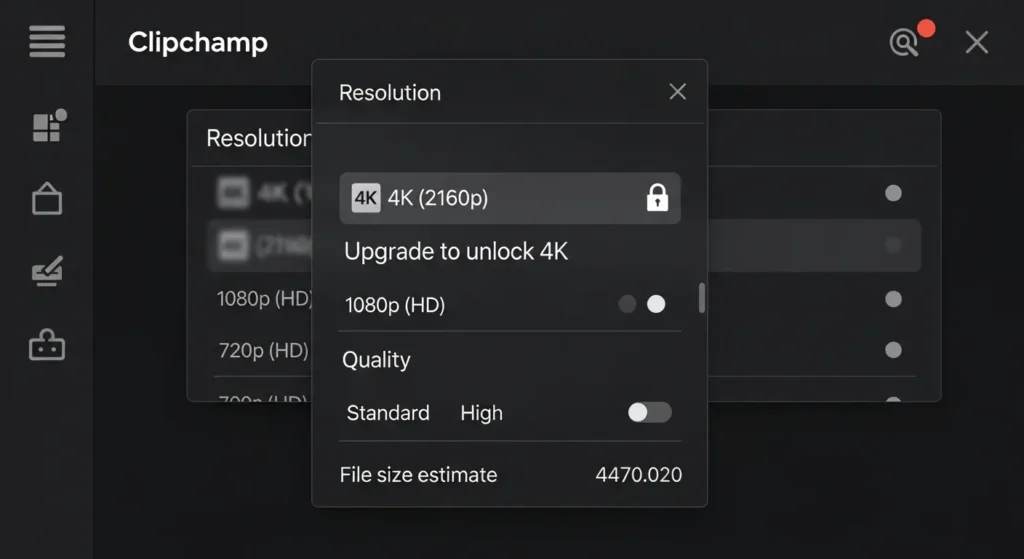
要点:4Kでのエクスポートはプレミアムプラン専用機能ですが、編集自体は可能です。
Clipchampの無料版でも、4K解像度の素材をインポートしてプロジェクト内に配置、編集すること自体は可能です。
しかし、最終的なビデオファイルとして保存(エクスポート)する時に選択できる解像度は1080pまでとなります。
4K画質のままダウンロードして保存したい場合は、有料プランへの加入が必要になります。
アプリを再インストールするとデータは消えますか?
要点:クラウドバックアップがオンになっていれば、再ログイン後に元のプロジェクトへアクセス可能です。
Clipchampのプロジェクトデータ(編集情報)はアカウントに紐付いて保存されています。
そのため、PCを新しくしたり、Windowsアプリを再インストールしたりしても、同じMicrosoftアカウントでログインすればプロジェクトの一覧は元通り表示されます。
ただし、素材ファイルがクラウドにバックアップされていない場合、各ファイルを元のローカル場所から手動で再リンクさせる手順が必要になります。

Clipchamp容量管理のまとめ
動画編集アプリとしての地位を確立したClipchampは、Microsoftの強固なIT基盤を活かした優れたツールです。
無料版でも十分な制作が可能ですが、クラウドストレージの容量上限についてはOneDriveの状況に左右されるという点さえ押さえておけば、トラブルなく利用できます。
2026年に向けた最新のAI機能も活用しながら、最適なプラン選択とスマートなプロジェクト管理で、素晴らしいコンテンツを作成してください。
関連性の高い情報や、より深い使い方はこちらをご参照ください。