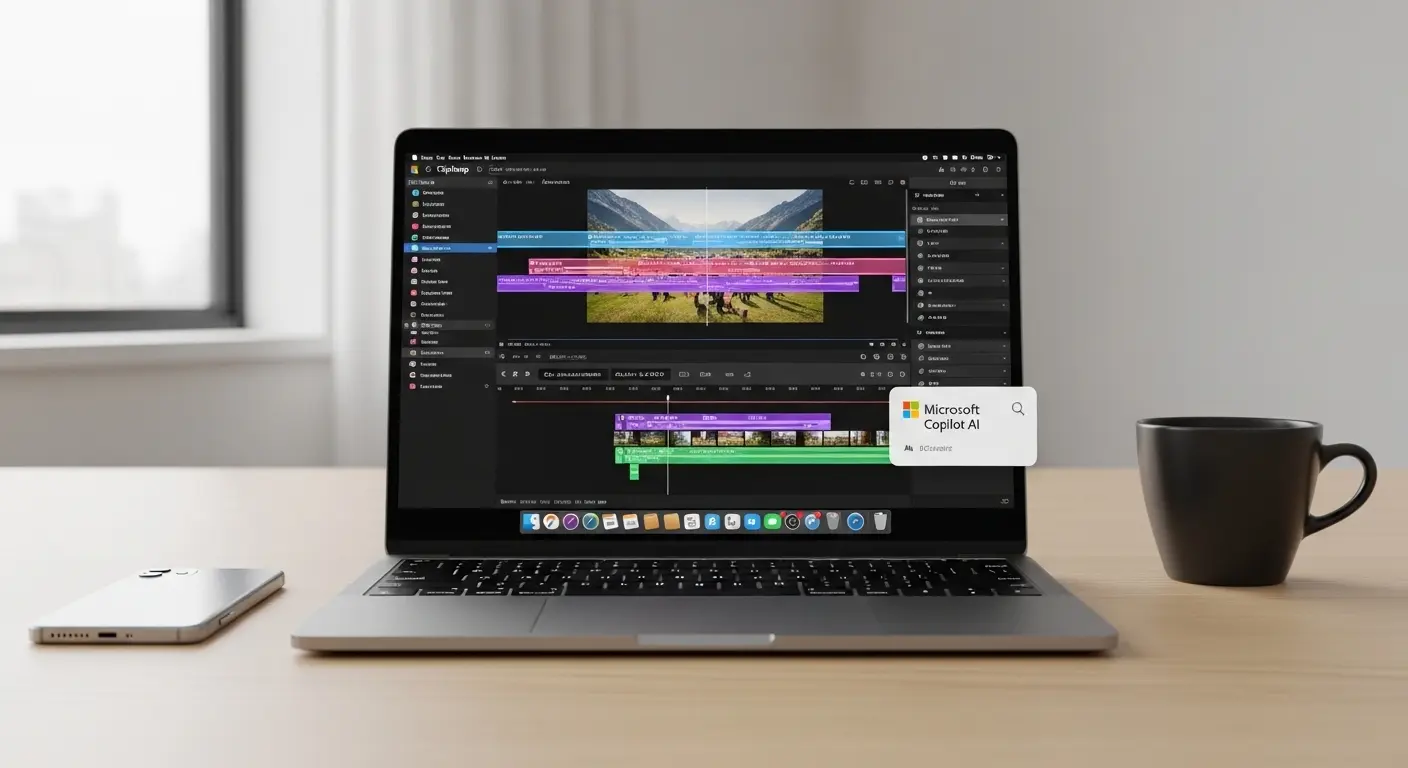
要点:2026年現在、microsoft clipchampはmacOSでもブラウザ経由またはPWAとして快適に動作します。
windows版と遜色ない高度なAI機能を提供しています。
かつてwindows専用と思われていたclipchampですが、現在はmacユーザーにとっても非常に強力な選択肢となっています。
microsoft 365の一部として提供されるこのツールは、ブラウザがあればどのデバイスからでもアクセス可能です。
appleのmacbookやimacでもその真価を発揮します。
複雑なソフトウェアのインストールに時間を取られることなく、ログインするだけで以前のプロジェクトを同期します。
作業を開始できるのはクラウドベースのエディターならではの利点です。
本記事では、
- mac環境におけるclipchampの互換性
- 具体的な使い方
さらには2026年最新のAIアシスタント活用術までを詳しく解説します。
clipchamp mac 互換性
要点:2026年現在のClipchampは、macOS上で動作するChromium系ブラウザ(Google ChromeやMicrosoft Edge)に完全対応しております。
Appleシリコン(M1/M2/M3/M4チップ)搭載モデルにおいて非常に高い処理パフォーマンスを発揮します。
MacユーザーがClipchampを選択する際、最も重要となるのがシステムの互換性と安定性です。
かつてはWindows専用のイメージが強かった本ツールですが、現在はクラウドベースの設計とPWA技術により、Mac環境でもデスクトップアプリと遜色ない動画作成と動画編集の体験が可能です。
ブラウザの互換性と推奨環境
MacでClipchampを使用する場合、ブラウザ選びが機能を最大限に引き出す鍵となります。
- 推奨ブラウザ: Google ChromeまたはMicrosoft Edgeの最新バージョンが必須です。これらのブラウザはClipchampの基盤技術であるChromiumエンジンを採用しており、ビデオのエクスポート速度や画面の描画速度が最適化されています。
- Safariの現状: 2026年現在も、Safariでは一部の高度なAI機能やオーディオエフェクトの動作が制限される場合があります。安定した作成を優先するなら、推奨ブラウザの利用が鉄則です。
- ハードウェアの恩恵: Appleシリコン搭載のMacBookやiMacでは、ブラウザ経由であってもハードウェアアクセラレーションが強力に機能します。これにより、1080pや4Kのコンテンツ編集時でもファンが回りにくく、スピーディな作業が可能です。
PWA(インストール型)の互換性と利点
MacにはMac App Store版のアプリは存在しませんが、PWA形式でのインストールにより、macOSのデスクトップ環境へ統合できます。
- システムへの統合: PWAとして追加すると、LaunchpadやDockにClipchampのアイコンが表示されます。これにより、ブラウザのタブに埋もれることなく、独立したウィンドウで動画編集に集中できます。
- オフライン時の挙動: 完全にオフラインでの編集はできませんが、PWA版は一部のUIデータをローカルに保持するため、起動速度が通常のwebページよりも高速です。
- 周辺機器のサポート: Macに接続した外付けカメラやマイク、さらにはiPhoneをWebカメラとして使用する連携機能も、PWA環境であれば直接かつ安定してアクセスできます。
Microsoft 365 / iCloudとのハイブリッド運用
Macユーザー特有のデータ管理環境においても、最新のClipchampは高い親和性を持っています。
- iCloud写真との連携: Macの「写真」アプリ内にあるビデオファイルをブラウザの編集画面へドラッグ&ドロップするだけで、即座にライブラリへの追加が完了します。
- OneDriveによるクロスプラットフォーム: 職場ではWindows、自宅ではMacを使っている人でも、Microsoftアカウントでログインすればプロジェクトの状態が同期されます。
- 最新のAIアシスタント: 2026年最新のCopilot機能もMacでフルに使えるため、Macユーザーであってもmicrosoftの強力なAIによる自動文字起こしや字幕生成の恩恵を100%享受できます。
注釈:Appleシリコン Appleが独自に設計したM1、M2、M3、M4チップなどの総称。従来のIntel製プロセッサよりも高速で省電力なのが特徴です。
clipchamp mac インストール
要点:2026年現在、macOS版のClipchampはApp Storeから直接ダウンロードする形式ではありません。
PWA技術を利用してブラウザからデスクトップへインストールするスマートな仕組みを採用しています。
Macユーザーにとって、ビデオ編集アプリを「インストール」してすぐに使える状態にすることは、作業効率を上げるための第一歩です。
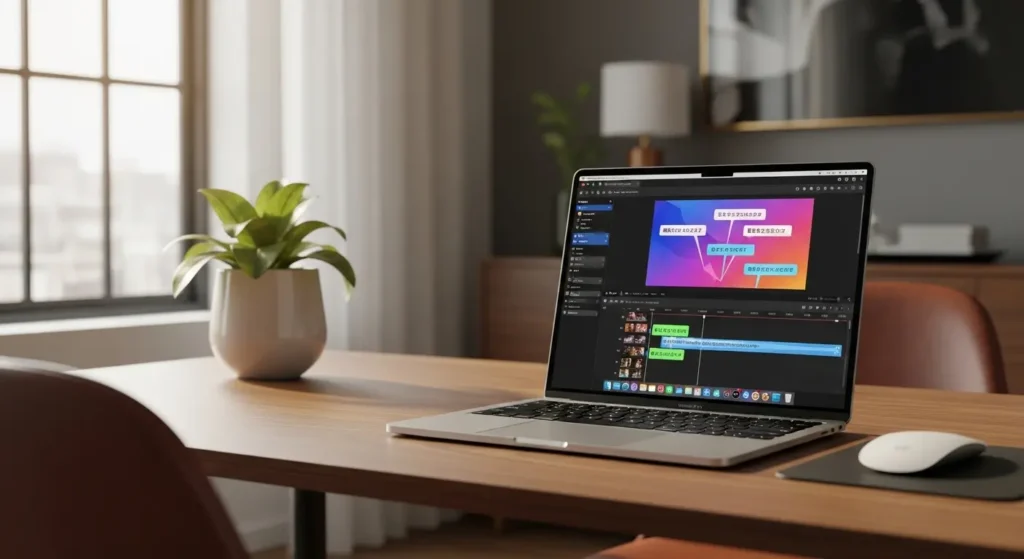
Microsoft Clipchampは、複雑なインストーラーをダウンロード(ダウンロード)することなく、数クリックでMacのアプリケーションフォルダやDockに追加(追加)できます。
PWA形式でのインストール手順
MacでClipchampをデスクトップアプリのように「使用」するための最も一般的で推奨される方法です。
- ブラウザでのアクセス: まずはGoogle ChromeまたはMicrosoft Edgeを開き、Clipchamp公式サイトにログインします。
- インストールアイコンの選択: アドレスバーの右端に表示される「アプリをインストール」または「+」アイコンをクリックします。
- デスクトップへの追加: 確認画面が表示されたら「インストール」を選択します。これにより、Clipchampが独立したウィンドウで開き、ブラウザのタブから切り離された専用のエディターとして機能し始めます。
- Dockへの登録: 起動したアプリのアイコンを右クリックし、「オプション」から「Dockに保持」を選択することで、次回からブラウザを開かずに直接(直接)起動が可能になります。
インストール後の初期設定と最適化
インストールが完了したら、Macの性能(性能)をフルに発揮(発揮)させるための設定(設定)を行いましょう。
- マイクとカメラの許可: 最初にアプリを起動した際、macOSのシステムから「カメラ」と「マイク」へのアクセス許可を求められます。これらを許可することで、Clipchamp内のレコーダーを使って直接録画を行うことができます。
- 通知の設定: ブラウザベースのアプリであるため、エクスポートが完了(完了)したときにお知らせを受け取れるよう、システム設定で通知を有効にしておくと便利です。
- ログインの維持: Microsoftアカウントで一度サインインしておけば、次回の起動時からはパスワード入力なしですぐにプロジェクトを再開できます。
App Store版が存在しない理由とメリット
多くのユーザーがApp Storeで検索して「見つからない」と困惑しますが、これには2026年現在のソフトウェア開発のトレンドが関係しています。
- 最新機能の即時提供: PWA形式であれば、Microsoft側がサーバーを更新した瞬間に、ユーザーは再ダウンロードの手間なく常に最新のAI機能やテンプレートを利用できます。
- ディスク容量の節約: 数GBの巨大な本体ファイルを保存する必要がないため、MacBookのストレージを圧迫しません。
- クロスプラットフォームの共通性: Windowsユーザーと同じ最新の編集体験を、Mac上でも全く同じインターフェースで享受できるため、職場のPCがWindowsで自宅がMacという人でも迷うことがありません。
注釈:PWA Progressive Web Appsの略。ウェブサイトを通常のアプリと同じようにインストールして、オフライン通知やホーム画面からの起動を可能にする技術です。
clipchamp macbook 活用
要点:2026年最新のClipchampは、MacBookの高性能なハードウェアとAppleエコシステムの利便性を最大限に活用できるよう最適化されております。
移動中でもデスクトップ級の編集作業が可能です。
MacBookユーザーにとってClipchampは、単なるWebツールを超えた強力なクリエイティブパートナーとなります。
特にAppleシリコン(M1〜M4チップ)のパワーと、iPhoneやiCloudとのシームレスな連携を活かすことで、動画制作のスピードは劇的に向上します。
Appleシリコンとブラウザエンジンの相乗効果
最新のMacBook ProやMacBook Airでは、Clipchampの動作環境が以前よりも飛躍的に改善されています。
- ハードウェアアクセラレーションのフル活用:Microsoft EdgeやGoogle Chromeを介して、MacBook内部のメディアエンジンが直接動作します。これにより、4K動画のプレビューやエクスポートが非常に高速に行え、編集中のファン動作も最小限に抑えられます。
- 省電力編集:ネイティブアプリに比べてリソース消費が最適化されているため、カフェや移動中など電源が確保できない場所でも、バッテリー残量を気にせず長時間の編集が可能です。
- Retinaディスプレイの再現力:高精細なディスプレイを活かし、色彩豊かなフィルタやエフェクトの細部まで正確に確認しながら調整できます。
iPhone・iCloudとのシームレスな素材連携
Apple製品を複数使っているユーザーなら、撮影から編集開始までの手間を極限まで減らせます。
- AirDropによるクイック転送:iPhoneで撮影した最新の4K素材をAirDropでMacBookへ送り、そのままClipchampのブラウザ画面へドラッグ&ドロップ。この流れるような連携は、SNS投稿を毎日行うクリエイターにとって最大の武器です。
- iCloudドライブの直接参照:FinderとiCloudを同期させておけば、他のデバイスで保存した写真や音楽をClipchampのライブラリへ即座に追加できます。
- 継続的な作業:外出先ではMacBookでラフカットを行い、帰宅後は大画面のWindows PCで仕上げる。Microsoftアカウント一つで、OSの壁を越えた自由な編集スタイルが実現します。
2026年最新:AIアシスタントによる制作革命
MacBookの処理能力をバックグラウンドで活用する最新のAI機能が、あなたの作業を代行します。
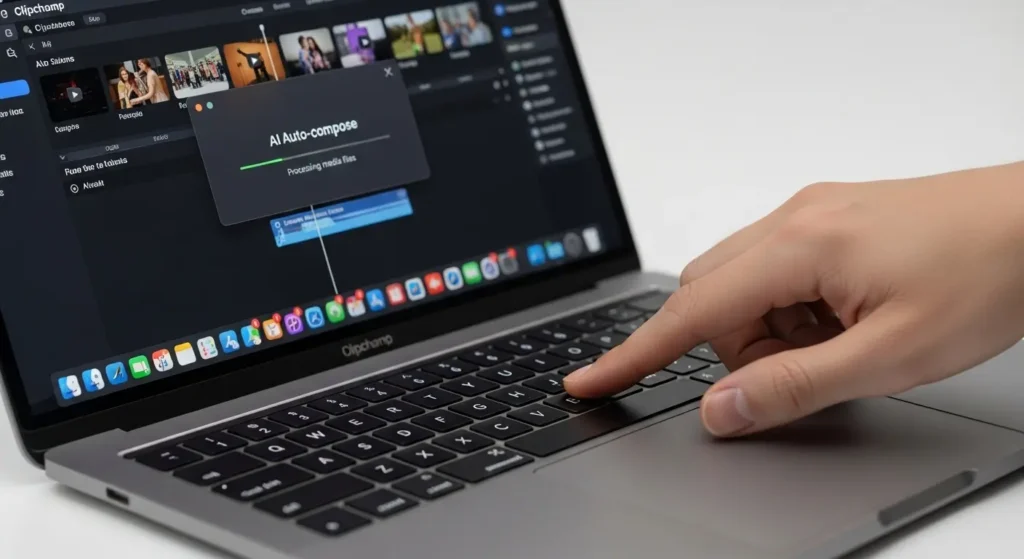
- Copilotによるスクリプト生成:動画のテーマを入力するだけで、Microsoft Copilotが構成案とナレーション台本を作成。そのままAI音声読み上げ機能へ流し込むことで、録音なしの解説動画が15分で完成します。
- インテリジェント無音除去:インタビューやプレゼンテーション動画から「えー」「あのー」といった不要な間をAIが一瞬で検出し、自動でカット。MacBookのマルチタッチジェスチャーを使えば、その後の微調整もスピーディです。
- AI背景ノイズ抑制:カフェなどの騒がしい場所で録音した音声も、最新のAIフィルタを通せばスタジオ品質のクリアな音質へ改善できます。高価な外部マイクを持ち歩く必要はありません。
注釈:Appleシリコン Appleが独自に設計したM1、M2、M3、M4チップなどの総称。従来のIntel製プロセッサよりも高速で省電力なのが特徴です。
clipchamp mac 代替ソフト
要点:2026年、Clipchamp Classicのサービス終了に伴い、Macユーザーの間では操作のシンプルさを重視するかAIによる自動化を重視するかで、代替ツールの選択肢が明確に分かれています。
かつてのクラシック版が提供していた軽快な操作感を継承しつつ、Mac独自の強みを活かせる主要な代替ソフトウェアを、2026年最新の視点で比較・紹介します。
純正の安定感を求めるならiMovie
MacBookやiMacに標準搭載されているiMovieは、最も身近で信頼できる代替候補です。
- Appleシリコンへの最適化: M1からM5チップ(2026年最新)の性能を100%引き出す設計により、4K動画の編集や書き出しが驚くほどスムーズです。
- 直感的なインターフェース: ドラッグアンドドロップを中心とした操作系はClipchamp Classicに近く、初心者でもマニュアルなしですぐに作成を開始できます。
- Magic Movie機能: AIが動画のハイライトを自動で検出し、数クリックで完成度の高いショート動画を作成してくれる最新機能も搭載されています。
AI機能とSNS特化ならCapCut(デスクトップ版)
Clipchampが得意としていたAI字幕やテンプレートの豊富さを求めるなら、CapCutが最適です。
- 高度なAI生成ツール: 2026年版では、テキストから動画シーンを生成したり、不要な背景を一瞬で除去したりする機能がさらに進化しています。
- 豊富なアセットライブラリ: 最新のトレンドを反映した音楽やエフェクト、ステッカーが毎日更新されており、TikTokやInstagramリール向けの動画制作には欠かせません。
- ブラウザ・アプリのハイブリッド: Webブラウザ版も存在するため、Clipchampと同じようにインストールなしでの使用も可能です。
プロレベルの表現を目指すならDaVinci Resolve
無料でありながら、映画業界でも使われるほどの圧倒的なパワーを持つのがDaVinci Resolveです。
- 世界最高峰のカラー補正: 映像の色を自在に操るカラーグレーディング機能により、Clipchamp Classicでは到達できなかったシネマティックな映像美を実現します。
- AI音声分離技術: 2026年のアップデートにより、周囲の騒音を完全に消し去り、話者の声だけを抽出する機能が強化されました。
- 将来性: 基本機能は永久に無料で利用でき、スキルアップに合わせて有料版への移行もスムーズです。
ブラウザ完結型ならAdobe Express
ソフトをPCに入れず、Clipchampのようなオンライン体験を継続したい場合は、Adobe Expressが推奨されます。
- Adobe Fireflyの統合: 生成AIにより、著作権を気にせず高品質な画像や動画パーツをその場で生成します。コンテンツに追加できます。
- デザインとの融合: サムネイルやロゴの作成も同一画面で行えるため、YouTubeなどのチャンネル運営をトータルでサポートします。
注釈:カラーグレーディング 映像の色味や明るさを微調整して、特定の雰囲気や感情、物語性を引き出す高度な補正作業のこと。
mac 動画編集ソフト無料版を比較
要点:2026年最新の動画制作環境において、Macで使える無料編集ソフトの選択肢は「AIによる自動化」と「プロ仕様の高度な編集」の二極化が進んでいます。
MacBookやiMacなどのデバイス性能を最大限に引き出しつつ、無料で高品質なコンテンツを作成するための主要ソフトを、Clipchampを含む4つの視点で比較解説します。
各ソフトの強みとMacでの動作環境
2026年3月現在のAppleシリコン(M1〜M5チップ)環境における、各ソフトの具体的なパフォーマンスを深掘りします。
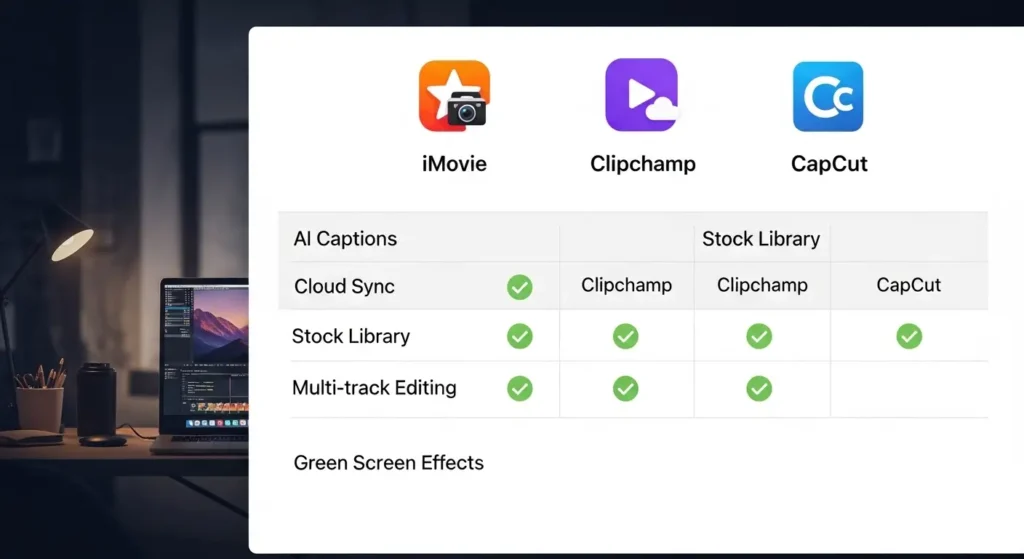
- Clipchamp: ブラウザベースでありながら、2026年版ではAIアシスタント「Copilot」が構成案を提案し、自動で文字起こしやBGM挿入を完了させます。インストール不要でwindowsユーザーとのプロジェクト共有が最もスムーズです。
- iMovie: macOSに最適化されており、最もバッテリー消費を抑えて編集が可能です。2026年のアップデートにより、iPhoneのシネマティックモードで撮影した動画のピント調整機能がさらに強化されました。
- CapCut: デスクトップ版(PWA/App)はMacのRetinaディスプレイに最適化され、流行のミームやステッカーを数秒で追加できます。AIによる背景除去やノイズ抑制の精度は、無料ツールの中でもトップクラスです。
- DaVinci Resolve: 2026年最新のバージョン19以降、Appleのメディアエンジンをフル活用した高速書き出しに対応。無料版でも4K・60fpsの出力が可能で、プロレベルのカラー補正やFairlightによる高度な音声編集が試せます。
ニーズ別・失敗しないソフトの選び方
自分に最適なツールを見極めるためのチェックポイントを紹介します。
- とにかく手早く作りたい: Clipchampが最適です。AIが素材からスライドショーやショート動画を数分で自動作成します。
- Apple製品との連携を重視: iMovieを選びましょう。iPhoneで撮影し、iPadでラフカット、Macで仕上げるフローが最も快適です。
- SNSでバズる動画を作りたい: CapCut一択です。若年層に人気のフォントや音楽、最新のエフェクトが常に提供されています。
- 将来的にプロを目指したい: DaVinci Resolveを今すぐ学び始めてください。操作は難しいですが、得られるスキルは一級品です。
よくある質問と回答
要点:macでのclipchamp利用において、初心者からよく寄せられる質問とその解決策をまとめました。
macでclipchampのエクスポートが遅いときは?
エクスポートの速度は、インターネットの接続速度とブラウザの負荷に依存します。
不要なタブを閉じ、ハードウェアアクセラレーションが有効になっていることをブラウザの設定画面で確認してください。
また、解像度を1080p以下に設定することで、書き出し時間を短縮できます。
macOSのsafariでは使えないのですか?
残念ながら、現在のところclipchampはChromiumベースのブラウザ(google chrome、microsoft edge)に最適化されています。
safariでは一部の機能が正常に表示されない、あるいは動作しない可能性があるため、快適な体験のためには推奨ブラウザの使用を強くおすすめします。
保存したデータはどこにありますか?
clipchampはクラウドベースですが、編集中のメディアファイルの一部はローカルストレージ(ブラウザのキャッシュ)に一時的に保存されます。
プロジェクトを完了し、エクスポートしたmp4ファイルはmacの「ダウンロード」フォルダまたは指定した場所に保存されます。
microsoft 365ユーザーであれば、onedriveに直接保存することも可能です。