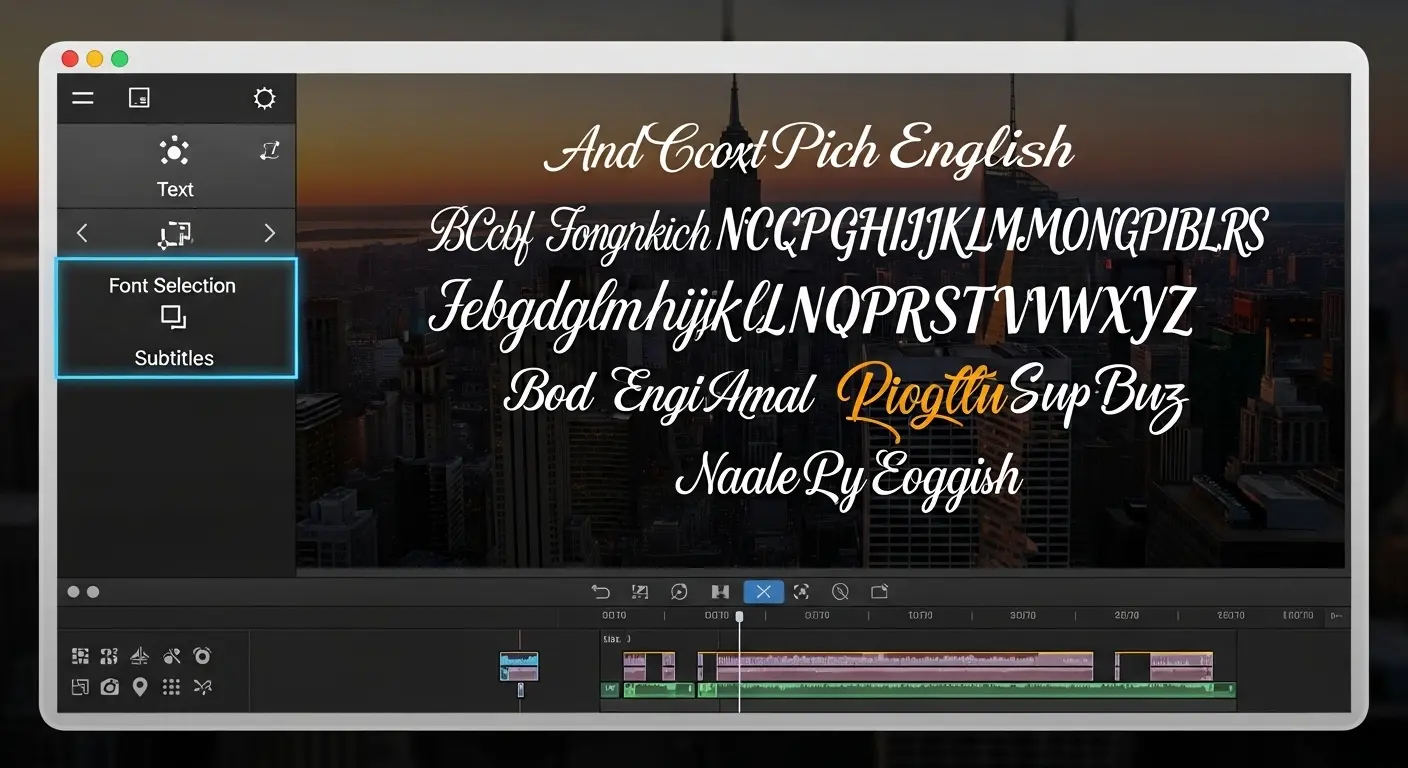
要点:Clipchampでの字幕作成は、標準機能のテキスト追加と自動字幕起こしを使い分けることで、初心者でも短時間で高品質な動画に仕上げられます。
Windows標準のビデオエディターとして人気が高いMicrosoft Clipchampは、2026年現在も進化を続けています。
特にYouTubeやSNS向けの動画を作成する際、字幕は視聴維持率を高めるために欠かせない要素です。
自分らしい動画を作るために、まずは基本的な字幕の入れ方と、Clipchampがサポートしているフォントの基礎知識を身につけましょう。
アプリ版でもブラウザ版でも、直感的な操作で簡単にテキストを追加できます。
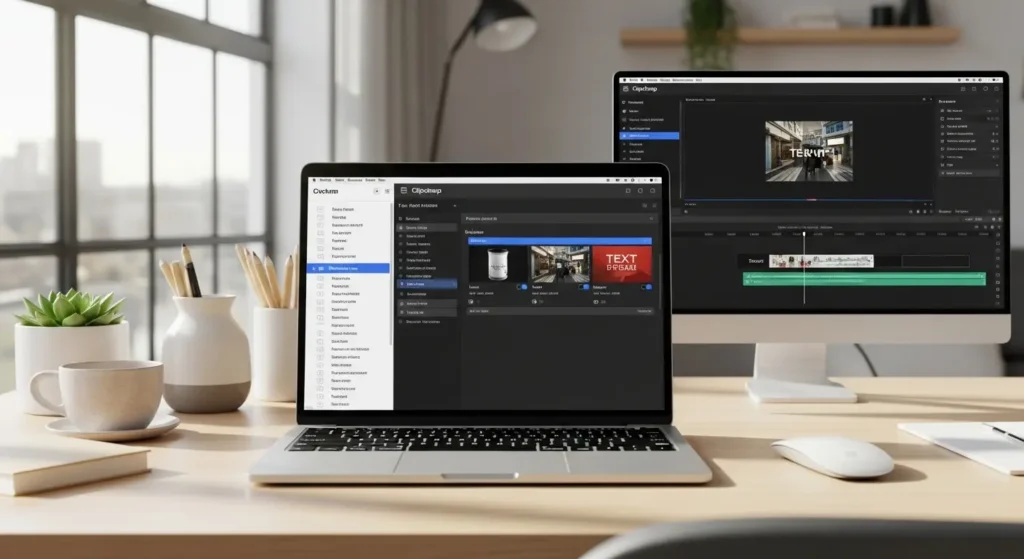
Clipchamp字幕デザインの設定
要点:見やすい字幕デザインの秘訣は、背景とのコントラストを最大化し、視聴者の視線誘導を意識したレイアウトとエフェクトの最適化にあります。
Clipchampで動画を編集する際、単にテキストを置くだけでは不十分です。
視聴者がストレスなく内容を理解できるよう、2026年の視聴トレンドに合わせた高度なデザイン設定を行いましょう。
視認性を劇的に高めるカラーと背景の戦略
動画の背景が明るい場合、白い文字は埋もれてしまいます。
これを防ぐために、Clipchampのプロパティパネルにある「背景」と「色」の機能をフル活用します。
- コントラストの確保: 黒い背景に白い文字、またはその逆が基本です。Clipchampでは、テキストの背後に半透明のボックス(背景)を配置することで、どのような映像の上でも文字を浮かび上がらせることができます。
- ブランドカラーの統一: 2026年のYouTube運営では、チャンネル独自の「アクセントカラー」を字幕の一部に使用することが一般的です。Clipchampのカラーパレットから16進数のカラーコードを入力し、自分だけの独自性を演出しましょう。
レイアウトとセーフエリアの意識
字幕を配置する場所は、画面の下部だけではありませんが、UIに被らない配慮が必要です。
- セーフエリアの遵守: YouTubeやTikTokのアプリ上では、いいねボタンやコメント欄が画面右側や下部に重なります。Clipchampのプレビュー画面で、これらのボタンと干渉しない位置に字幕を移動させましょう。
- 文字サイズと行間の調整: 読みやすさを追求するなら、1行の文字数は20文字程度に留め、必要に応じて改行を行います。フォントサイズを変更する際は、スマホユーザーが無理なく読める大きさを基準にするのが鉄則です。
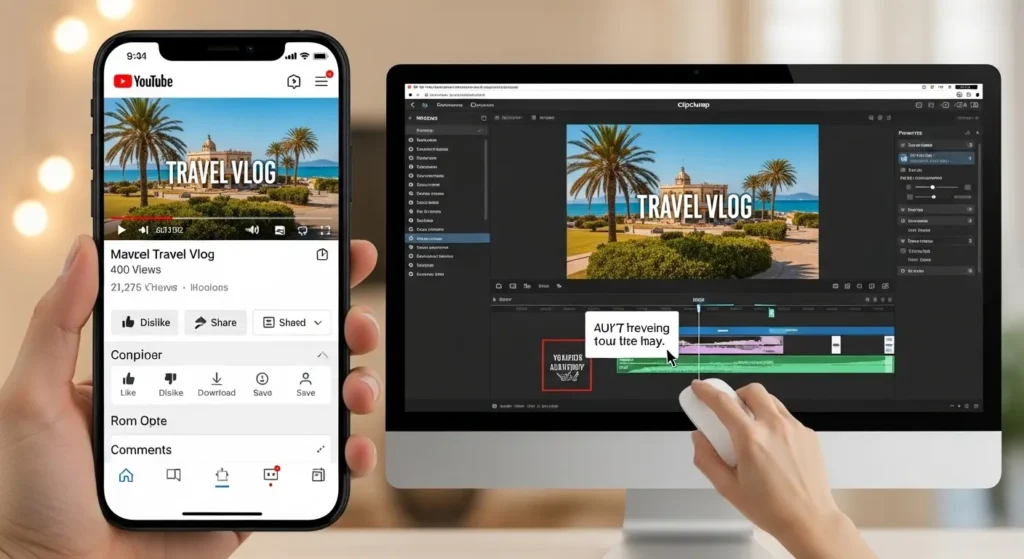
テキストエフェクトによる演出の強化
2026年のビデオエディターに求められるのは「動き」です。
Clipchampには、視聴者の注意を引くための強力なテキストエフェクトが備わっています。
- フェードとスライド: 字幕が登場する際に「フェード」や「スライド」を適用すると、動画のテンポが良くなります。
- タイプライター効果: チュートリアルや解説動画では、一文字ずつ表示される「タイプライター」効果を使うことで、読み手の理解スピードに合わせた情報提示が可能になります。
注釈:デリミタ 複数の要素や情報の区切りとなる記号のこと。
Clipchampの字幕でも、話し手が交代する際に記号を使って視覚的に区切る手法が効果的です。
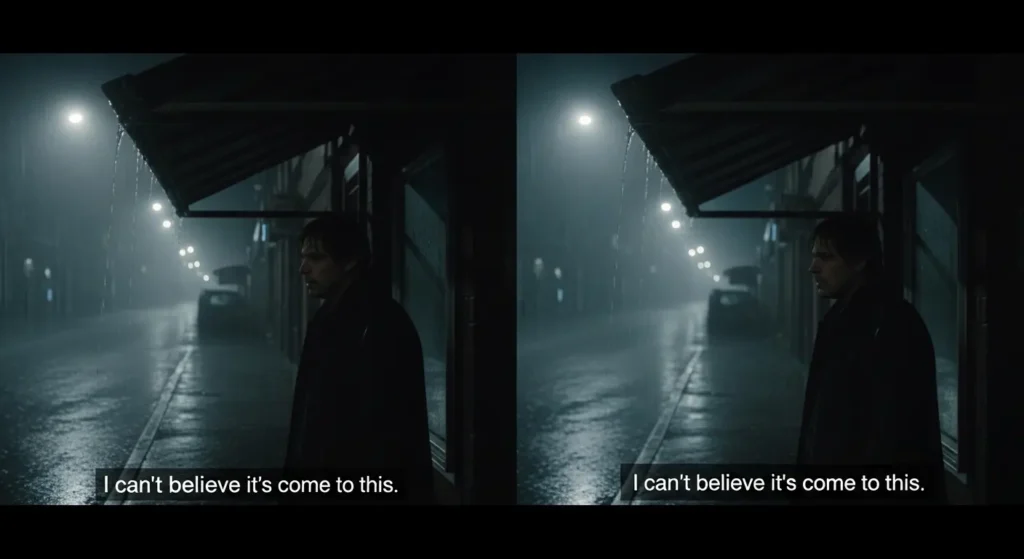
おすすめの日本語フォント選び
要点:2026年の動画視聴環境では、スマホでの視認性を重視したユニバーサルデザインフォントと、世界観を構築するデザイン書体の使い分けが成功の鍵を握っています。
Clipchampには、Microsoftの豊富なライブラリから提供される高品質な日本語フォントが多数内蔵されています。
動画の目的やターゲットとする視聴者に合わせて、最適な書体を選択する方法を深掘りしましょう。
視認性重視:解説・ビジネス系動画向け
YouTubeのハウツー動画や、情報を正確に伝えたいビジネス系コンテンツでは、可読性の高いゴシック体系のフォントが選ばれています。
- BIZ UDPゴシック: 2026年現在も「最も読みやすい」と評価の高いフォントです。文字の形がはっきりしており、背景に色が混ざっていても認識しやすいため、テロップに最適です。
- ゼン角ゴシック: モダンで清潔感のある印象を与えます。画面をすっきり見せたいミニマルなデザインの編集を好む方に支持されています。
- メイリオ: Windowsユーザーにはおなじみのフォントですが、ビデオ画面上でも安定したバランスを保ちます。
情感・雰囲気重視:Vlog・エンタメ系動画向け
視聴者の感情に訴えかけたり、動画の独自の世界観を演出したりする場合は、個性が光るデザイン書体や明朝体を選択します。
- 筑紫A丸ゴシック: 柔らかく、温かみのある印象を与えます。料理動画、ペット、日常のVlogなど、親しみやすさを演出したいシーンで効果的です。
- 游明朝: 上品で高級感のある雰囲気を醸し出します。シネマティックな映像や、落ち着いたナレーションが流れる動画の字幕として、2026年のクリエイターの間で再評価されています。
- クレー(Klee): 手書きのような風合いを持ちながら、高い気品を感じさせる書体です。文学的な表現や、情緒的なメッセージを伝えるテキストにぴったりです。
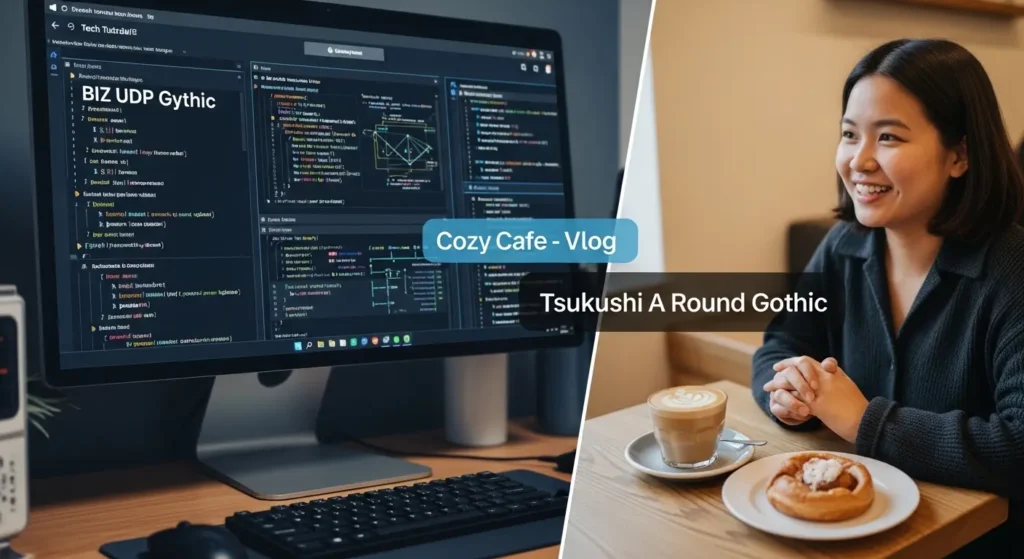
2026年のトレンド:ハイブリッド・フォント活用
最新の編集トレンドでは、1つの動画内で複数のフォントを使い分ける「ハイブリッド」なアプローチが主流です。
- 強調表現のルール化: 通常のセリフは「ゴシック体」、心の声や補足は「丸ゴシック」、重要なキーワードだけ「極太のデザイン書体」にするなど、ルールを決めておくことで編集効率が上がり、視聴者の理解も早まります。
- 多言語対応の確認: Clipchampはグローバルなツールであるため、一部のフォントは日本語の漢字に対応していない(豆腐文字になる)場合があります。一覧から選択する際は、必ずプレビュー画面で文字化けがないか確認しましょう。
注釈:ユニバーサルデザイン(UD)フォント 年齢や性別、障害の有無に関わらず、できるだけ多くの人が見やすく、読み間違いにくいように設計されたフォントのこと。
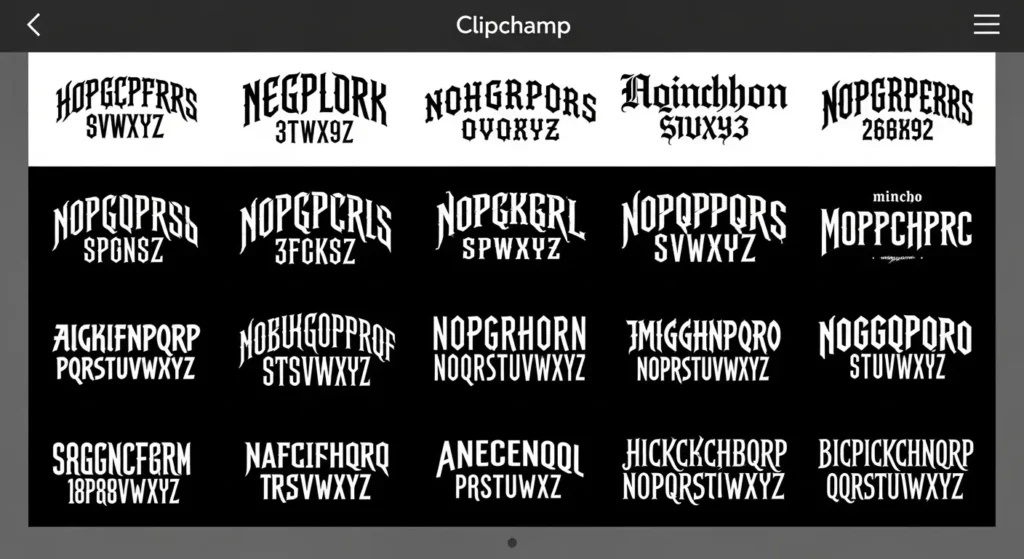
字幕をおしゃれにする編集のコツ
要点:おしゃれな字幕作りには、フォントの選択に加え、最新のテキストエフェクトやアニメーション、そして音声と同期した視覚効果を組み合わせるテクニックが欠かせません。
2026年の動画編集において、字幕は情報を伝えるだけではありません。
動画全体の「世界観」を演出するデザインの一部です。
Clipchampの機能を最大限に活用し、他の動画と差をつけるおしゃれな字幕編集のコツをマスターしましょう。
2026年最新のテキストエフェクト活用
Clipchampの「効果(エフェクト)」タブには、単なる表示以上の視覚的インパクトを与えるプリセットが豊富に揃っています。
- VHS・グリッチ効果: 2026年も根強い人気のレトロな演出です。音楽ビデオやファッション系のVlogにおいて、字幕に少しの「ノイズ」を加えることで、一気におしゃれな雰囲気が漂います。
- 光り輝く(グロー)テキスト: ゲーム実況やプロモーション動画で活躍するエフェクトです。ネオンのような発光を加えることで、画面上での存在感が際立ちます。
- ズーム・スキャン効果: 視聴者の目を特定のキーワードに引きつけたい時に有効です。重要な一言だけにこれらの動きを加えることで、情報の強弱をデザインとして表現できます。
アニメーションとフェードの黄金比
文字が現れてから消えるまでの「動き」を制御することで、動画のテンポ(リズム)を整えることができます。
- フェードイン・フェードアウトの秒数調整: プロパティパネルの「フェード」タブで、スライダーを調整して出し入れのタイミングを最適化します。静かなシーンでは長めに、テンポの速い動画では短めに設定するのがコツです。
- 動くタイトル(モーショングラフィックス): Clipchampに内蔵されているアニメーション付きのタイトル素材を使用すれば、自分で複雑な設定をしなくても、プロのような動く字幕をすぐに配置(移動)できます。
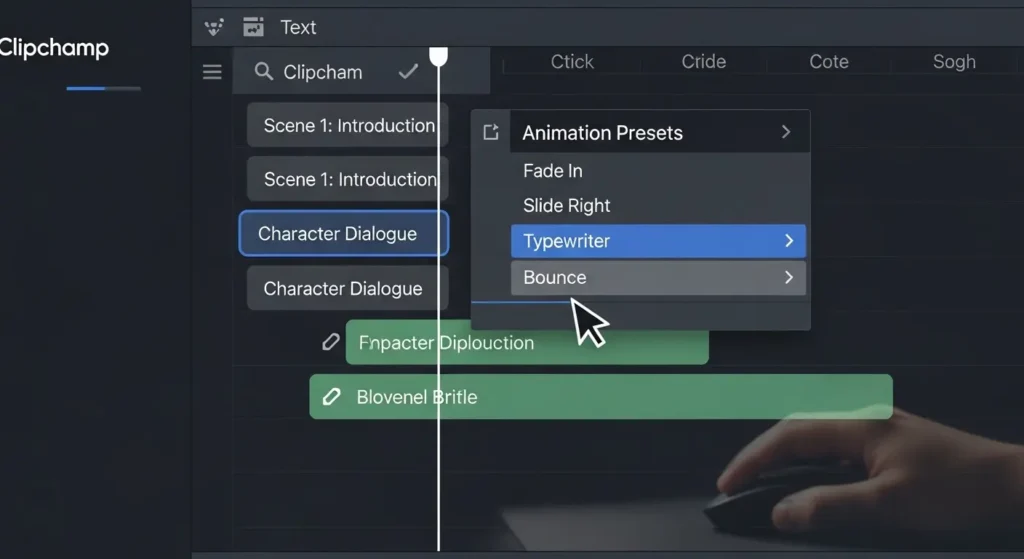
自動字幕起こしとデザインの統合
効率的におしゃれな字幕を作るなら、AIによる自動字幕起こし機能とカスタムデザインの組み合わせが最強のツール(ツール)です。
- 一括スタイルの適用: 自動字幕起こしで生成されたすべての字幕は、プレビュー画面上の字幕をクリックすることで一括してフォントや色を変更できます。これにより、動画全体で統一感のあるおしゃれなデザインを数秒で維持できます。
- 高度な影(シャドウ)の設定: 2026年のアップデートでは、文字に影を追加する設定もさらに詳細になりました。背景から文字を浮かせるための影を薄く広範囲につけることで、洗練された高級感を出すことができます。
注釈:モーショングラフィックス 文字や図形に動きや音を加え、情報の伝達力を高める手法。
Clipchampでは「テキスト」タブにあるタイトルの多くがこれに該当します。
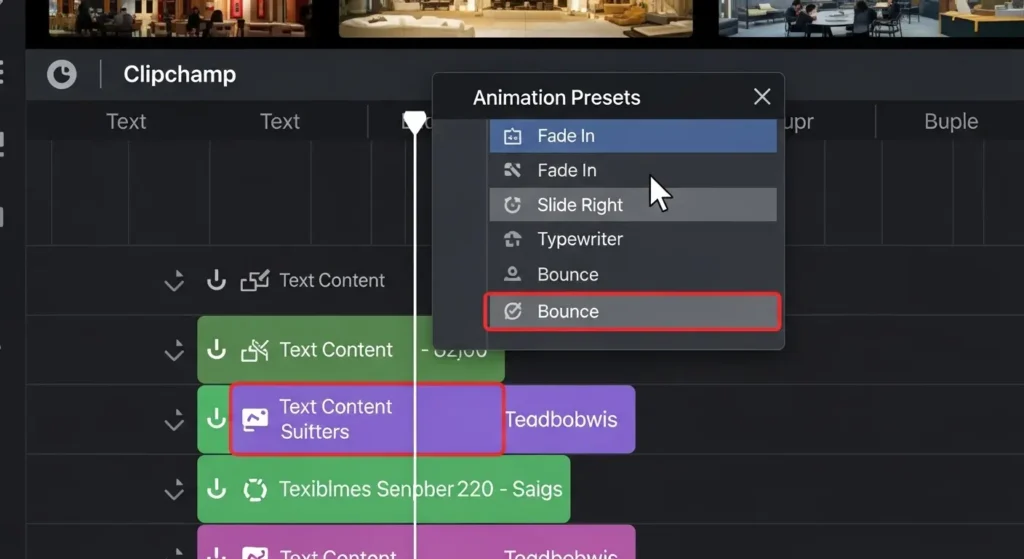
フォント追加とトラブル解決
要点:2026年最新のClipchampでは、
- ブランドキットを通じた独自フォントの追加
- ブラウザ・アプリ間の同期トラブルへの対策
を知ることで、編集の停滞を未然に防げます。
Clipchampを使いこなす上で、標準搭載以外のフォントを使用したい場合や、予期せぬ表示不具合に直面することがあります。
2026年現在の仕様に基づいた解決策を整理しました。
ブランドキットによるカスタムフォントの追加
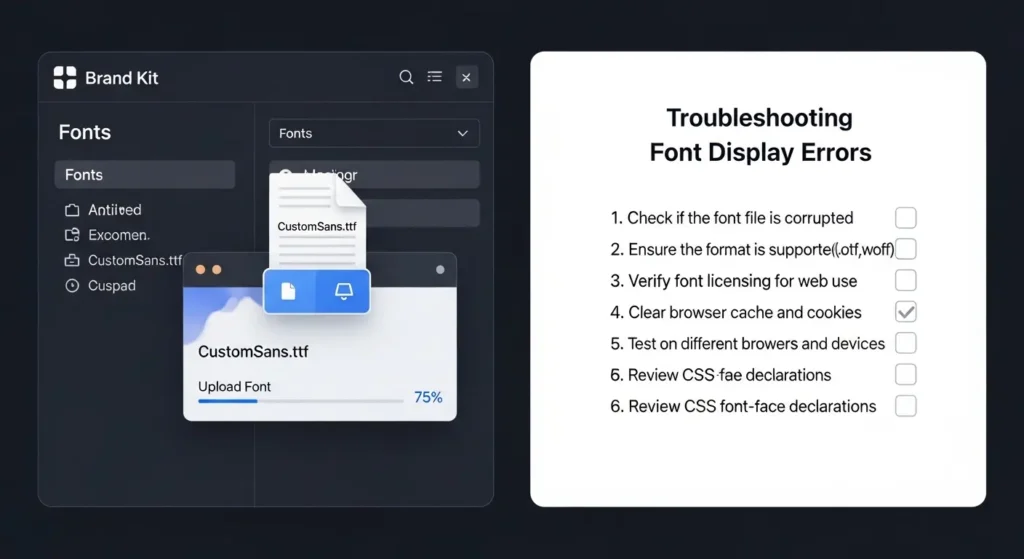
標準ライブラリにお気に入りの書体がない場合、Microsoft 365のサブスクリプションに含まれるブランドキット機能を利用することで、独自のフォントファイルをアップロード(追加)できます。
- 対応形式と手順: OTF、TTF、WOFF形式のフォントファイルをサポートしています。ツールバーの「ブランドキット」タブから「フォントを追加」を選択し、ファイルをアップロードするだけで、すべてのプロジェクトで共通して使用可能になります。
- 利用のメリット: 企業の指定フォントや、外部サイトからダウンロードした日本語(日本語)フォントを動画内で統一して使うことができ、コンテンツのプロフェッショナルな印象を高められます。
文字化けや表示エラーの回避方法
日本語入力時に文字が「□」になったり、プレビューと出力結果でフォントが異なったりする問題は、2026年でもいくつかの特定の状況で発生します。
- フォントの対応確認: 選択したフォントが日本語の文字セットをサポートしているか確認してください。英語専用フォントを選択している場合、日本語を入力すると別のフォントに自動変換されたり、文字化けしたりすることがあります。
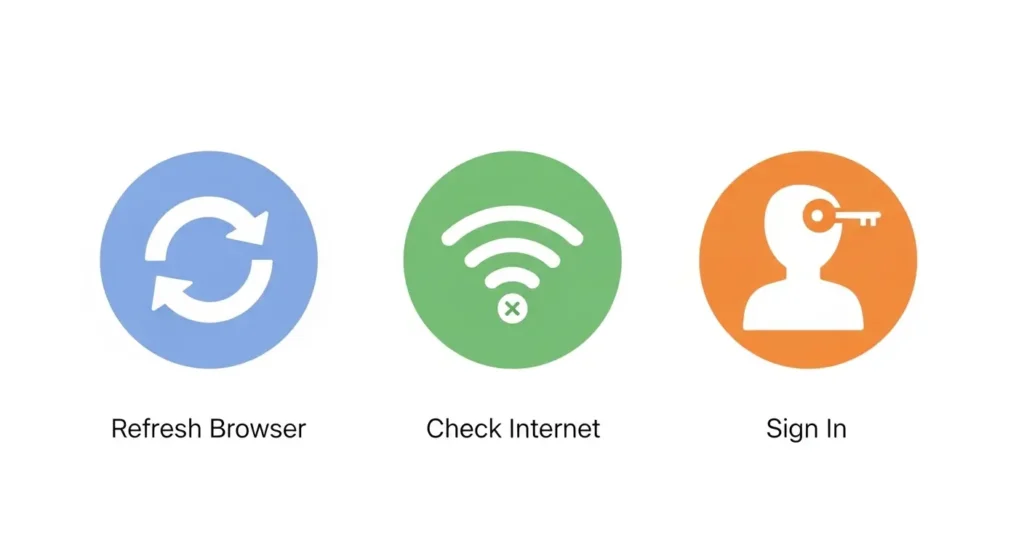
- キャッシュの更新と再ログイン: ブラウザ版のClipchampで表示が不安定な場合は、ブラウザのキャッシュをクリアするか、一度ログアウトして再ログインを試すのが最も簡単で効果的な方法です。
Windowsアプリ版とブラウザ版の使い分け
Windowsに標準搭載されているアプリ版と、EdgeやChromeで動くブラウザ版では、フォントの読み込み挙動が異なる場合があります。
- システムフォントの利用: アプリ版ではPC内にインストール済みのフォントが一部一覧に反映されることがありますが、安定性を求めるならClipchamp内のライブラリ、またはブランドキット経由で登録されたものを使用するのが推奨されます。
- バージョンの更新: 2026年現在、Clipchampは頻繁に更新されています。アプリが正常に動作しない場合は、Microsoft Storeから最新バージョンへのアップデートが必要な場合があります。
注釈:OTF / TTF フォントファイルの形式。OTFは高度な組版に適し、TTFはWindowsなどで広く普及している形式です。
Clipchamp字幕のよくある質問
要点:ユーザーから寄せられるフォントや字幕に関する疑問を解消し、スムーズな動画制作をサポートします。
字幕の文字数を一括で変更できますか
Clipchampでは、タイムライン上の各テキストクリップを個別に編集するのが基本ですが、自動字幕起こし機能で生成された字幕は、一覧表示画面から一括で内容の修正が可能です。
フォントスタイルの一括変更については、今後の更新でさらに便利になることが期待されています。
外部からダウンロードしたフォントは使えますか
無料版のClipchampでは、PC本体にダウンロードしたフォントを直接読み込む機能は制限されていますが、ブランドキット機能を利用することで独自のフォントを追加することが可能です。
個人利用であれば、内蔵されている数百種類のフォントで十分魅力的なコンテンツが作れます。
日本語が文字化けする時の対策は
テキストを入力した際に豆腐(□)のような表示になる場合は、選択されているフォントが日本語に対応していない可能性があります。
一覧の中から日本語対応のマークがあるもの、または日本語名のフォントを選択し直すことで解決します。
公式サイト・関連リンク: