要点:ClipchampはMicrosoftが提供する無料の動画編集ツールであり、AIを活用した自動字幕生成機能によって誰でも簡単に高品質なキャプションを作成できます。
動画コンテンツの重要性が増す2026年において、視聴者のアクセシビリティ(注1)を向上させる字幕の存在は欠かせません。
Clipchamp(クリップチャンプ)はWindowsに標準搭載されているアプリ版だけではありません。
Webブラウザからもアクセス可能なオンライン上のエディターとして、多くのクリエイターに支持されています。
本記事では、
- 動画に字幕を入れる基本的な手順
- フォントやスタイルのカスタマイズ
さらには字幕がずれる際の対処法までを専門的に解説します。
初心者の方でも、この記事を読み終える頃には自由自在にテキストを配置し、表現力豊かなコンテンツを作成できるようになるはずです。
(注1)アクセシビリティ:高齢者や障がい者、また音を出せない環境にいる人など、あらゆる人が情報にアクセスしやすくすること。
要点:Clipchampの字幕追加は、AIによる自動生成とテキスト機能を使った手動入力の2つの方法があります。
用途やこだわりに応じて使い分けることが成功のポイントです。
Clipchampで字幕を入れる基本手順
ClipchampはMicrosoftが提供する直感的なビデオエディターです。
2026年現在、AIによるキャプション(注3)生成機能が標準化されております。
専門的な知識がなくても短時間で字幕付き動画を完成させることができます。
ここでは、効率を重視した自動生成と、デザイン性を重視した手動入力の2つの具体的な手順を解説します。
(注3)キャプション:動画内で話されている内容を文字に起こしたもの。一般的には字幕と同じ意味で使用されます。
AIを活用した自動キャプションの生成手順
音声付きの動画素材がある場合、この方法が最も早くて正確です。
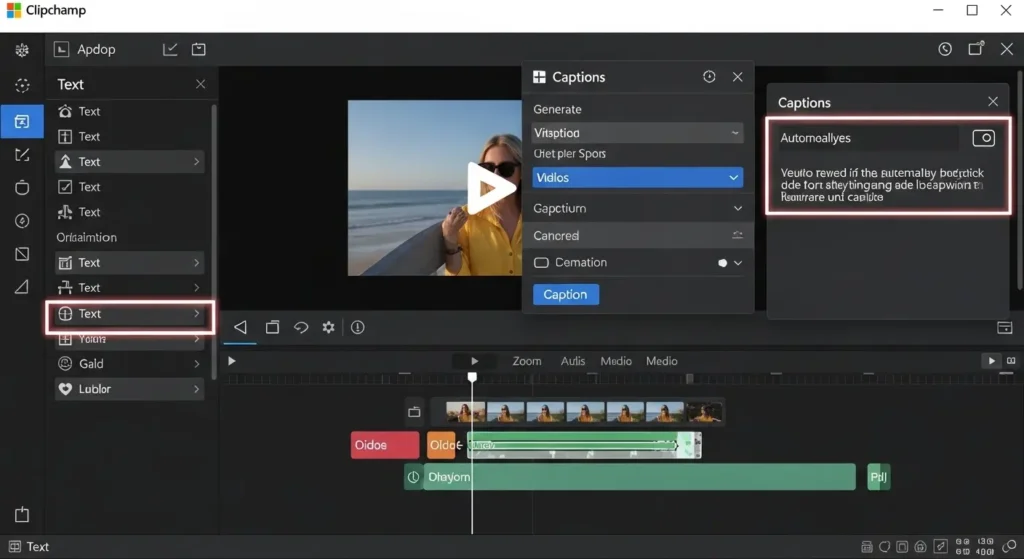
- メディアのアップロード:編集画面の左側にある「メディア」タブから、音声入りのビデオファイルをインポートします。タイムラインにドラッグアンドドロップします。
- キャプションパネルの起動:画面右上のプロパティパネル内にある「キャプション」タブをクリックします。
- 自動キャプションの実行:「自動キャプションをオンにする」ボタンを選択します。
- 言語の選択と処理:ポップアップ画面で「日本語(日本)」を選択します。不適切な表現を自動で伏せたい場合は「フィルター処理」にチェックを入れます。「メディアの文字起こし」をクリックして生成を開始します。
- 確認と修正:数秒から数分でトランスクリプトが生成されます。スペルミスや誤変換がある場合は、右側のパネル内で直接テキストをダブルクリックして修正を行ってください。
テキスト機能を使った手動字幕の配置方法
特定の単語を強調したい場合や、タイトルを挿入したい場合に有効な手順です。
- テキストタブの選択:左側のツールバーにある「テキスト」タブを選択します。
- スタイルの選び方:さまざまなアニメーション付きタイトルが表示されます。シンプルな字幕用には「キャプション」や「プレーンテキスト」スタイルがおすすめです。
- タイムラインへの配置:選んだスタイルをタイムライン上の動画クリップの「上」の階層にドラッグします。
- 内容の入力:配置したテキストバーを選択した状態で、右側の「テキスト」メニューから表示したい文字を入力します。
- 表示時間の調整:タイムライン上のテキストバーの端をマウスで左右に動かし(トリミング)、表示されるタイミングと長さを調整します。
(注2)トランスクリプト:音声の内容を文字に書き起こしたデータのこと。
字幕編集における注意点とコツ
2026年のアップデートにより、字幕機能はさらに高度なカスタマイズが可能になりました。
- レイヤーの重なり:手動で追加したテキストは、常に映像クリップより上の層に配置してください。下の層にあると映像に隠れて表示されません。
- 背景のノイズ除去:自動字幕の精度が低い時は、オーディオタブから「背景のノイズを削除」を実行してから再試行すると、AIが音声を正しく検出しやすくなります。
- フォントの統一性:1つの動画内で使うフォントは3種類以内に絞りましょう。視覚的な情報過多を防ぎ、視聴者がコンテンツの内容に集中できる環境を作ることが大切です。
注釈:レイヤー 画像の重ね合わせのこと。上にあるレイヤーほど画面の手前に表示されます。
要点:2026年最新のClipchampでは、AIによる自動字幕のビジュアルを右側のプロパティパネルから直感的に変更できます。
視認性とデザイン性を両立させた高度なカスタマイズが可能です。
字幕のフォントや色の編集方法
Clipchampで生成された字幕は、単なる文字情報ではありません。
画のデザインを形作る重要な要素です。
視聴者がストレスなく内容を理解できるよう、背景とのコントラストやフォントサイズを最適化する手順を詳しく解説します。
デザイン編集の基本操作
字幕の見た目を変えるには、まず「プレビュー画面上の字幕」または「タイムライン上の字幕バー」を直接クリックします。
- テキストタブの活用: 字幕を選択すると、画面右側にプロパティパネルが表示されます。その中にある「テキスト」タブをクリックすることで、編集メニューにアクセスできます。
- フォントの選択: 2026年版では、日本語フォントのラインナップがさらに充実しました。標準的なゴシック体から、丸みを帯びたポップな書体まで、動画のジャンルに合わせて選び分けが可能です。
- サイズの微調整: スライダーを動かすか、数値を入力することで、文字の大きさを自由に変更できます。スマホでの視聴を想定し、画面の20%から30%程度の幅を持たせるのが理想的です。
色と背景のカスタマイズ
背景映像の色に文字が埋もれないよう、適切な配色設定を行いましょう。
- 文字色の変更: パレットから好きな色を選択できます。アクセシビリティ(注4)の観点からは、白や黄色が推奨されます。
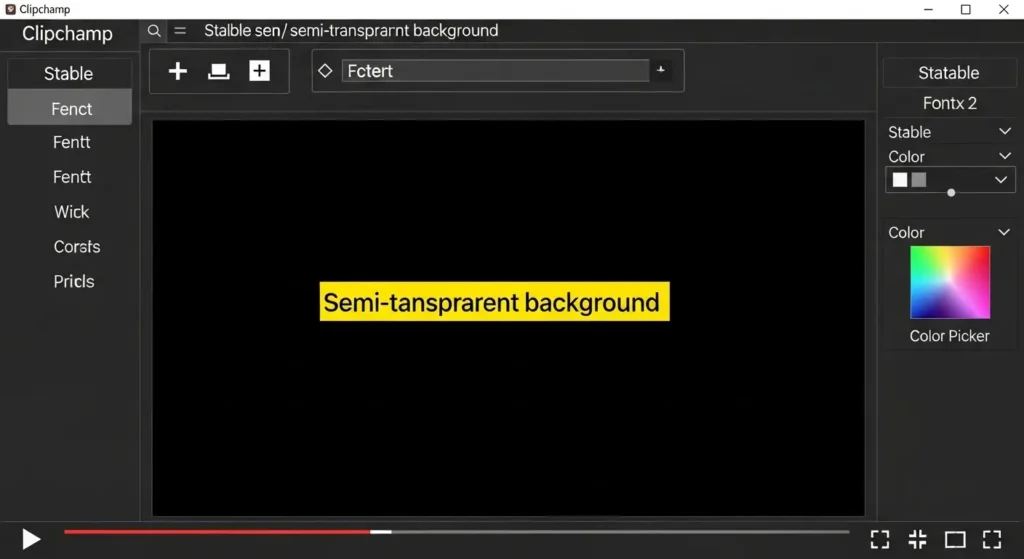
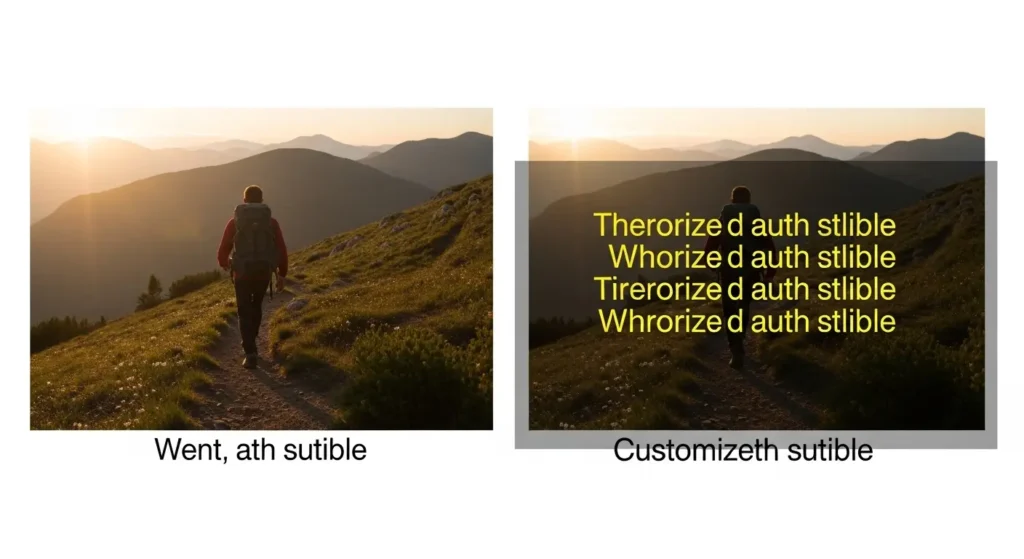
- 背景色の追加: 文字の背後に半透明の座布団(背景色)を敷くことができます。「背景色」メニューから色を選び、不透明度を調整することで、映像の雰囲気を壊さずに文字の読みやすさを劇的に向上させます。
- 配置の決定: 画面下部、中央、上部など、プリセットされた位置からワンクリックで配置を変更できます。2026年のアップデートにより、ドラッグによる自由な位置指定もよりスムーズになりました。
(注4)アクセシビリティ:年齢や障がい、視聴環境を問わず、すべての人が情報に正しくたどり着けるように配慮すること。
高度なビジュアル演出(2026年最新機能)
よりプロフェッショナルな仕上げにするための追加機能を紹介します。
- フェード効果: 「フェード」タブから、字幕が表示される際と消える際の透明度変化を設定できます。滑らかな切り替えは、視聴者の視線移動を自然に誘導します。
- 色調整とフィルター: 字幕そのものに彩度やコントラストの調整を加えたり、特殊なエフェクト(ぼかし、グローなど)を適用したりすることが可能です。
- ブランドキットの適用: 有料版(プレミアム)では、自社のブランドフォントやロゴの色をあらかじめ登録しておくことで、複数の動画で統一感のある字幕デザインを瞬時に適用できます。
注釈:ブランドキット 企業のロゴ、決まった色(ブランドカラー)、指定のフォントなどを一つのグループとして保存し、いつでも呼び出せるようにする機能のこと。
要点:2026年のClipchampは、字幕データを独立したSRTファイルとして管理できます。
プロジェクト間の移行やYouTubeなどの外部プラットフォームとの高度な連携が可能です。
字幕のエクスポートとインポート
動画編集のプロフェッショナルな現場において、字幕は動画に焼き付けるだけではありません。
データ(ファイル)として管理することが一般的です。
Clipchampでは、AIが生成した字幕や手動で作成したテキスト情報を外部ファイルとして書き出したり、逆に外部で作成した字幕データを取り込んだりする機能が備わっています。
字幕ファイル(SRT)のエクスポート手順
作成した字幕を他の用途で活用するために、テキストデータとしてダウンロードする方法です。
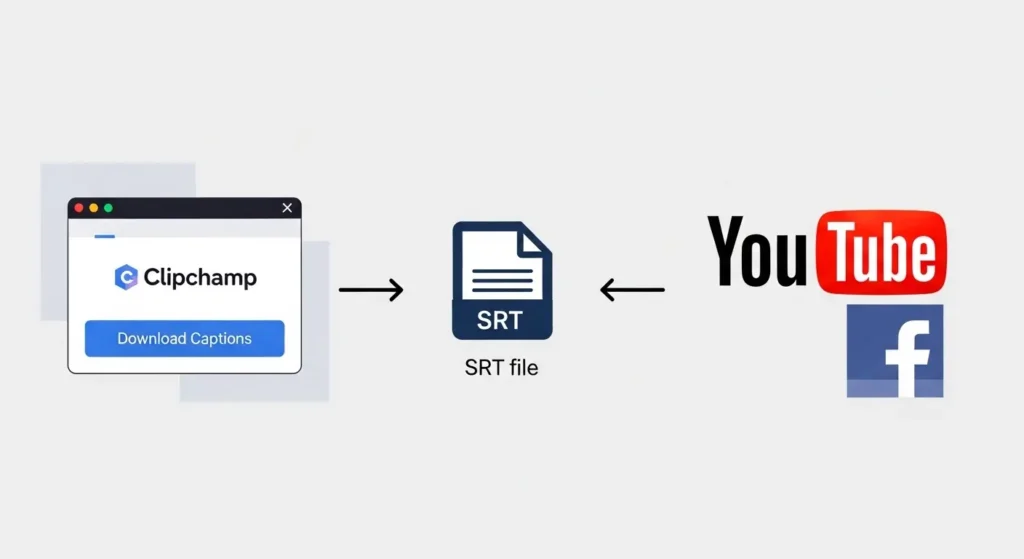
- エクスポートボタンの操作: 画面右側の「キャプション」パネル内にある「キャプションをダウンロード」ボタンをクリックします。
- SRT形式での保存: 2026年現在、世界標準となっているSRT形式(注5)でファイルが保存されます。このファイルには、文字情報だけでなく「どの秒数でどの文字を出すか」という時間データも含まれています。
- 外部プラットフォームへの適用: 保存したSRTファイルをYouTubeやFacebookの動画管理画面でアップロードすれば、視聴者が設定でオン・オフを切り替えられる「クローズドキャプション」として機能します。
(注5)SRT形式:SubRip Textの略。最も普及している字幕ファイル形式で、テキストエディタで内容の編集が可能です。
外部データのインポートと再編集
すでに用意された字幕原稿や、別のプロジェクトで作ったデータを取り込む際の手順です。
- メディアとして追加: 左側の「メディア」タブから、手持ちのSRTファイルをインポートします。
- タイムラインへの同期: インポートした字幕ファイルをタイムラインにドラッグすると、動画の音声に合わせて自動的にキャプションバーが配置されます。
- 翻訳データの取り込み: 外部の翻訳サービスで作成した多言語のSRTファイルを読み込むことで、1つの動画から多言語対応のコンテンツを素早く展開できます。
エクスポート・インポートのメリットと注意点
この機能を使いこなすことで、ワークフローの効率化と品質向上が同時に実現します。
- 一括修正の効率化: 短い動画なら画面上で直せますが、1時間を超えるような長い講義動画などは、一度SRTで書き出し、PCのテキストエディタで「置換機能」を使って誤字をまとめて直してから再インポートする方が圧倒的に速いです。
- アクセシビリティの向上: 焼き付け字幕(常に表示される文字)と、SRTによる選択式字幕を組み合わせることで、2026年に求められる高度な情報保障に対応できます。
- バージョン管理: 2025年以降のクラウド連携機能強化により、OneDrive(ワンドライブ)上で字幕データのみをチーム内で共有し、最新の修正をリアルタイムで反映させることが可能になっています。
注釈:クローズドキャプション 視聴者が再生画面の設定で表示・非表示を切り替えることができる字幕のこと。
字幕のタイミング調整とトラブル対策
要点:音声と字幕のタイミングがずれる時は、タイムライン上でバーをドラッグして位置を調整するか、特定のフレーズの表示時間を変更します。
自動字幕機能を使っている中、時として「音声に対して文字が表示されるのが早い(または遅い)」という問題が発生します。
これは無音の間隔や話し方のテンポによってAIが正確に検出できない場合に起こります。
字幕がずれる・消す場合の対処
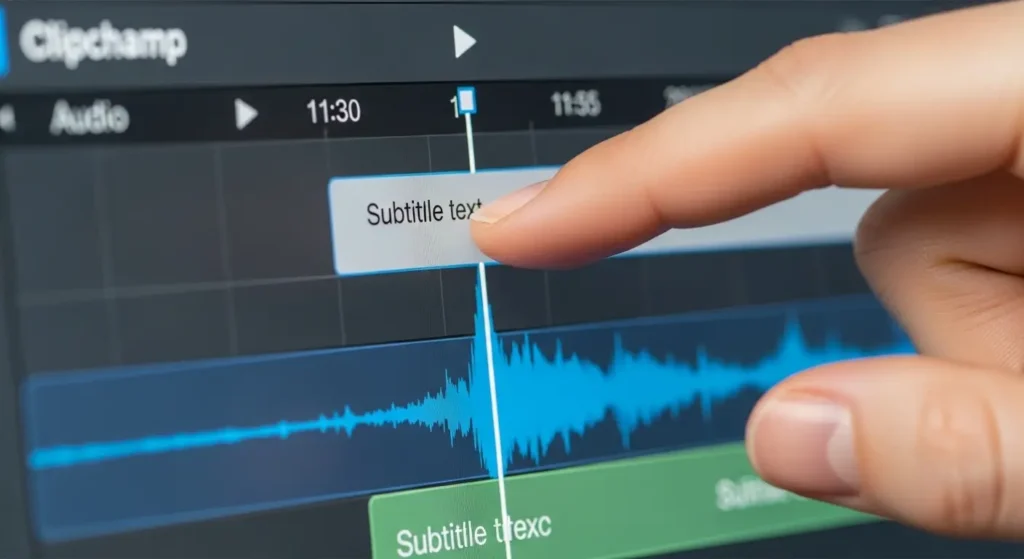
- タイムラインでの調整:字幕バーの端をマウスでドラッグして、長さを伸縮させたり、位置を左右に移動させたりして音声に合わせます。
- 削除と再作成:特定の箇所の字幕が不要な場合は、削除ボタンをクリックして個別に消すことができます。
- 言語設定の確認:日本語の音声なのに英語設定で生成しようとすると、意味不明な単語が並んでしまいます。必ずアップロードしたメディアの音声言語が正しく設定されているか確認しましょう。
要点:2026年の動画制作において、Clipchampは単なる編集ソフトを超え、Webブラウザ上で録画からAIナレーションまでを完結できる新しいクリエイティブセンターとしての地位を確立しています。
2026年最新のClipchamp活用トレンド
動画編集の初心者から教育機関、企業の広報担当者まで、多くの層に向けた便利な機能が日々更新されています。
特に、Microsoft製品(edなど)との親和性が高く、Windowsのログインアカウント一つで、過去のプロジェクトやストックライブラリに即座にアクセスできる環境が整っています。
録画とナレーション機能の進化
Clipchampの内蔵レコーダーは、単なる画面録画に留まりません。
- カメラアンド画面録画: Webカメラの映像とPC画面を同時にキャプチャし、ゲーム実況やスライドショーを用いたプレゼン動画を簡単に作成できます。
- AI音声読み上げ(ナレーション): テキストを入力するだけで、自然な日本語のナレーションを生成し、録音の手間を省けます。2026年版では感情表現の幅が広がり、より人間らしい品質の音声が提供されています。
- GIFアニメーションの作成: 短いビデオをgif形式で保存し、ブログやコミュニティへの投稿用コンテンツとして活用するオプションも人気です。
クリエイティブを支援する豊富な素材
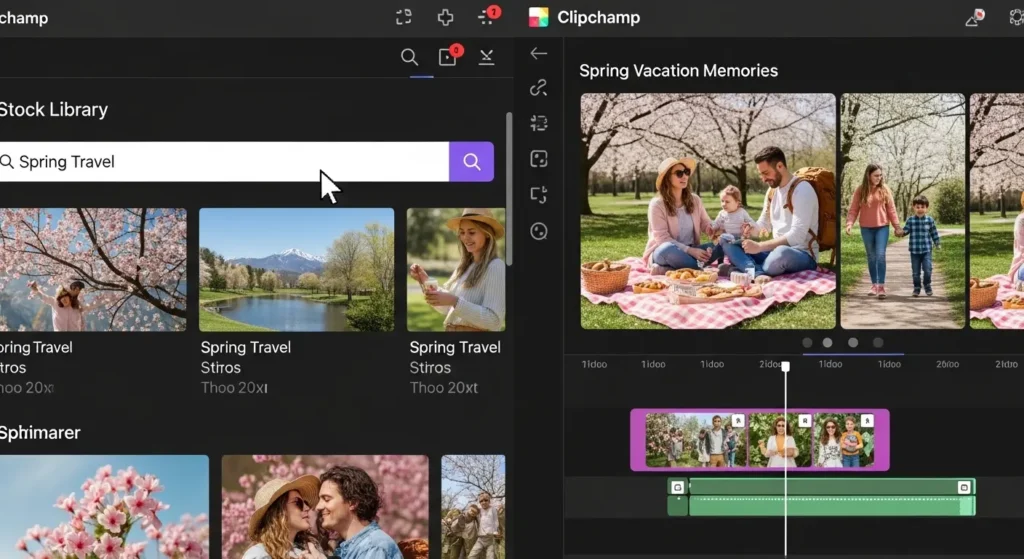
ストックライブラリには、プロが作成した高品質なテンプレートや写真、音楽が豊富に用意されています。
- テンプレートの利用: 広告やYouTube向けなど、用途別のテンプレートを選び、ドラッグアンドドロップで自分の素材と入れ替えるだけで、プロ級の動画が完成します。
- 検索とフィルタリング: 膨大なライブラリ内から、キーワード検索や条件絞り込みを使って、今のプロジェクトに最適なBGMや背景素材を素早く探し出すことが可能です。
運用上の注意点と最新の仕様
Clipchampを安全かつ快適に利用するために、いくつかの重要なポイントを確認しておきましょう。
利用環境とプライバシー設定
- ブラウザとCookie: web版を使用する際、スムーズな動作のためにCookieの利用やブラウザの更新状況に注意が必要です。
- 詳細設定とウィンドウ: 編集ウィンドウ内での解像度設定や、オーディオの出力先など、自分の作業環境に合わせたカスタマイズを事前に行うことをおすすめします。
教育機関や法人での導入
- 学校向けプラン: 多くの教育機関で導入が進んでおり、学生のトレーニング用ツールとして標準搭載されています。
- 料金と製品ラインナップ: 基本的な機能は無料で利用できますが、無制限の4K書き出しや高度なブランド管理を行いたい場合は、有料プランへのアップグレードも検討の価値があります。
トラブル時の解決方法
- 読み込まない・重い時の対策: プロジェクトが正しく読み込まれない時は、インターネット接続の確認や、一度ログアウトしてからの再ログインを試してください。
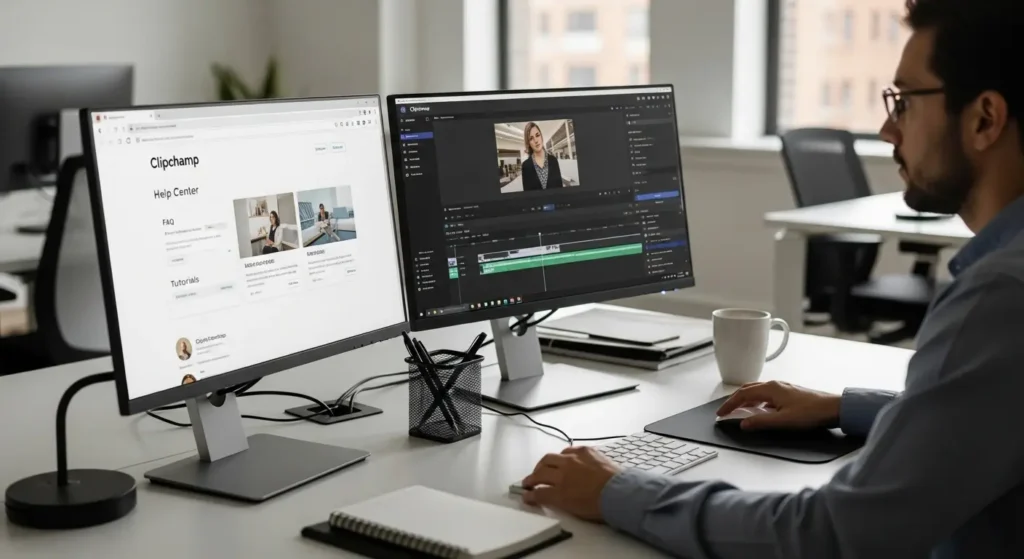
- 寄せられる質問への対応: 公式のヘルプセンターには、世界中のコミュニティから寄せられた多くの質問と回答が掲載されており、使い方の詳細を調べることができます。
2026年の動画編集トレンドとAIの活用
要点:2026年はAIによるリアルタイム翻訳字幕や、感情に合わせた自動スタイル変更機能が普及し、Clipchampもその中心的なツールとなっています。
現在の動画編集業界では、単に言葉を文字にするだけではありません。
視聴者の感情を揺さぶるような「演出としての字幕」が重視されています。
ClipchampはMicrosoftのAI技術(Azure AIなど)を統合しております。
最新バージョンではさらに高度な機能が使えるようになっています。
最新の注目機能
- 感情検出付き自動キャプション:話者のトーンをAIが察知し、怒っている時は文字を大きく、悲しい時は青色に自動変更するような試験的機能が話題です。
- オンラインストレージ連携:OneDrive(ワンドライブ)との接続により、複数のデバイスでプロジェクトを共有し、会社や学校、自宅のどこからでも最新のデータにアクセスして編集を再開できます。
- プライバシー保護:処理は安全なクラウド環境で行われ、個人のプライバシーを守りながら高速なデータ生成を実現しています。
よくある質問と回答(FAQ)
要点:Clipchampの字幕機能に関する、利用者からのよくある質問にお答えします。
無料版でも自動字幕は無制限に使えますか?
はい、2026年現在のバージョンでも、無料プランのアカウントで自動キャプション機能を使用することが可能です。
ただし、一部の高度なプレミアムフォントやブランドキットの使用には有料登録が必要な場合があります。
長い動画だと処理に時間がかかりますか?
動画の長さやインターネットの接続状況によりますが、数十分の動画でもAIによる高速処理が行われます。
処理中はブラウザのタブを閉じずに待機してください。
字幕を動画に焼き付けることはできますか?
はい、エクスポート(保存)する際に字幕を表示した状態にしていれば、動画自体に文字が合成(焼き付け)されます。
これにより、どんな環境で再生しても必ず字幕が表示されるようになります。
まとめ:Clipchampで魅力的な字幕動画を作ろう
要点:Clipchampの機能をフル活用することで、専門的なスキルがなくてもプロ級の字幕付き動画を短時間で作成することが可能です。
本記事では、Clipchampで字幕を追加・編集するための具体的な方法を紹介してきました。
自動生成機能をベースにしつつ、フォントの色やサイズを調整して自分なりのこだわりを加えることが、視聴者に喜ばれるコンテンツへの第一歩です。
ずれる等のトラブル時も、タイムラインでの直感的な操作で解決できるため、まずは恐れずに色々な機能を試してみることをおすすめします。
Microsoftの強力なサポートのもと進化し続けるこのツールを使いこなし、あなたのメッセージを世界中の人へ届けてください。
公式サイト・参考リソース