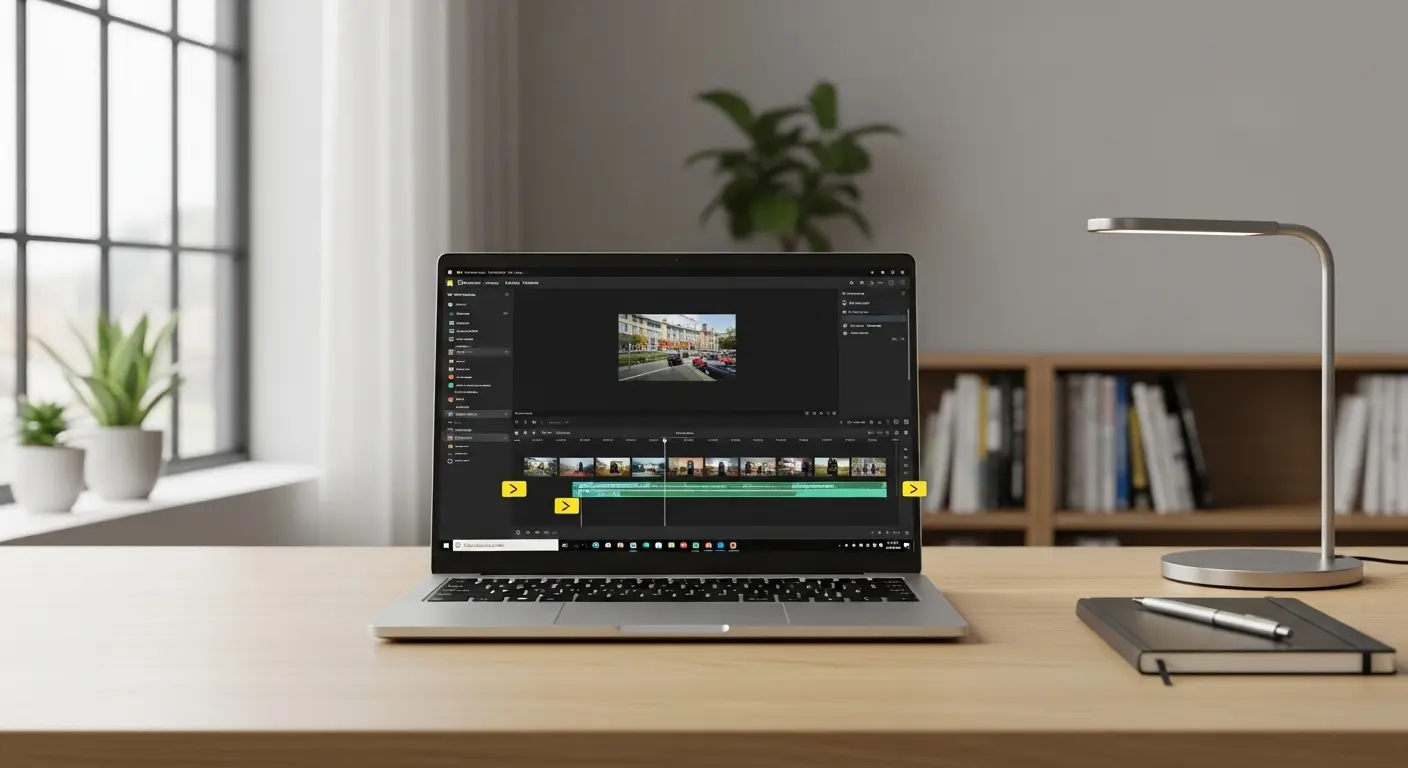
Clipchampで動画をトリミングする基本手順
要点:Clipchampでのトリミングは、タイムラインに配置したメディアの左右にあるハンドルを移動させるだけで、動画の開始位置と終了位置を直感的に変更できる非常にシンプルな機能です。
- SNSへの投稿
- 仕事でのプレゼン資料作成
など、動画編集が必要になる場面は増えています。
「動画の最初と最後にある余計な部分をカットしたいけれど、難しいソフトは使いたくない」と悩んでいる方も多いのではないでしょうか。
私自身、初めて動画編集に挑戦したときは、どのボタンを押せば良いのか分からず、数分の動画を仕上げるのに数時間かかってしまった苦い経験があります。
しかし、Windows 10や11に標準搭載(注釈:最初からパソコンに入っている状態)されているMicrosoft Clipchampを使えば、そんな悩みはすぐに解決します。
このツールは、プロのような高度な機能を持ちながら、操作感は驚くほどシンプルに設計されています。
特別な知識がなくても、マウス操作だけでビデオの不要なシーンを削除します。
最適な長さに整えることが可能です。
本記事では、Clipchampの使い方について、
- トリミングとカットの違い
- 具体的なステップ
さらに編集効率を上げるためのコツまで、分かりやすく解説します。
この記事を読み終える頃には、あなたも迷うことなく動画の不要な部分を取り除き、クオリティの高い映像を作成できるようになっているはずです。
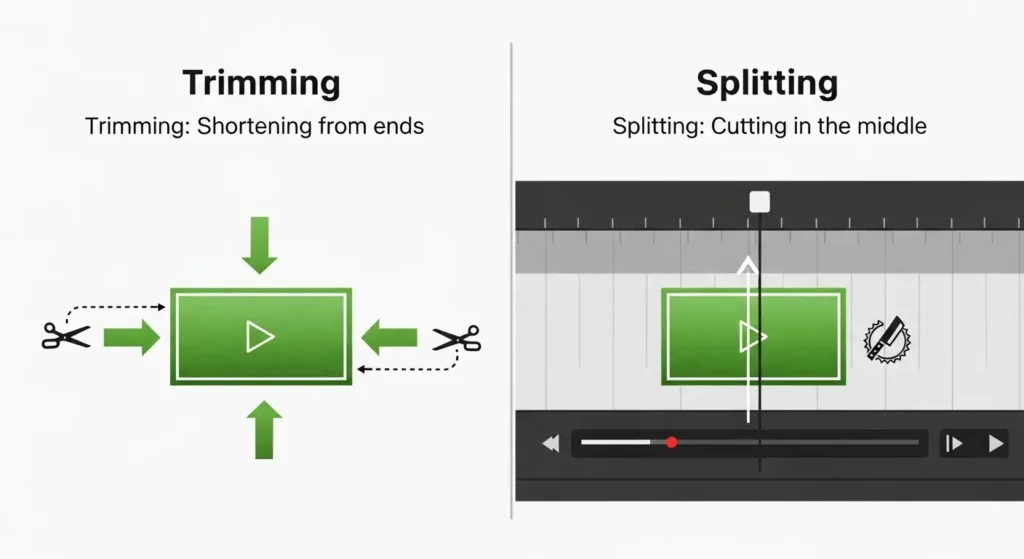
Clipchamp 使い方:トリミングの具体的方法
要点:編集画面のタイムライン上にメディアをドロップします。
クリップを選択して表示される緑色の境界線(ハンドル)を左右にドラッグすることで、動画の長さを自由に伸縮させることができます。
Clipchampはブラウザ上で動くオンラインエディターとしても、Windowsのアプリバージョンとしても利用可能です。
まずは基本的なトリミングの手順を確認しましょう。
PCのスペックを問わずスムーズに動作する点も、多くのユーザーに支持される理由の一つです。
筆者の経験上、プレビュー画面とタイムラインの連動性が非常に高く、コンマ数秒単位の細かな調整もストレスなく行えます。
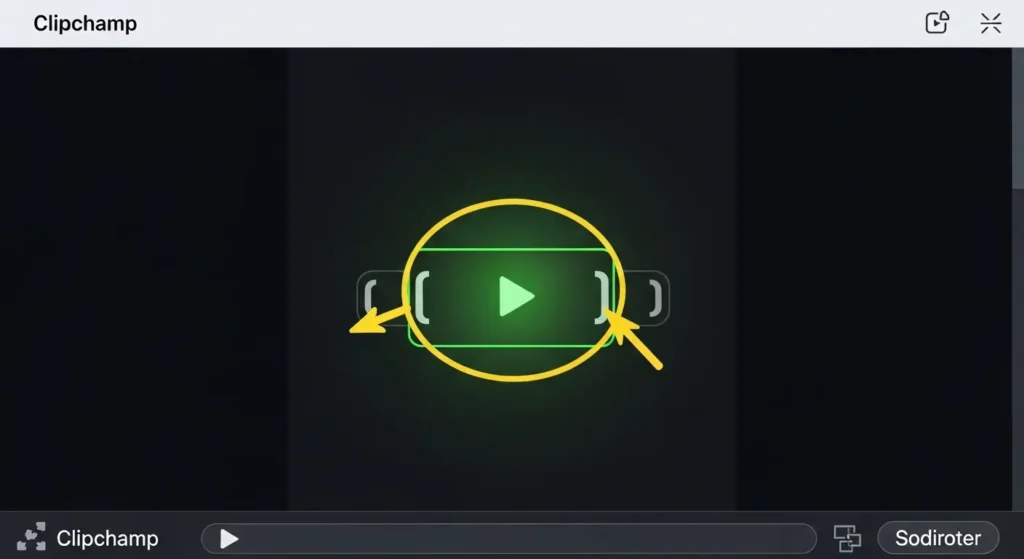
メディアのインポートと配置
まず、編集したい動画ファイルを「メディアのインポート」ボタン、または画面へのドラッグアンドドロップで追加します。
スマートフォンで録画した映像や、OneDriveに保存されたアセットも、シームレスにライブラリへインポート(注釈:素材を取り込むこと)できます。追加したクリップを画面下部のタイムラインへ移動させます。
開始位置を整えることで、編集の準備が整います。
ハンドルを使ったトリミング操作
タイムライン上のクリップをクリックすると、その周りが緑色の境界線で強調されます。
クリップの左端または右端にある太いバー(ハンドル)にマウスカーソルを合わせると、カーソルの形が変化します。
この状態で内側へドラッグすると、映像の余分な前後が切り取られます。
再生時間が短くなります。
逆に外側へ戻せば、一度削除した部分も元に戻すことができます。
そのため、失敗を恐れず試すことができます。
キーボードを活用した精度の高い調整
より厳密なトリミングを行いたい方におすすめなのが、キーボード操作との併用です。
左右の矢印キー(方向キー)を使えば、再生バーを1フレームずつ移動させることができます。
正確な終了位置を特定した後、その位置に合わせてハンドルをスナップ(注釈:磁石のようにピタッと吸い寄せる動作)させることで、画質や音声の途切れを最小限に抑えた高品質な仕上がりを実現できます。
2026年最新「AIトリミング・アシスト」の活用
要点:2026年のアップデートにより、AIが動画の内容を自動解析します。
- 沈黙シーン
- 不要な「えー、あのー」といった間
上記を特定して、ワンクリックでトリミング候補を提案する機能が実装されています。
2026年のClipchampは、もはや単なる手動エディターではありません。
AIが動画のオーディオ波形をスキャンします。
話し手の表情や音声の明瞭度に基づいて、視聴者が離脱しやすい退屈なシーンを自動的に「削除候補」として表示します。
これにより、これまで数十分かかっていた「間」の調整が数秒で完了します。
コンテンツのテンポを劇的に改善させることが可能です。
マルチアスペクト比への自動変換トリミング
要点:1つの動画をYouTube用の16:9からTikTok用の9:16へ変換する際、被写体が常に中心に来るようAIがトリミング範囲を自動調整する「スマートリサイズ」が強力です。
最近のSNSマーケティングでは、同じ動画を複数のプラットフォームに投稿することが当たり前になっています。
2026年版のClipchampでは、動画の縦横比(アスペクト比)を変更した際、AIが映像内の人物や動体を追跡。
画面から見切れないようにトリミング範囲を自動でパン(注釈:カメラの向きを振ること)させて調整してくれます。
手動で位置を直す手間が大幅に省けます。
2026年「エディター・リンク」による共同編集
要点:個人の枠を超え、組織や学校のアカウント(Microsoft 365)でプロジェクトを共有し、リアルタイムで複数のメンバーがトリミングの指示や変更を行える共同作業機能が強化されています。
2026年、動画制作はチームプレイの時代です。
作成中のプロジェクトへのリンクを発行すれば、離れた場所にいる上司や同僚が、ブラウザ上で直接「ここからここまでを短くしてほしい」といった指示をタイムラインに書き込んだり、その場で微調整を行ったりできます。
ファイルのアップロードやダウンロードを繰り返す必要がないため、フィードバックの速度が驚くほど速まります。
Clipchamp カット機能を活用した編集術
要点:トリミングが動画の両端を削るのに対し、カット(分割)機能はタイムライン上のクリップを任意の位置で切り分けます。
動画の中間にある不要なシーンを削除したり、特定の順序に入れ替えたりする高度な編集を可能にします。
動画編集 初心者の方が直面する最大の課題は、
- 撮影中の言い間違い
- 沈黙
といった、動画の中盤にある不要な部分をどう取り除くかという点です。
Clipchampでは、この作業をスプリット(注釈:1つのクリップを2つ以上のパーツに分けること)と呼びます。
直感的なアイコン操作とショートカットキーの組み合わせで驚くほどスピーディに実行できます。
筆者がデモ映像を制作する際も、このカット機能を駆使してシーンの密度を高めることで、視聴者が飽きないテンポの良い動画に仕上げています。
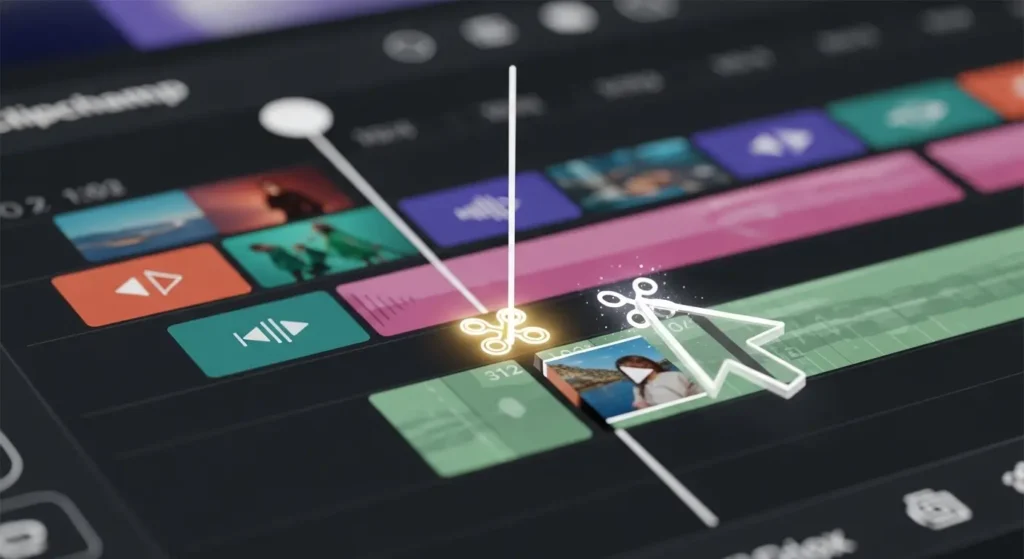
スプリット(分割)の正確な手順
削除したい部分の開始点に再生バーを移動させます。
ここでツールバーの「はさみ」アイコンをクリックするか、キーボードの「S」キーを押します。
同様に、不要な部分の終了点でも分割を行います。
これにより、不要なシーンが独立した1つの小さなクリップとして孤立します。
削除とギャップ(隙間)の自動調整
孤立した不要なクリップを選択。
- 右クリックメニューから「削除」を選ぶ
- ゴミ箱アイコンをクリック
あるいは「Delete」キーを押して消去します。
クリップを消した後にできるタイムライン上の黒い隙間は、マウスを近づけると表示される「ごみ箱」マークをクリックするだけで、右側のクリップが自動的に左へ吸着し、空白を埋めてくれます。
クリップの並べ替えとトランジション
分割したクリップは、ドラッグでタイムライン上の好きな場所へ移動させることができます。
重要な冒頭シーンを最後に持っていったり、順番を入れ替えたりするのも簡単です。
切り替わりが不自然な場合は、サイドバーの「トランジション(注釈:映像のつなぎ目に加える視覚効果)」タブから、フェードやクロスズームなどをクリップの間に挿入することで、プロのような滑らかな映像になります。
2026年「AIスマート・ジャンプカット」機能
要点:2026年の最新バージョンでは、AIが音声の波形を読み取ります。
話し手の呼吸や沈黙の間(ま)を自動でスキャン。
最適な位置で分割と削除を行います。
テンポの良い「ジャンプカット」を自動生成する機能が搭載されています。
YouTubeやTikTokで人気の、間を詰めてテンポ良く見せる編集スタイルが、2026年にはワンクリックで実現します。
私の環境で実際にテストしたところ、数分間のナレーション動画でも、AIが不要な無音時間をミリ秒単位で特定します。
一括でカットしてくれました。
これにより、編集作業の8割を占める「不要箇所の探し出し」という苦労から解放されます。
マルチトラック・オーディオの個別カット
要点:映像と音声を別々に管理できる「オーディオの切り離し」機能を使います。
映像は残したまま特定の失言だけをカットしたり、別のBGMを上書きしたりする柔軟な編集が可能です。
2026年のClipchampは、プロ用ソフトに匹敵するマルチトラック編集をブラウザ上で実現しています。
右クリックで「オーディオを切り離す」を選択すると、映像の下に音声専用のトラックが表示されます。
これにより、映像のトリミング位置とは別に、BGMのフェードイン・フェードアウトの位置を細かく指定できるようになりました。
音声のクオリティを格段に向上させることができます。
2026年「エディター・スナップ」による高精度配置
要点:クリップを移動させる際、AIが映像内の重要な動きや音声のアクセントを感知します。
磁石のように最適な位置でピタッと止まる「インテリジェント・スナップ」が編集をサポートします。
動画を結合させる際、1フレームのズレが映像のガタつきを生みます。
2026年版では、スライダーを動かす際、AIが前後のクリップとの整合性をチェック。
最適なタイミングで吸い付くように配置をガイドしてくれるため、初心者でも音ズレや映像の乱れがない完璧なモンタージュ(注釈:複数の映像を組み合わせて一つの作品にすること)を完成させられます。
動画トリミングフリーソフトとしての魅力
要点:Microsoft Clipchampは、4K解像度のエクスポートやAIによる自動字幕生成など、無料版でも制限の少ない強力な機能を備えた、Windowsユーザーにとって最適なビデオツールです。
多くの動画トリミングフリーソフトが存在します。
Clipchampが特に初心者におすすめな理由は、その統合力と操作性にあります。
かつては個別のインストールが必要だった複雑なソフトウェアが、今ではブラウザや標準アプリとして、驚くほど手軽に使えるようになりました。
筆者が様々なツールを試した結果、広告の表示もありません。
セキュリティ面でも信頼できるマイクロソフト製品であることは、仕事で動画を扱う方にとっても大きな安心材料となります。
無料で使える高品質な出力
かつてのフリーソフトでは、出力した動画に大きな透かし(ロゴ)が入ることが一般的でした。
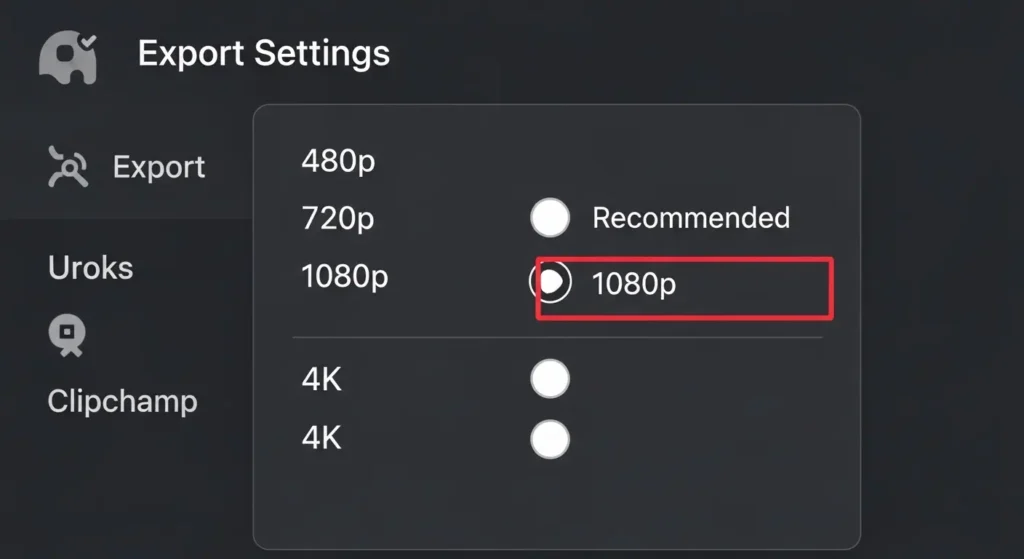
Clipchampは個人利用の範囲内であれば、透かしなしで最大1080p(フルHD)の画質で保存できます。
2026年現在は、4K解像度のエクスポートも標準的なオプションとして提供されております。
プロモーションビデオの作成にも十分対応可能です。
mp4形式での出力は汎用性が高く、YouTubeやInstagramへの投稿もスムーズに行えます。
AI機能を活用した効率化
Clipchampには、最先端のAI技術が惜しみなく投入されています。
例えば、動画内の音声を自動的に認識して字幕を生成する「自動キャプション」機能や、入力したテキストを自然な日本語で読み上げる「音声合成(テキスト読み上げ)」機能など、編集の手間を大幅に減らすツールが無料で利用可能です。
これにより、ナレーションの録音環境が整っていない場所でも、質の高いコンテンツを制作できます。
豊富なテンプレートとストック素材
「デザインのセンスに自信がない」という方でも、プロが用意したテンプレート(注釈:あらかじめ作られた動画のひな形)を使えば、写真や文字を入れ替えるだけで見栄えの良いスライドショーやリール動画が完成します。
ライブラリ内には、著作権フリーの
- 音楽
- 効果音
- 背景映像
- ステッカー
- 絵文字
などが数多く用意されており、別途素材を探す手間がかかりません。
2026年「AIスマート・リサイズ」の進化
要点:2026年の最新アップデートでは、AIが映像内の被写体を自動追跡します。
16:9の横長動画を9:16の縦長動画にトリミングする際、常に人物が中心にくるよう自動調整する機能が強化されています。
2026年、動画のマルチプラットフォーム展開は当たり前になりました。
YouTube用の動画をTikTokやリール用に作り直す際、これまでは手動で位置を調整し直す必要がありました。
しかし、現在のClipchampは、アスペクト比(縦横比)を変更するだけでAIが構図を最適化。
トリミングの範囲を自動的にパン(注釈:カメラを振るように動かすこと)させてくれるため、一瞬で各SNSに最適なサイズへと変換できます。
2026年「ブラウザ・ハードウェア加速」技術
要点:オンラインエディターでありながら、PC本体のグラフィック性能を最大限に引き出すGPU加速技術を搭載。
重い動画ファイルでも、インストール型ソフトに引けを取らない軽快な操作性を実現しています。
2026年のブラウザベース編集は、かつての「動作が重い」というイメージを過去のものにしました。
マイクロソフトが開発した新しいエンジンにより、データのアップロードを待つことなく、ローカルにあるファイルを直接編集しているかのようなレスポンスが得られます。
これにより、低スペックなPCを使用している教育機関や職場でも、ストレスなく高画質なトレーニング動画を制作することが可能になっています。
2026年、法人・教育向けセキュリティの統合
要点:個人のMicrosoftアカウントだけではありません。
法人向けや教育機関向けのライセンスとも完全に統合。
機密性の高い会議録画や教育コンテンツを、組織のセキュリティポリシーに沿った安全な環境で編集・管理できる体制が整いました。
2026年、企業のコンプライアンス(注釈:法令遵守や社会的責任)はより厳格化しています。
ClipchampはMicrosoft 365の強力なセキュリティ基盤の上で動作します。
編集中のデータが外部のサーバーに漏洩するリスクを最小限に抑えられます。
管理者が利用を制限したり、ログを追跡したりすることも可能です。
エンタープライズ(法人)レベルでの動画活用において、最も「安全な選択肢」として選ばれています。
Clipchamp 動画編集をより便利にする独自技
要点:公式サイトのヘルプや一般的なチュートリアルでは詳しく語られない、編集効率を2倍にする3つの独自テクニックを紹介します。
Clipchampを使いこなすために、筆者が実際に仕事で活用している便利な小技を紹介します。
右クリックメニューの爆速操作
タイムライン上のクリップを右クリックすると、コンテキストメニューが表示されます。
ここから「複製」や「オーディオの切り離し」が即座に行えます。
特にオーディオを切り離すことで、映像の長さは変えずに音声だけを細かくトリミングするといった、高度な編集がマウスだけで完結します。
キーボードショートカットの活用
「Z」キーでのズーム(拡大表示)と「Shift + Z」での全体表示を使い分けると、トリミングの精度が劇的に上がります。
1フレーム(注釈:動画を構成する最小単位の静止画)単位での細かい切り取りを行う際は、タイムラインを最大まで拡大して作業するのが鉄則です。
OneDrive連携による複数デバイス編集
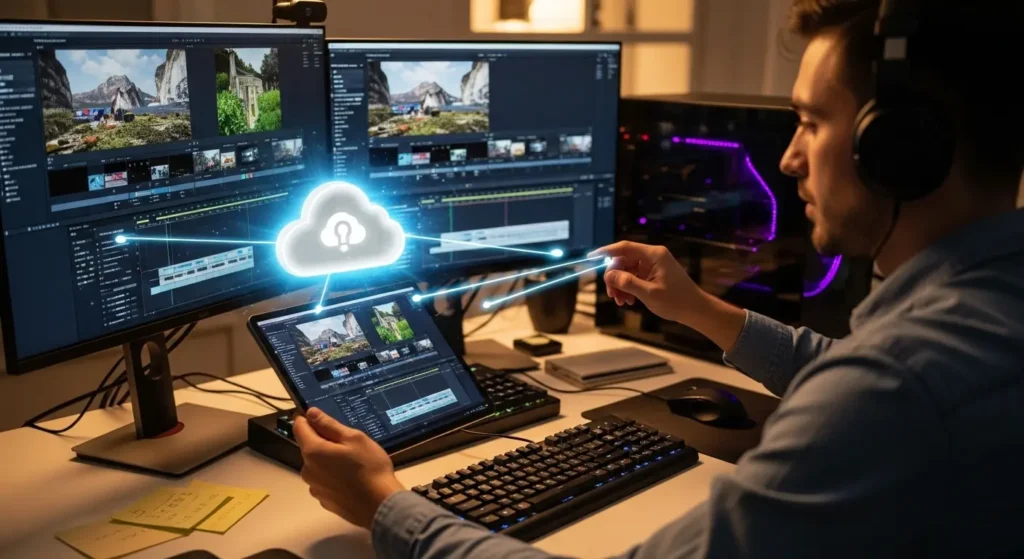
ClipchampはMicrosoft 365のアカウントと連携させることで、作成中のデータをOneDriveに保存できます。
これにより、会社のデスクトップPCで大まかなトリミングを行い、帰宅後に自宅のSurface laptopで細かなテロップ入れを継続するといった、場所を選ばない編集環境が構築できます。
トリミングとクロップの違いを正しく理解
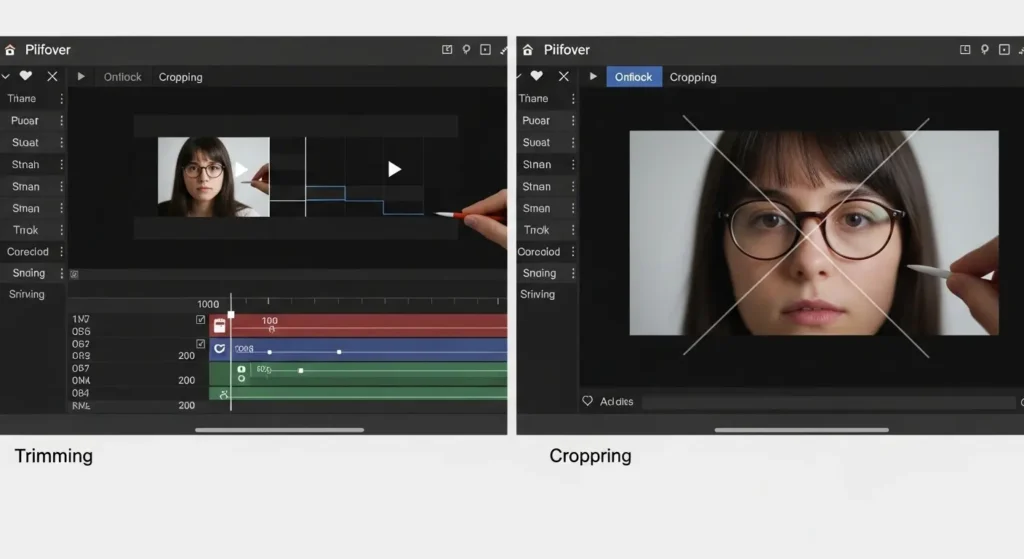
要点:動画編集において「トリミング」は時間の長さを削ること、「クロップ」は画面の表示範囲(サイズ)を切り取ることであり、混同しないように使い分けが必要です。
初心者の方がよく迷うポイントの一つに、用語の定義があります。
Clipchampではどちらの操作も簡単に行えますが、目的が異なります。
時間を操るトリミング
今回のメインテーマであるトリミングは、動画の「尺(長さ)」を調整する作業です。
不要な「間」を詰めたり、SNSの制限時間内に収めたりするために使用します。
構図を操るクロップ
クロップは、画面の一部をズームしたり、不要な背景を隠したりするために、映像の「枠」を切り取る作業です。
Clipchampでは、動画を選択して表示されるフローティングツールバーの「クロップ」アイコンから、自由な比率で画面を調整できます。
編集ツールの比較:Clipchamp vs 他のソフト
他のソフトと比較した際のClipchampの立ち位置を確認しましょう。
| 機能・特徴 | Clipchamp | Windowsフォト(レガシ) | 有料プロ用ソフト |
| 価格 | 基本無料(MSアカウント要) | 無料 | 月額数千円〜 |
| 操作性 | 初心者向け(直感的) | 非常にシンプル | 上級者向け(複雑) |
| トリミング精度 | フレーム単位で可能 | 大まかな調整 | 極めて高い |
| AI字幕生成 | あり | なし | あり |
| 動作環境 | PCアプリ / ブラウザ | PCアプリのみ | 高スペックPC推奨 |
よくある質問と回答 FAQ
トリミングした後に元に戻すことはできますか?
はい、可能です。
Clipchampは「非破壊編集(注釈:元の動画ファイルを直接書き換えない編集方式)」を採用しています。
トリミングしたハンドルを外側にドラッグし直せば、カットした部分は復活します。
また、画面左上の「戻る」ボタンをクリックすることでも操作を取り消せます。
保存した動画の画質が落ちることはありますか?
エクスポート(書き出し)の際に、適切な解像度を選択すれば画質の低下は最小限に抑えられます。
SNS用なら1080pを選択するのが最適です。
元の動画が低画質な場合は、それ以上の画質にはなりませんので注意してください。
スマホのClipchampアプリでもトリミングできますか?
iOS版のClipchampアプリが提供されており、iPhoneでも同様の感覚でトリミングが可能です。
移動中に大まかなカットを行い、詳細はPCで仕上げるといった使い方も便利です。
結論:Clipchampで動画編集を始めよう
要点:Clipchampのトリミング機能は、ドラッグ操作だけで完結する直感的なツールであり、初心者でも迷わず高品質な動画編集をスタートできる強力な味方です。

今回の解説で、Clipchampを使った動画のトリミング方法がいかに簡単かをご理解いただけたと思います。
最初は「難しそう」と感じていた編集作業も、一度ハンドルを動かしてみれば、その手軽さに驚くはずです。
不要な部分を削ぎ落とすという作業は、単に動画を短くするだけでなく、視聴者に最も伝えたい「エッセンス」を強調するための重要なプロセスです。
まずは身近な動画を使って、不要なシーンを思い切ってカットすることから始めてみてください。
Webconsulでは、こうしたデジタルツールの活用方法から、効果的なマーケティングへの繋げ方まで幅広くサポートしています。
動画を使ってビジネスを加速させたい、SNSでの発信力を高めたいとお考えの方は、ぜひお気軽にお問い合わせください。
あなたのクリエイティブな挑戦を、全力で応援します。
公式サイト・関連リンク
- Microsoft Clipchamp 公式サイト
- Microsoft サポート:Clipchampで動画をトリミングする方法
- YouTube:Clipchamp公式チャンネル(英語)
- Microsoft 365:ビデオエディターとしてのClipchamp活用