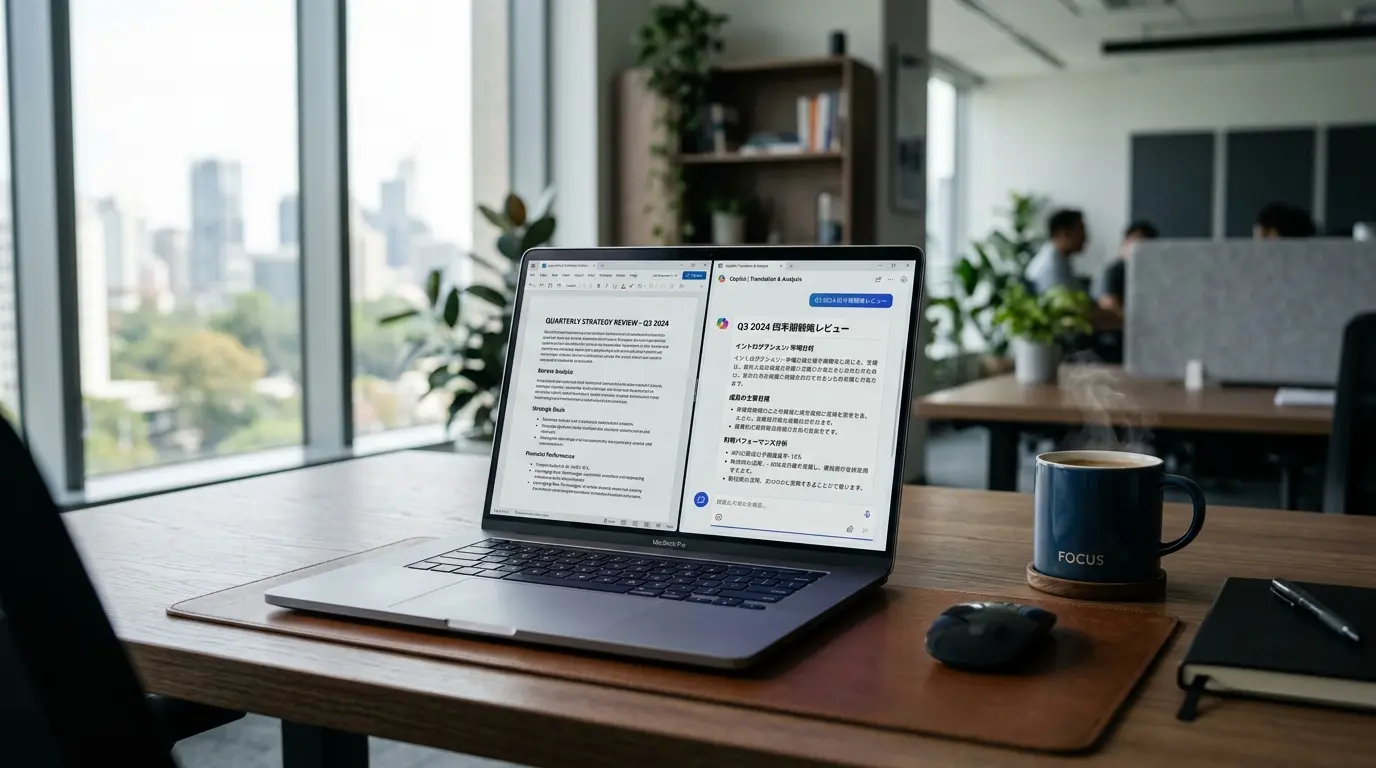
Copilot翻訳の精度をDeepL・Google翻訳と実際に比べてみた
「Copilotの翻訳精度は実際どうなの?」という疑問に答えるため、同じビジネス英文を3つのツールで翻訳した結果を比較します。
比較した英文(ビジネスメールの一文)
“We would like to kindly request that you review the attached proposal at your earliest convenience and provide us with your valuable feedback by the end of this week.”
各ツールの翻訳結果
| ツール | 翻訳結果 | 評価 |
|---|---|---|
| Google翻訳 | 「添付の提案書をできるだけ早くご確認いただき、今週末までに貴重なご意見をお聞かせいただきますようお願い申し上げます。」 | △ 意味は通じるが「できるだけ早く」が直訳的で硬い |
| DeepL | 「ご多忙のところ恐れ入りますが、添付の提案書をお時間のあるときにご確認いただき、今週末までにご意見をお聞かせいただければ幸いです。」 | ○ 自然な敬語表現で実用的 |
| Copilot(プロンプト指定あり) | 「お忙しいところ誠に恐れ入りますが、添付の提案書について、ご都合のよろしいときにご一読いただき、今週末までに貴重なご意見を頂戴できますと幸いでございます。何卒よろしくお願い申し上げます。」 | ◎ 日本語ビジネスメールとして最も自然。文末の締めも自動で補完 |
結論:単純な翻訳精度はDeepLが優秀ですが、「ビジネスメールとして自然な日本語に」というプロンプトを加えたCopilotが最も実用的な翻訳を生成しました。
Copilotは「翻訳ツール」ではなく「AI文章作成ツール」として使うことで真価を発揮します。
専門用語・技術資料の翻訳精度比較
IT・医療・法律などの専門用語を含む資料の翻訳では、Copilotの優位性がさらに高まります。
プロンプトで「専門用語はカタカナ(原語併記)で」と指定できるため、読者が用語を理解しやすい形式で翻訳できます。
DeepLとGoogle翻訳は専門用語を機械的に訳すだけですが、Copilotは文脈を理解して前後の文章との整合性を保ちながら翻訳します。
特に100ページを超える海外の技術資料や法的文書を要約しながら翻訳する場合、Copilotは他のツールと比較にならないほど効率的です。
ビジネス文書別・Copilot翻訳プロンプト完全集【コピペOK】
ここでは、前のセクションで紹介した4つのプロンプトに加え、より高度な業務シーンに対応したプロンプトを追加で紹介します。
プロンプト⑤:海外Webサイトの記事 → 日本語要約+専門用語リスト
以下の英語の記事を読んで、次の3点を日本語で出力してください:
1. 記事の概要(3〜5文で要約)
2. 重要なポイント(箇条書き5項目)
3. 業界専門用語リスト(英語:日本語訳 の形式で10語)
【翻訳・要約したい英語記事のURL または 本文】
(ここにURLまたはテキストを貼り付ける)
プロンプト⑥:契約書・法律文書の翻訳
以下の英語の契約書・法的文書を日本語に翻訳してください。
翻訳の際は以下の条件を守ってください:
・法律用語はそのまま直訳し、カッコ内に原語を併記する(例:「損害賠償(Indemnification)」)
・曖昧な表現は直訳を優先し、意訳はしない
・固有名詞・条項番号・日付はそのままにする
【翻訳したい法的文書】
(ここに英文を貼り付ける)
プロンプト⑦:多言語対応 → 同時に複数言語に翻訳
以下の日本語のテキストを、英語・中国語(簡体字)・韓国語の3言語に同時に翻訳してください。
各言語の翻訳結果は見出しで区切って表示してください。
【翻訳したい日本語テキスト】
(ここに日本語テキストを貼り付ける)
プロンプト⑧:PowerPointスライド → 翻訳+レイアウト維持の指示
(Microsoft 365 PowerPoint内のCopilotに入力)
このプレゼンテーションのすべてのスライドのテキストを日本語に翻訳してください。
条件:
・テキストボックスのレイアウト・フォントサイズはそのままにする
・グラフや図のラベルも翻訳する
・スライドノートがある場合は、ノートも翻訳する
・固有名詞・製品名・社名はそのままにする
プロンプト⑨:翻訳品質のセルフチェック
以下の日本語翻訳文を確認し、不自然な表現・直訳的な箇所を指摘して改善案を提示してください。
元の英語も参照して、ニュアンスが正確に伝わっているかも確認してください。
【元の英語】
(ここに原文を貼り付ける)
【確認したい日本語訳】
(ここに翻訳文を貼り付ける)
Microsoft 365 Copilotでファイルを丸ごと翻訳する詳細手順
Microsoft 365(旧Office 365)のサブスクリプションがあれば、Copilotが各Officeアプリに統合されており、ファイルを開いたまま直接翻訳できます。
WordでCopilot翻訳を使う手順(詳細版)
- Microsoft WordでWord文書(.docx)を開く
- 右上の「Copilot」ボタン(星のアイコン)をクリックする
- 右側にCopilotパネルが開いたら、テキストボックスに以下を入力する
このドキュメントのすべてのテキストを日本語に翻訳して、新しいセクションとして文書の末尾に追加してください。見出し・段落構造はそのまま維持してください。
注意点:Microsoft 365 CopilotはMicrosoft 365 Business Standard以上のプランで利用可能です。
個人向けMicrosoft 365 PersonalやMicrosoft 365 Familyでは、一部のCopilot機能が制限される場合があります。
ExcelでCopilot翻訳を使う手順
- ExcelファイルをMicrosoft 365のExcelで開く
- 「Copilot」ボタンをクリックする
- 「A列の英語テキストをB列に日本語で翻訳して」と入力する
- Copilotが自動的にB列に翻訳結果を入力する
実用例:海外のアンケート結果・顧客データ・製品説明などを含むExcelファイルを、列単位で一括翻訳できます。
従来のGoogleスプレッドシートのGOOGLETRANSLATE関数より自然な翻訳が得られます。
Microsoft EdgeでPDFを翻訳する詳細手順
- PDFファイルをMicrosoft EdgeブラウザにドラッグしてPDFを開く
- ツールバーの「翻訳」ボタン(地球儀アイコン)をクリックする → 全ページの機械翻訳が即座に表示される
- さらに詳しく内容を理解したい場合は、右上のCopilotアイコンをクリックして以下を入力する
このPDFの第3章(またはページ10〜20)の内容を日本語で要約して、重要な数値・日付・固有名詞をリストアップしてください。
PDFをWordに変換してから翻訳する方法や、PDFが開けない場合の対処法は、Windows11でPDFが開けない原因と解決方法の記事を参照してください。
Copilot翻訳でよくあるエラーと対処法
Copilotの翻訳を使っていると、いくつかのトラブルに遭遇することがあります。よくあるエラーと解決方法をまとめました。
エラー①:「申し訳ありませんが、翻訳できません」と表示される
原因:入力テキストが長すぎる、または著作権で保護されたコンテンツと判断された可能性があります。
対処法:
- テキストを段落ごとに分割して、複数回に分けて翻訳する
- PDFの場合はテキストを手動でコピーして貼り付ける
- プロンプトを「以下のテキストの日本語訳を教えてください」のように変更する
エラー②:翻訳の精度が低い・意味が通じない
原因:プロンプトの指示が曖昧で、Copilotが翻訳の文脈を理解できていない可能性があります。
対処法:
- 「このテキストは〇〇業界の〇〇向けの文章です」と文脈情報を追加する
- 「専門用語は〇〇業界の標準用語を使ってください」と指定する
- 翻訳後にプロンプト⑨(セルフチェック)を使って品質を確認する
エラー③:Copilotが英語で返答してくる
原因:Copilotのデフォルト言語設定が英語になっている可能性があります。
対処法:プロンプトの最初に「日本語で回答してください」と明記するか、copilot.microsoft.comの設定から言語を日本語に変更してください。
エラー④:Microsoft 365のCopilotボタンが表示されない
原因:Microsoft 365のサブスクリプションプランがCopilotに対応していない、またはIT管理者によってCopilot機能が無効化されている可能性があります。
対処法:
- Microsoft 365のサブスクリプション内容を確認する(Microsoft 365 Business StandardまたはBusiness Premium以上が必要)
- 社内のIT管理者にCopilotの利用権限を確認する
- OfficeアプリをMicrosoft 365の最新バージョンに更新する
Copilot翻訳を使いこなすための上級テクニック5選
基本的な使い方をマスターしたら、次は業務効率をさらに高める上級テクニックを身につけましょう。
上級テクニック①:翻訳メモリとして使う(用語統一)
同一プロジェクトで複数の資料を翻訳する場合、専門用語の訳し方を統一することが重要です。
以下のプロンプトを毎回のセッションの最初に入力することで、用語の一貫性を保てます。
今後このセッションで翻訳を行う際は、以下の用語統一ルールに従ってください:
・”stakeholder” → 「関係者」(「ステークホルダー」は使わない)
・”implementation” → 「導入」(「実装」は技術系文書のみ使用)
・”deliverable” → 「成果物」
・社名「XYZ Corporation」→「XYZ株式会社」
このルールを記憶しておいてください。
上級テクニック②:翻訳のトーン(文体)を指定する
同じ内容でも、読者によって適切な文体は異なります。Copilotではプロンプトで文体・トーン・読者層を細かく指定できます。
- フォーマル(取引先・上司向け):「丁寧な敬語を使い、ビジネス文書として適切な文体で翻訳してください」
- カジュアル(社内チーム向け):「読みやすいカジュアルな日本語で翻訳してください」
- 技術者向け:「IT技術者が理解しやすいよう、専門用語はそのまま使い、簡潔な文体で翻訳してください」
- 経営層向け:「経営判断に必要なポイントだけを抽出し、箇条書きで要約翻訳してください」
上級テクニック③:EdgeサイドバーでのWebページ即時翻訳を最速化する
海外サイトを日常的に閲覧する方には、Microsoft Edgeのサイドバー固定表示の設定がおすすめです。
- Edgeの設定 → 「サイドバー」→「常に表示する」をONにする
- サイドバーの「Copilot」アイコンをピン留めする
- 海外サイトを開いたとき、サイドバーのCopilotに「このページを日本語で要約して」と入力するだけで即座に翻訳・要約が表示される
上級テクニック④:翻訳結果をそのままメール・文書に貼り付ける
Copilotの翻訳結果は、Microsoft 365アプリに直接「挿入」できます。
OutlookでCopilotを使って翻訳・返信文を作成した場合、「メールに挿入」ボタン一つで下書きに貼り付けられます。
コピー&ペーストの手間が省けるため、大量のメール処理に有効です。
上級テクニック⑤:翻訳と同時にリサーチ・事実確認を行う
CopilotはリアルタイムでWebを検索する機能があります。
翻訳しながら「この資料に出てくる○○という規制は日本でも適用されますか?」と質問すると、翻訳と情報収集を同時に行えます。
DeepLやGoogle翻訳にはない、Copilotだけの強力な機能です。
CopilotとChatGPTの使い分け方については、CopilotとChatGPTの違いを徹底比較!Microsoft AIの特徴と活用シーンの記事で詳しく解説しています。
Copilot翻訳の無料版・有料版(Copilot Pro・Microsoft 365)の違い
Copilotには複数のプランがあり、翻訳機能の使える範囲がプランによって異なります。
自分に最適なプランを選ぶための比較表を確認してください。
| 機能 | 無料版 | Copilot Pro (個人・月額3,200円) | Microsoft 365 Copilot (法人・月額4,497円/人) |
|---|---|---|---|
| ブラウザでの基本翻訳 | ✅ | ✅ | ✅ |
| EdgeサイドバーのWebページ翻訳 | ✅ | ✅ | ✅ |
| 1日の利用回数 | 制限あり | 無制限 | 無制限 |
| Word・PowerPoint内でのファイル翻訳 | ✗ | △(Web版のみ) | ✅(デスクトップ版も対応) |
| Excel内での翻訳 | ✗ | △(Web版のみ) | ✅ |
| 商用データ保護 | ✗ | △(個人は対象外) | ✅(自動適用) |
| GPT-4oへの優先アクセス | ✗ | ✅ | ✅ |
業務で使うなら:機密情報の取り扱いと商用データ保護の観点から、Microsoft 365 Copilot(法人プラン)一択です。
個人利用で手軽に始めるなら、まず無料版から試してみましょう。
Copilotに最適なPCスペックについては、Copilot対応CPU選び!AI PCの推奨スペックとは?の記事を参考にしてください。
Copilot翻訳についてのよくある質問(FAQ追加分)
Q:Copilotで翻訳できる言語は何言語ですか?
A:100言語以上に対応しています。
英語・中国語・韓国語・フランス語・ドイツ語・スペイン語・ポルトガル語・アラビア語など、主要なビジネス言語はすべてカバーしています。
プロンプトで「〇〇語に翻訳して」と指定するだけで対応言語に翻訳されます。
Q:Copilotの翻訳は著作権的に問題ありませんか?
A:翻訳された文章の著作権については、原文の著作権者の権利が優先されます。
業務での利用では、翻訳結果を社内共有する場合は問題ありませんが、翻訳結果を商業出版物として外部公開する場合は原文の著作権者に確認が必要です。
Q:Copilot翻訳とMicrosoft Translator(Bing翻訳)は同じですか?
A:異なります。
Microsoft Translatorは純粋な機械翻訳ツールです。
一方CopilotはGPT-4oをベースにしたAIアシスタントで、プロンプトによる指示・文脈理解・要約同時処理が可能です。
翻訳の精度・柔軟性ともにCopilotの方が高い場面が多いです。
Q:スマートフォンでもCopilot翻訳は使えますか?
A:はい、使えます。
iOS・Androidともに「Microsoft Copilot」アプリをインストールすれば、スマートフォンからも同じ翻訳機能が利用できます。
カメラで撮影した外国語のテキストをその場で翻訳することも可能です。
Q:Copilotが社内データを学習に使うことを防ぐ方法はありますか?
A:Microsoft 365(法人アカウント)でサインインすれば、商用データ保護が自動的に適用されます。
この状態では入力したデータはAIのトレーニングには使用されません。
また、Microsoft 365管理センターからCopilotの設定を細かく制御することも可能です。詳細はIT管理者に確認してください。