要点:2026年現在、PowerDVDはAI技術を搭載したオールインワンメディアプレーヤーとして進化していますが、OSの更新や保護技術の関係で突然再生できないトラブルが発生することがあります。
自宅のパソコンで映画を楽しもうとした際、CyberLink PowerDVDでDVDやBlu-rayが正常に再生できない状況に直面すると困ってしまいます。
画面にエラーメッセージが表示された
ディスクを読み込めなかった
こうした症状の原因は、
- ソフトウェアのバージョンが古い
- あるいは接続されているディスプレイ環境が最新の著作権保護規格に対応していない
等、様々です。
本記事では、CyberLinkサポートの情報を参照しつつ、初心者の方でも自分で行える確認手順と具体的な解決策をランキング形式の優先順位で分かりやすく解説します。
PowerDVD再生エラーの解決
要点:再生エラーの多くは、最新のアップデートパッチを適用するか、グラフィックドライバを更新することで改善します。
2026年現在の環境では、Windows 11の更新プログラムや新しいグラフィックボードの仕様変更により、PowerDVDで映像が表示されない、あるいはアプリが強制終了する問題が発生しやすくなっています。
再生エラーが発生した際は、まず
- 「ソフトの更新」
- 「ドライバの最適化」
- 「セキュリティ設定」
の3点を確認することが解決の近道です。
ソフトウェアのアップデートとパッチ適用
要点:最新のデジタルコピーガードに対応するため、PowerDVD本体を常に最新バージョンに保つ必要があります。
PowerDVDは定期的にアップデートパッチ(※注釈1)を配布しており、これを適用することで最新のDVDやBlu-rayディスク(ブルーレイディスク)の再生互換性が向上します。
- PowerDVDを起動。メイン画面の右上または左上にある青い矢印アイコン、あるいは設定ボタンをクリックします。
- 更新プログラムを確認を選択。利用可能なパッチがある場合はインストールを実行してください。
- インストール完了後、パソコンを一度再起動してから再度ディスクの再生を試みます。
グラフィックドライバの更新とリセット
要点:映像が出ない、画面が真っ黒なままの状態は、ディスプレイアダプタのドライバが原因である可能性が高いです。
Windows 10や11を利用している場合、デバイスマネージャーからグラフィックカードのドライバを更新することで、ビデオ(動画)再生の問題が解決します。
- 更新手順:スタートボタンを右クリックしてデバイスマネージャーを開く。ディスプレイアダプターを展開します。使用しているビデオカード(NVIDIA、AMD、Intel等)を右クリックして、ドライバーの更新を選択します。
- リセットの裏技:Windowsキー、Ctrlキー、Shiftキー、Bキーを同時に押すと、グラフィックドライバが瞬時にリセットされ、一時的な映像トラブルが解消されることがあります。
セキュリティソフトとの干渉を解消
要点:ウイルス対策ソフトがPowerDVDの保護されたコンテンツ再生をブロックし、正常に動作しないケースがあります。
特にAACS(※注釈2)などの著作権保護がかかったBlu-rayを再生する際、セキュリティソフトが不審な通信と誤認して遮断することがあります。
問題が発生した場合は、一度ウイルス対策ソフトを一時的に無効にするか、PowerDVDをスキャン対象外(ホワイトリスト)に追加して動作を確認してください。
DVDが再生できない時の設定
要点:DVDディスク自体の物理的な状態と、ドライブの動作環境が正しく設定されているかを確認します。
パソコンのドライブにディスクを入れても何も起きない、あるいは「ディスクがありません」と表示される場合は、まずハードウェアの接続とメディアの状態を確認しましょう。2026年最新のドライブ機器はデリケートなため、わずかな汚れでも読み込めないことがあります。
ディスクとドライブの物理チェック
要点:ディスクの傷やレンズの汚れは、再生エラーの最も基本的な原因です。
- ディスクの清掃:DVDの読み取り面(裏面)に指紋や埃が付着していないか確認します。中心から外側へ向かって、メガネ拭きのような柔らかい布で優しく拭き取ってください。
- レンズクリーナーの利用:長年使用している外付けドライブなどは、内部のピックアップレンズ(※注釈3)が汚れている可能性があります。市販の乾式クリーニングディスクを試し、読み取り精度を回復させましょう。
設定メニューでの地域コード確認
要点:日本国外のDVDを再生しようとすると、リージョンコードの不一致によりエラーが発生します。
PowerDVDの設定画面を開き、リージョンコードが日本の「2」に設定されているか確認してください。この設定は変更回数に制限(通常5回まで)があるため、不必要に変更しないよう注意が必要です。
ドライブの動作モードと接続の最適化
要点:外付けドライブを使用している場合、電力不足や接続ポートの種類が再生の成否を分けることがあります。
デスクトップPCやノートPCにUSB経由でドライブを接続している際、電力供給が安定していないと、ディスクの回転が不安定になり読み取りエラーが発生します。
- 給電ケーブルの使用:USBポートを2つ使用する「ブーストケーブル」付きのドライブであれば、必ず両方の端子を接続してください。
- 接続ポートの変更:USBハブ経由ではなく、パソコン本体のポートに直接差し込んでください。特に青色のUSB 3.0以降のポートを使用することで、データの転送速度が安定し、スムーズな映像視聴が可能になります。
- デバイスマネージャーでの確認:Windowsのスタートボタンを右クリックし、「デバイスマネージャー」から「DVD/CD-ROM ドライブ」の状態を確認します。黄色い警告マークが出ている場合は、右クリックで「デバイスのアンインストール」を行い、再起動して自動再認識を試みてください。
PowerDVD内のオーディオ・ビデオ設定
要点:ハードウェアアクセラレーションの設定を変更することで、映像の乱れや再生不可の状態が改善する場合があります。
PCのスペックやグラフィック機能との相性により、一部の機能が再生を妨げることがあります。
- PowerDVDの設定(歯車アイコン)から「ビデオ、オーディオ、レンダリング」を選択します。
- 「ハードウェアアクセラレーション(※注釈5)を有効にする」のチェックを外して、再度再生を試してください。
- 音声が出ない場合は、オーディオ設定の「出力モード」が接続しているスピーカーやヘッドセットと一致しているか確認します。
専門用語の注釈
- ※注釈3:ピックアップレンズ:ドライブ内部でディスクにレーザーを照射し、データを読み取るための小さなレンズ。
- ※注釈5:ハードウェアアクセラレーション:CPUではなくグラフィックボード(GPU)に計算処理を任せる機能。古いPCや特定のドライバでは不具合の原因になることがあります。
Blu-ray 再生できない環境確認
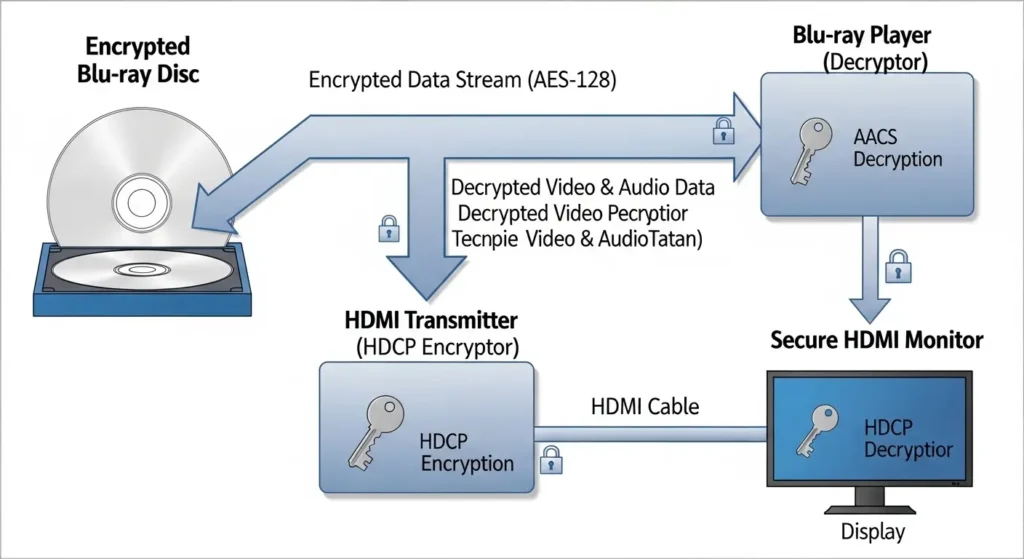
要点:ブルーレイディスクの視聴には、AACSキーの更新と、HDCPに対応した接続環境が必須条件となります。
Blu-ray(ブルーレイ)はDVDよりも著作権保護が厳しく、デジタル接続経由での視聴にはHDCP(※注釈3)という規格に対応したモニターとHDMIケーブルが必要です。アナログ接続では再生できない仕様になっている点に注意してください。
PowerDVD コーデックとAACSの重要性
要点:ブルーレイの暗号を解除するためのAACSキーは有効期限があり、インターネット接続による更新が必要です。
最新の映画を視聴しようとした際にエラーが出る場合、キーの更新が求められている可能性があります。メッセージに従ってログインし、最新の認証を行ってください。また、Ultra HD Blu-ray(4K)を再生するには、Intelの内蔵GPUや特定のCPUスペックを求める高い要件があるため、自身のPCが対応機種か公式サイトのFAQで再確認することをおすすめします。
よくある質問と回答
要点:ユーザーから頻繁に寄せられる疑問について、サイバーリンクの仕様に基づき回答します。
Q:Windows 11にアップグレードしたら再生できなくなりました。
要点:OSの変更に伴い、グラフィックドライバの再インストールやPowerDVDの再インストールが必要になる場合があります。
Windows Updateを行い、OSを最新の状態にした後、NVIDIAやAMDの公式サイトから最新のドライバーをダウンロードして適用してください。
改善しない場合は、ライセンスキーを用意した上で一度アプリをアンインストールします。
再度インストールし直すのが有効な対処法です。
Q:無料体験版でブルーレイは視聴できますか?
要点:有料版のProやUltraとは異なり、体験版では一部の機能やコーデックに制限があるため、すべてのディスク再生を保証するものではありません。
製品版の購入を検討されている方は、まずはお手持ちの環境で動作するか無料版で確認するのは良いことですが、ブルーレイディスク特有の暗号解除機能は制限されているケースが多いです。
専門用語の注釈
- ※注釈1:定期的(パッチ):ソフトウェアの小さな不具合を修正するために配布される追加プログラムのことです。
- ※注釈2:リージョンコード:世界の地域ごとに割り当てられた制限コード。日本は通常「2」または「A」が割り当てられています。
- ※注釈3:HDCP:デジタル映像信号を暗号化して不正コピーを防ぐ技術。モニターとPCの両方がこれに対応している必要があります。
まとめ
要点:PowerDVDで再生できないトラブルは、ソフトの更新、ハードウェアの接続確認、ドライバの最新化の3点で解決できることがほとんどです。
2026年の最新環境でも、PowerDVDは非常に優れたメディアプレーヤーですが、OSやセキュリティの変化には敏感です。
本記事で紹介した方法を一つずつ試すことで、多くのエラーは解消され、再び高画質な映画体験を取り戻せるはずです。
もし自作PCや古い機種を使っていてスペック不足が考えられる場合は、最新の365版へのアップグレードも検討してみてください。