要点:2026年現在、dvdから音声を抽出してmp3へ変換する方法は、無料のフリーソフトを活用することで簡単かつ高品質に行うことが可能です。
お気に入りのライブ映像や映画の名シーンを、音楽としてスマホやiphone、androidで持ち歩きたいと思ったことはありませんか?
かつては難しい専門知識が必要だった音声抽出ですが、現在は初心者でも数回のクリックで完了するほど進化しています。
本記事では、最新のwindows 11環境やmacでも使え、かつ音質が高いソフトを厳選して紹介します。
- リッピング(※1)の基本
- 2026年に注目されている最新版のツール
まで、あなたのニーズに最適な選び方を徹底的に解説します。
※1 リッピング:ディスク内のデータをパソコンで扱える形式に変換して取り出すこと。
DVD音声抽出の基本と2026年のトレンド
要点:2026年のリッピング技術は、AIによるノイズ除去や高品質なmp3エンコードが標準化されています。
より手軽に音源を取り込むことができます。
dvdにはビデオ信号とオーディオ信号がストリームとして含まれています。
これらを分離(デマルチプレクス)します。
- mp3
- wav
- aac
といった形式に書き出すのが音声抽出の仕組みです。
なぜMP3形式が選ばれるのか
mp3は非常に汎用性が高く、古い再生機から最新のスマートフォンまで、ほぼすべてのデバイスで再生が可能です。
2025年から2026年にかけては、より高圧縮で音質を損なわない設定が一般的となります。
容量を節約しながらライブの臨場感を保持できるようになりました。
DVD MP3変換フリーソフトおすすめランキング
要点:windowsやmacosで使え、かつ完全無料で強力な機能を持つフリーソフトを厳選しました。
抽出の方法を検索すると多くのツールが出てきますが、安全性や日本語対応の有無を確認することが重要です。
1. HandBrake(ハンドブレイク)
オープンソースの代表格であるhandbrakeは、2026年においても最強のリッピングツールの一つです。
- 特徴: windows、mac、linuxのマルチプラットフォームに対応。
- メリット: チャプターごとの抽出が可能で、特定の部分だけを音源化したい時に便利。
- 使い方: ディスクを挿入し、出力設定のオーディオタブでmp3を選択するだけです。
2. VLC Media Player
普段の再生用ソフトとして知られるvlcですが、実は強力な変換機能を搭載しています。
- 方法: メニューの「メディア」から「変換 / 保存」を選択し、ディスクをロードしてプロファイルにaudio – mp3を指定します。
3. WinX DVD Ripper Platinum(体験版あり)
初心者に最もおすすめなのが、直感的なインターフェースを持つ製品です。
コピーガード(※2)が施された市販品やレンタル品の解除にも強く、安定性が非常に高いのが特徴です。
※2 コピーガード:著作権保護のために複製を制限する技術。
具体的なDVD音声抽出方法の手順解説
要点:どのソフトを使用する場合でも、基本的な操作ステップは
- 「読み込み」
- 「設定」
- 「開始」
の3つです。
ステップ1:ディスクの読み込み
まず、パソコンのドライブにdvdを挿入します。
ソフトを起動します。
「ディスク」または「ソース」ボタンをクリックして内容を読み込みます。
isoファイルやフォルダ形式からの読み込みも可能です。
ステップ2:出力形式をMP3に設定
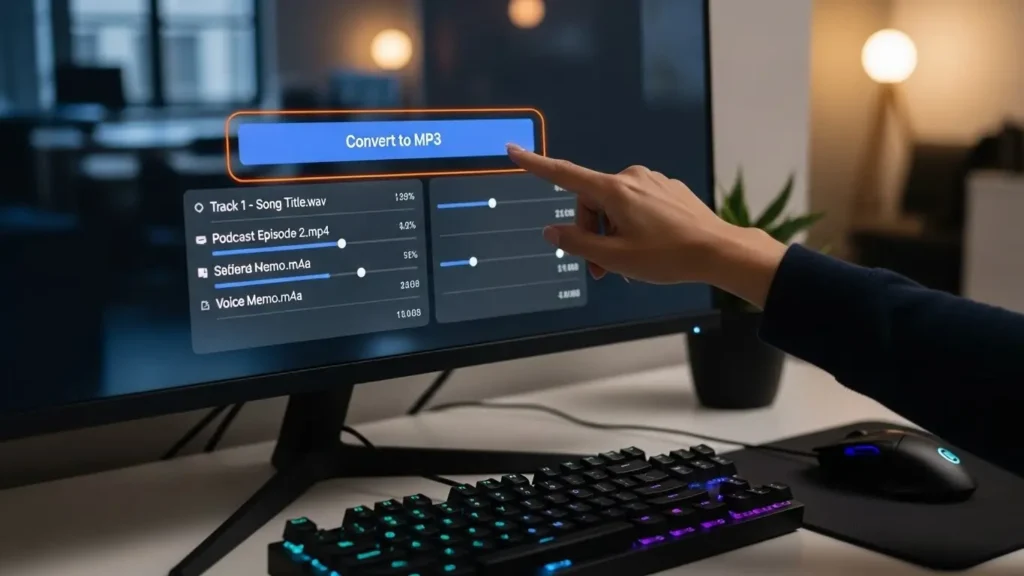
画面上のプロファイルまたは出力形式の選択欄で、mp3を選びます。
ここでビットレート(※3)を192kbps以上に設定すると、高品質な音で保存できます。
ステップ3:抽出開始と保存
保存先のフォルダを指定し、「開始」または「実行」をクリックします。
処理が完了するまで数分待ち、後で指定した場所にファイルがあるか確認しましょう。
- ※3 ビットレート:1秒間あたりのデータ量。数値が高いほど高音質になります。
特定のチャプターだけを最短でMP3にするVLCの裏技
要点:vlcの「高度なコントロール」機能を使えば、再生しながら特定のチャプターやシーンだけをリアルタイムで録音し、最短の手間でmp3音源を作成できます。
通常、dvd全体から音声を抽出すると時間がかかりますが、ライブビデオの1曲だけ、あるいは映画の特定のセリフだけを取り出したい時は、録音機能を活用するのが最も効率的です。
裏技1:高度なコントロールで「録音」ボタンを出す
- vlcを起動し、メニューの「表示」から「高度なコントロール」にチェックを入れます。
- 操作画面の左下に、赤い丸の「録音」ボタンが表示されます。
- dvdを再生し、抽出したいチャプターが始まった瞬間に録音ボタンを押します。終わったらもう一度押します。
- これだけで、windowsなら「ミュージック」フォルダ内に、再生した音声がそのまま保存されます。
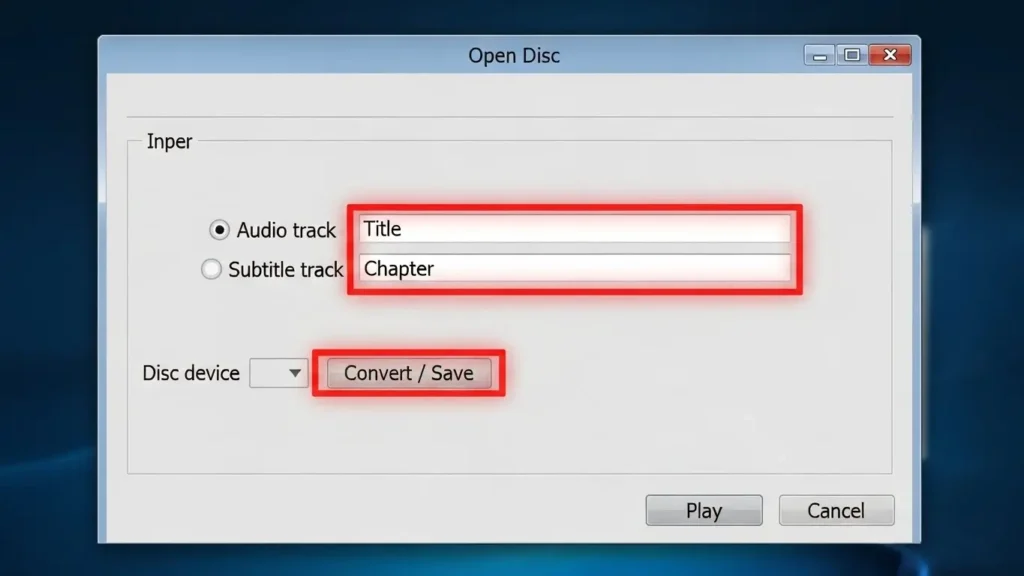
裏技2:変換メニューからタイトル・チャプターを指定
最短でファイルそのものを切り出したい場合は、詳細なプロファイル設定を行います。
- 「メディア」から「変換 / 保存」を選択します。
- 「ディスク」タブを選び、タイトルとチャプターの番号を直接指定します(例:タイトル1、チャプター5のみ)。
- 出力形式で「Audio – mp3」を選びます。「開始」をクリックすれば、指定した部分のみが高速でmp3へ変換されます。
DVD音声抽出MP3変換フリーソフト比較ランキング
要点:2026年の最新トレンドを踏まえ、
- 抽出速度
- 音質
- 操作のしやすさ
を基準におすすめのフリーソフトをランキング形式で紹介します。
| 順位 | ソフト名 | 特徴 | おすすめの用途 |
| 1位 | WinX DVD Ripper | cssやuopsを自動解除し、圧倒的な高速変換が可能。 | レンタルDVDや最新映画の音声を安全に抽出したい方 |
| 2位 | HandBrake | チャプターごとの分割が得意で、mp3のほかm4aやopusも選べる。 | 音楽ライブ映像を曲ごとに細かく分けたい方 |
| 3位 | VLC Media Player | 追加のインストールが不要で、再生しながらの録音もできる万能ツール。 | 手軽に一部の音声だけを今すぐ取り出したい方 |
| 4位 | DVD Decrypter | かなり古いソフトだが、ifoモードでの音声分離が非常に正確。 | 自作DVDや古い規格のディスクを扱いたい方 |
2026年の法的注意点と安全性
要点:私的な利用の範囲内であっても、技術的保護手段を回避しての複製は、日本の著作権法において制限されています。
2026年現在、市販の映画やレンタル品には強力な保護がかけられています。
- 自作の動画
- ホームムービーのバックアップ
- 音声抽出
を目的とした利用を心がけましょう。
公式のサポートセンターや利用規約を参照し、ルールを守って楽しみましょう。
よくある質問 FAQ
Q1. 抽出したMP3がスマホで再生できません。
回答: 変換時の設定で、サンプリングレートやビットレートが特殊な値になっていないか確認してください。
標準的な44.1kHz / 128-256kbpsであれば、iphoneやandroidの音楽アプリで問題なく再生できます。
Q2. ブルーレイ(Blu-ray)からも音声は抽出できますか?
回答: はい。leawoなどのブルーレイ対応製品を使った方法があります。
dvdよりも高度な処理が必要です。
bdr(※4)対応のドライブを準備し、専用のソフトを利用してください。
※4 BDR:ブルーレイディスクの読み書きに対応したドライブ。
Q3. 音声にノイズが入ってしまうのですが。
回答: ディスクに傷や汚れがないか、またはドライブの読み取りヘッドが汚れていないか確認してください。
ソフト側の設定で「ノイズ軽減」機能を有効にすることでも解決する場合があります。
Q4. 変換したMP3のファイル名が文字化けしてしまいます。
回答: 日本語のタイトルが含まれるdvdをmacやwindowsの旧バージョンで処理すると発生することがあります。
ソフトの設定で「出力ファイルのエンコード」をUTF-8に変更するか、完了後に手動で名前を修正してください。
Q5. 2026年現在、違法性はないのでしょうか?
回答: 私的なバックアップや語学学習での利用は一般に許容されますが、コピーガードを回避してレンタル品を複製する行為は、著作権法に触れる可能性があります。
必ず自分の権利の範囲内で使用しましょう。
Q6. 音声抽出中にエラーが出て停止してしまいます。
回答: ディスクの外周部分に傷や汚れがある場合、読み込みに失敗することがあります。
ディスクをクリーニングするか、ソフトの「エラー無視」モードを有効に設定して再度試してください。
まとめ:DVD音声をMP3で自由に楽しもう
要点:おすすめのフリーソフトを正しく使えば、dvdの音楽をいつでもどこでも視聴できるようになります。
本記事で紹介したhandbrakeやvlcを活用した方法は、2026年のデジタルライフにおいて非常に実用的です。
簡単な操作で高品質なmp3ファイルを作成します。
語学学習やライブ鑑賞に役立ててください。
まずは自分のパソコン環境(windows 11など)に合ったソフトをダウンロードしましょう。
無料体験から始めてみるのが一番の近道です。