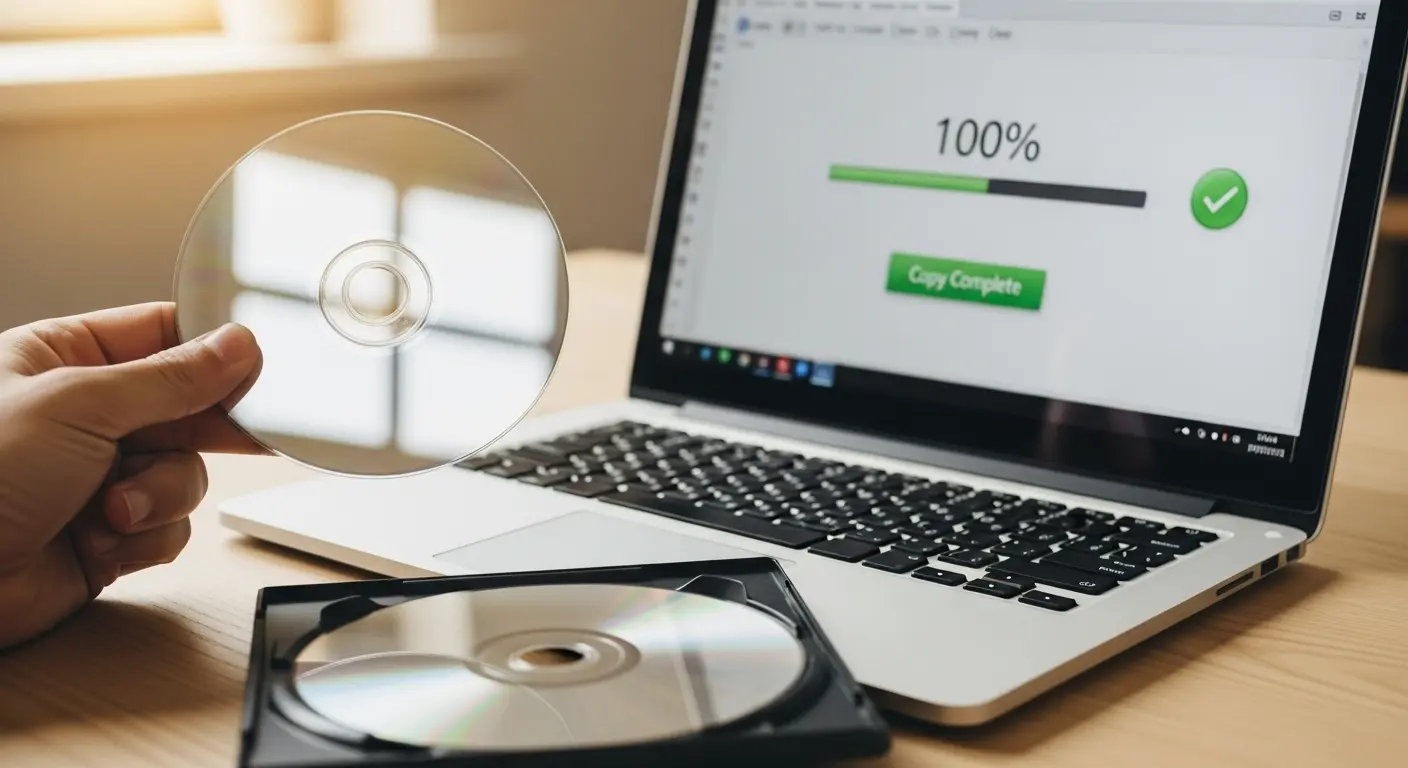
要点:配信サービスの終了や内容の変更に左右されず、大切な映像を手元に安全に残すための知識を身につけましょう。
こんにちは。
本記事をご覧いただいている方の中には、家庭にある古いホームビデオや、以前 録画した貴重な番組を、将来も確実に視聴できるようにしたいと思い、解決策を探している人も多いはずです。
2025年から2026年にかけて、多くの動画配信サービスが終了したり、ライセンスの都合で視聴できなくなったりするケースが増えています。
そのため、お気に入りのタイトルをdvdやbdにダビングして物理的に管理する重要性が、itが進化した今こそ再評価されています。
しかし、いざコピーを行おうとすると、
- コピーガード(※12)の制限
- 再生機器ごとの規格の違い
など、初心者には難しい****課題がいくつか立ちはだかります。
本セクションの後に続く目次では、
- 最新のwindows 11環境での操作手順
- iphoneでの視聴方法
さらに著作権法に抵触しないための注意点まで、具体的な事例を挙げて徹底解説します。
失敗しないためのポイントを先に押さえて、快適なデジタルライフを実現しましょう。
- ※12 コピーガード:無断複製を防ぐためにディスクに施された技術的保護手段。
DVDコピーの基本知識と違法性について
DVDコピーは、PCに内蔵または外付けのDVDドライブを使って行います。
まずはその基本的な仕組みと、一番気になる「違法性」について解説します。
DVDコピーの仕組み(リッピングとライティング)
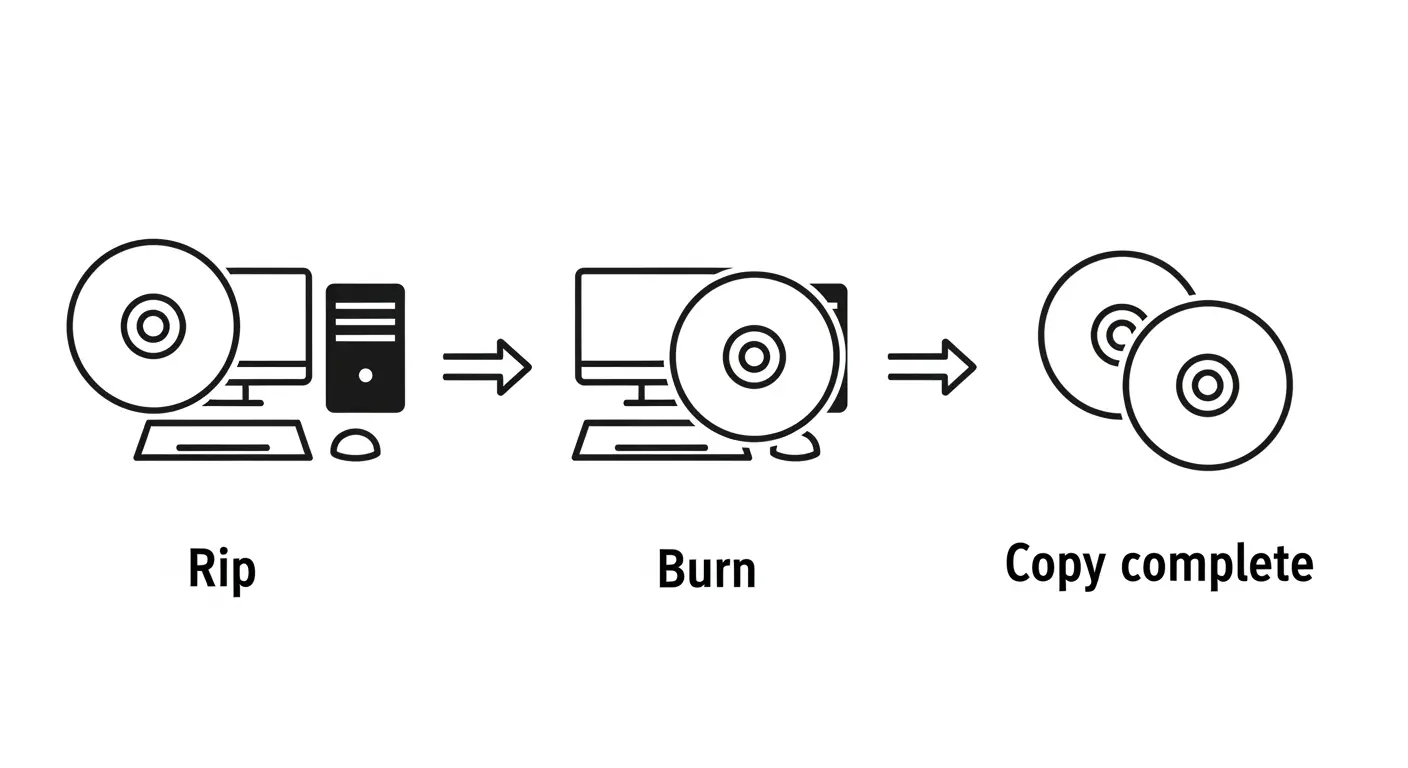
DVDコピーは、大きく分けて2つの作業で構成されます。
- リッピング: DVDの映像や音声データをPC内に取り込む作業。この時に、元のDVDが持つデータをそのまま抜き出します。
- ライティング: PCに取り込んだデータを、空のDVDディスクに書き込む作業。
これらの作業を行うには、専用のソフトウェアが必要です。
著作権法と違法性に関する重要な注意点
日本の著作権法では、個人的に楽しむための私的複製は認められています。
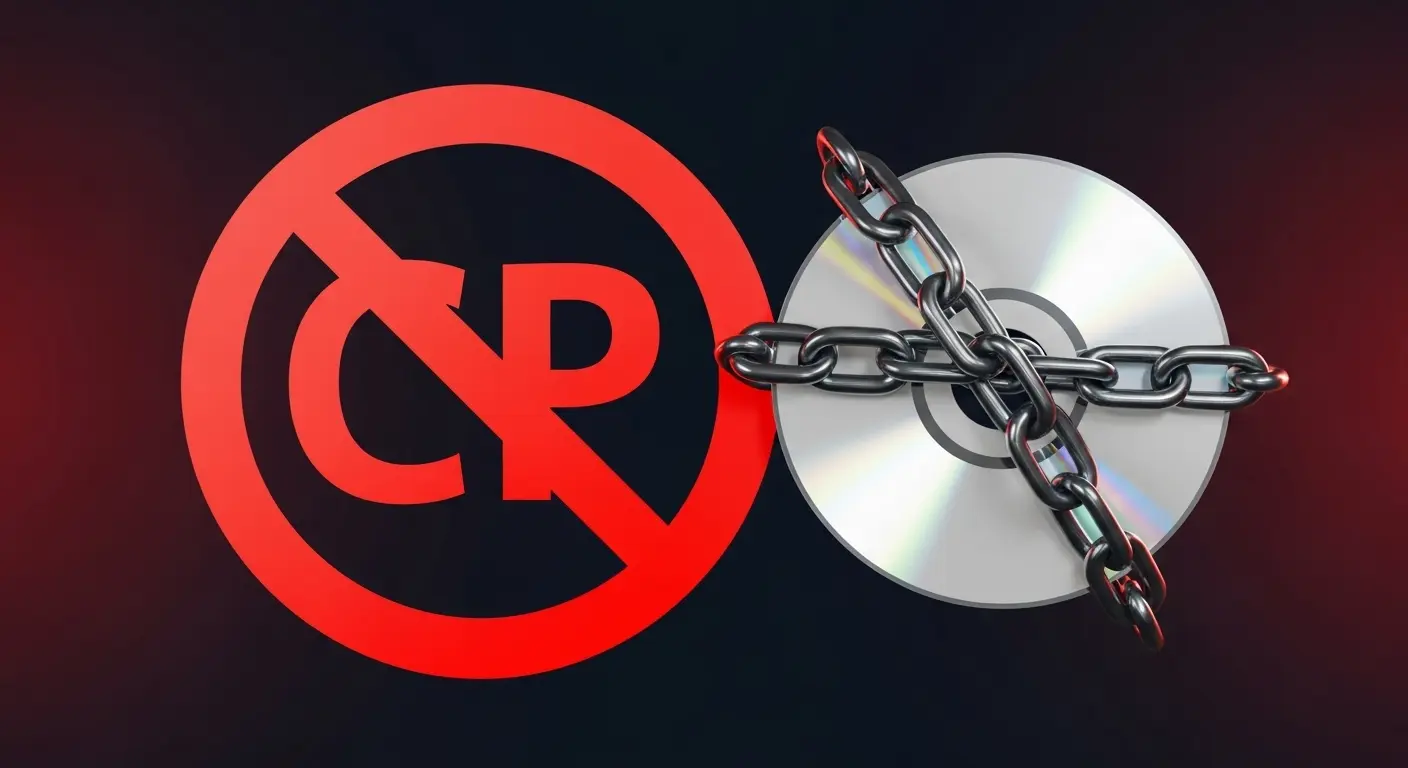
しかし、コピーガード(CSSやCPRMなどの技術的保護手段)が施されたDVDをコピーガード解除して複製することは、2012年の法改正により違法とされています。
したがって、市販されている映画やレンタルDVDなど、コピーガードが施されている著作物の複製は、たとえ個人的な利用であっても違法行為となります。
ただし、
- 自分で撮影・作成したホームビデオ
- コピーガードが施されていないDVD(例: 自作した音楽CDのバックアップなど)
であれば、コピーを行うことに問題はありません。
DVDコピーにおすすめの無料ソフト
DVDをコピーするために、無料で使える優秀なソフトが多数存在します。
初心者でも簡単に扱える人気のフリーソフトをいくつかご紹介します。
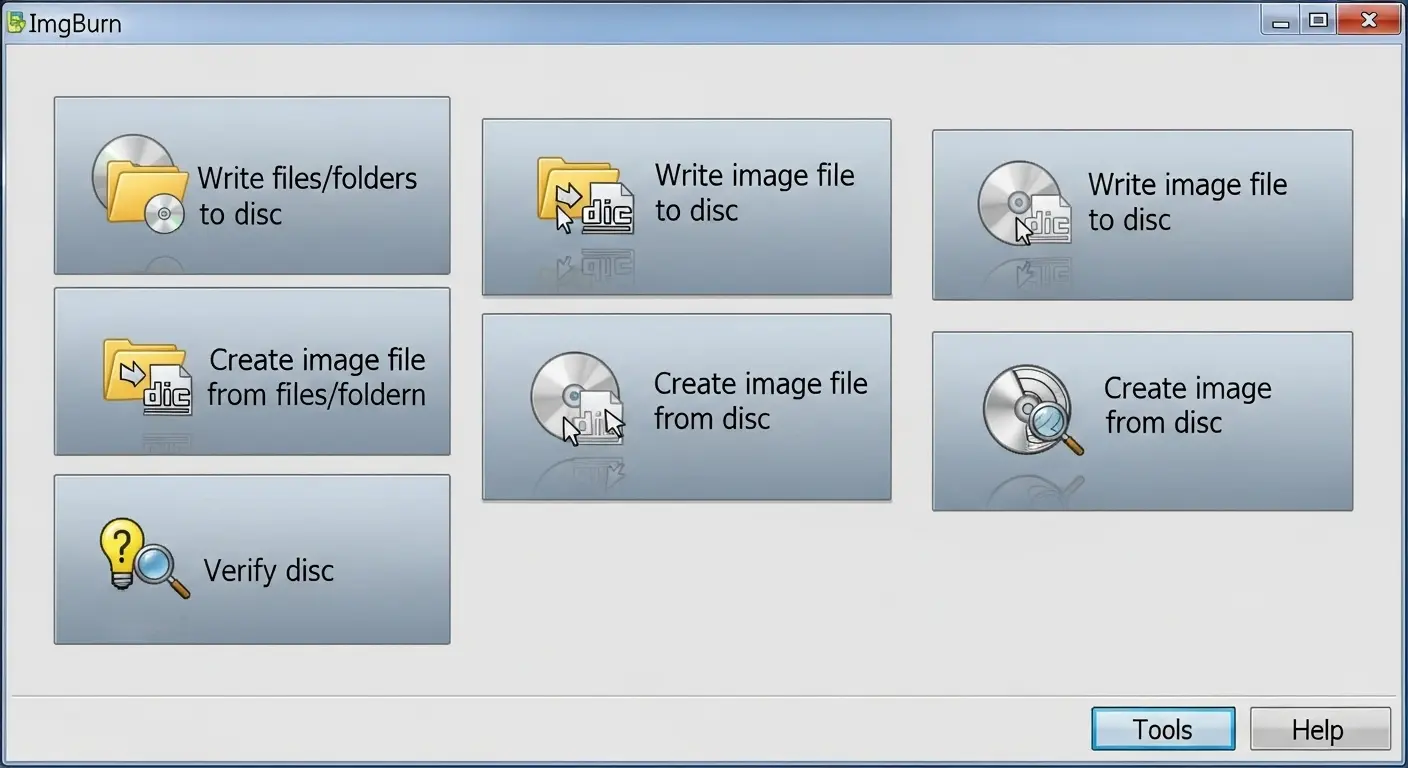
ImgBurn
ImgBurnは、ライティングに特化したフリーソフトです。
世界中で広く利用されています。
- 特徴: DVDの書き込みに特化しています。安定性が高いです。高速な書き込みが可能です。日本語化も可能なため、初心者でも安心して使えます。
- 用途: ISOイメージファイルをディスクに書き込む際や、フォルダやファイルをデータDVDとして書き込む際に最適です。
WinX DVD Ripper
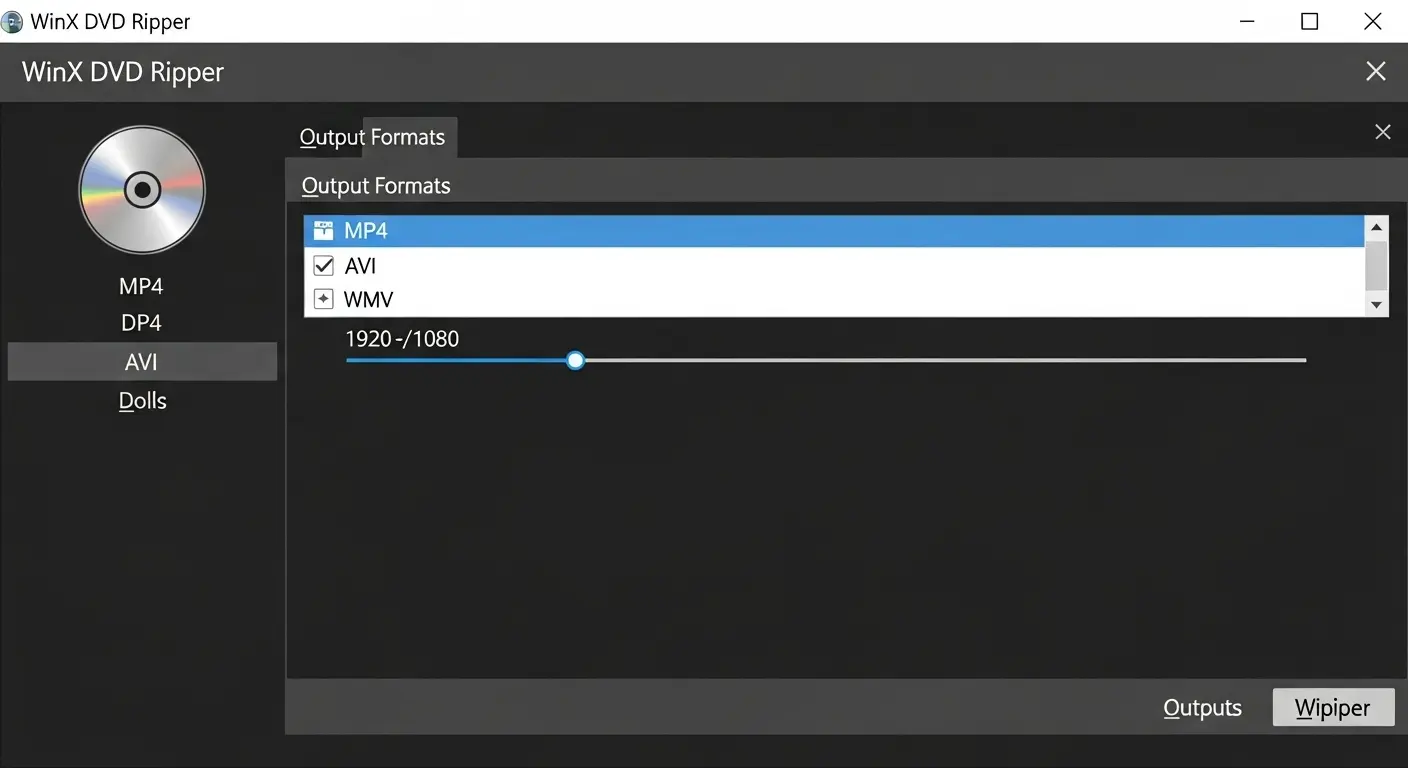
WinX DVD Ripperは、リッピング機能に優れたソフトです。
- 特徴: DVDの映像をパソコンに取り込む(リッピングする)機能に優れています。MP4やAVIなど様々な形式に変換できます。画質や音質の設定も変更可能です。
- 用途: DVDをPCやスマホで再生するためのファイルに変換したい場合に便利です。
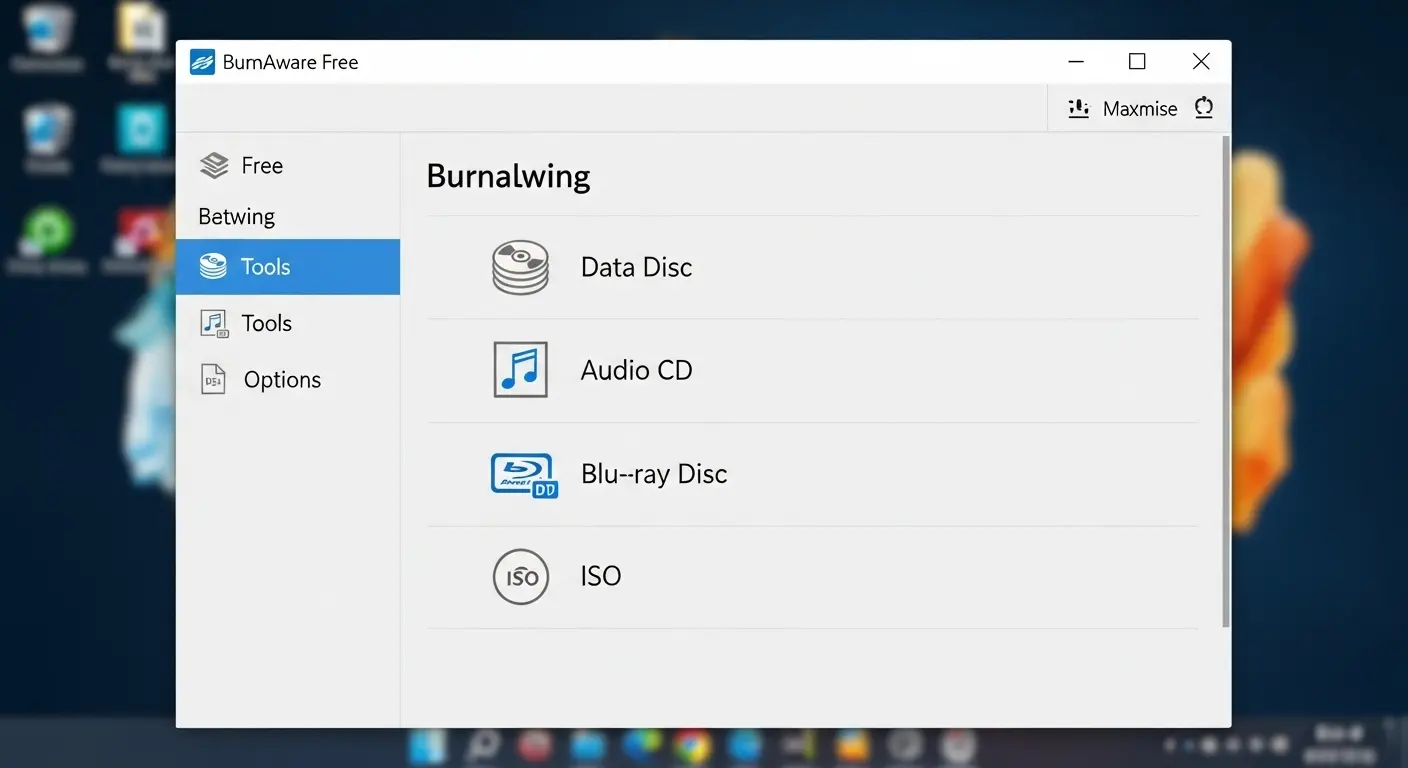
BurnAware Free
BurnAware Freeは、DVDだけでなくCDやBlu-rayの書き込みも可能な総合ライティングソフトです。
- 特徴: シンプルな操作性で、初心者でも迷うことなく作業を進められます。データディスクから音楽ディスク、ISOイメージの作成・書き込みまで、豊富な機能を搭載しています。
- 用途: DVDコピーだけでなく、幅広い用途でディスクの作成・書き込みを行いたい場合に最適です。
DVDコピーの具体的な方法(Windows編)
ここでは、Windowsのパソコンを使ってDVDをコピーする手順を、画像付きで分かりやすく解説します。
準備と基本の流れ
- 必要なソフトをダウンロード・インストールします。
- コピーしたいDVDをドライブに挿入し、ソフトを起動します。
- ソフトの機能を使ってリッピングを行い、映像やデータをPCに保存します。
- PCに空のDVDを挿入し、ソフトを使って保存したデータを書き込みます。
市販DVDをPCに保存する
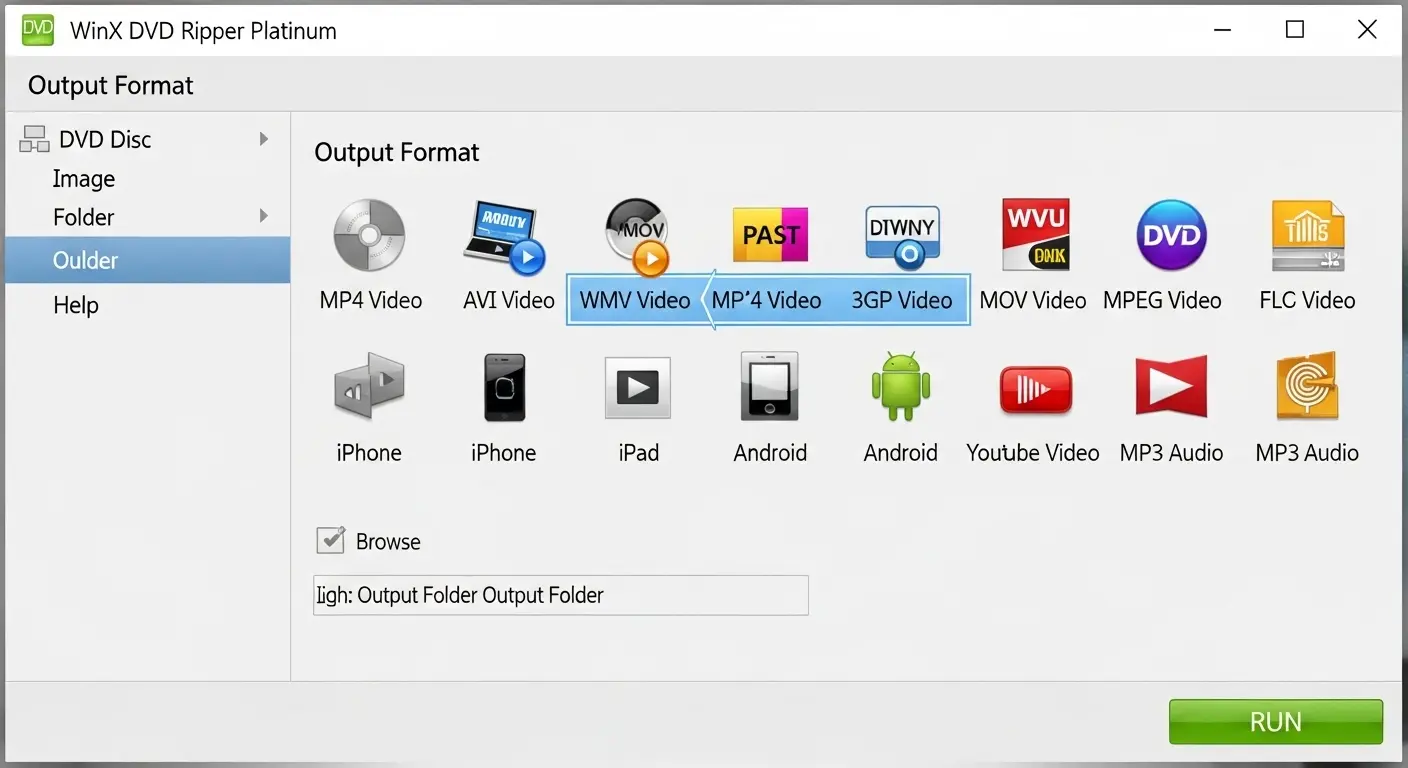
WinX DVD Ripperのようなリッピングソフトを利用することで、市販DVDの映像をPCに保存できます。
- WinX DVD Ripperを起動し、「ディスク」ボタンをクリックしてDVDを読み込みます。
- 出力したいファイルの形式を選択します。PCでの再生が目的なら、MP4がおすすめです。
- 「Run」ボタンをクリックすると、リッピングが開始されます。時間はDVDの長さやPCの性能によって異なります。
データDVDを複製する
データDVDのコピーは、ImgBurnやBurnAwareなどのライティングソフトを使って行います。
- コピーしたいDVDをドライブに挿入します。
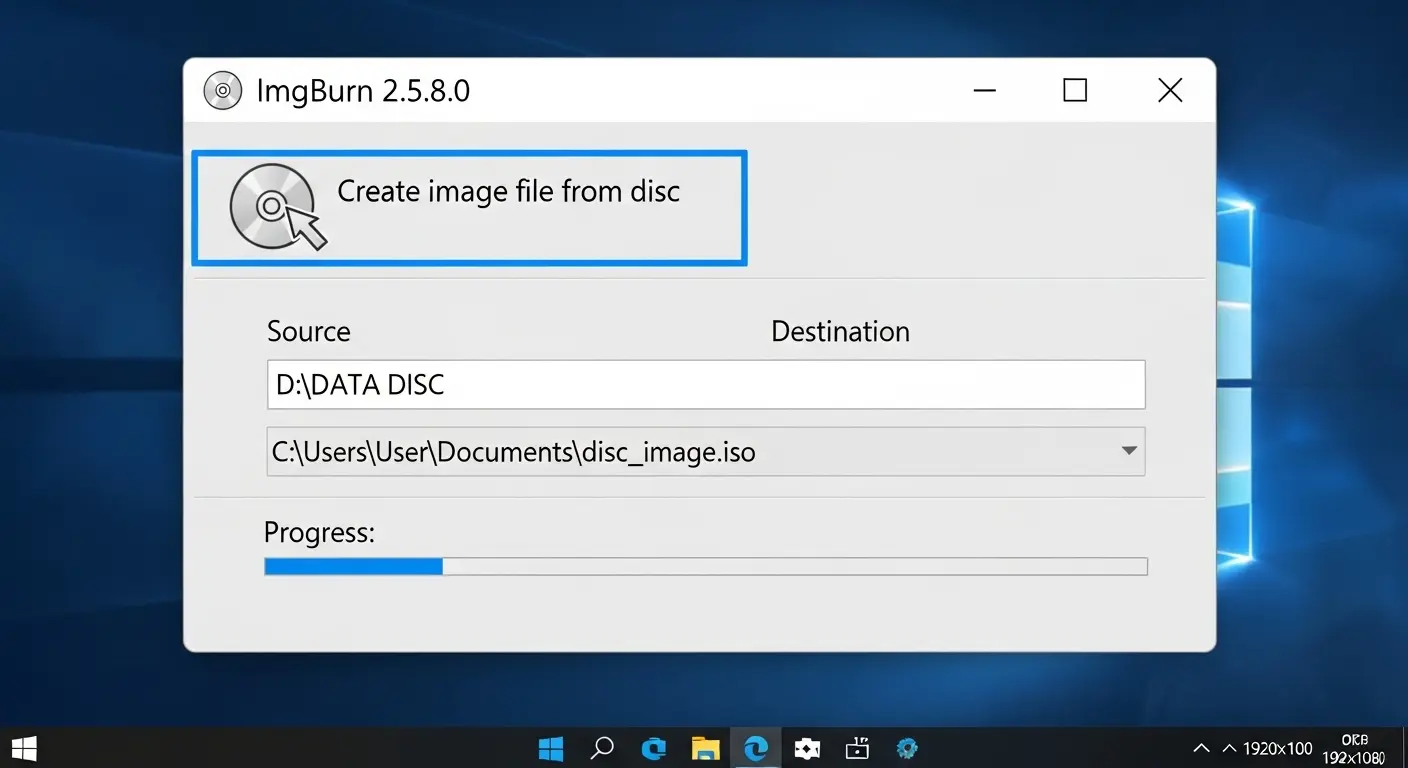
- ImgBurnを起動し、「ディスクからイメージファイルを作成」ボタンをクリックします。映像を丸ごと1つのファイルにする作業です。
- 作成されたISOイメージをPCに保存します。
- 元のDVDをドライブから取り出し、空のDVDを挿入します。
- ImgBurnで「イメージファイルからディスクへ書き込む」を選択し、先ほど保存したISOイメージを指定します。
- 「書き込み」ボタンをクリックするとコピーが開始されます。
DVDコピーのよくある質問と解決策
ここでは、DVDコピーで発生しやすい問題とその対処法をまとめました。
DVDコピーがうまくいかない時の対処法
- エラーでコピーができない
- 原因: ディスクに傷や汚れがある、ドライブの不具合、PCのスペックが不足しているなどが考えられます。
- 解決策: ディスクをきれいに拭く、別のドライブで試す、別のソフトで試すなどの対処を行いましょう。
- 画質や音質が劣化する
- 原因: 変換する形式によって画質や音質が劣化する場合があります。
- 解決策: 元の画質を維持したいなら、ISOイメージとしてコピーするか、高画質な形式を選びましょう。
- ブルーレイをDVDにコピーできる?
- Blu-rayの大容量な映像をDVDに収めるには、映像の再圧縮が必要です。画質が劣化します。
- MacでDVDコピーは可能?
- MacにもWindowsと同じように無料のソフトが存在します。手順はほぼ同様です。
2025年最新トレンド|DVDから動画ファイルへ
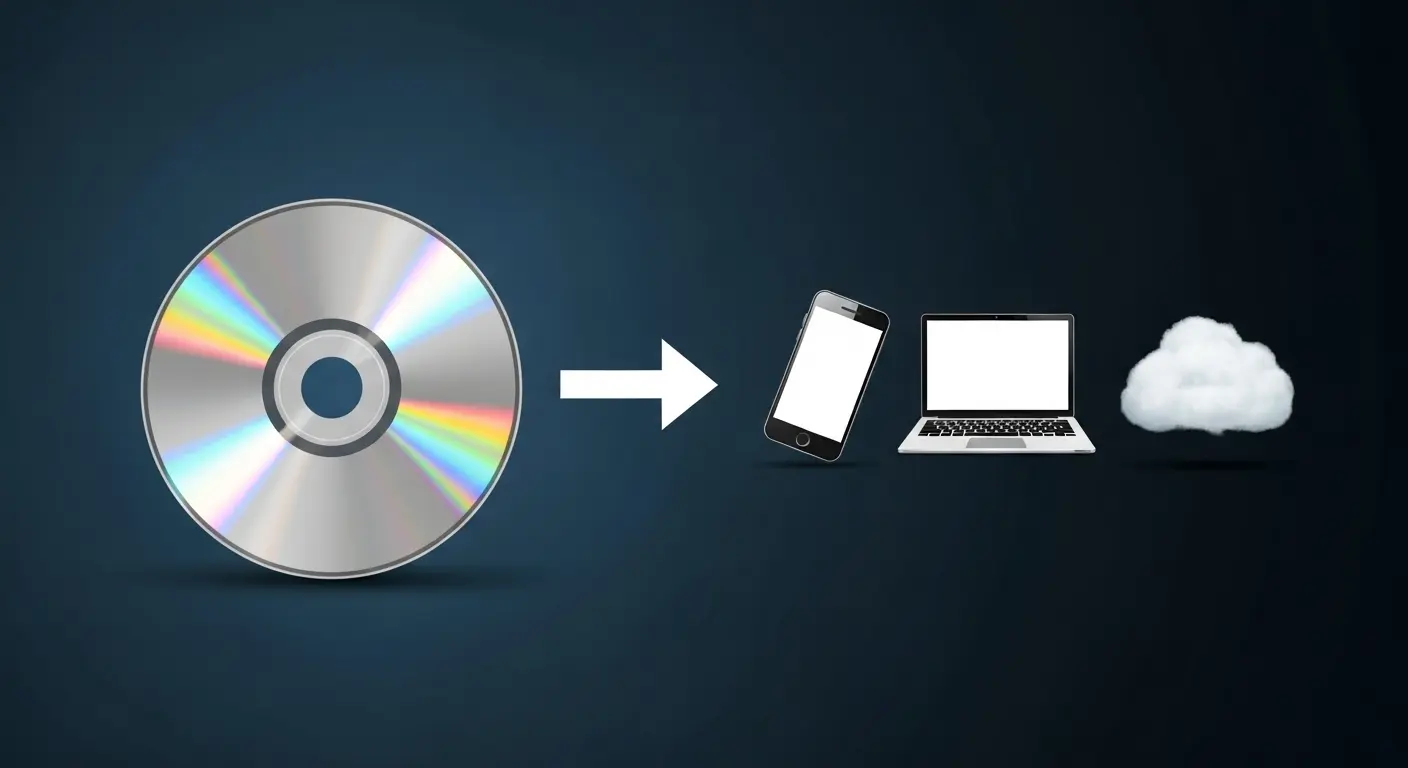
2025年現在、DVDから動画をコピーしてPCやスマホで利用することが主流になっています。
DVDをそのまま複製する必要はないかもしれません。
メディアを動画ファイルとして保存する
DVDの中身をMP4やMKVなどの動画ファイルとしてPCに取り込むことで、ディスクの物理的な劣化や紛失の心配がなくなります。
空のDVDを用意する必要もありません。
場所も取りません。
DVDレコーダーやBDへのダビング対応について
要点:家庭用のdvdレコーダーやbd(ブルーレイ)レコーダーで録画した番組をコピーする際は、デジタル放送特有のコピーガードに対する知識が必要です。
一般的なパソコンでの処理とは異なります。
地デジ番組などにはダビング10(※10)などの制限がかけられています。
本来、家庭内での視聴を目的としたコピーは認められていますが、技術的な制限を回避してコピーソフトを使用することは、現在の日本の法律では注意が必要です。
録画済みディスクのダビングを検討している者は、まず自室の機器がどの規格に対応しているかを画面上で確認しましょう。
- ※10 ダビング10:コピー9回、ムーブ(移動)1回が可能な録画コピーのルール。
DVDプレーヤーとの互換性を高めるポイント
作成したディスクが古いdvdプレーヤーで再生できない問題は非常に多いです。
これを防ぐためには、書き込み時のフォーマットを「videoモード」に選んで完了させることが基本的なルールです。
vrモード(※11)は、対応していない再生機器ではメニュー画面すら表示されないケースがあります。
- ※11 VRモード:デジタル放送の録画に適した形式ですが、古いプレーヤーとの互換性は低めです。
iPhoneや複数デバイスでの視聴方法
要点:dvdの内容をiphoneなどのモバイルデバイスへ持ち出すには、一度パソコンを経由して動画ファイルを変換するステップを行えば解決します。
2025年現在、複数の端末で動画を楽しむスタイルが定着しています。
専用のツールを使用してディスクからデータを取得した後、mp4形式などに変換することで、外出先でもお気に入りのタイトルを視聴できるようになります。
DVDコピーソフトの選び方と注意点
検索エンジンで「dvd コピー 方法」と探した際、トップに表示されるサイトの中には、海外の会社が開発した版が多く含まれています。
これらを選択する際は、必ず利用規約やライセンスの詳細をご覧になり、安全性を確認してから導入してください。
- サポート体制:日本語での問い合わせが可能か。
- 機能の豊富さ:編集や音声の抽出、ラベルの印刷機能が搭載されているか。
- OS対応:最新のwindows 11や新しいmacに対応しているか。
まとめ:DVDコピーを安全・快適に行うための最終チェック
要点:技術の進化に合わせた適切なツール選びと、ルールを遵守した運用が、高い満足度を得るための最短ルートです。
今回紹介したdvdコピー方法を実践すれば、pcだけでなくスマホや車の中など、多様なシーンで映像を楽しめるようになります。
最後に、高い評価を得ている導入事例を踏まえたチェックリストで全体をおさらいしましょう。
失敗を防ぐための3つの確認事項
- メディアの種類の選択:再生したいdvdプレーヤーがdvd-rなのかbdなのか、古い機器との互換性を画面で確認しましたか?
- コピーソフトの信頼性:トップに表示されるサイトだけでなく、開発会社の実績やサポート体制を調べましたか?
- 作業完了後の動作確認:処理が終了した後、複数のデバイスで正しく音声やメニューが動作するかをチェックしましたか?
コピー作業は一見面倒に感じられますが、一度やり方をマスターすれば、自分だけのオリジナルライブラリを構築できる大きなメリットがあります。
今後、windowsのアップデートなどで仕組みが変わる可能性もあります。
しかし、本ページでは随時最新情報を更新して届けます。
ぜひ、大切な思い出や貴重な資料を次世代へ繋ぐために、本ガイドを活用してください。
外部・内部リンク