要点:ファイナライズを忘れたDVDは、録画に使用した機器に戻して処理を行うか、パソコンのデータ復元ソフトを用いることで、再び再生可能な状態にすることが可能です。
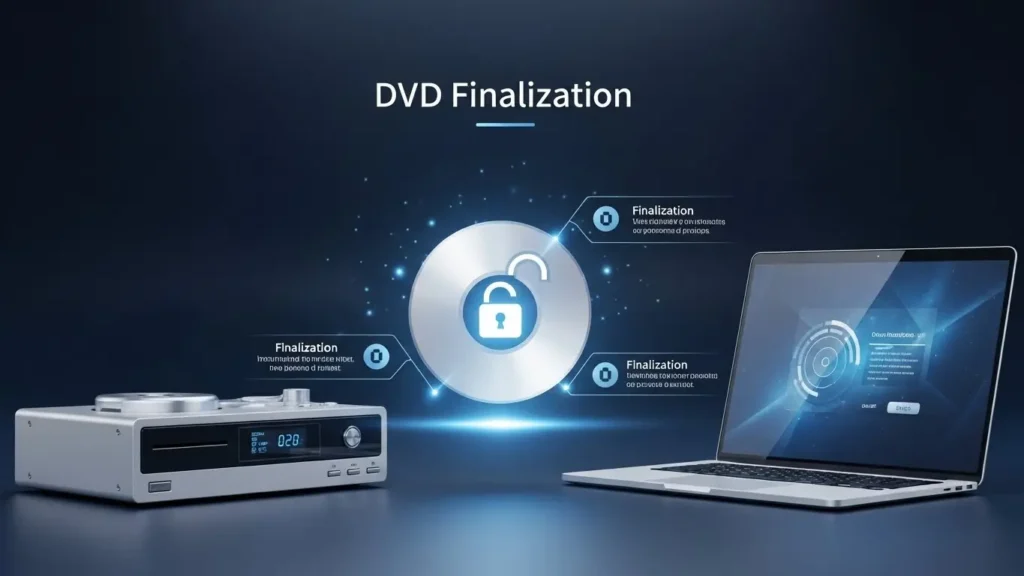
昔録画したテレビ番組や、ビデオカメラからダビングした大切な家族の思い出。
いざDVDプレーヤーやパソコンで再生しようとしたら、
- 画面が真っ暗なまま動かない
- ディスクを認識しない
というトラブルに直面していませんか?
その原因の多くは、ディスクを他の機器でも見られるようにする「ファイナライズ」という最終処理を忘れてしまったことにあります。
本記事では、30代から60代のデジタル機器に不慣れな方でも迷わないように、ファイナライズ未完了のDVDを復活させる具体的な手順を詳しく紹介します。
2026年の最新技術を用いれば、たとえ元のレコーダーが故障していても、大切な動画ファイルを救い出すチャンスは残っています。
- DVDファイナライズの基本知識と確認方法
- ファイナライズを忘れたDVDを再生する解決策
- 未ファイナライズDVDからデータを取り出すソフト
- DVD プレーヤーで再生できないその他の原因
- 特定のレコーダーにおけるファイナライズ操作手順の詳細
- 10年以上前の古いディスクをPCで100%救出するための最強ソフト比較
- DVDファイナライズ解除の仕組みと今後のデータ活用
- ファイナライズに関するよくある質問 FAQ
- 物理的に傷ついたディスクを自力で修復して読み込ませる裏技
- DVDから次世代メディアへ!デジタル化のススメ
- 2026年最新:AIでDVD映像を4Kにアップスケーリングして保存する方法
- DVDのデータ保存と管理における特定商取引法と著作権
- 結論:ファイナライズ忘れを克服して未来へ繋ぐ
DVDファイナライズの基本知識と確認方法
要点:ファイナライズとは、異なるメーカーのDVDプレーヤーでも再生できるようにディスクの目次情報を固定する作業です。
これが未完了だと他機器では未記録のディスクとして扱われます。
DVD-RやDVD-RWに映像を記録した際、最後に「このディスクの記録はここで終了です」という情報を書き込む必要があります。
この処理を行わないと、他の機器はどこに動画データがあるか判断できず、再生エラーが発生してしまいます。
なぜファイナライズが必要なのか?
DVDレコーダーで録画した直後のディスクは、その機器専用の形式でデータが仮保存されている状態です。
これを世界共通の「DVD-Video」という規格に変換・固定する作業がファイナライズです。
この処理を経て初めて、家庭用のDVDプレーヤーやゲーム機、他社のパソコンでも視聴ができるようになります。
ディスクの状態を確認する手順
自分の持っているDVDがファイナライズ済みかどうかを知るには、以下の点を確認しましょう。
- 元のレコーダーで見る:録画した機器で再生できるのに、他ではダメな場合は100%ファイナライズ忘れです。
- パソコンのプロパティを見る:PCのドライブに入れ、使用領域が0バイトと表示されるのに、ディスクの裏面を見るとデータが書き込まれた跡(色の変化)がある場合も未完了の状態です。
ファイナライズを忘れたDVDを再生する解決策
要点:最も確実な方法は「録画した元のレコーダー」で追加処理を行うことです。
機器がない場合はパソコンでのデータ取り出しを検討します。
1. 元のDVDレコーダーでの追加処理
もし録画に使った機器がまだ手元にあるなら、解決は非常に簡単です。
- ディスクをレコーダーに挿入します。
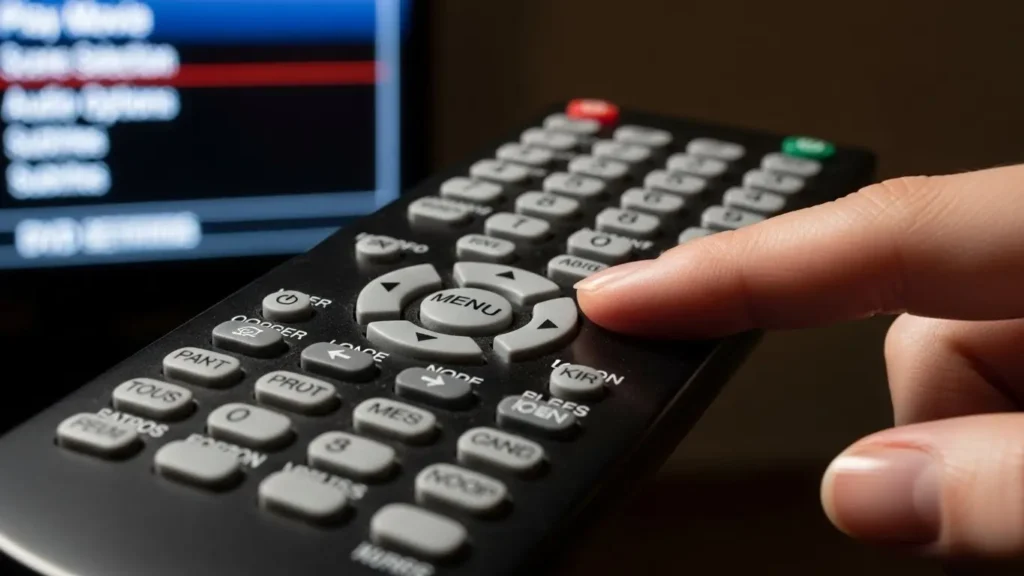
- メニュー画面から「ディスク管理」や「設定」項目を選択します。
- 「ファイナライズ」というボタンを押し、処理を開始します。 これにより、数分から数十分後には、すべてのプレーヤーで再生可能なディスクへと生まれ変わります。
2. パソコン(PC)でのデータ救出と変換
元のレコーダーが既に故障していたり、知人から譲り受けたディスクで再生機がなかったりする場合でも、パソコンのドライブと復元ソフトを組み合わせることで対処可能です。
未ファイナライズDVDからデータを取り出すソフト
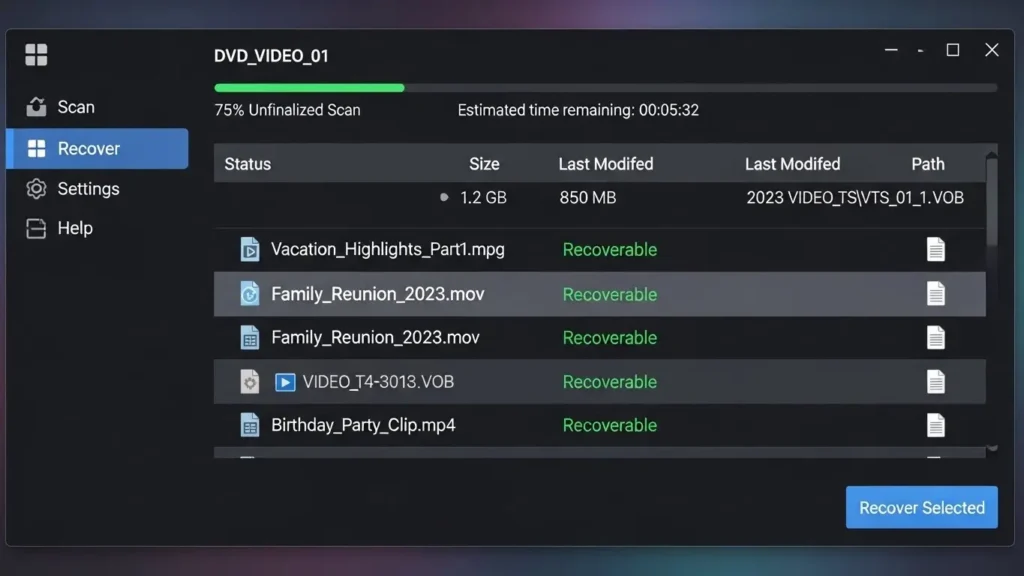
要点:ISOBusterやReadDVDなどの専用ツールは、通常のシステムでは認識できない未完了セッションを強制的にスキャンします。
動画ファイルを抽出できます。
DVD ファイナライズ ソフトの活用
通常のライティングソフトでは、未完了のディスクをエラーとして弾いてしまいます。
しかし、データ復元に特化したツールであれば、ディスクの構造を直接解析します。
中の「VOBファイル」という動画の塊を抽出することが可能です。
DVD データ 取り出しの手順
- ISOBusterなどのソフトを起動します。ドライブにディスクを入れます。
- ソフトウェアが未完了のセッションを自動で見つけ出します。
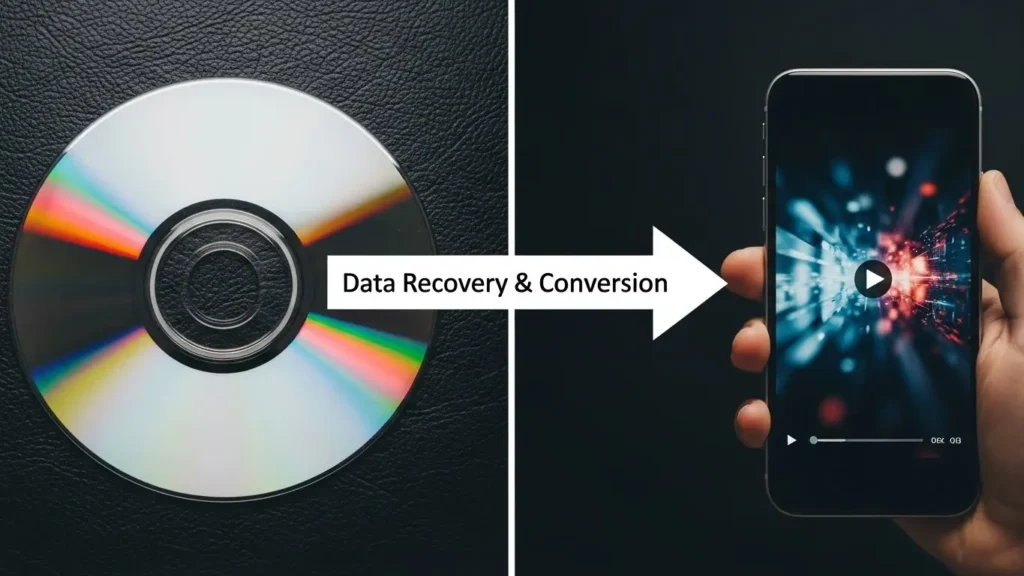
- 右クリックで「抽出」を選択します。パソコンのデスクトップ等に動画データを保存します。
- 取り出したデータをMP4形式などに変換すれば、iPhoneや最新のテレビでも視聴が可能になります。
DVD プレーヤーで再生できないその他の原因
要点:ファイナライズ以外にも、ディスクの寿命や記録形式の違い(VRモードなど)が再生トラブルの背景にあることが多いです。
DVD 再生できない 原因の切り分け
- 記録形式の違い:地デジ番組を録画した際の「VRモード」は、古いDVDプレーヤーでは対応していないことがあります。
- ディスクの汚れや傷:指紋やカビが表面に付着していると、レーザーが読み取りエラーを起こします。
- メディアの寿命:DVD-Rの寿命は約10年から30年と言われており、保管状態が悪いと突然データが読めなくなることがあります。

特定のレコーダーにおけるファイナライズ操作手順の詳細
要点:メーカーごとに操作メニューの名称は異なりますが、基本的には「ディスク管理」や「ダビング」項目の中からファイナライズの実行を選択する方法が一般的です。
録画に使用したdvdレコーダーが手元にある場合、最も確実かつ簡単に解決できます。
ここでは、シェアの高い主要メーカーの操作例を具体的に解説します。
1. パナソニック(Panasonic)製品の操作
パナソニックの「DIGA(ディーガ)」シリーズでは、以下の手順で処理を行います。
- リモコンの「録画一覧」または「機能一覧」ボタンを押します。
- 「ディスク管理」あるいは「DVDの管理」を選択します。
- 一覧の中から「ファイナライズ」を選び、決定を押します。
- 「実行しますか?」という注意画面が出るので、「はい」を選択します。
2. ソニー(SONY)製品の操作
ソニーのレコーダーでは、ホームメニューから設定画面へ進む方法が多いです。
- ホームボタンを押し、「設定」から「ディスク管理」を選択します。
- ディスク情報を確認し、「ファイナライズ」項目を選択します。
- 画面の指示に従い、完了するまで電源を切らずに待ちます。
3. シャープ(SHARP)や東芝(TOSHIBA)の場合
- シャープの「AQUOS(アクオス)」
- 東芝の「REGZA(レグザ)」
この2つでも、ディスク設定メニューの中に必ず処理項目があります。
注意点として、処理後に追加で録画をしたり内容を編集したりすることができなくなります。
そのため、すべてのダビングやタイトル編集が完了した後に行うのがルールです。
10年以上前の古いディスクをPCで100%救出するための最強ソフト比較
要点:パソコンでのデータ復元には、ディスクの物理的なエラーを無視してデータを吸い出す技術を持ったソフトウェアが重要です。
「以前録ったビデオテープをdvdにしたけれど、ファイナライズを忘れて読めなくなった」という方は非常に多いです。
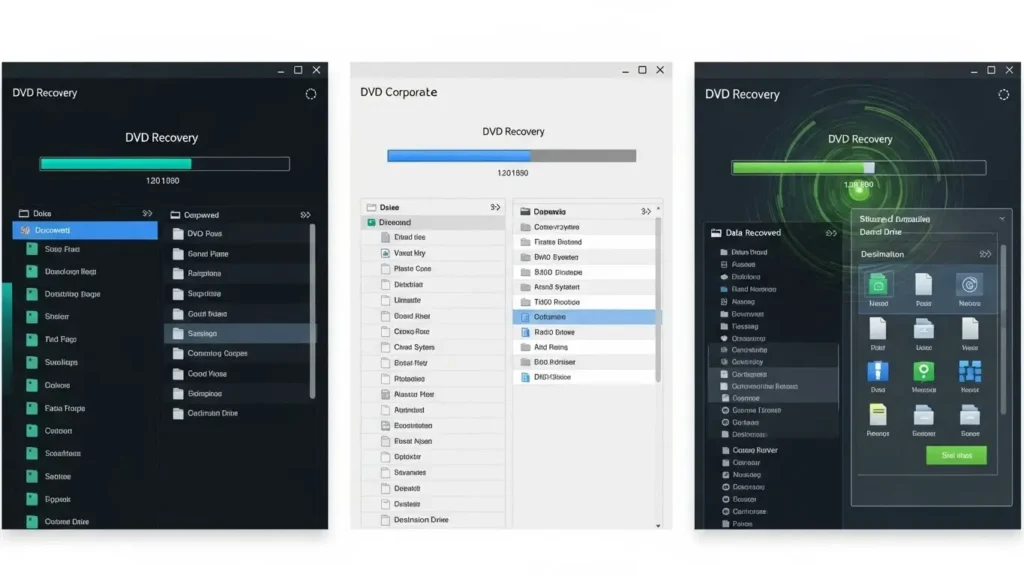
ここでは、未ファイナライズディスクの救出に定評のあるソフトを比較します。
1. ISOBuster(アイエスオーバスター)
世界的に高い評価を得ている、未ファイナライズ救出の王道ソフトです。
- 特徴:通常のドライブでは「空」と認識される部分を強制的にスキャンします。
- メリット:dvd-rやdvd-rwなど、あらゆるメディアのセッションを解析できます。
2. ReadDVD / CDRoller
家庭用レコーダー独自の規格に強い復元ソフトです。
- 特徴:VRモードや地デジ録画(CPRM対応)のディスク構造に詳しく、映像データの連結がスムーズです。
- メリット:ファイルが細切れにならずに取り出しが可能な点です。
3. CD Recovery Toolbox(無料版あり)
傷や汚れが原因で再生できない際におすすめの無料ツールです。
- 特徴:読み取れる部分だけを繋ぎ合わせ、可能な限り復元を試みます。
DVDファイナライズ解除の仕組みと今後のデータ活用
要点:ファイナライズとは、ディスクの最後(外周)に管理情報を書き込み、情報の追加を禁止する「クローズ処理」を指します。
1. 2026年最新トレンド:クラウドへの保存
現在、dvdを物理的に保管するリスク(カビや寿命)を避けるため、pcで取り出したデータをそのままスマホやiphoneで見れるようにクラウドへアップロードする人が急増しています。
2025年から2026年にかけて、多くの家電量販店でもダビングサービスの一環としてデジタル保存を推奨しています。
2. 未完了ディスクからMP4への直接変換
最新のソフトウェアでは、未ファイナライズのディスクを読み込みながら、直接mp4形式へ変換します。
バックアップを取る機能も進化しています。
これにより、再度ファイナライズをやり直す手間が省けます。
すぐに視聴ができるようになります。
ファイナライズに関するよくある質問 FAQ
要点:dvdの処理に関する疑問を解決することで、録画した映像の保存や再生におけるトラブルを未然に防ぐことが可能です。
パソコン初心者の方からレコーダーを長年愛用されている方まで、ファイナライズにまつわる共通の悩みは多いものです。ここでは重要なポイントを厳選して解説します。
Q1. ファイナライズを解除して追加録画はできますか?
回答: dvd-r(※10)の場合は不可能です。
一度処理を行うとディスクがクローズされます。
二度と書き込みはできません。
ただし、dvd-rw(※11)やdvd-ramであれば、レコーダーの機能でファイナライズ解除(アンファイナライズ)を行うことで、再び追加録画や編集ができるようになる機種が多いです。
- ※10 DVD-R:一度だけ書き込みができる、互換性に優れた使い切りメディア。
- ※11 DVD-RW:約1,000回の書き換えが可能な、繰り返し使えるメディア。
Q2. ブルーレイディスクでもファイナライズは必要?
回答: 原則として不要です。
ブルーレイ(※12)はdvdと記録の方式が異なります。
録画後すぐに他のプレーヤーで再生できる構造になっています。
ただし、
- 一部の古い機種
- 特定のダビングモード(※13)
を使用した際には、完了処理が求められるケースがあります。
表示画面の指示に従いましょう。
- ※12 ブルーレイ:DVDの5倍以上の容量を持ち、ハイビジョン録画に適したメディア。
- ※13 ダビングモード:高画質や長時間など、映像をディスクに書き込む際の画質設定。
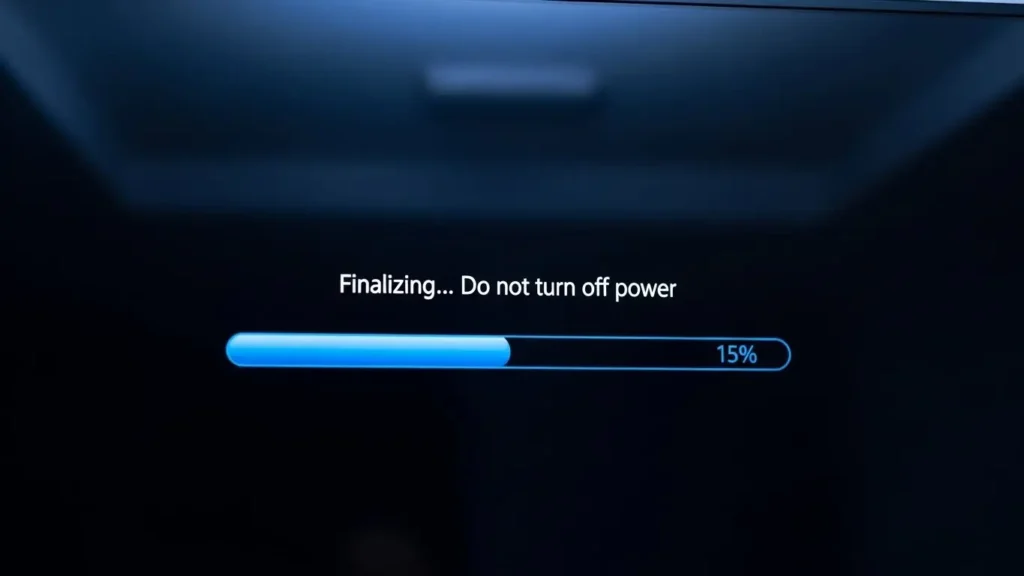
Q3. ファイナライズ中に関係ないボタンを押すとどうなる?
回答: 非常に危険です。処理中に電源を切ったり、無理にディスクを取り出そうとすると、記録されているデータ自体が破損します。
二度と復元できなくなる可能性があります。
作業が完了するまでは、機器に触れずに待機することが基本です。
Q4. ファイナライズに失敗してディスクが読めなくなりました。
回答: 処理中にエラーが発生した場合、レコーダーでは「未対応ディスク」と表示されることがあります。
この場合は、pcの専用ソフト(ISOBuster等)を使い、物理セクタを直接読み取る方法が最も成功率が高いです。
Q5. 2026年におすすめのDVDメディアは?
回答: 長期****保存を目的とするなら、パナソニックやマクセルといった信頼のあるメーカーの、ハードコート仕様のディスクがおすすめです。
傷や汚れに強く、エラーの発生を最小限に抑えられます。
物理的に傷ついたディスクを自力で修復して読み込ませる裏技
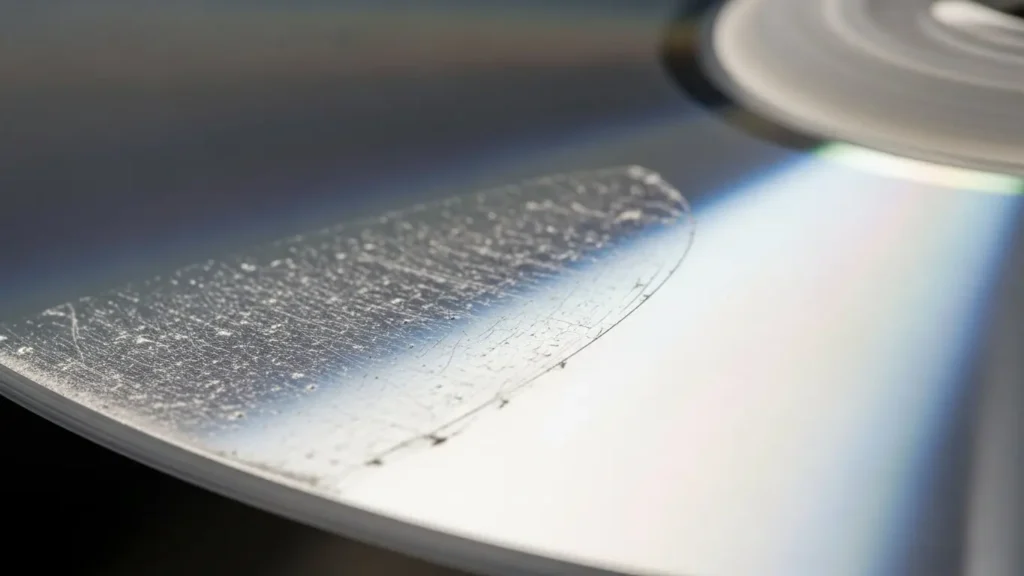
要点:再生できない原因がファイナライズではなく傷や汚れにある場合、適切な清掃や研磨を行うことでデータを救出できる事があります。
大切な写真や映画のディスクが汚れていると、いくら方法を試しても再生できません。
1. 正しいクリーニングの方法
ディスクの表面に指紋やホコリが付いている時は、メガネ拭きのような柔らかい布を使います。
注意点として、円周に沿って拭くのではありません。
中心から外へ向かって直線的に拭いてください。
円周状の傷は再生に致命的な影響を与えやすいためです。
2. 研磨機や修復剤の利用
深い傷がある場合、
- 市販のdvd修復キット
- 家電量販店などで購入できる手動・自動の研磨機
が有効です。
表面の薄いプラスチック層を薄く削り取ることで、レーザーの読み取りを正常に戻します。
2026年現在、aiが傷の深さを分析して最適な研磨を行う高度な家庭用リペア機も話題になっています。
3. どうしても読めない時の専門業者
自力の修復が不可能に感じたら、プロの業者に依頼するのも手です。
カビ取りや精密研磨を行っている店舗では、一般家庭では対応できない重度の損傷からも映像を復旧させてくれるサービスがあります。
DVDから次世代メディアへ!デジタル化のススメ
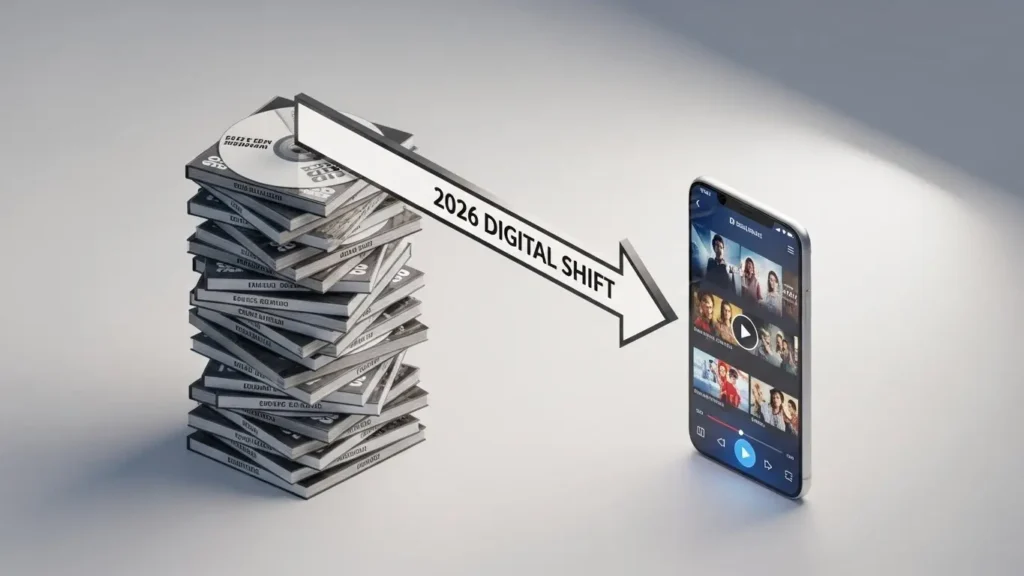
要点:dvdという物理メディアには寿命があるため、ファイナライズ済みのディスクであっても、早めにmp4やハードディスクへ移行することが重要です。
2026年、私たちはdvdの寿命(※14)という問題に直面しています。
1. DVD-Rの物理的な劣化リスク
メディアの記録層は紫外線や湿度に弱く、保管状態が悪くなくても経年劣化で認識しなくなるリスクがあります。
特に 以前 購入した安い海外製ディスクなどは、ダビング後数年で読めなくなるケースも報告されています。
2. スマホやタブレットでの活用
pcで抽出した動画ファイルをgoogleフォトやicloudに保存すれば、外出先でもiphoneやandroidで懐かしい映像を視聴できます。
家族や知人へのシェアも、lineやメールでurlを送るだけなので非常に便利です。
- ※14 寿命:DVDの記録保持期間。環境により10年から30年程度とされる。
2026年最新:AIでDVD映像を4Kにアップスケーリングして保存する方法
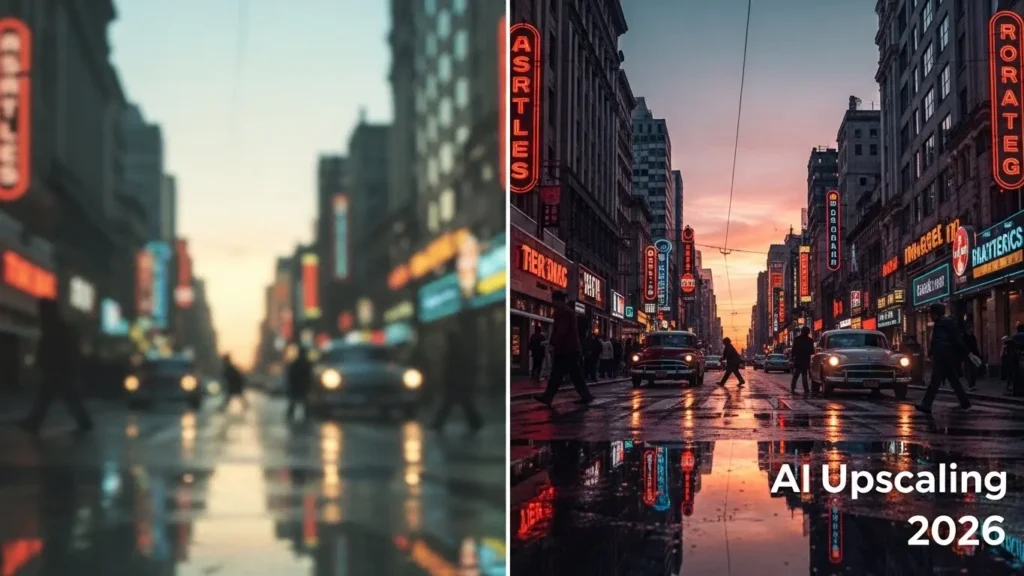
要点:2026年の最新技術であるaiアップスケーリングを利用すれば、dvdの低画質な映像を4k相当の鮮明な画質に変換して保存することが可能です。
ファイナライズの問題を解決し、無事にpcへデータを抽出できたら、次はその画質に注目してみましょう。
dvdの解像度は現代の4kテレビやスマートフォンで見ると、どうしても粗さが目立ちます。
1. AIによる超解像技術の進化
2026年現在のソフトウェアは、aiが映像の一コマごとに不足している画素を推測して補完する機能を搭載しています。
これにより、かつてのダビング時に生じたノイズを除去します。
人物の輪郭や背景のディテールを驚くほどくっきりとさせることが可能になりました。
2. 推奨されるファイル形式とビットレート
高画質化した映像を保存する際は、互換性に優れたh.265(hevc)形式のmp4がおすすめです。
dvd1枚分(約4.7GB)のデータも、最新の圧縮技術を使えば、高品質を維持したまま適切なサイズでハードディスクやクラウドへ保管できます。
DVDのデータ保存と管理における特定商取引法と著作権
要点:自分で撮影したビデオカメラの映像などは自由ですが、市販の映画やテレビ番組を複製する際は、著作権や関連する法律を正しく理解しておくことが重要です。
1. 私的使用のための複製
著作権法では、個人的に楽しむためのバックアップは認められていますが、コピーガードを不正に解除して複製する行為は制限されています。
2026年においても、ルールを守った活用が求められます。
2. 専門業者へ依頼する際の安心ポイント
ダビングサービスを利用する際は、公式サイトで特定商取引法に基づく表記が正しく行われているか、プライバシーポリシーが遵守されているかを確認しましょう。
大切な思い出を預ける業者選びは慎重に行うべきです。
結論:ファイナライズ忘れを克服して未来へ繋ぐ
要点:dvdのファイナライズを忘れたというトラブルは、適切な知識とツールがあれば必ず解決できる問題です。
本記事で紹介した通り、dvdレコーダーでの再処理やpcでの復元など、状況に応じた解決策が存在します。
2026年という時代の節目に、お手元の未ファイナライズディスクを整理し、デジタル化を進めることは、思い出を次世代へ引き継ぐための重要なステップとなります。
もし 自分での操作に不安を感じたら、この記事の目次に戻って手順を再度確認するか、信頼できるサポートセンターや業者へ相談してみてください。
あなたの大切な記録が、再び輝きを取り戻すことを願っております。