要点:DVDをISOファイルとして保存することで、ディスクの物理的な劣化を防ぎ、パソコンやスマホなど様々なデバイスでの再生が容易になります。
大切な映画や自作動画のdvd、そのまま放置していませんか?ディスクは傷や汚れ、経年劣化による破損のリスクが常につきまといます。
そこでおすすめなのが、dvdの内容を丸ごと イメージファイルであるiso形式に変換してパソコンに保存する「吸い出し」という方法です。
2025年から2026年にかけて、windows 11やmacosの最新環境に対応した高品質なソフトが続々と登場しています。
本記事では、初心者の方でも簡単に作成・利用ができるよう、最新のランキング形式でフリーソフトや有料ソフトウェアを厳選して紹介します。
イメージのまま保存すれば、ドライブのない最新のデバイスでも仮想ドライブとしてマウントし、物理ディスクと同じ感覚で再生が可能です。
DVDからISOを吸い出すメリット
要点:ISO化は画質や音質の劣化がない無損質コピーであり、バックアップとして最も優れています。
dvd コピーの中でも、iso形式への変換は「バックアップ」として最適な選択肢です。
なぜなら、isoファイルはディスクのデータを完全に複製したイメージそのものだからです。
データの劣化なしで保存可能
通常の動画変換(mp4やaviへのリッピング)では少なからず画質の損失が発生しますが、iso化はデータをそのまま抽出します。
そのため、高品質な映像と音声を保持できます。
二層式のディスクにも対応しております。
- メニュー
- 字幕
- チャプター情報
もすべて 含んだ状態で保存されるのが大きな特徴です。
ドライブ不要で再生・管理が容易
windows 10や11では、isoファイルをダブルクリックするだけで自動的に仮想ドライブとして認識(マウント)されます。
これなら、ドライブのないノートパソコンやタブレットでも映画を楽しむことができます。
ストレージ内のフォルダで効率的に管理が行えます。
ISOファイルを使ってできる4つのこと
要点:isoファイルは、パソコン上で物理的なディスクと同じように振る舞うことができます。
再生・保存・複製のあらゆる面でメリットがあります。
1. ドライブなしでDVDを再生できる
最新のノートパソコンやタブレットには、dvdドライブが搭載されていないものが多いです。
しかし、iso形式で保存してあれば、ファイルをダブルクリックしてマウント(※13)するだけで、ドライブがあるかのように映画や動画を再生できます。
2. 仮想ドライブとして中身を閲覧・編集
isoはディスクの構造を丸ごと コピーしているため、仮想ドライブとして読み込めば、中のフォルダやファイル(vobやifoなど)を個別に確認したり、編集ソフトへ取り込んだりすることが手軽に行えます。
3. オリジナルのDVDを何枚でも復元できる
傷や汚れで元のディスクが破損してしまっても、isoファイルがあれば、imgburnやwindowsの標準機能(※14)を使い、空のdvd-rへ書き込み(焼く)を行うことで、全く同じ内容のディスクを複製できます。
4. iPhoneやスマホでの視聴(変換が必要)
isoを直接iphoneで再生することは通常不可能ですが、handbrakeなどのソフトを用いて mp4 形式へ変換すれば、スマホへ転送して移動中などに視聴できます。
2026年現在、クラウドストアへアップして共有するのも人気の方法です。
- ※13 マウント:ISOファイルをパソコンが「本物のディスクが挿入された」と認識させる操作。
- ※14 標準機能:Windows 10/11には、右クリックから「ディスクイメージの書き込み」ができる機能が備わっています。
2026年最新!DVD ISO吸い出しソフトおすすめランキング
要点:コピーガード解除能力と処理速度、そして日本語対応の有無が選定の重要ポイントです。
市販やレンタルのdvdには、cssやarccos、disney fakeといった強力なコピーガードが施されています。
これらを解除してisoを作成するには、最新の技術を備えたリッピングソフトの利用が不可欠です。
1位:VideoByte DVD リッピング(高品質・多機能)
2025年から圧倒的な人気を誇るのが「VideoByte」です。
直感的なインターフェースで、初心者でも数クリックで作業が完了します。
高速な変換エンジンを搭載し、品質を落とさず超速で吸い出しが可能です。
VideoByte BD-DVD リッピングの評判と最新の使い方
2位:DVDFab DVD コピー(最強のガード解除力)
世界中で愛用されている定番の有料ソフトです。
最新の保護技術(aacsやcinavia等)にもいち早く対応し、ほぼあらゆるディスクをコピーできます。
30日間の無料体験版があります。
まずは機能を試すことができます。
DVDFab DVDコピーの使い方と設定を徹底解説!2026年最新ガイド
3位:ImgBurn(完全無料・ライティングの王道)
imgburnは、自作DVDやガードのないディスクのiso作成に最適な完全無料のフリーソフトです。
軽量で動作が安定しています。
isoからdvd-rへの書き込み(焼く)機能も優れています。
日本語化パッチを使えば操作性も向上します。
DVD ISO吸い出しソフト比較表(2025-2026最新版)
要点:最新のコピーガードに対応した有料ソフトか、自作ディスクに強い完全無料のフリーソフトか、目的を明確にすることが選ぶ際のポイントです。
| ソフト名 | 種類 | ガード解除力 | 日本語対応 | 特徴・メリット |
| VideoByte | 有料(体験版あり) | 非常に高い | 完全対応 | 直感的な操作で高速。初心者に最もおすすめ。 |
| DVDFab | 有料(体験版あり) | 最強クラス | 完全対応 | ほぼ全てのディスクを変換可能。高機能を求める方向け。 |
| ImgBurn | 完全無料 | なし(自作用) | パッチで対応 | 軽量で安定性が抜群。ISOの書き込みにも強い定番。 |
| Handbrake | 完全無料 | 低(別途設定要) | 対応済み | オープンソースで多機能。MP4への変換も得意。 |
| VLC | 完全無料 | なし | 対応済み | 本来はプレイヤーだが、簡易的な保存機能も搭載。 |
各ソフトの補足解説と選び方の基準
本記事で紹介している各ツールには、それぞれ異なる強みがあります。
初心者なら:VideoByte DVD リッピング
windows 11での動作が非常に安定しており、ボタン一つでiso作成が完了します。
複雑な設定を抜きにして、とにかく簡単にバックアップを行いたいる方に最適です。
確実に吸い出したいなら:DVDFab DVD コピー
レンタル品や市販の映画など、強力な保護が施されたディスクのコピーに特化しています。
2026年の最新ガードにも素早くアップデートで対応するため、失敗したくない時の最終手段と言えます。
コスト重視なら:ImgBurn
自作のホームビデオや録画データをiso化するなら、このフリーソフトで十分です。
古いos(xp等)から最新のwindows10まで幅広くサポートしており、信頼の厚いソフトウェアです。
古いリッピングソフトに潜む3つのリスク
要点:最新のosとの互換性不足や、新しい コピーガードに非対応である点が、エラーやトラブルの主な原因となります。
1. 最新のコピーガードを解除できない
2005年頃に開発が終了したフリーソフトは、それ以降に登場した強力な保護技術(arccosやdisney fakeなど)を認識することができません。
市販の映画やレンタル品を吸い出そうとしても、途中でエラーが発生して終了したり、内容が壊れたファイルが作成されたりする可能性が非常に高いです。
2. Windows 11など最新OSでの動作不安定
古いソフトはwindows xpやvista、32bit環境向けに設計されているため、最新の64bit版windows 10や11では正常に動作しないことがあります。
ドライブを正しく読み取れない、あるいは作業中に突然アプリが落ちるといった不安定な状態になりやすく、時間を無駄にしてしまうケースも少なくありません。
3. セキュリティとサポートの欠如
開発が止まっているツールは、脆弱性(※15)が発見されても修正されることがありません。
また、公式サイトが既に消滅している場合、偽物のダウンロードサイトからウィルス入りのソフトを入手してしまう危険性もあります。
安全性を重視するなら、定期的に更新が行われ、サポートセンターが機能している最新の製品を選ぶのが賢明です。
- ※15 脆弱性:プログラムの不具合や設計上のミスによる、セキュリティ上の弱点。
具体的なISO作成手順とツールの使い方
要点:ソフトウェアごとに手順は異なりますが、基本的にはドライブに挿入、出力先設定、実行の3ステップです。
ここでは、ユーザーに支持されている代表的なツールの使い方を解説します。
Handbrakeを使ったISO吸出しの方法
handbrakeはオープンソースのフリーソフトですが、標準ではコピーガードを解除できません。
よって、libdvdcssというファイルを別途導入する必要があります。
- ソフトを起動し、dvdを読み込む。
- 出力形式をiso(またはmkv/mp4)に選択。
- 保存先を指定して、変換を開始する。
VLCメディアプレーヤーでISO化
意外に知られていないのが、再生ソフトのvlcを使った方法です。
メニューの「メディア」→「変換/保存」からディスクタブを選択します。
プロファイルを設定することでファイルとして取り込むことが可能です。
ただし、高度な保護には非対応なため、自作動画のバックアップに適しています。
Blu-rayやCDにも対応!2026年最新のマルチメディア活用
要点:2026年には、dvdだけでなくblu-ray(bd)やcd、さらに録画済みの地デジコンテンツ(cprm)を一括で管理できる高度なソフトが主流となっています。
パソコンのドライブにディスクを挿入します。
メイン画面にあるダウンロードボタンをクリックするだけで作業が開始されるシンプルな操作性は、初心者にとって非常に心強いものです。
特に 最新の有料製品では、aacsやbd+といった強力な保護を解除する機能が搭載されています。
高画質な映像を劣化させずにiso イメージへ変換できます。
DVD ISO化におけるモード選択の重要性
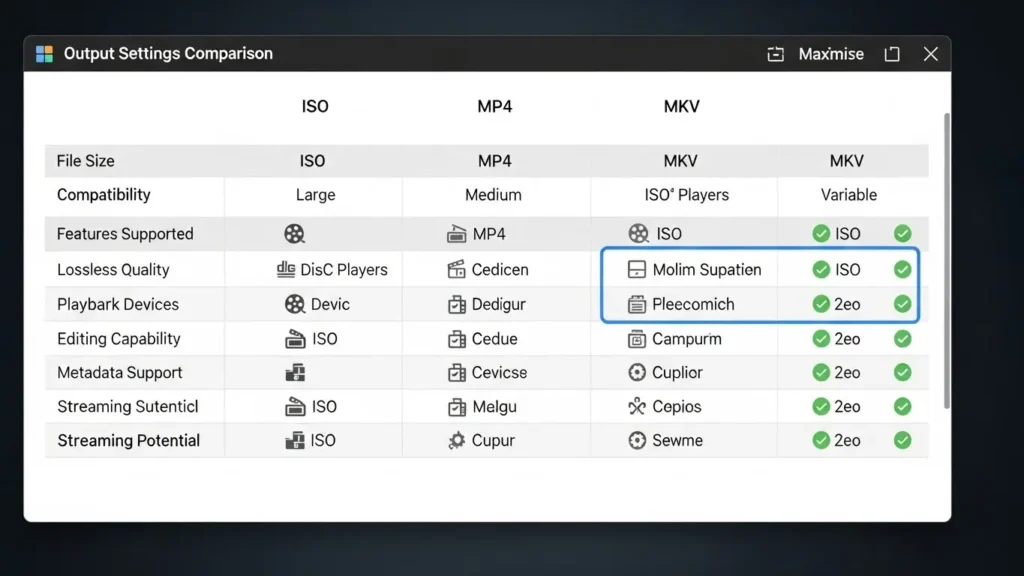
リッピングを行う際、多くのコピーソフトでは「フルディスクモード」と「メインムービーモード」という3つ以上の選択肢が表示されます。
- フルディスクモード:メニューや特典 映像、オーディオトラックをすべて 含む状態で丸ごと 複製します。
- メインムービーモード:本編のみを抽出し、ストレージの空き容量を効率的に節約します。
歴代OSでの動作確認:Windows XPから11まで
要点:windows 10や11といった最新osだけでなく、古いxpやvista、7環境で愛用されてきた名作フリーソフトの現在の状況を整理しました。
かつて最強と謳われたdvd decrypterやdvd shrinkは、2003年から2005年頃に開発が終了しています。
現在でもガードのない自作ディスクの吸い出しには使える 定番のツールです。
古いソフトを最新PCで動かす際のデメリット
これらの古いソフトウェアを64bit版のwindows 11で実行する場合、互換性の問題でエラーが発生したり、動作が不安定になったりする可能性があります。
また、
- 最新のリージョンコード(rc)
- rce
- uops
- aps
といった複雑な構造を持つ市販ディスクには非対応です。
安全性を求めるなら、定期的なアップデートが行われている2025年〜2026年最新の日本語版を選んでください。
スマホやタブレットへの転送とクラウド保存
要点:作成したisoファイルは、そのままではiphoneやandroidで再生できません。
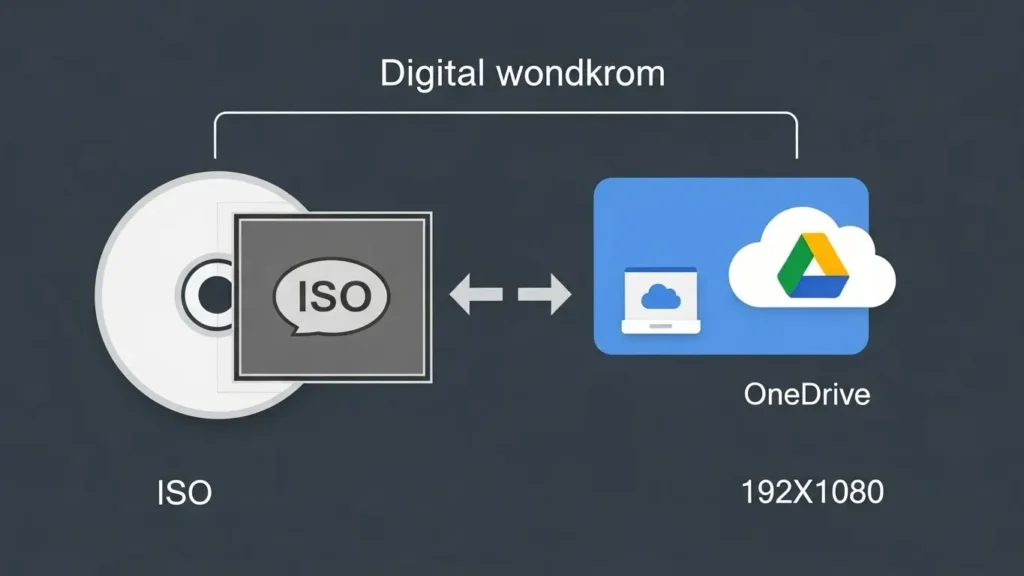
そのため、mp4への変換やクラウドストアへのアップロードを組み合わせるのが効率的です。
パソコンのデスクトップ上に保存されたisoは、右クリックで開きます。
中身を確認できますが、これを外出先で見れるようにするには、vlc media playerなどのモバイル向けプレイヤーをインストールするか、ハンドブレーキ(handbrake)を使って軽量なmp4 形式に書き出します。
データの整理とバックアップ戦略
大切な思い出を紛失や破損で失ってしまわないよう、ISO化(イメージファイル化)が完了した後は、外付けHDDやクラウドストレージへ転送しておくのがおすすめです。
ファイル名にタイトルや録画日を入れましょう。
フォルダーごとに分類して整理することで、探しやすく安定したデータ管理が実現します。
初心者が陥りやすいトラブルと対処法
要点:読み込みが遅い、途中で終了するといったエラーには、ディスクの汚れやドライブの性能など、いくつかの原因が考えられます。
よくある質問(上級・技術編)
Q:リッピング中に「ASPIエラー」や「I/Oエラー」が表示されます。
回答:これは物理的な傷や汚れが原因で読み取りが不可能になっている状態です。
メガネ拭きなどで中心から外へ向かって優しく拭き取り、再度開始してください。
また、ドライブのファームウェアを更新することで安定性が向上するケースもあります。
Q:出力されたISOの拡張子が「.img」になっていますが大丈夫ですか?
回答:はい。
imgとisoはほぼ同じイメージファイル構造を持ち、互換性が高いです。
必要であれば名前を変更して拡張子を「.iso」に書き換えても問題なく使えることが多いです。
著作権と安全なリッピングのための注意点
要点:私的利用であっても、アクセスコントロールを回避してのリッピングは法律で禁止されています。
dvd 吸い出しを行う際、最も重要なのが著作権の理解です。
日本の法律では、技術的保護手段(コピーガード)を回避しての複製は、個人の範囲であっても制限されています。
自作のディスクや著作権の終了したコンテンツを対象にしましょう。
また、海外のダウンロードサイトからソフトを入手する時は、ウィルスや有害な広告に注意しましょう。
公式サイトから直接インストールすることを強く推奨します。
よくある質問と回答
要点:エラーの原因やMacでの操作方法など、よくある悩みを解決します。
Q:ISOファイルが大きすぎて保存できません。
回答:dvdは片面一層(4.7GB)または片面二層(8.5GB)の容量があります。
保存先のhddの空き容量を確認してください。
dvdfabやshrinkを使って圧縮(容量節約)する設定も有効です。
Q:MacでISOを作成するにはどうすればいいですか?
回答:macosでは「ディスクユーティリティ」を使い、ドライブ内のDVDから「新規イメージ」を作成する方法が標準で備わっています。
ガード付きの場合はvideobyteのmac版などが便利です。
まとめ:最適なソフトを選んでDVDをデジタル化しよう
要点:目的に合ったツールを選び、大切なデータを2026年以降も残せるようにしましょう。
今回紹介した方法を活用すれば、物理的なディスクの紛失や破損を心配することなく、デジタルデータとして末永く映像を保存できます。
操作性を重視するなら有料の高品質ソフトを、コストを抑えたいなら安定性のあるフリーソフトを選んでください。
ドライブの接続を確認し、まずは1つのディスクから試してみましょう。
最新のアップデートを行い、安全な環境でリッピングを進めてください。