要点:2026年において、dvdが再生できない原因は
- ディスクの物理的な劣化や傷
- 再生機器の光学ドライブ内の不具合
この2つが主な要因ですが、適切なクリーニングやソフトウェアの設定見直しで多くが改善します。
- 「懐かしいビデオを見ようとしたら認識しない」
- 「レンタルした新作が画面でエラーになる」
といったトラブルは、非常にストレスが溜まるものです。
最新版のパソコンやレコーダーであっても、規格やコピーガードの影響で、突然見られなくなることが多いのがdvdの特徴です。
本記事では、dvdプレーヤーやパソコン(windows 10 / 11 / mac)で再生エラーが起こる要因を徹底的に洗い出します。
誰でもできる対処法を詳しく紹介します。
DVDが読み込まない・認識されない原因の特定方法
要点:まずは「ディスク自体」か「再生する側(ハード・ソフト)」のどちらに問題があるかを切り分けることが、解決への最短ルートです。
ディスク側のチェックポイント:傷と汚れ
dvdの表面は非常にデリケートです。
- 目に見えないほどの微細な傷
- 指紋の付着による油汚れ
が原因で、レーザー光がデータを読み取りできなくなるケースが多々あります。
また、長期間保管していたディスクの場合、経年劣化による層の剥離やカビの発生も考えられます。
再生機器側のチェックポイント:ピックアップレンズ
機器側の要因としては、ディスクを読み取るピックアップレンズのホコリが挙げられます。
タバコのヤニや微細なゴミが内部に溜まると、正常に認識できなくなります。
特に光学ドライブを搭載した古いpcや、家庭用のdvdレコーダーで頻繁に起こる不具合です。
DVD 再生エラーを解消する具体的な対処手順
要点:柔らかい布による清掃、レンズクリーナーの活用、デバイスマネージャーでのドライバー更新など、リスクの低い方法から順に試していきましょう。
正しいクリーニング方法を実施する
もしディスクに指紋や汚れが付いているなら、眼鏡拭きのような柔らかい布を用意します。
中心から外側へ向かって優しく拭き取ります。
円を描くように拭くのは、記録層に致命的なダメージを与えます。
悪化させる恐れがあるため厳禁です。
再生機器をメンテナンスする
プレーヤー側の不具合が疑われる際は、市販のレンズクリーナーを使います。
乾式と湿式がありますが、頑固な汚れには専用の洗浄液を使う湿式が効果的です。
それでも改善しない場合は、メーカーへの修理依頼や交換を検討する必要があります。
パソコン(Windows/Mac)で再生できない時の高度な対処法
要点:pc環境ではハードウェアの故障だけでなく、コーデックの不足や再生ソフトの設定、OSのアップデート状況が複雑に関係しています。
Windowsでのデバイスマネージャー活用
windows 10や11でドライブが認識されない場合、デバイスマネージャーを開きます。
光学ドライブの項目を右クリックして「ドライバーの更新」を実行してください。
ソフトウェア側の不具合であれば、これだけで正常に回復することがあります。
再生ソフト(メディアプレーヤー)の変更
標準のwindows media playerで再生できない場合でも、VLC media playerやPowerDVDといったサードパーティ製のソフトをインストールすることで、解決することがあります。
これらは多くのコーデック(※1)を内蔵しているため、互換性の問題を解消しやすいのがメリットです。
- ※1 コーデック:動画や音声を圧縮・展開するためのプログラム。これがないと映像が映りません。
意外な落とし穴:リージョンコードとコピーガード
要点:海外製ディスクや、自作のディスクには、物理的な故障とは別の「再生制限」がかかっていることがあります。
DVD リージョンコードの不一致
dvdには販売される地域ごとにリージョンコードが設定されています。
日本のコードは「2」ですが、海外で購入した「1」や「3」のディスクは、日本国内の標準的なプレーヤーでは再生非対応となります。
エラーメッセージが表示されます。
コピーガードとファイナライズ
市販のディスクには強力なコピーガードが施されております。
再生ソフトが未対応だと映像が映りません。
また、テレビ番組を録画したdvd-rを他の機器で見るには、最終処理である「ファイナライズ」が完了していることが必須条件です。
これを忘れると、他の機種では「空のディスク」と認識されてしまいます。
DVDのファイナライズを忘れた時に再生する方法とダビングの解説
2026年最新トレンド:AI復元技術とクラウド保存への移行
要点:物理メディアの寿命によるデータ消失を防ぐため、最新のai技術で高画質化します。
デジタル化して保存することが強く推奨されます。
2026年現在、dvdという物理媒体は経年劣化の危機に瀕しています。
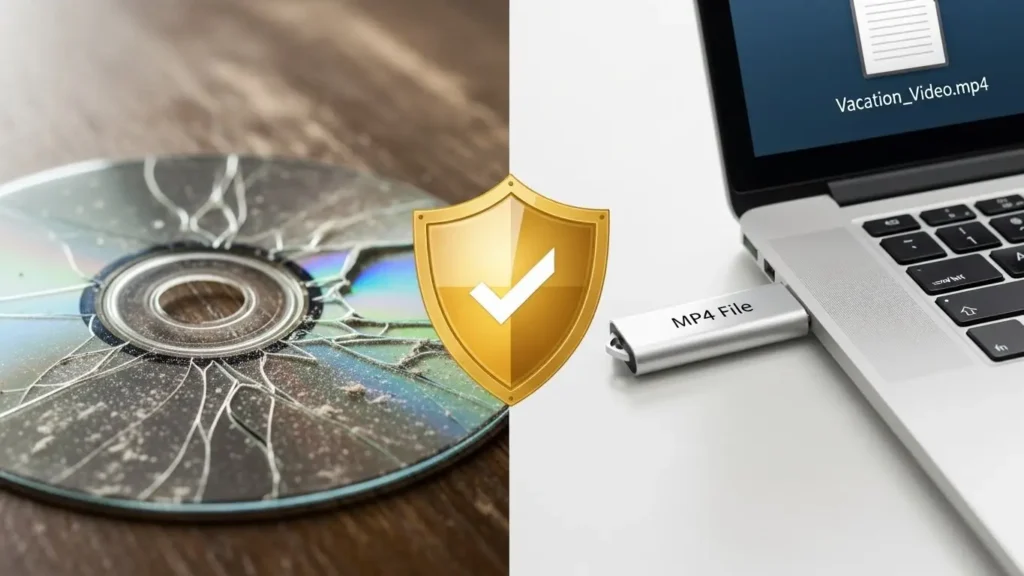
大切な思い出が消えてしまう前に、pcを経由してmp4等のデジタル形式へ変換します。
クラウドやssdへバックアップを取る流れが加速しています。
最新のaiアップスケーリング(※2)を活用すれば、古いsd画質の映像も、現代の4kテレビで美しく視聴できるようになります。
- ※2 アップスケーリング:低解像度の映像を、AIが画素を補完して高精細な映像に変換する技術。
DVDが再生できないトラブルを根本から解決するために、最新の接続環境やソフトウェアの更新、さらにはデジタル化による将来的な保護方法までを深掘りしたコンテンツを追記します。
2026年最新:再生機器の接続と設定を見直す手順
要点:物理的な故障を疑う前に、ケーブルの接続状態やシステムの再起動を行いましょう。
ソフトウェアのバージョンが最新であるかをチェックすることが解決の近道です。
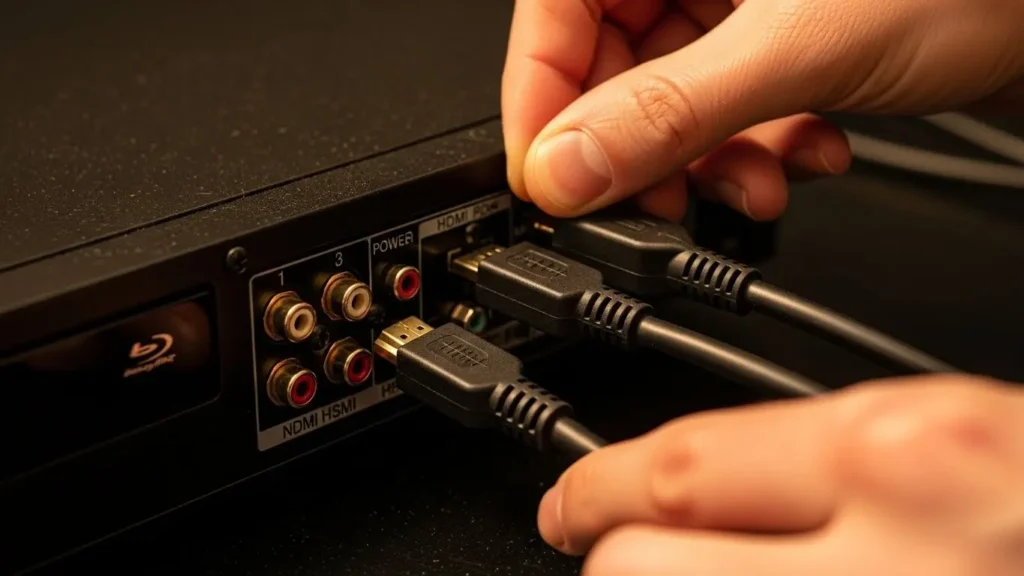
dvdが映らないとき、
機器の背面にあるhdmiケーブルなどの接続が緩んでいないか
まず確認しましょう。
特に複数の機器を繋いでいる場合、外からの振動などでケーブルが半端に抜けかかっていることが意外と多いものです。
外部接続と電源周りの再確認
一度すべてのケーブルを付け直します。
プレーヤーとテレビの両方を再起動させてみてください。
これにより、内部のシステムがリセットされます。
正常な動作に戻ることがあります。
ノートパソコンで外付けドライブを使っている場合は、usbケーブルを差し込むポートを変更してみるのも良い方法です。
電力供給が低いポートでは、ディスクの回転が安定せず、読み取りエラーの原因となります。
パソコンソフトの更新と設定
windows 10や11をお使いの方は、メディアプレーヤーのバージョンが古いと、最新のセキュリティプログラムと干渉して再生が止まることがあります。
microsoftの公式サイトやアプリストアから最新版をダウンロードしましょう。
インストールを行いましょう。
また、ドライバーのプロパティを開き、全般メニューからデバイスが「正常に動作しています」と表示されているか詳細を参照してください。
DVD以外のメディアとの違いと互換性の知識
要点:dvd、cd、ブルーレイはそれぞれ異なる規格であり、再生機器がどのディスクに対応しているかを正しく理解しておく必要があります。
ブルーレイディスクとの決定的な違い
「ブルーレイは映るのにdvdだけ映らない」という症状は、ピックアップレンズが2種類(dvd用とbd用)搭載されている機器で、片方のレンズだけが劣化している際に起こります。
逆に、dvd専用機にブルーレイを入れても、構造上再生は不可能です。
自分の機器の型番を検索し、仕様を改めて確認することが大切です。
書き込み済みディスクのトラブル
ダビングを行ったdvd-rなどは、作成後の状態によって再生率が大きく変わります。
印刷面にラベルシールを貼っていると、重心がズレて回転が不安定になります。
読み取りエラーを誘発します。
また、古いレコーダーで作成したディスクは、最新のパソコンでは形式が合わず、読み取れないケースもあります。
2025年から2026年へ:思い出を守るデータ移行のやり方
要点:経年劣化によるデータ消失を防ぐため、2025年から2026年にかけては、物理ディスクからファイルへのコピーとデジタル保存が強く推奨されます。
パソコンへのコピーとファイル管理
無料のライティングソフトや変換ソフトウェアを使います。
dvdの中身をisoファイルやmp4ファイルとしてパソコンに保存しましょう。
作業の際には、不要なデータを削除します。
フォルダを整理して名前を付けておくことで、後で検索しやすくなります。
自分で編集したオリジナルの動画であれば、クラウドサービスにアップロードして複数のデバイスで共有するのも人気の活用法です。
専門会社への依頼と個人情報保護
大量のディスクがあり、自分で作業する時間がない場合は、信頼できる会社へダビングを依頼しましょう。
選ぶ際には、その会社が個人情報保護の方針(プライバシーポリシー)を正しく掲げましょう。
セキュリティ対策を徹底しているか、サイト上で内容をしっかりチェックしてください。
傷ついたDVDを99%の確率で救出する専門業者の選び方
要点:自力での修復が不可能な深い傷や劣化がある場合、最新の研磨技術とai補完を持つプロの業者に依頼することで、思い出の映像を高い確率で復旧可能です。
クリーニングをしても認識しない、あるいは再生が途中で止まってしまう時、無理に自分で研磨すると状態を悪化させます。
完全に修復不可能になる恐れがあります。
2026年現在、専門業者は単なる研磨だけでなく、読み取れないデータをデジタル修復する高度なサービスを提供しています。
業者が行う高度なディスク研磨技術
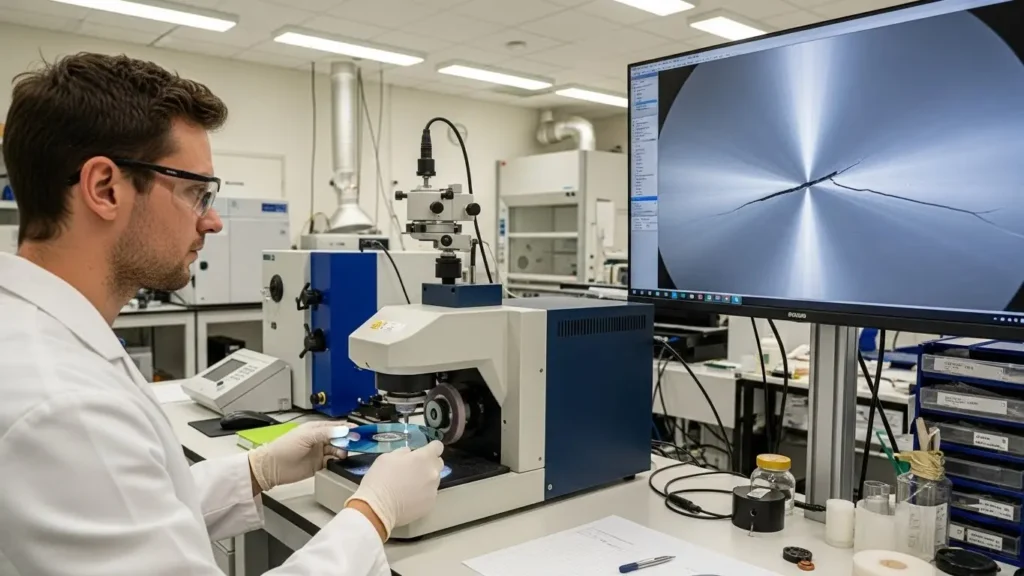
プロの業者は、ミクロン単位(※1)でディスクの表面を削り取る専用の大型研磨機を使用します。
家庭用の簡易キットとは異なり、熱による変形を抑えながら均一に削るため、深い傷を解消し、レーザーの読み取りを正常な状態に回復させることができます。
- ※1 ミクロン:1ミリメートルの1000分の1の単位。極めて微細な調整が可能。
データ復旧とAI補正のセットプラン
最新のトレンドとして、物理的な研磨だけでは補えない欠損データを、aiが前後のフレームから推測して補完する技術が導入されています。
これにより、経年劣化で一部の信号が消えかかっているディスクからでも、高画質な状態でダビングを行うことが可能です。
失敗しないDVD復旧業者の見極めポイント
要点:料金の安さだけで選ぶのではなく、実績、セキュリティ、返金保証の有無を確認することが、大切な個人情報を守る鍵となります。
豊富な修復実績と対応メディア
dvd-video規格だけでなく、dvd-r、dvd-rw、さらにはブルーレイディスクなど、幅広いメディアに対応しているかを確認しましょう。
特に、自作のディスクや家庭用レコーダーで録画したディスクの復元経験が豊富な会社は、信頼が高いです。
プライバシー保護とセキュリティ体制
思い出のビデオには多くの個人情報が含まれています。
公式サイトに個人情報保護の方針やISMS(情報セキュリティマネジメントシステム)の認証が記載されているかチェックしてください。
作業完了後にデータを確実に削除することを明記している業者が安心です。
「復旧不可時の料金」を確認する
修復が不可能だった場合に費用がどうなるかも重要です。
「完全成功報酬型(直らなければ無料)」を採用している業者は、自社の技術に自信を持っている証拠です。見積りの際に確認しておきましょう。
よくある質問 FAQ
Q1. dvdプレーヤーで「no disc」と出る原因は?
回答:ディスクの向きが逆、あるいはピックアップレンズが極度に汚れていて、ディスクの存在自体を検知できていません。
まずはディスクの向きを確認し、クリーニングを試してください。
Q2. 傷ついたDVDは歯磨き粉で直りますか?
回答:おすすめしません。
研磨剤によって表面がさらに傷つき、修復不可能になるリスクが高いです。
大切なデータであれば、プロの研磨業者に依頼するのが最も安全です。
Q3. 再生中に突然画面が止まってメニューに戻ってしまいます。
回答:ディスクの内側に小さな傷があるか、記録面に指紋などの油汚れが付着している可能性が高いです。
一度ディスクを取り出し、柔らかい布で拭き取りを行い、再起動後に再度試してください。
特定のチャプター(※6)だけで起こる場合は、その部分のデータが物理的に破損していると考えられます。
- ※6 チャプター:動画の区切り。本の「章」のような役割を持つ。
Q4. 以前は見られた自作DVDが、今は全く認識しません。
回答:dvd-r等の記録用メディアは、湿気や紫外線に弱く、保管環境によっては数年で劣化してしまいます。
また、録画時の形式(VRモードなど)に対応していないプレーヤーに入れている可能性もあります。
取扱説明書を参照し、再生可能な規格であるか確認してください。
まとめ:DVDトラブルを解決して快適な視聴環境を
要点:再生できない要因は多岐にわたりますが、一つずつ原因を見直すことで、思い出の映像を再び楽しむことが可能です。
本記事で紹介したクリーニングやソフトウェアのアップデートを実施しても改善しない時は、ドライブの物理的な故障の可能性が濃厚です。
その際は、最新のポータブルドライブや、ブルーレイディスクにも対応した新しい製品への買い替えを検討しましょう。
2026年は、物理的な保管からデジタル保存への最終案内の時期とも言えます。
ディスクが完全に読めなくなる前に、ぜひデジタル化による保護を進めてください。