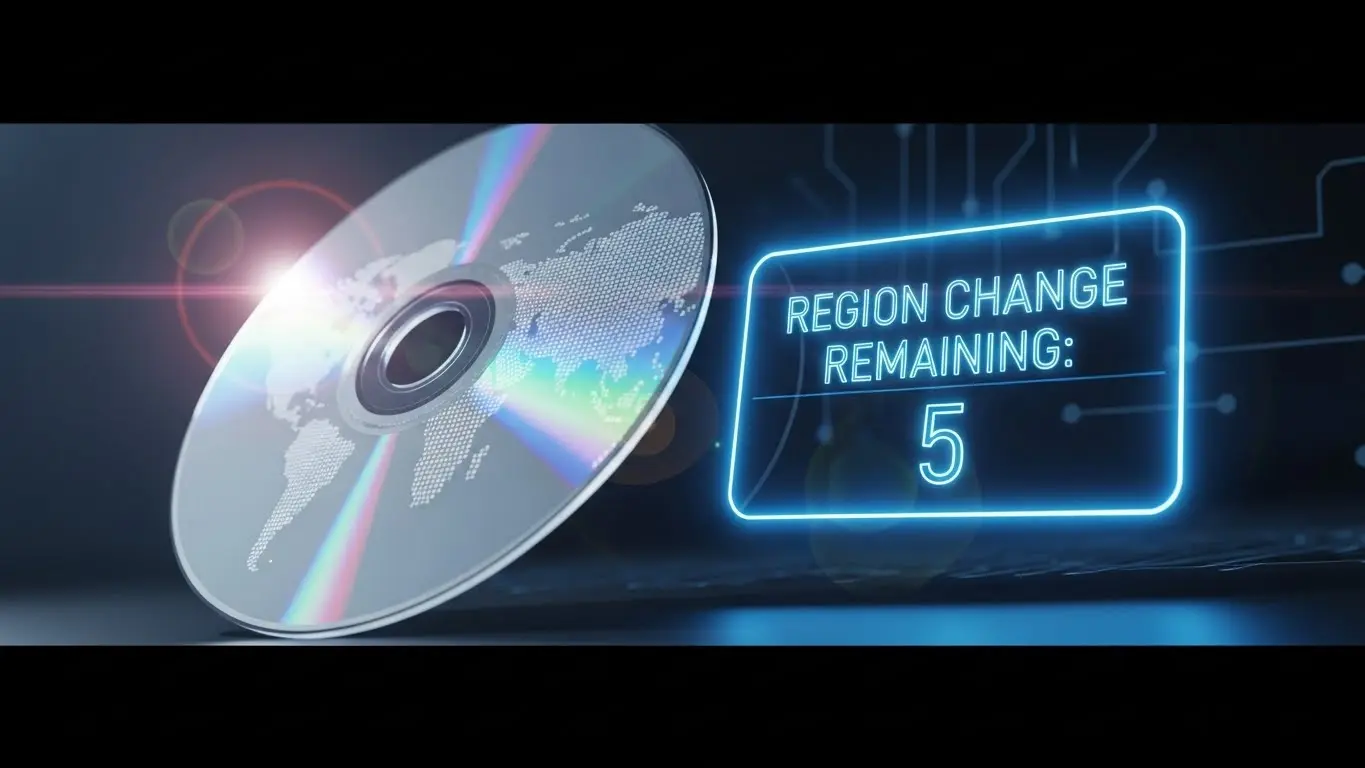
要点:dvdのリージョンコードには変更回数に5回までの制限があります。この上限に達してしまうと最後に設定した地域で固定されて解除が困難になります。
海外旅行で購入した映画や、日本国内では販売されていないアニメのディスクを挿入したとき、画面に「このディスクは再生可能な地域と一致しません」といった表示が出て困った経験はありませんか?
これは、著作権や流通の都合で世界を6つの地域に分けたリージョンコード(※1)という機能によるものです。
パソコン(windows 10/11やmac)のドライブでは、この設定を変更して海外のビデオを視聴できますが、実は回数に厳しい制限が設けられています。
本記事では、2026年現在の最新情報を踏まえ、初心者の方でも安心して取り組める解決方法をまとめました。
- ※1 リージョンコード:DVDを再生できる地域を制限するための番号。日本の番号は「2」です。
DVDリージョンコード変更の手順と確認方法
要点:pcのドライブからプロパティを開き、ハードウェアのタブを経由することで現在の設定と残り回数を確認・変更できます。
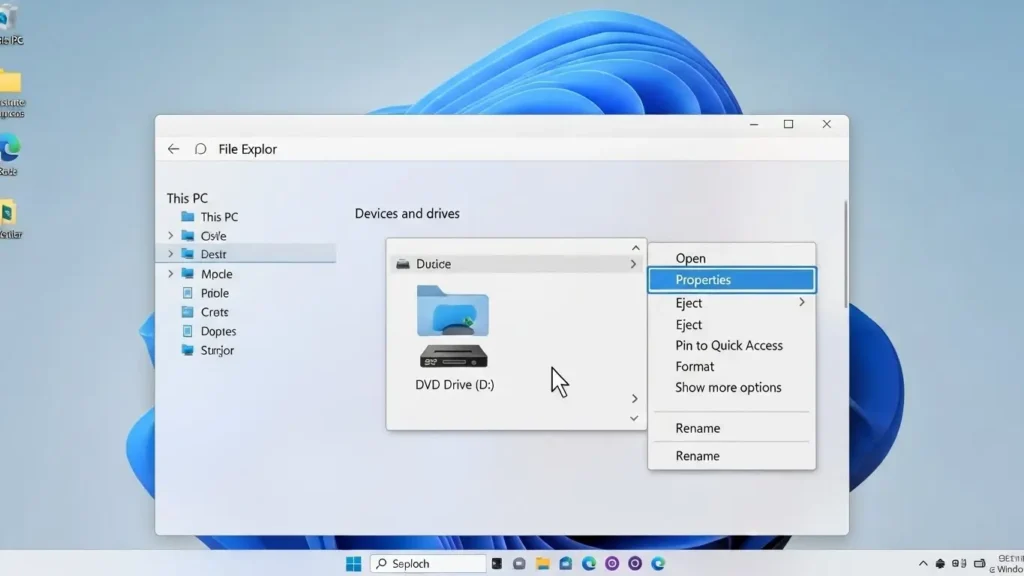
Windowsでの具体的な操作手順
- エクスプローラーを開き、dvdドライブのアイコンを右クリックしてプロパティを選択します。
- 表示された画面の上部にあるハードウェアタブをクリックします。
- 一覧から該当するドライブを選び、下部のプロパティボタンを押します。
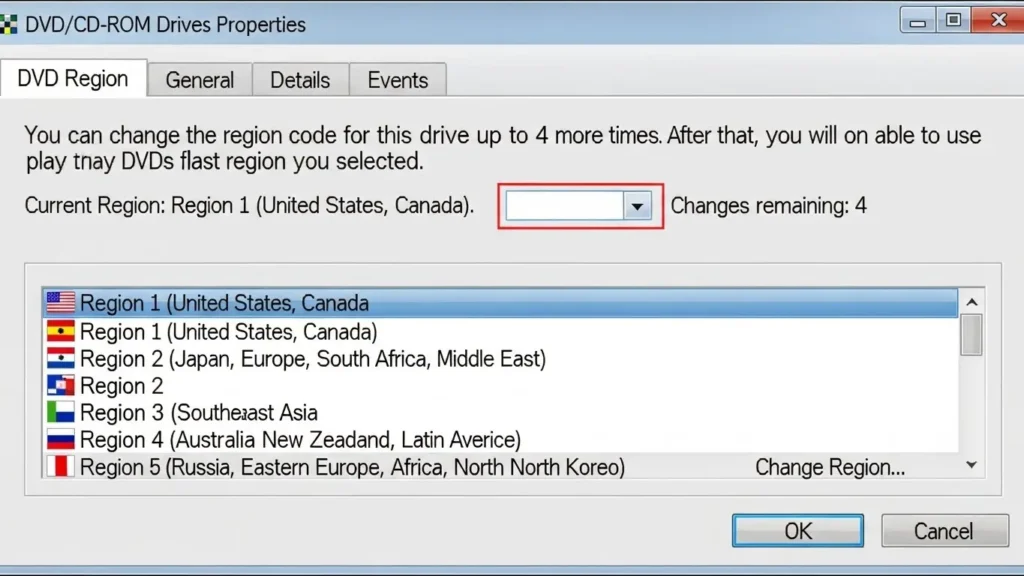
- dvdリージョンタブを開きます。ここで現在のリージョンと残り回数が確認できます。
- 国名(例:アメリカやカナダなど)のリストから目的の地域を選び、okをクリックして終了です。
確認すべき注意点:5回という壁
パソコンのドライブには、製造メーカーによって固定されたファームウェア(※2)があります。
変更できる回数は通常5回までです。
最後の1回を消費すると、その地域以外のディスクは一切再生できない状態となります。
リカバリや再インストールを行ってもこのカウントはリセットされないため、操作は慎重に行う必要があります。
- ※2 ファームウェア:ハードウェアを制御するためのソフトウェア。部品自体に書き込まれています。
DVDリージョンコード解除と回避のコツ
要点:回数制限を回避するには、リージョンフリーのソフトやプレイヤーを活用するのが最もスマートな方法です。
リージョンフリーソフトの活用
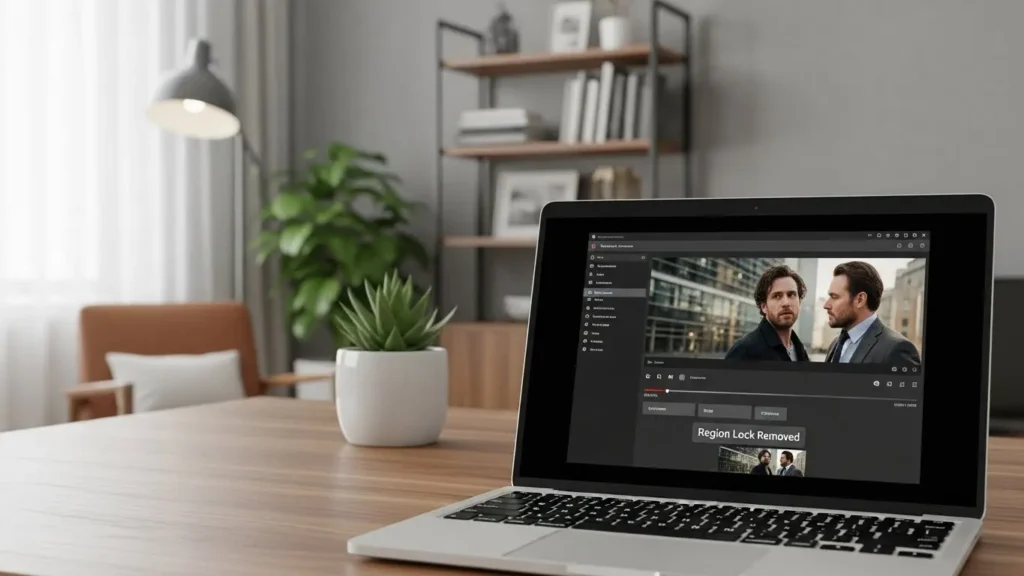
vlcメディアプレーヤーや5kplayerなどの無料ソフトは、ドライブ側の設定を無視して再生を試みる機能を搭載している可能性があります。
これにより、物理的な変更回数を消費せずに済むメリットがあります。
リッピングによるコードの永久除去
dvdfabやwinx dvd ripperといったツールを使い、dvdのデータをmp4などの動画ファイルに変換(リッピング)する方法も人気です。
この際にリージョンコードを自動的に削除してくれるため、スマホやipadでも自由に観ることができるようになります。
世界のリージョンコード一覧と違い
要点:国や地域によって番号が異なり、日本と同じ番号であっても放送方式(ntsc/pal)の違いで映らないことがあります。
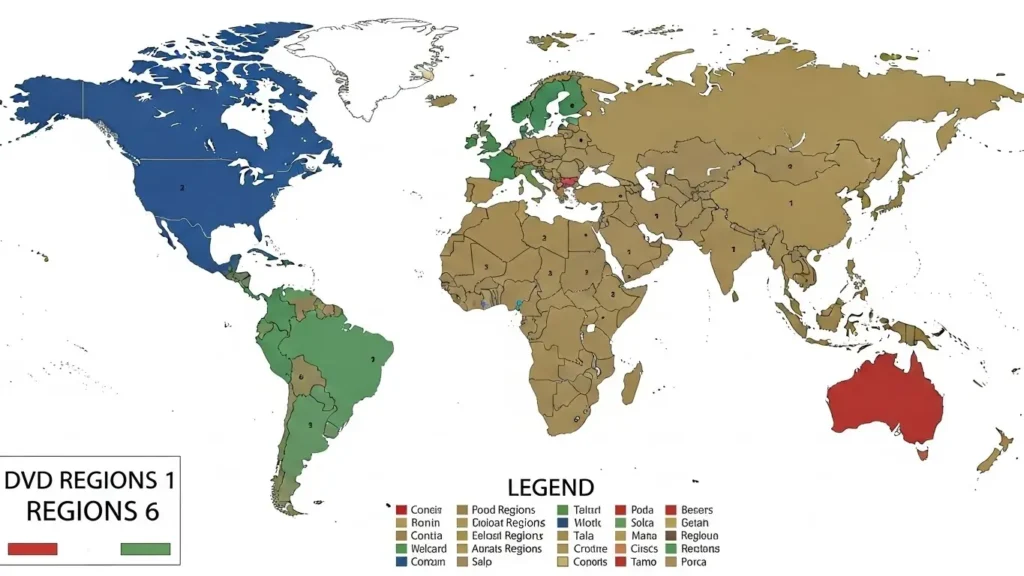
地域の割り当て表
| リージョン番号 | 主な国・地域 |
| 1 | アメリカ、カナダ、米国領 |
| 2 | 日本、ヨーロッパ、中東、南アフリカ、エジプト |
| 3 | 韓国、台湾、香港、東南アジア |
| 4 | オーストラリア、ニュージーランド、中南米、メキシコ |
| 5 | ロシア、インド、アフリカ(北・南以外)、中央アジア |
| 6 | 中国 |
2026年最新トレンド:リージョン制限からの解放
要点:2026年、デジタルコンテンツのグローバル化が進み、物理ディスクの制限を超えて楽しむ環境が整っています。
最新のuhd(ultra hd)ブルーレイ(※3)では、原則リージョンフリーが標準となっており、以前のような面倒な設定なしに世界中の映像を高品質で視聴できます。
また、ネット上のサービス(netflixやu-nextなど)の普及により、物理的なメディアに依存しない視聴体験が主要な選択肢となっています。
- ※3 UHDブルーレイ:4K画質に対応した次世代ブルーレイ規格。地域制限がほぼ撤廃されています。
よくある質問 FAQ
Q1. 回数制限が残り0回になったら、ドライブはもう使えませんか?
要点:いいえ。最後に設定されたリージョンのdvdであれば、引き続き正常に再生できます。
回答:制限に達した後は、変更が不可能になるだけで、最後に選んだ地域のディスクは問題なく使えます。
もし他国のものを観たい場合は、外付けのdvdドライブを新しく購入するか、ソフトでの解除を検討してください。
Q2. テレビ用のレコーダーでも回数を変更できますか?
要点:一般的に、家庭用レコーダーやdvdプレーヤーは地域が固定されており、ユーザーが変更することはできません。
回答:日本国内で販売されているレコーダーの多くは、日本国内専用(リージョン2)として設計されています。
海外DVDを観るには、改造済みのマルチリージョン機や、pcでの再生がお勧めです。
Q3. 海外のDVDを日本のテレビ(レコーダー)で見られますか?
要点:通常の接続では再生できませんが、パソコンを経由して書き込みを行うことで可能になる場合があります。
回答:日本のテレビやレコーダーはpal(※5)方式の映像に対応していないことが多々あります。
pcでリージョンコードを解除しつつ、日本の標準であるntsc方式に変換して新しいdvd-rに書き込む(オーサリング)ことで、家庭用プレーヤーでも観られるようになります。
- ※5 PAL:ヨーロッパなどで採用されている映像信号方式。日本のNTSCとは互換性がありません。
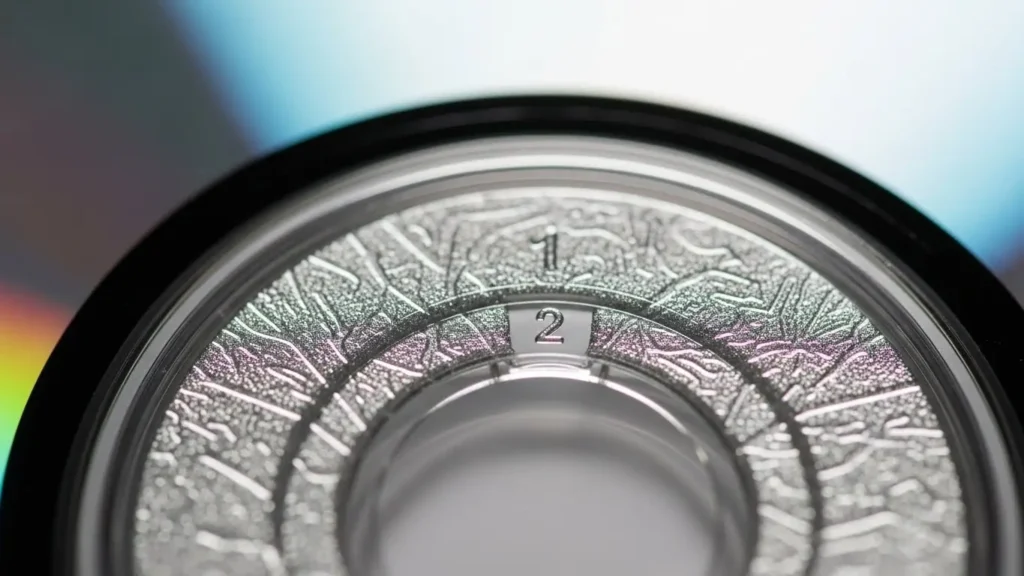
要点:dvdのリージョンコード問題を解決した後は、動画データをバックアップします。2026年の最新環境で安全かつ快適に管理するステップへ進みましょう。
海外の映画やアニメを再生できる状態にした後は、そのコンテンツをどのように保存・活用するかが重要です。
pcのドライブには回数制限があるため、一度リージョンフリー化して取り込みを完了させれば、今後の手間や故障リスクを大幅に減らすことができます。
ここでは、初心者でも簡単に実行できる具体的な方法をさらに深掘りして紹介します。
DVDデータをISOイメージとして保存するメリット
要点:iso(※4)ファイルとして丸ごと保存すれば、リージョンコードを解除したまま、物理ディスクなしでいつでもpc上で再生が可能になります。
ディスクの劣化を気にしないデジタル管理
dvdのメディア自体は、経年劣化や傷によって読み込みができなくなる可能性があります。
isoイメージとしてハードウェア(hddやssd)にコピーしておけば、メニュー画面や特典映像も含めて完全な形でバックアップが保持されます。
仮想ドライブ機能で即座に視聴
windows 10や11には、isoファイルをダブルクリックするだけで、本物のドライブに挿入したかのように認識させる仮想ドライブ機能が搭載されています。
これにより、ドライブの回転音や読み込み待ちの時間をなくし、スムーズな視聴が実現します。
- ※4 ISO:DVDの内容を1つのファイルにまとめたイメージファイル形式。
2026年におすすめのリッピング形式と設定
要点:スマホやタブレットでの視聴を主とする場合、mp4やmkv形式への変換が最も汎用性が高く、ディスクの壁を越えた楽しみ方が広がります。
画質を維持するエンコードのポイント
リッピングソフトを使用する際、高画質を維持しつつ容量を抑えるには、h.264または最新のh.265(hevc)という圧縮方式を選択するのが最適です。
2026年のデバイスであれば、これらすべての形式をサポートしております。
4kテレビに出力しても劣化を感じさせない映像を楽しめます。
字幕と音声のカスタマイズ
海外版のdvdには、英語やフランス語、中国語など複数の音声トラックが含まれていることが多いです。
変換の際に必要な言語だけを抽出したり、字幕を映像に焼き付けたり(焼き込み)することで、どのプレイヤーでも正常に表示されるようになります。
リージョンコード制限を解除してDVDを再生できる無料ソフト比較
PCのDVDドライブにある5回の回数制限を回避し、海外のDVDを自由に再生・保存できるフリーソフトを厳選。
- VLC
- HandBrake
- MakeMKV
上記の3種を比較します。
初心者でも簡単にリージョン制限を突破できる方法を提案します。
2026年最新のWindows11対応状況も網羅。
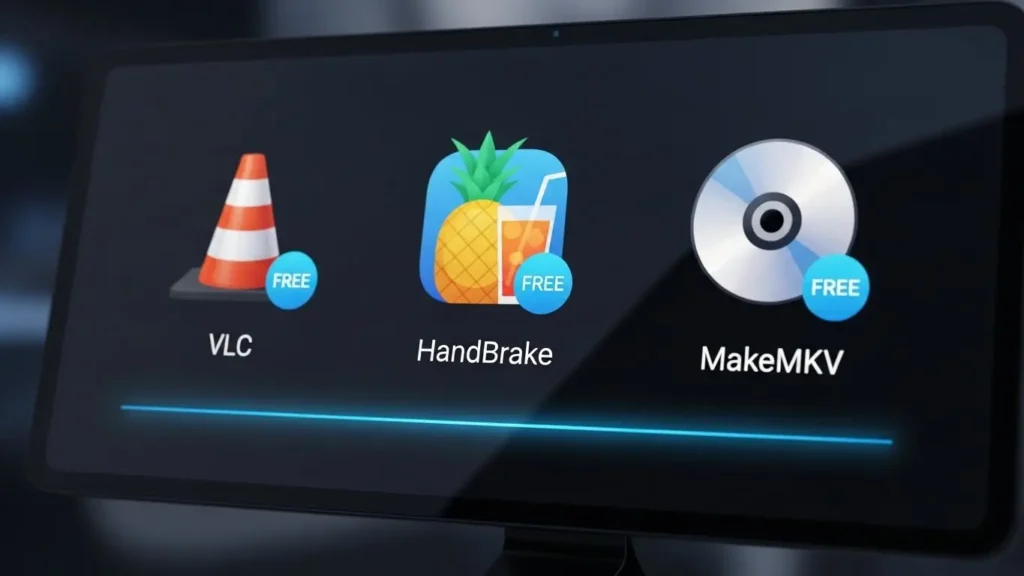
要点:無料で利用できるソフトには、再生専用のプレイヤーや、データを抽出してリージョンフリー化するリッピングツールなど、それぞれ異なる特徴があります。
海外のディスクを購入した際、pcのドライブ設定を変更せずに楽しむためには、適切なツールの選択が不可欠です。
2026年現在、多くのユーザーに支持されている有名なフリーソフト3つを徹底比較しました。
VLC Media Player(再生専用)
vlcは、世界中で最も人気のあるメディアプレイヤーの一つです。
- メリット: ドライブのリージョン設定を無視して再生できる可能性が高い点です。操作が非常にシンプルで、初心者でも挿入してすぐに観ることができます。
- デメリット: 保護が強力な市販の映画では、稀に再生に失敗することがあります。
HandBrake(変換・圧縮)
動画変換の定番であるhandbrakeは、オープンソースで開発されています。
- メリット: dvdの内容をmp4などの汎用形式に変換する際、リージョンコードを取り除いてくれます。高画質を維持しながらファイルサイズを調整する機能に優れています。
- デメリット: コピーガード(※6)を解除する機能は単体では持っていないため、別途ライブラリの追加が必要です。
MakeMKV(データ抽出)
ディスクの内容をそのままの品質で保存したい方に最適なソフトです。
- メリット: ビデオや音声を劣化させることなく、mkvという形式で出力します。リージョン制限を自動的に回避し、数クリックでバックアップが完了します。
- デメリット: 出力されるファイルの容量が大きくなるため、hddの空きスペースに注意が必要です。
- ※6 コピーガード:デジタルコンテンツの無断複製を防ぐための技術的保護手段。
海外AmazonでDVDを購入する際のリージョン確認チェックリスト
要点:アメリカやイギリスなどのamazonで買い物をする際は、商品ページの詳細情報にあるregion項目を必ずチェックしましょう。日本の機器で映るかどうかを事前に確認しましょう。
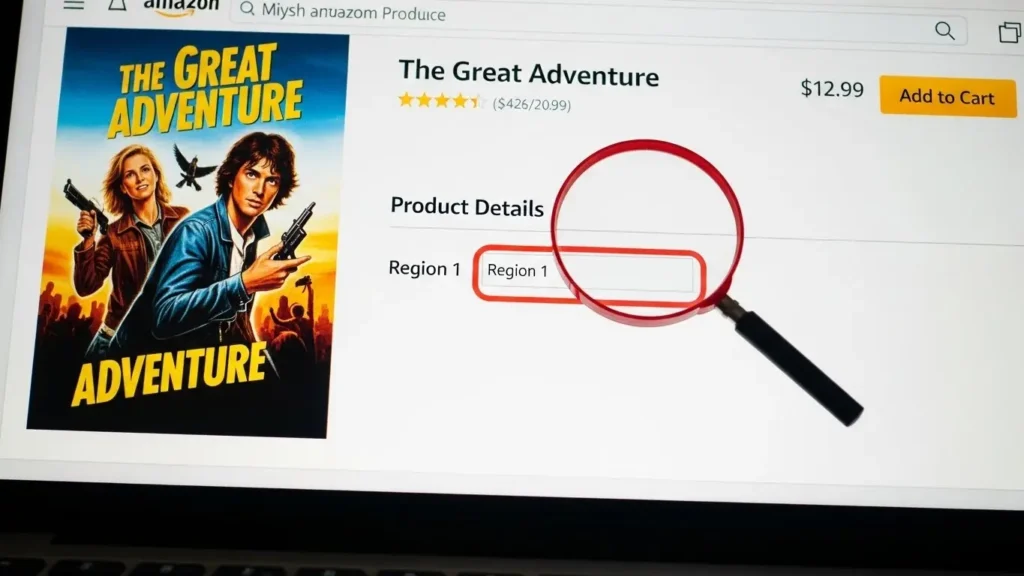
海外のサイトで映画を注文する前に、以下のポイントを順番に確認してください。
リージョンコードの番号を確認
アメリカのamazon(.com)であれば通常はリージョン1、イギリス(.co.uk)であればリージョン2であることが多いです。
日本のdvdプレーヤーは2なので、イギリス版は再生できる可能性がありますが、アメリカ版は設定の変更が必要になります。
映像信号方式(NTSC vs PAL)の確認
日本や米国はntsc方式ですが、ヨーロッパ(イギリス、ドイツ、フランスなど)はpal方式を採用しています。
リージョンが同じ2であっても、方式が異なると日本の古いテレビでは正常に表示されません。
最新のpcであれば両方に対応していることがほとんどです。
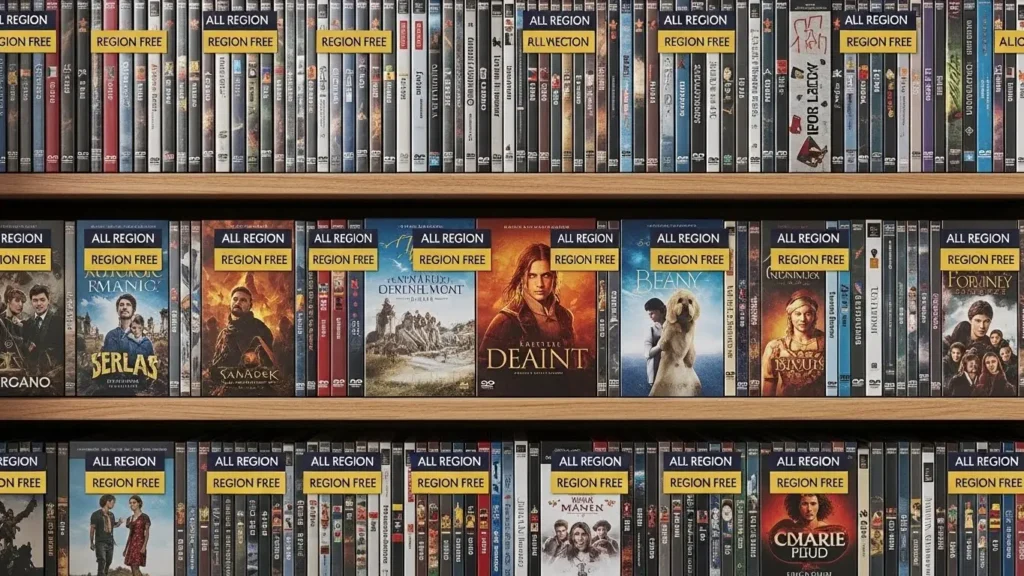
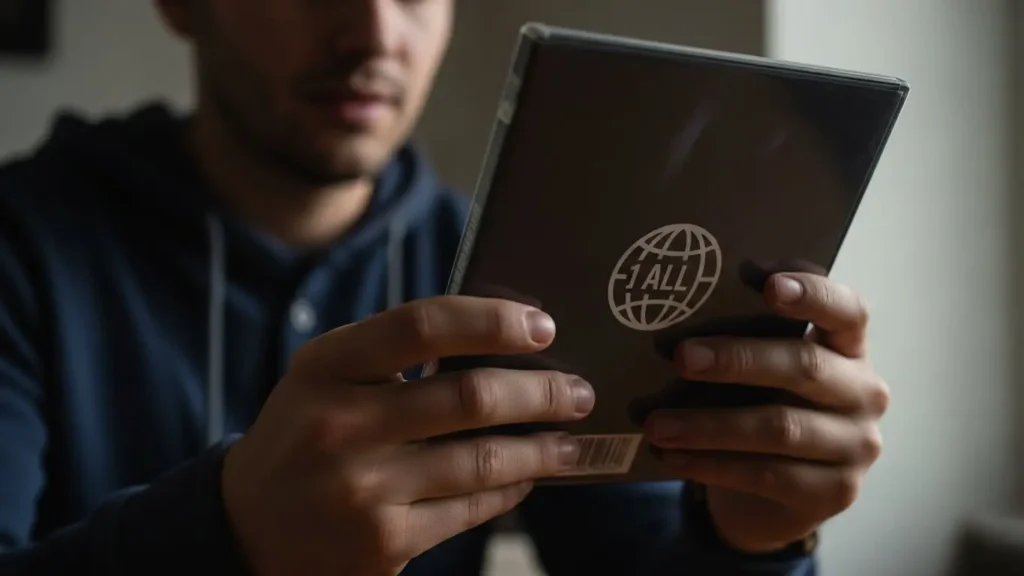
「All Region」または「Region Free」の表記を探す
パッケージや説明文にallまたは0という番号が記載されていれば、それは世界中どこでも再生できるディスクです。
これらを選べば、変更回数を消費する心配もなしに安心して購入できます。
日本語字幕・音声の有無
海外版には日本語が入っていないケースが一般的です。
- 検索バーなどでjapaneseの表記があるか
- カスタマーレビュー
を参照して、日本人が購入して役に立ちそうな情報を探してみましょう。
まとめ:リージョンコードの壁を越えて自由な視聴環境を
要点:回数制限という物理的な制約を理解し、デジタル技術を活用して自分だけのメディアライブラリを構築しましょう。
dvdのリージョンコードは、一見すると不便な壁ですが、正しい知識と最新のソフトを組み合わせれば、決して乗り越えられないものではありません。
5回の上限を最後まで使い切る前に、リージョンフリーの環境を整えることが、大切なコレクションを末永く楽しむための秘訣です。
今回紹介した手順や注意点を参考に、ぜひ世界中の魅力的なコンテンツに触れてみてください。
2026年の最新デバイスをフルに活用すれば、あなたの映画ライフはもっと自由で快適なものになるはずです。