要点:2026年のデジタルライフにおいて、DVDをMP4に変換することは、大切な思い出をスマホやPCで手軽に再生するための最も便利な方法です。
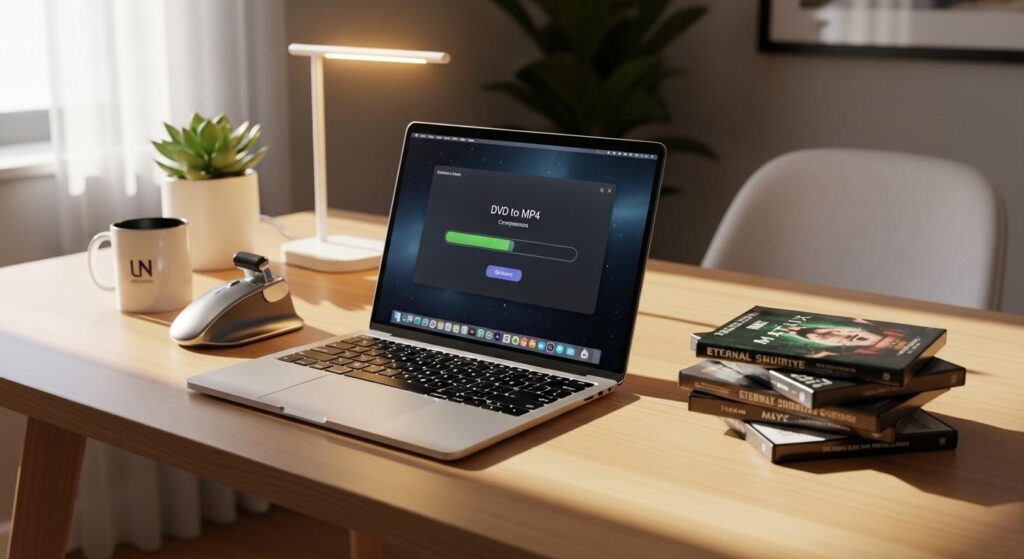
- 「昔撮った家族のビデオをスマホで見たい」
- 「ドライブのない最新のノートPCでDVDを視聴したい」
と感じたことはありませんか。
2026年現在、多くのパソコンからドライブが廃止されています。
DVDはそのままでは再生しにくい存在になっています。
せっかくの映像をディスクの中に眠らせておくのはもったいないですよね。
MP4へ変換(※1)すれば、データとして安全に保存できるだけではありません。
- iPhone
- Android
- タブレット
など、あらゆるデバイスで簡単に再生できるようになります。
今回の記事では、初心者でも迷わずに使えるおすすめの無料ソフトや、画質を劣化させずに変換する方法を徹底解説します。
- コピーガード(※2)の解除に関する注意点
- 最新のAI(※3)技術を使った補正
についてもまとめました。
この記事をガイドに、あなたの大切なコレクションをスマートにデジタル化しましょう。
(注釈 ※1)変換:動画の形式を書き換えて、別のデバイスでも動くようにすること。
(注釈 ※2)コピーガード:DVDの不正な複製を防ぐための技術的な保護機能。
(注釈 ※3)AI:人工知能。古い映像のノイズを除去したり、画質を高めたりするのに役立ちます。
DVDをMP4に変換するメリット
要点:DVDをMP4に変換(※1)することで、ディスクの持ち運びが不要になります。
スマホやタブレットでいつでも映画や家族の思い出を再生できる可能性が広がります。
2026年現在、パソコンからドライブが消え、ホームシアターの形もオンラインへと変更されました。
せっかく購入した映画や、自作のビデオがディスクの中に眠ったままではもったいないですよね。
今回は、初心者でも失敗なく変換できる手順を詳細に紹介します。
MP4は非常に優秀なフォーマット(※2)で、画質とファイルサイズのバランスが最適です。
ダビング(※3)の手間を省きます。
コレクションを整理してパソコンのフォルダへ保存すれば、再生までの時間を劇的に短縮できます。
(注釈 ※1)変換:データを別の形式に作り変えること。エンコードとも呼ばれます。
(注釈 ※2)フォーマット:データの保存形式の種類。MP4は世界中で標準的に使われています。
(注釈 ※3)ダビング:映像を別のメディアに記録し直すこと。
DVD リッピング の基本知識と注意点
要点:DVD リッピング(※4)を行う際には、著作権(※5)やコピーガード(※6)の保護に関する技術的な理解が必要です。
市販の映画DVDには、CSSやarccosといったコピーガードが搭載されています。
これらを解除して複製することは、個人の利用であっても日本の法律で制限されている場合が多いため、注意が必要です。
本記事では、あくまで自作のホームビデオや、権利が許可されたメディアのデジタル化を前提としています。
リッピングを開始する前に、自分のpcのスペックを確認しましょう。
4kなどの高画質な出力を指定すると、処理に時間がかかるため、高速なcpuやドライブを使った作業が推奨されます。
(注釈 ※4)リッピング:DVDの内容をデジタルデータとして取り出すこと。
(注釈 ※5)著作権:制作者が持つ権利。無断で配布することは禁止されています。
(注釈 ※6)コピーガード:無断でのコピーを防ぐための技術的な仕掛け。
DVD MP4変換フリーソフトおすすめ 選2026
要点:2026年の最新版として、機能が豊富で安全に使えるフリーソフトを厳選してランキング形式でまとめました。
1位:Handbrake DVD MP4 変換の王道
オープンソース(※7)のツールとして、世界中で人気なのが Handbrake です。
日本語版も用意されており、設定がシンプルで初心者でも使いやすいのが特徴です。
プロファイルからiphoneやandroidを選択するだけで、デバイスに最適な設定が自動的に行われます。
2位:WinX DVD Ripper Platinum
高速な変換を重視するなら、このソフトウェアが一番です。
ハードウェア加速技術を搭載しております。
通常のソフトに比べて圧倒的な速度で完了します。
有料版の体験版も試してみる価値があります。
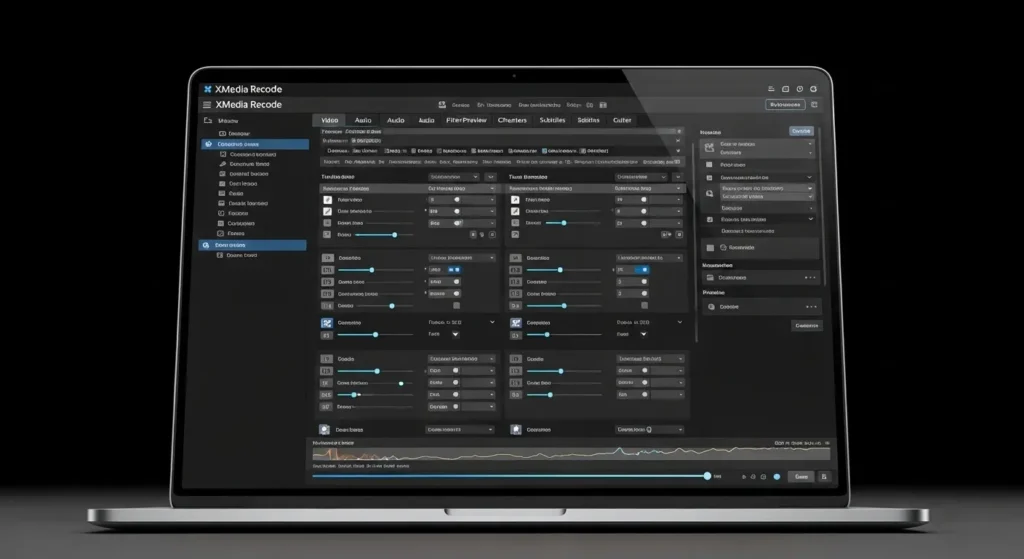
3位:XMedia Recode
画質の劣化を最小限に抑えたい方におすすめです。
詳細なパラメータ(※8)の調整が可能で、mp3などの音声のみの抽出にも対応しています。
(注釈 ※7)オープンソース:プログラムの設計図が公開されており、誰でも無料で使えること。
(注釈 ※8)パラメータ:解像度やビットレートなど、動画の質を決める細かい設定値。
要点:2026年の最新環境において、Handbrake(※9)を使いこなすことは効率的な動画管理の第一歩です。
インストールから完了まで、初心者が迷いやすいポイントを画像とセットで解説します。
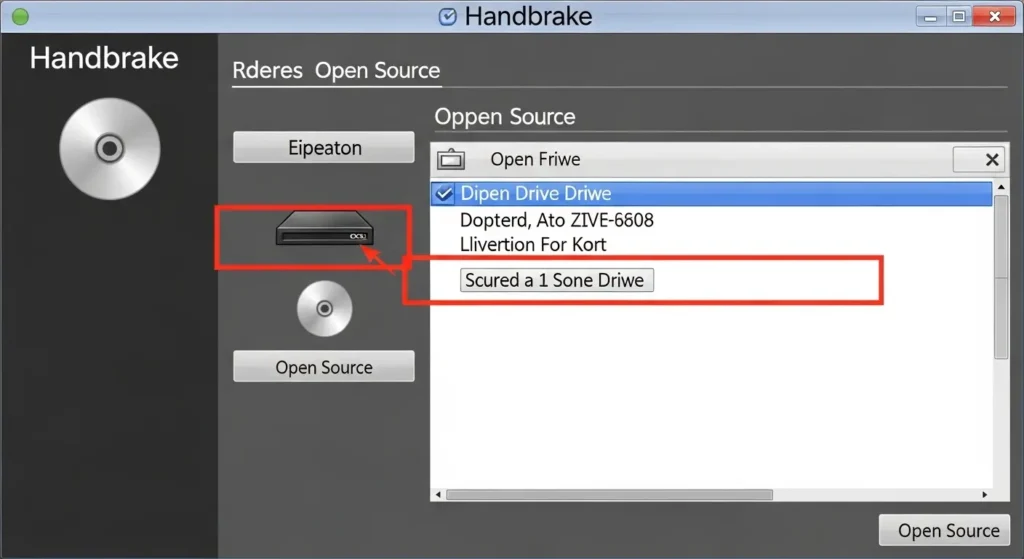
Handbrake を使った具体的な変換手順
要点:Handbrakeはフリーソフト(※10)でありながら、コピーガードが施されていない自作ディスクなどのリッピングにおいて、最強の性能を発揮します。
ソースの選択と読み込み
まず公式サイトからダウンロードし、起動します。左側にある「ソース選択」からDVDドライブをクリックしてください。
ディスクの読み込みには数十秒ほど時間がかかります。
完了すると、タイトル(※11)の一覧が表示されます。
プリセットと出力設定
画面中央にある「プリセット」から、再生したいデバイスを選びます。
スマホ(iPhoneやAndroid)向けの設定が用意されているため、自分で細かく設定を変更する必要はありません。
形式が「MP4」になっていることを確認し、保存先のフォルダを指定しましょう。
エンコードの開始と完了
右上にある「エンコード開始」ボタンを押せば、変換が開始されます。
pcのスペックに応じて完了までの時間は異なりますが、最新の技術を搭載したパソコンであれば、映画1本分を10~20分程度で処理できます。
(注釈 ※9)Handbrake:世界的に有名なオープンソースの動画変換ソフト。
(注釈 ※10)フリーソフト:無料で利用できるソフトウェア。
(注釈 ※11)タイトル:DVDに記録されている個々の動画チャプターや本編のこと。
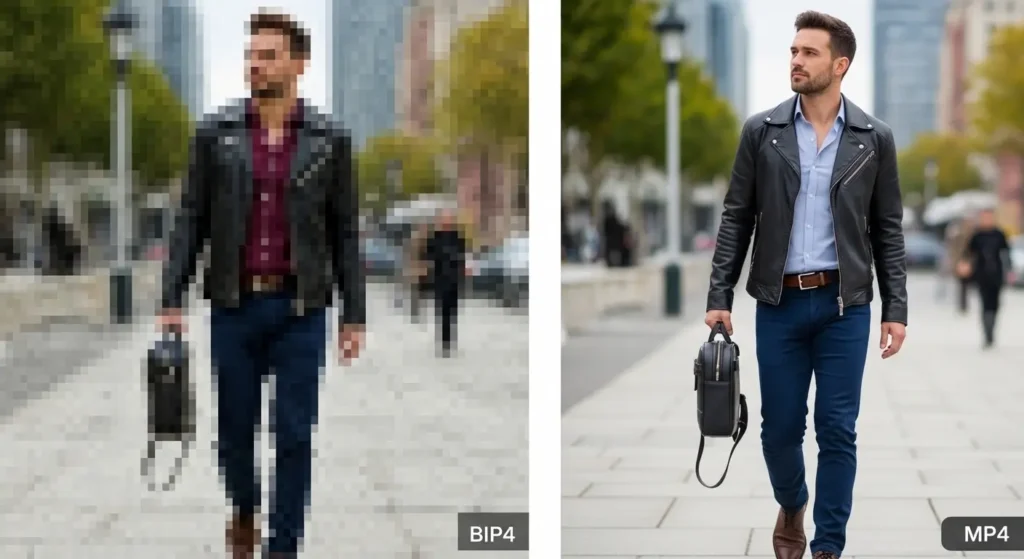
DVD画質劣化を防ぎ高画質で変換するコツ
要点:DVDの元々の解像度(※12)は720×480(SD画質)であるため、変換時に無理なアップスケーリング(※13)を避け、適切なコーデック(※14)を選ぶことが重要です。
ビットレートと品質の関係
画質の劣化を最小限に抑えるには、ビデオタブの「クオリティ(定数品質)」の数値を調整します。
Handbrakeの場合、20〜22程度が推奨されます。
これより数値を小さく(高品質に)しすぎると、ファイルサイズが大きくなりすぎてスマホの容量を圧迫してしまいます。
フレームレートとインターレース解除
テレビ録画されたDVDなどの場合、映像に横線(ノイズ)が入る「インターレース」という状態になっていることがあります。
「フィルタ」タブで「インターレース解除」を有効にすることで、パソコンやスマホでも滑らかで綺麗な映像として視聴できるようになります。
(注釈 ※12)解像度:映像のきめ細かさ。DVDは現在の4KやフルHDに比べると低い。 (注釈 ※13)アップスケーリング:低い解像度の映像を、無理やり高画質に見えるよう補正すること。 (注釈 ※14)コーデック:動画データを圧縮・再生するためのアルゴリズム。H.264が一般的。
変換したMP4を各デバイスで楽しむ方法
要点:変換が完了したMP4ファイルは、USBメモリやSDカードを介して、あるいはクラウド(※15)を活用して、あらゆるデバイスへ移動させることができます。
iPhone や iPad への転送手順
iTunesやFinderを使って同期するか、iCloudなどのサービスにアップロードすることで、移動中もipadの大画面で映画を鑑賞できます。
2026年現在はAirdropの速度も向上しており、数GBのデータも数分で完了します。
Androidスマートフォンでの視聴
ファイルマネージャーアプリを使い、内部ストレージの「Video」フォルダへコピーするだけで完了です。
MP4は汎用性(※16)が非常に高いため、特別なアプリを追加しなくても、標準のギャラリーやGoogleフォトでそのまま見れるのが大きなメリットです。
(注釈 ※15)クラウド:インターネット上の保存スペース。GoogleドライブやDropboxなど。
(注釈 ※16)汎用性:多くの異なる用途やデバイスで、そのまま使える性質のこと。
要点:2026年の最新環境において、DVDのリッピングや変換を行う際は、法律の遵守と、トラブル時の解決方法をセットで理解しておくことが、安心して動画を楽しむためのポイントです。
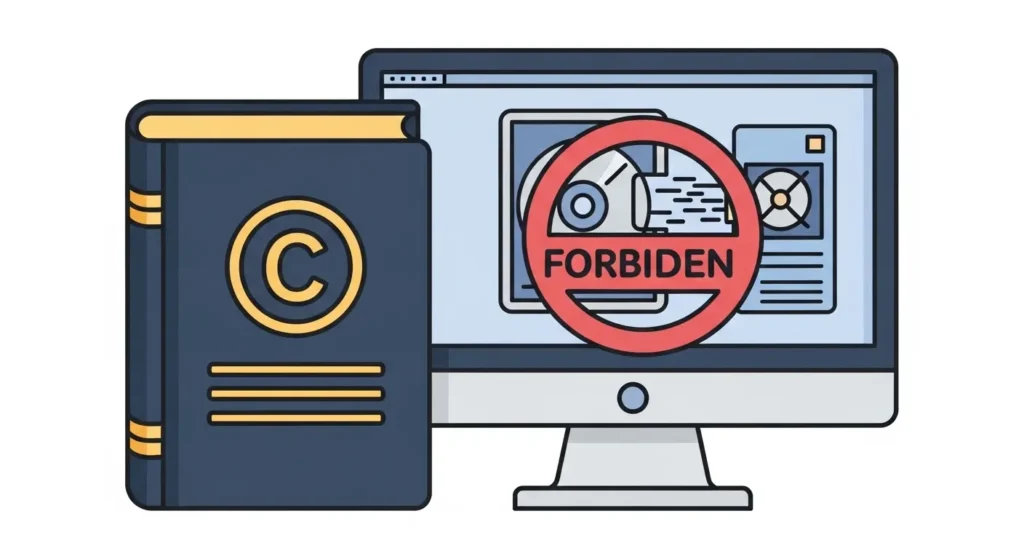
DVDコピーガード解除と法的な注意点
要点:DVDのリッピング(※17)技術は進化していますが、日本国内ではコピーガードを回避して複製する行為は、自分で楽しむ目的であっても制限の対象となります。
私的複製とコピーガードの関係
2026年現在、技術的に解除が可能であっても、アクセスコントロール(※18)を伴う保護を外してコピーすることは法律で禁止されています。
自作の映像や、権利者が許可しているディスクのみを対象とするのが、安全なデジタル化のルールです。
レンタル品や市販品の扱い
レンタルショップのDVDや市販されている映画ソフトをリッピングして、スマホへ入れる行為は違法となる可能性が高いため控えましょう。
手元の思い出を整理するツールとして、正しく活用してください。
(注釈 ※17)リッピング:ディスクから動画データを抽出して別の形式で保存する一連の作業。
(注釈 ※18)アクセスコントロール:データの読み込みや再生を制限する保護機能のこと。
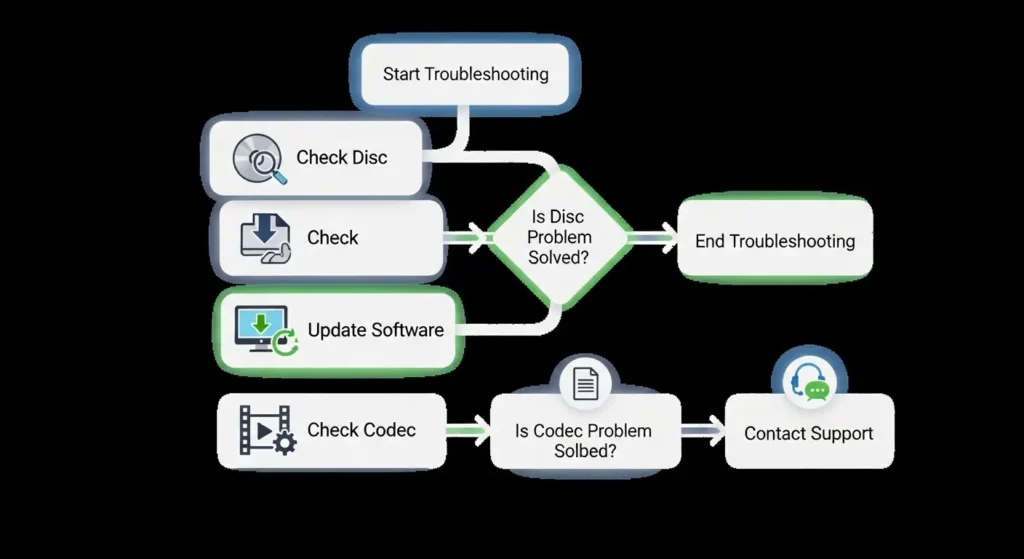
よくある質問:変換できない時の対処法
要点:変換ソフトのエラーや、再生時の不具合には、設定の見直しやドライブの状態確認が一番の解決策となります。
Q1. 変換した動画の音が出ないのですが?
A. 音声コーデック(AACやMP3)が、スマホなどの再生機器に対応していない可能性があります。
Handbrakeなどの設定画面で、音声タブの形式を「AAC」に変更して再度開始してみてください。
Q2. 変換中にソフトが強制終了してしまいます
A. pcのメモリ不足や、ドライブの読み取りエラーが考えられます。
一度ディスクを拭いて汚れを落とし、他の常駐アプリを閉じることで、処理がスムーズに完了する場合が多いです。
Q3. スマホに移動したのに再生できません
A. ファイルの拡張子が「.mp4」になっているか確認しましょう。
VLCメディアプレーヤーなどの汎用性の高いアプリで開くことを試してください。
2026年のトレンド:物理メディアの最終整理
要点:DVDというメディアから、クラウドやSSDへの移行は、2026年に最大のピークを迎えています。
最近では、vhsやdvdをまとめて一括でデジタル化するショップのサービスも人気ですが、自分でソフトを使って変換すれば、チャプター(※19)ごとの細かくした編集や補正が可能です。
大切な家族の記録を一生もののデータとして残すために、今が整理の最後の機会と言えるかもしれません。
(注釈 ※19)チャプター:動画の中の特定の区切りや目次のこと。
要点:2026年現在、無料のフリーソフトでも十分な変換が可能ですが、大量のディスクを高速に、かつ高品質で処理したいユーザーにとっては、有料の製品を選択するメリットも大きく存在します。
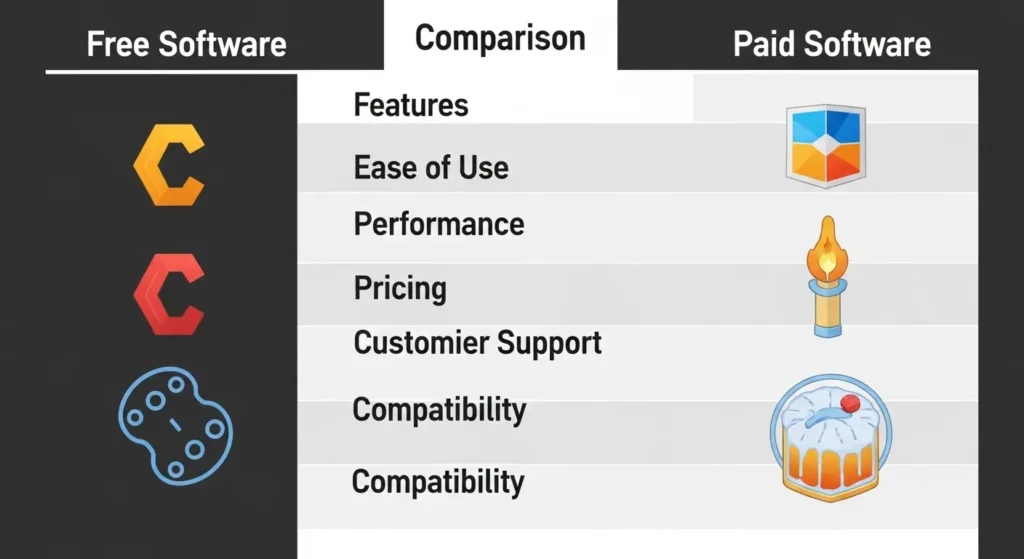
徹底比較!有料ソフト vs 無料ソフトの機能差
要点:無料ソフトはコストがかからない利点がある一方、有料ソフトはコピーガードへの対応力や、初心者向けのガイドが充実しているという違いがあります。
無料ソフト(Handbrake, XMedia Recode 等)
メリットは、完全に無料で利用でき、世界中のユーザーによる改善が継続されている点です。
基本的な変換機能において劣化は少なく、自分で詳細に設定を変更したい上級者には最適です。
ただし、市販の強力な保護には対応していないケースがほとんどです。
有料ソフト(WinX, DVDFab, UniConverter 等)
メリットは、誰でもクリック数回で完了できる直感的な画面構成と、gpu加速による圧倒的な速度です。
最新の技術により、古いディスクのノイズを補正して高品質に仕上げる機能も搭載されています。
また、不具合時の問い合わせなど、安心して使える体制が整っています。

まとめ:DVDをMP4に変換して思い出を未来へ
要点:DVDをMP4に変換する方法をマスターすれば、物理的なディスクの劣化を恐れることなく、大切な映像を一生ものの資産として管理できます。
2026年の最新技術を活用すれば、昔の映像も驚くほど綺麗に蘇ります。
まずは無料の Handbrake や XMedia Recode を試してみて、操作が難しいと感じたり、より多くの枚数を効率よく作業したいと思った際には、最新版の有料ソフトウェアの体験版を検討してみてください。
パソコンやスマートフォンの中に整理された動画ライブラリを作ることは、友人や家族といつでも思い出を共有できる素晴らしい機会になります。
今こそ、手元にあるディスクをデジタル化して、快適な視聴環境を手に入れましょう。
要点:2026年のDVDからMP4への変換プロセスは、AI技術の統合により、
- 画質の向上
- 自動での字幕生成
など、従来よりも圧倒的に便利で高品質なものへと進化しています。
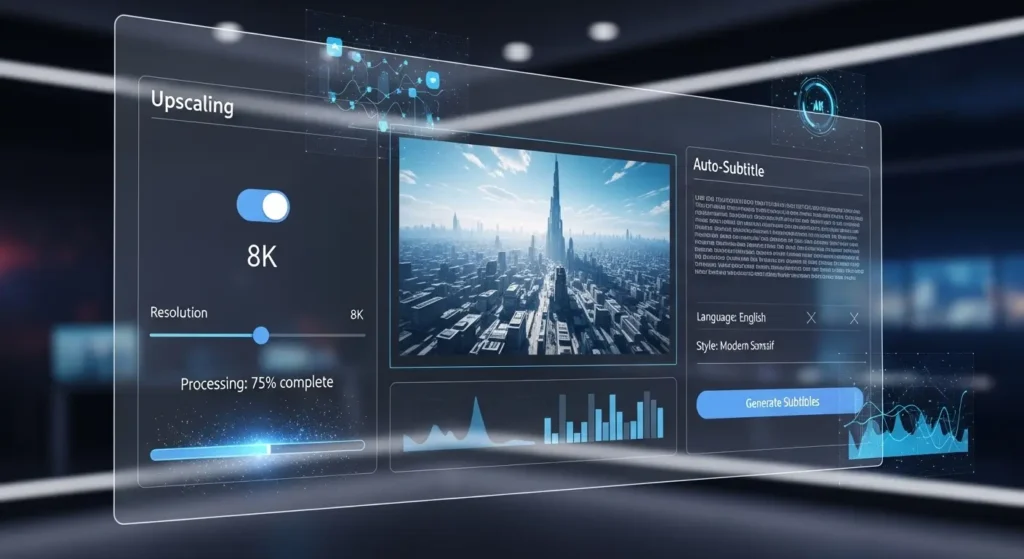
AI技術が変える2026年のDVD変換
要点:最新のサービスでは、DVDの読み込み(※22)と同時にAIが映像を解析します。
大画面でも鮮明なMP4ファイルを作成することが可能です。
AIによる画質補正と解像度の向上
DVDに記録されたMPEG(※23)形式のデータは、今の基準では粗く見えがちです。
しかし、2026年の最新ソフトはAIを使用し、不足している画素を自動で補完します。
WindowsやMacの専用ソフトを起動し、変換ボタンをクリックするだけで、ほぼハイビジョンに近い鮮明さを実現できます。
スマートな字幕追加と音声編集
海外の映画などを変換する時、字幕や音声の選択は重要です。
最新のソフトでは、ディスク内に入っているデータを抽出するだけではありません。
AIがリアルタイムで翻訳します。
新しい字幕を追加する便利な機能も存在します。
YouTube(※24)へのアップロードや、個人のバックアップ(※25)用としても、関連する情報をガイド通りに設定するだけで簡単に編集が行えます。
(注釈 ※20)AI:人工知能。動画のノイズ除去や鮮明化を自動で行う。
(注釈 ※21)アップスケーリング:低い解像度の映像を、AIが描き足して高精細にする技術。
(注釈 ※22)読み込み:ディスクからデータをパソコン内に取り込む最初の工程。
(注釈 ※23)MPEG:DVDで一般的に使われている動画圧縮の規格。
(注釈 ※24)YouTube:世界最大の動画共有プラットフォーム。
(注釈 ※25)バックアップ:データの紛失に備え、複製を別の場所に保存しておくこと。
安全な利用のためのガイドライン
要点:ソフトをダウンロード(※26)する際は、必ず公式サイトの専用ページから行い、利用規約(※27)を遵守して使用することが大切です。
ネット上には数多くの変換サービスが存在しますが、中にはログイン(※28)を強要したり、不審な広告が表示されたりするものもあります。
安全を期すため、ガイドに沿って信頼できる開発会社の製品を選びましょう。
無料体験版が用意されている場合は、まずは以下の手順通りに動作を確認してから本格的な利用を開始するのがおすすめです。
また、Blu-ray(Blu-ray)やDVDのリッピングにおいて、コピーガードを回避する行為は日本国内では違法(※29)となる可能性が大きいため、利用にあたっては自社や個人の責任において、ルールを守った活用を心がけてください。
(注釈 ※26)ダウンロード:インターネットから自分のパソコンへファイルを取り込むこと。
(注釈 ※27)利用規約:ソフトを使う上での約束事やルール。
(注釈 ※28)ログイン:会員登録などを行い、個人を識別してシステムに入ること。
(注釈 ※29)違法:法律に違反している状態。コピーガード解除は特に注意が必要。