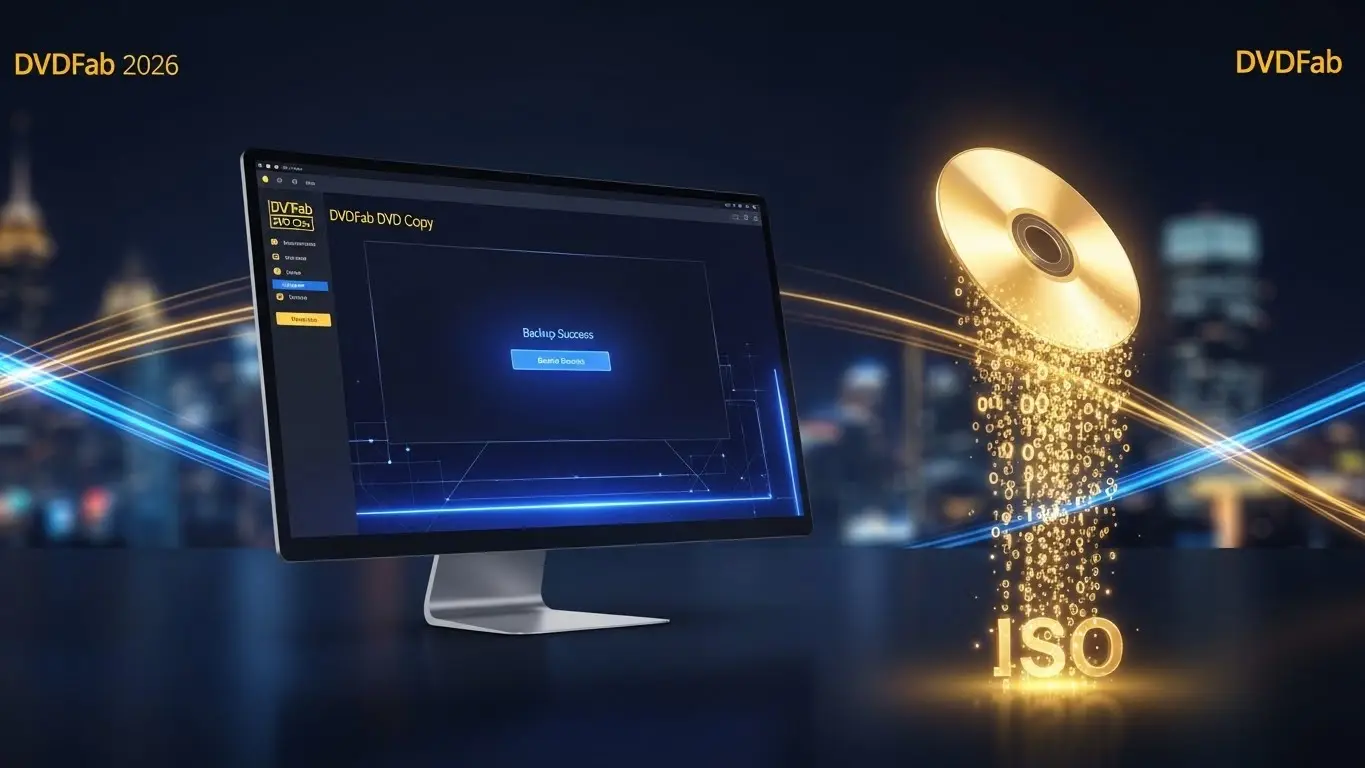
要点:2026年現在、dvdfabは最新のコピーガードに対応し、初心者でも簡単にdvdを劣化なしでバックアップできる最強のソフトです。
長年愛用してきたdvdのコレクション、そのまま放置していませんか?
ディスクは物理的な寿命があります。
傷やカビで再生不能になるリスクが常にあります。
そこでおすすめなのが、dvdfabを利用したデジタル化です。
本記事では、dvdfab dvd コピーの使い方を初心者向けに詳しく解説します。
市販やレンタルのディスクに施された強力なプロテクトを解除し、iso ファイルや空のディスクへ複製する手順を全公開。
最新版の機能を最大限に活かすためのガイドとして、あなたのビデオライブラリを永久に守る方法を紹介します。
DVDFab DVDコピー ガイドと基本機能
要点:dvdfabはdvdをiso イメージファイルやフォルダ形式に出力できます。
ロスレス(無劣化)でのコピーが可能な多機能ツールです。
dvdfabが多くのユーザーに支持される理由は、その圧倒的な機能性と高速な処理にあります。
リッピング(※1)だけではありません。
ライティング(※2)機能も搭載しているため、これ一つでバックアップが完結します。
DVDFabの主なコピーモード
- フルディスク: ディスクの内容を丸ごと コピーします。特典映像やメニューもすべて含みます。
- メインムービー: 本編のみを抽出し、容量を節約します。
- カスタマイズ: 特定のチャプターや音声、字幕を自由に選択して出力します。
- クローン: 1:1の比率で完全な複製を作成します。データの整合性を重視する方に最適です。
- ※1 リッピング:DVDなどのデータをパソコンに取り込むこと。
- ※2 ライティング:データを空のDVDメディアに書き込むこと。

DVDFab 使い方 初心者向け導入ステップ
要点:公式サイトから無料版をダウンロードします。インストールするだけで、誰でもすぐにdvdの変換を始められます。
dvdfabの導入は非常にシンプルです。
windowsやmacのosに合わせた最新版を取得しましょう。
インストールと起動の手順
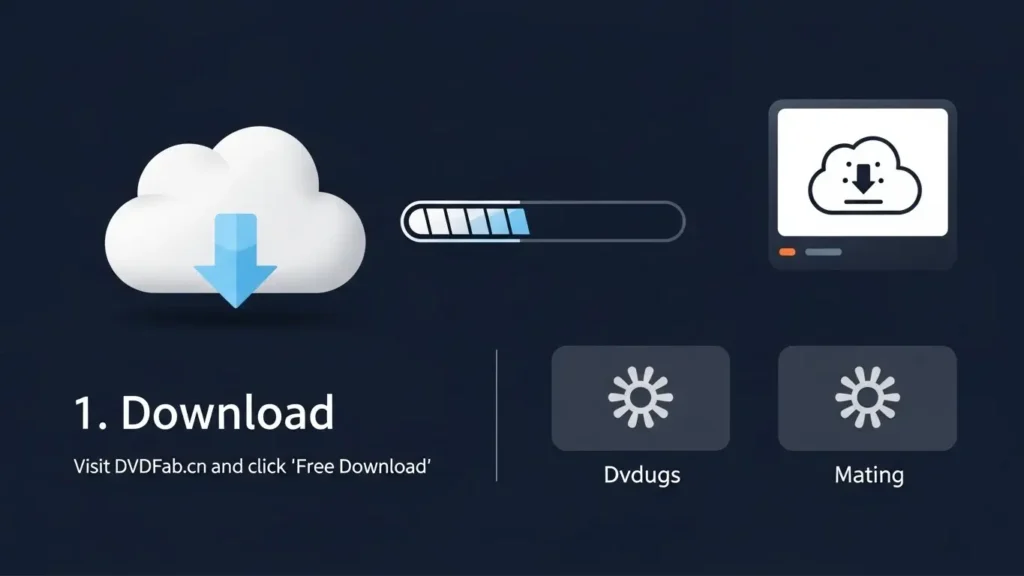
- dvdfab公式サイトにアクセスしましょう。体験版インストーラーを保存します。
- exe ファイルを実行します。画面の指示に従ってインストールを完了させます。
- ソフトを起動します。メインメニューから「コピー」を選択します。
30日間の無料体験について
dvdfabは初回インストールから30日間、全機能を無料で試用できます。
この期間中に性能を確認しましょう。
自分のパソコン環境で正常に動作するかチェックすることをお勧めします。
3. DVDFab DVDコピー 方法と詳細設定
要点:ディスクを挿入し、出力先を設定して「開始」ボタンをクリックするだけの簡単操作です。
具体的なコピーの流れを、初心者にも分かりやすくステップごとに解説します。
具体的なコピー手順
- 光学ドライブにコピーしたいdvdを挿入します。
- ソフトが自動的にディスクを読み込みます。
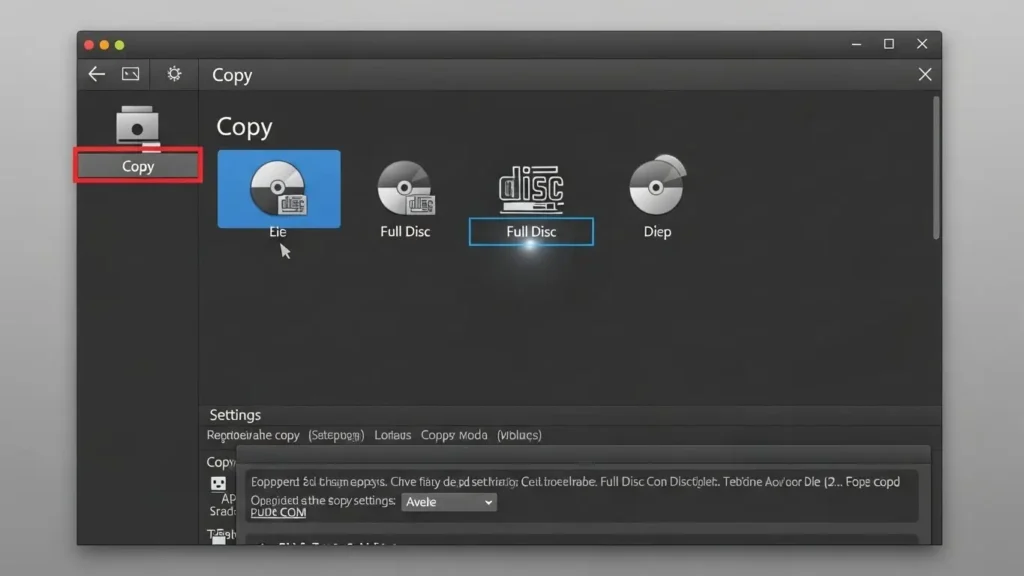
- 左側のメニューからコピーモード(例:フルディスク)を選択します。
- 画面下部の「保存先」から、ドライブ(空のディスク用)またはフォルダ、isoアイコンを指定します。
- 右下の「開始」を押し、作業が完了するのを待ちます。
出力設定のカスタマイズ
詳細設定アイコンをクリックすると、
- ボリュームラベルの変更
- 片面2層から片面1層への圧縮設定(※3)
が行えます。劣化を最小限に抑えつつ、容量を節約したい場合に便利です。
- ※3 圧縮:大きなデータを小さな容量に収まるように画質を調整すること。
ブルーレイやUHDへの対応と設定
要点:dvdfabはdvdだけでなくblu-ray(ブルーレイ)やuhd(4K超高画質)ディスクのコピーにも対応しております。
複数のフォーマットを一つのソフトウェアで管理できます。
2025年から2026年にかけて、家庭での録画メディアはbd(ブルーレイディスク)が主流となりました。
本プログラムの左上にあるタブを開き、入力元の種類に応じてモードを切り替えることで、dvdからブルーレイへのダビングに近い作業もスムーズに行えます。
また、暗号化されたオーディオトラックや字幕を含む、オリジナルの品質を100%維持したままリッピングを開始するオプションも豊富です。
高度な編集とディスク分割機能
要点:大容量のディスクを2つのメディアに分割したり、逆に複数のタイトルを1つのisoに結合したりするカスタマイズが可能です。
ユーザーのニーズに合わせ、本編以外の特典映像や空白の時間を削除する編集機能が備わっています。
メイン画面の下部にある詳細設定から項目を選ぶだけで、
- チャプターごとの分割
- 特定の言語の音声のみを抽出する
プロセスを徹底して効率化できます。
製品のバージョンが上がるごとにインターフェースも新しくなりました。
日本語での検索や管理もより直接的でシンプルになりました。
DVDコピー フリーソフトとの違いを比較
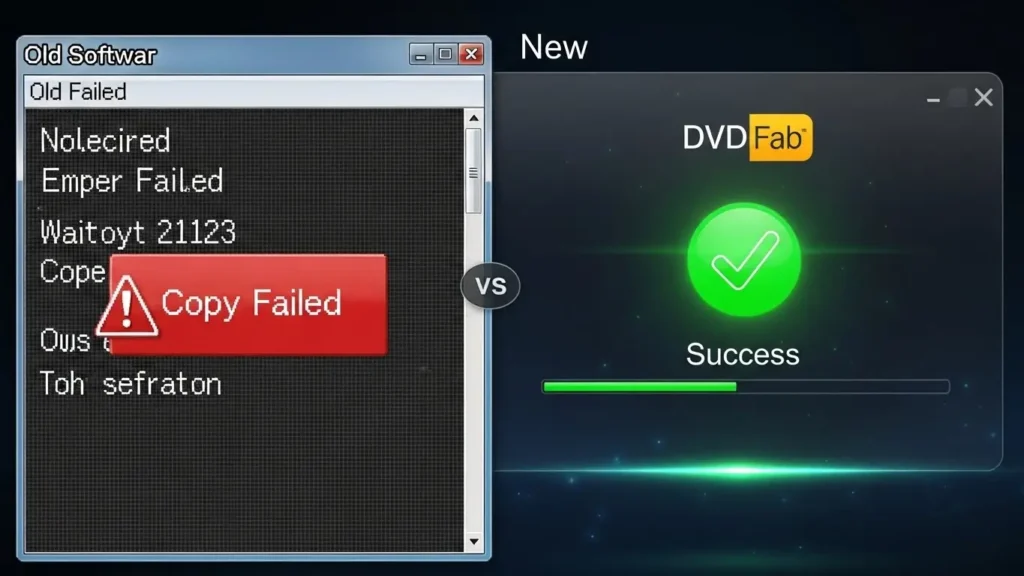
要点:フリーソフトはコピーガード解除能力に限界がありますが、dvdfabは最新のプロテクトにも即座に対応します。
dvdコピーフリーソフトとして有名なdvd decrypterやimgburnなどは、既に開発が止まっており、最新の市販****dvdをコピーすることは困難です。
DVDFabが優れている点
- 強力な解除能力: cssやarccos、rceといった技術的な制限を自動で復号(※4)します。
- gpu加速: nvidia cudaやintel quick syncを利用し、高速な処理****速度を実現します。
- 安定性: 最新版のアップデートが頻繁に行われ、最新の映画にも対応します。
- ※4 復号:暗号化されたデータを読み取れる状態に戻すこと。
DVDリッピング 使い方とMP4変換
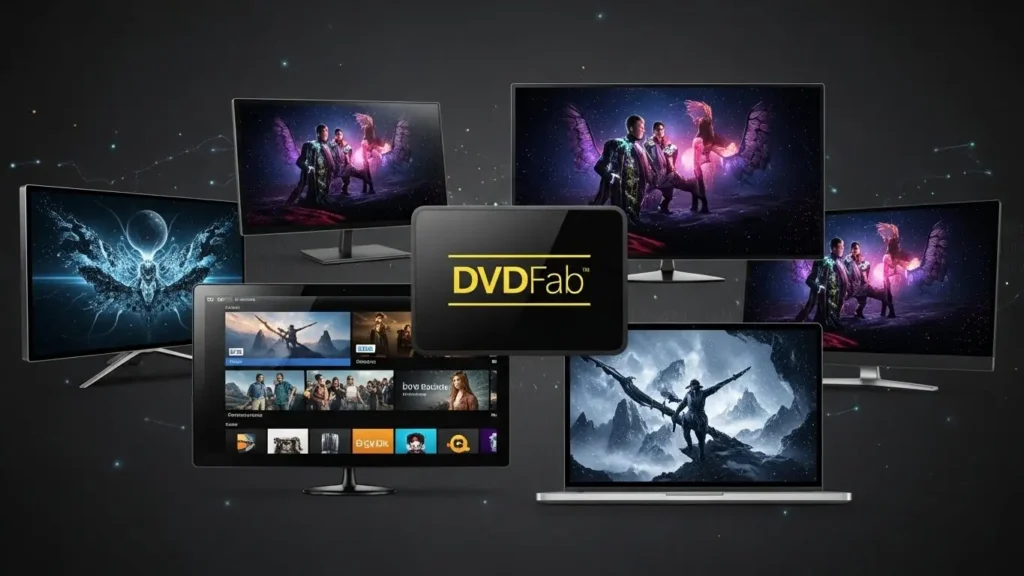
要点:dvdをmp4やmkvに変換すれば、iphoneやandroidなどのデバイスでいつでも視聴できます。
リッピング機能を使えば、ディスクをいちいち入れ替える手間がなくなります。
ストレージに保存して共有することも容易になります。
リッピングの手順
- メインメニューで「リッピング」を選択します。
- 出力****プロファイルから「mp4」や「apple」向けの形式を選びます。
- 解像度やビットレート(※5)を調整し、開始をクリックします。
dvdfabのリッピングは、高品質なコーデックを採用しています。
そのため、高画質を維持したまま動画のサイズを大幅に節約できます。
- ※5 ビットレート:1秒間に転送されるデータ量。高いほど高画質になります。
DVDFab DVDコピー エラーの対処法
要点:エラーの多くは、ディスクの汚れや光学ドライブの不具合、または最新のガードによるものです。
作業中にメッセージが表示されて失敗してしまった際の、主な原因と対処法をまとめました。
よくあるエラーと解決策
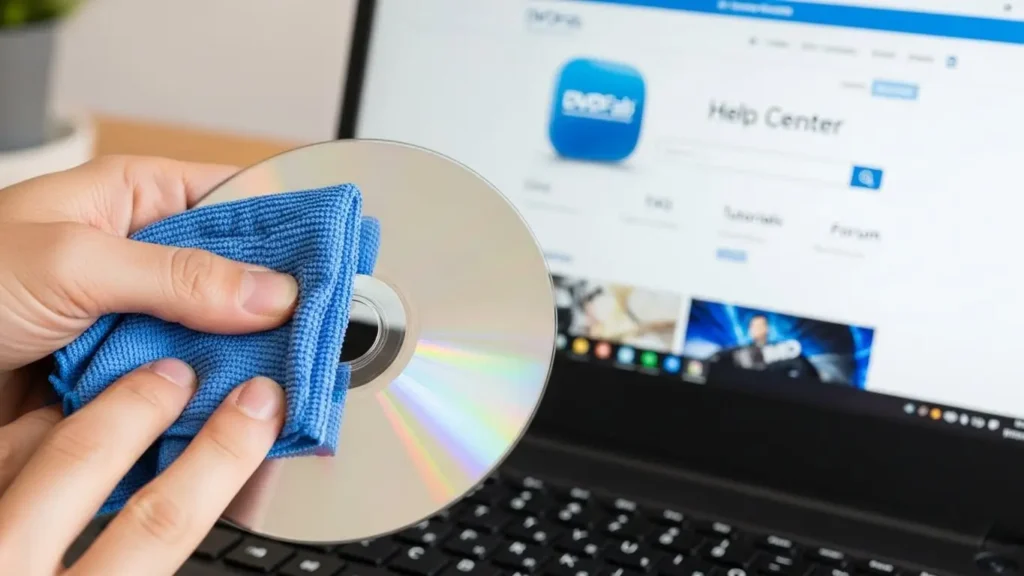
- 読み込み失敗: ディスクに指紋や汚れがないか確認し、柔らかい布で清掃してください。
- プロセス停止: ハードウェアアクセラレーションを無効にするか、ソフトを最新版にアップデートしてください。
- 書き込みエラー: ドライブのファームウェアを更新するか、別のメディアメーカーのdvd-rを試してください。
もし問題が解決しない場合は、公式サイトのサポートセンターへ問い合わせを行いましょう。迅速な対応が受けられます。
リージョンコードやUOPSの制限回避
要点:海外のディスクに特有のリージョンコードや、再生を強制するuopsなどの制限も、dvdfabのモジュールが自動的に対策を講じます。
時として、
- 特定のプレイヤーでしか再生できないrc(リージョンコード)
- 広告のスキップを制限するuops
これらが原因でエラーが発生することがあります。
dvdfabはこれらの技術的制限を解除する機能性に優れております。
通常のコピーソフトでは不可能なバックアップも可能にします。
macOS版においても同様の安定性を誇ります。
ウィルス対策済みの公式サイトから今すぐ 最新版を取得することが推奨されます。
安全性とライセンスポリシーの確認
要点:30日間の返金保証や、個人情報を保護するプライバシーポリシーにより、安心してアップグレードを検討いただけます。
ソフトウェアを購入する前には、必ず公式サイトで利用規約やポリシーを参照してください。
メールアドレスの登録によりニュースレターを購読すれば、
- 価格の割引
- 新機能の案内
を素早く受け取れます。
万が一、自分のpc環境で動作に不具合があった場合でも、サポートセンターが意見を真摯に受け止め、迅速に返金などの対処を行ってくれます。
高い信頼性を持ち、あらゆる層の方におすすめできます。
2026年最新トレンドと限定情報
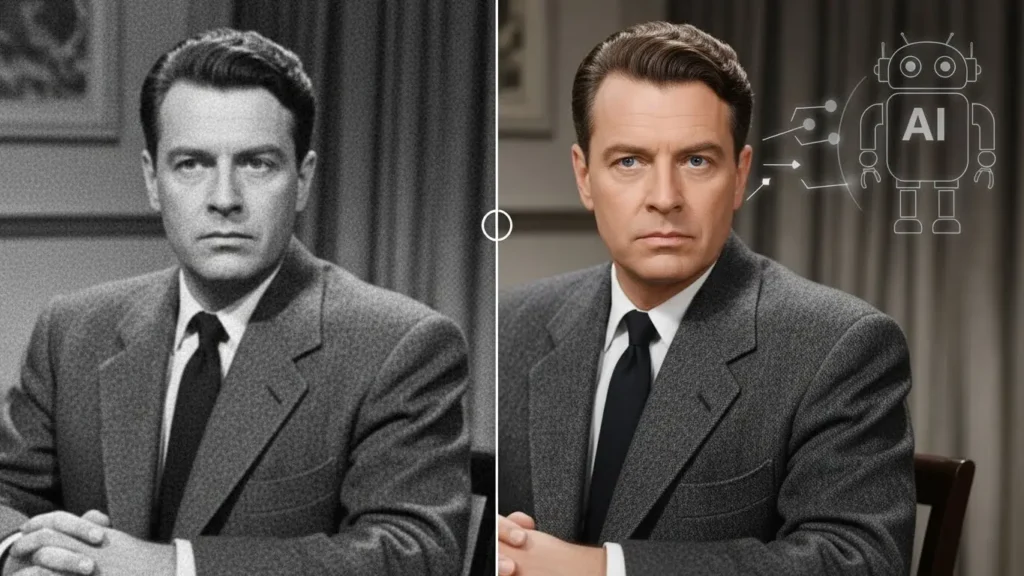
要点:2026年はai技術の融合により、画質向上を同時に行うリッピングが主流となっています。
最新のdvdfab シリーズでは、unifab(※6)などのaiソリューションとの連携が強化されています。
AIによる品質向上のメリット
古い解像度の低いdvdビデオを、4kクオリティまでアップスケーリング(※7)することが可能になりました。
単にコピーするだけではありません。
現在のテレビ環境に合わせた高品質化が自動で行えます。
これはdvdfabならではの特長です。
- ※6 UniFab:AIを搭載した動画編集・高画質化ソフト。
- ※7 アップスケーリング:低い解像度の映像を補間して高精細にする技術。
8. よくある質問と回答(FAQ)
要点:ユーザーが疑問に思う点を解決し、安心して利用できるような情報を提供します。
Q1. DVDFabは無料で使い続けられますか?
回答: 30日間の体験版終了後は、機能****制限のあるhd decryptor(無料版)として動作します。
最新のガードに対応したコピーを継続するには、有料版の購入が必要です。
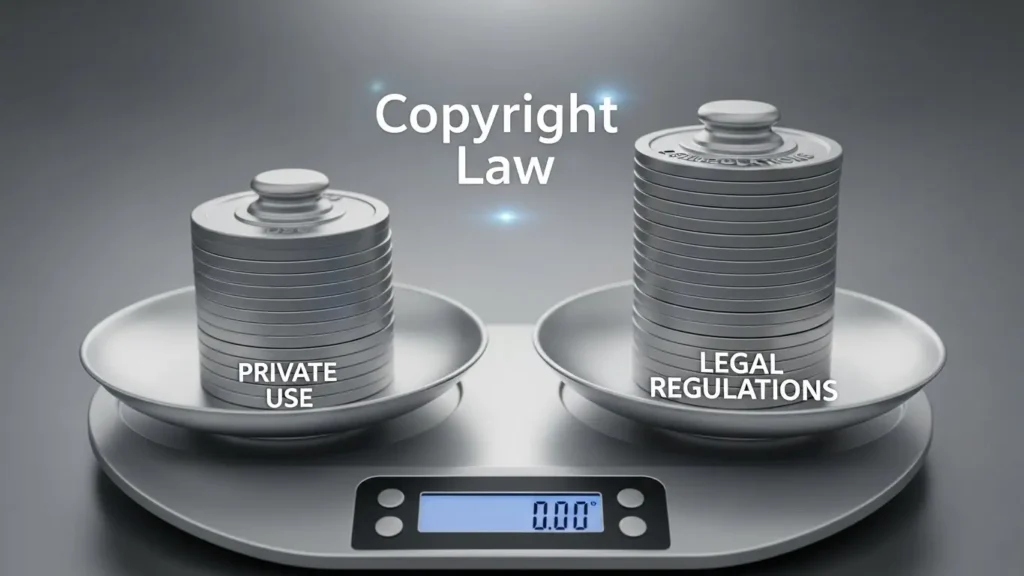
Q2. 市販のDVDをコピーするのは違法ですか?
回答: 日本の著作権法では、技術的保護手段を回避しての複製は、私的な範囲であっても禁止されています。
自作のディスクや、保護のないコンテンツでの利用に留めてください。
法的な事項については、免責****事項を参照してください。
Q3. ISOファイルをDVDに焼くにはどうすればいいですか?
回答: dvdfabの「コピー」モードで、ソースとしてisoファイルを選択します。
出力先に光学ドライブを指定すれば、簡単に書き込みが行えます。
Q4:作成したISOファイルをスマホへ転送できますか?
回答:はい。dvdfab内のリッピング機能を使用すれば、isoからmp4などのモバイルデバイスに最適な形式へ変換します。
直接転送して外出先で楽しむことが行えます。
Q5:アダルトDVDや電子書籍付きのディスクにも使えますか?
回答:一般的なdvdビデオ規格であれば、ジャンルを問わず全てのタイトルに対応しています。
ただし、電子書籍などのデータファイルは、ディスクのファイル構造(ts等)に含まれていれば丸ごと コピーされますが、個別のビューアーが必要な場合があります。
9. まとめ:DVDFabで大切な思い出を永久保存
要点:dvdfabは最高の機能性と使いやすさを兼ね備えたdvdコピーソフトです。
本記事では、dvdfab dvd コピーの使い方を網羅的に紹介しました。
初心者の方でも、このガイドに従えば失敗することなくバックアップが作成できるはずです。
2026年の最新技術を活用し、大切なディスクコレクションをデジタルデータとして大切に保管しましょう。
まずは公式サイトから体験版をダウンロードしてください。
その素晴らしい性能を実際に体感してみてください。