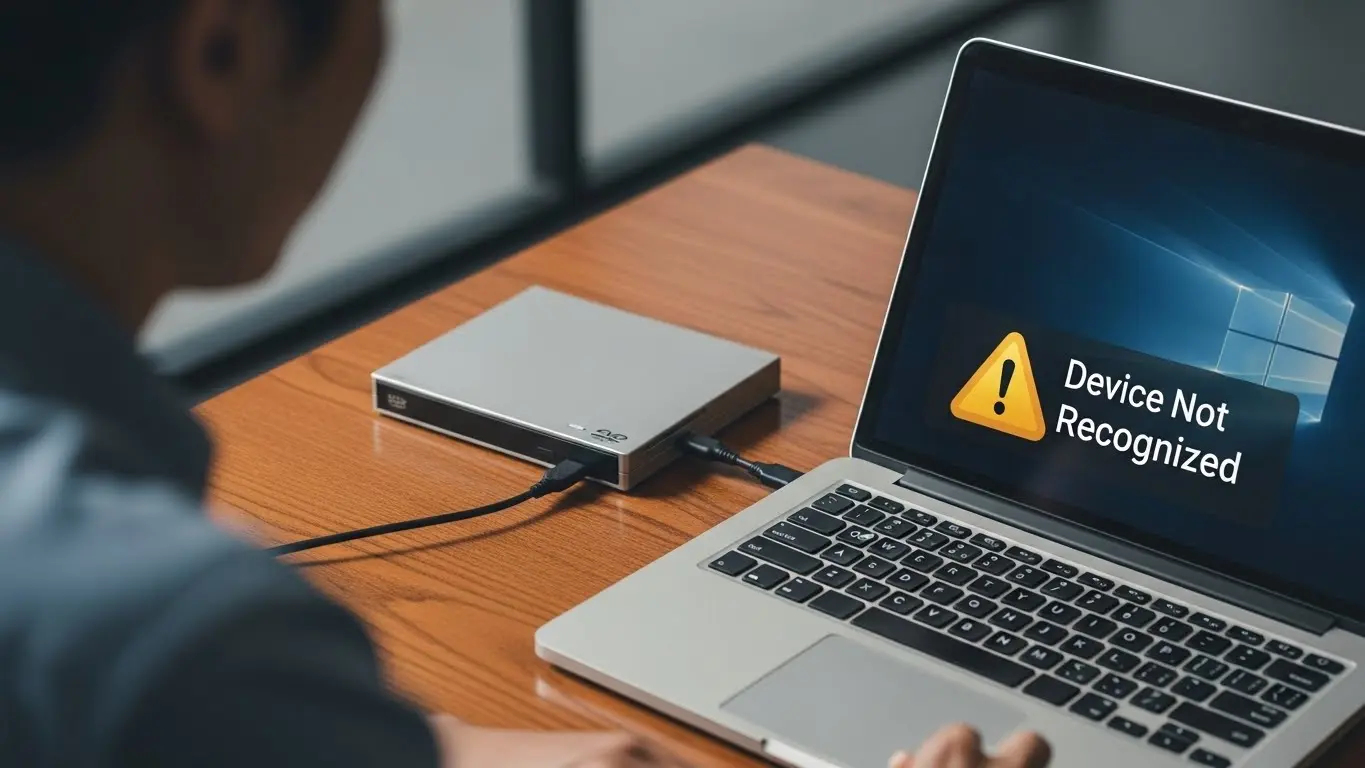
パソコンでDVDやCDを再生しようと外付けDVDドライブを繋いだのに、全く認識されず困っていませんか?
Windows 11やMacの最新OS環境では、これまでの接続方法が通用しなかったり、電力不足やドライバーの不具合が原因でドライブが正常に動作しなかったりするトラブルが多々報告されています。
- 「USBポートに挿しても反応がない」
- 「デバイスマネージャーに名前が出てこない」
- 「ディスクが回転する音はするのに画面に表示されない」
こうした問題は、
- 2026年現在の薄型ノートパソコン特有の仕様
- OSのアップデートに伴う設定の変更
これらが関係している可能性が高いです。
せっかく購入した映画のソフトや大切なバックアップデータが見られないのは非常にストレスですよね。
本記事では、外付けDVDドライブが認識しない原因を初心者の方でも分かりやすく特定し、即座に試せる解決策を手順に沿って紹介します。
- 物理的なチェック
- BIOS設定
- レジストリの修正
といった高度な対処法まで網羅しているため、この記事を読み終える頃には、あなたのパソコンで再びDVD再生が楽しめるようになっているはずです。
物理的な接続と電源供給の確認
要点:外付けDVDドライブは動作に大きな電力を必要とするため、USBハブの使用を避け、ACアダプターやブーストケーブルによる供給を試すことが重要です。
Windows 11やMacのパソコンでdvdを再生しようとした際、外付けDVDドライブを接続しても表示されない、あるいは認識されないというトラブルは非常に多いです。
特に最新の薄型ノートパソコンやデスクトップでは、電力供給の不足やOSのバージョンによる不適合が認識を妨げるケースが目立ちます。
2026年現在のデジタル環境においても、大切なデータのバックアップや映画鑑賞、音楽の取り込みに光学ドライブは欠かせません。
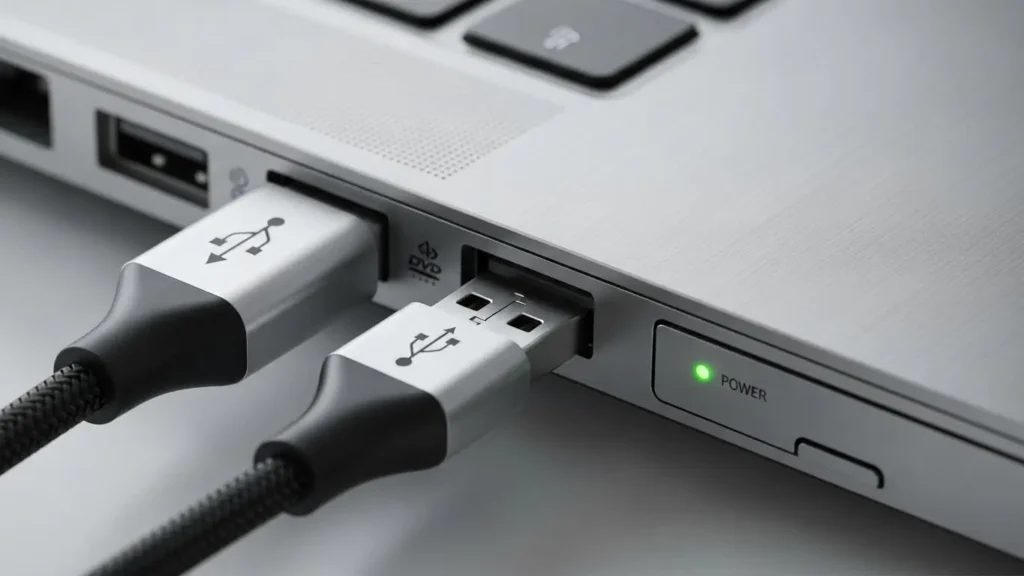
外付けDVDドライブ電源供給
多くの外付けDVDドライブが認識しない最大の原因は、バスパワー(※1)の不足です。
USBポートから供給される電力が足りないと、ディスクが回転しなかったり、デバイスが一時的に消えたりします。
対処法:付属のブーストケーブルを使用して2つのポートから給電するか、外部電源(ACアダプター)を利用して動作を安定させましょう 。
- ※1 バスパワー:USBケーブルを通じてパソコン本体から周辺機器へ電力を供給する仕組み。
DVDドライブ USB 認識
USBの規格にも注意が必要です。
USB 3.0対応製品を古いUSB 2.0ポートに繋ぐと、通信速度や電力の違いにより正常に動作しない可能性があります。
差し込み口を変更したり、コネクタの汚れを掃除して再度装着したりするだけでも改善が見込まれます。
Windowsでのドライバー設定と管理
要点:Windows環境では、デバイスマネージャーでドライバーの状態をチェックし、再インストールや無効化からの有効化を行うのが効果的です。
DVDドライブ デバイスマネージャー 表示されない
スタートボタンを右クリックし、デバイスマネージャーを開きます。
「DVD/CD-ROM ドライブ」のカテゴリー内に、該当する製品名が表示されているか確認してください。
もしビックリマークが付いている場合は、ドライバーに不具合が発生しています。
DVDドライブ ドライバー インストール
ドライバー(※2)を更新するには、デバイスを右クリックして「ドライバーの更新」をクリックします。
これでも解決しない場合は、いったん「デバイスの削除」を実行します。
パソコンを再起動してください。
再起動後にOSが自動的に最新の標準ドライバーを再インストールします。
正常な状態に戻すことができます。
- ※2 ドライバー:パソコンと周辺機器が正しく通信するための制御用ソフトウェア。
Macでの認識トラブルとディスクユーティリティ
要点:MacではFinderの設定やディスクユーティリティを活用します。システムが光学ドライブを物理的に認識しているか診断します。
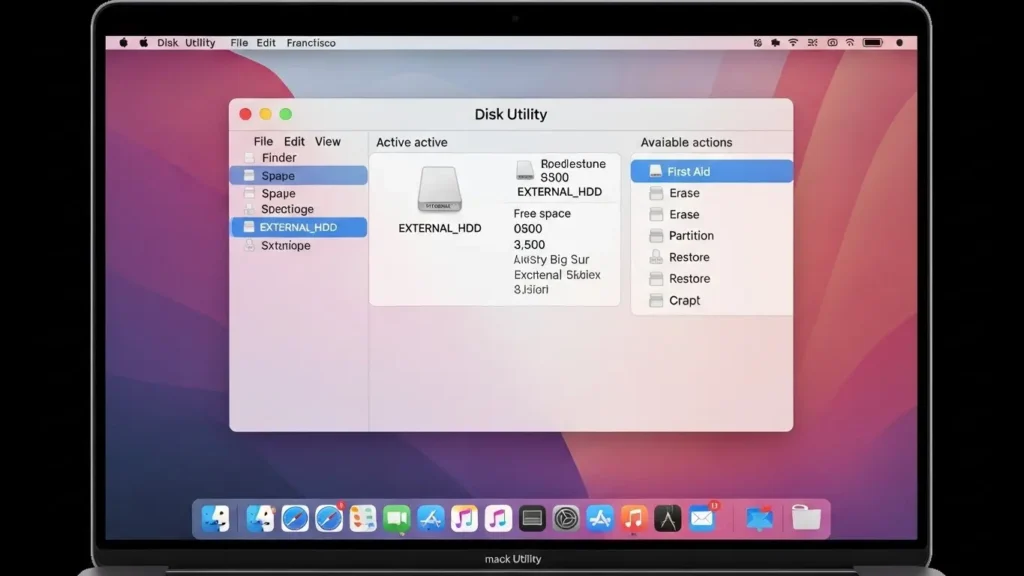
外付けDVDドライブが認識しない:Mac
macOSでは、ディスクを挿入しないとデスクトップにアイコンが出現しない仕様になっています。
ディスクを入れても反応がない場合は、Finderの「設定」から「外部ディスク」の表示が有効になっているか見直す必要があります。
ディスクユーティリティの活用
アプリケーションフォルダの「ユーティリティ」内にある「ディスクユーティリティ」を実行します。
左側の一覧にドライブの名前があれば、ハードウェア自体は認識されています。
ここで「マウント」を試すか、ディスクそのものに傷や汚れがないか確かめることが次のステップです。
BIOS・UEFI設定による根本的な解決
要点:OSが起動する前のBIOS/UEFI設定において、USBポートや光学ドライブの機能が無効になっていると、どのような対処をしても認識されません。
DVDドライブ BIOS 設定
パソコンの電源を入れた直後にF2やDeleteなどのキーを連打してBIOS(※3)画面に入ります。
アドバンスド設定などのメニューから、USB ConfigurationやSATA Portの設定を参照します。
ドライブが「Disabled(無効)」になっていないかチェックしてください。
- ※3 BIOS:パソコンのハードウェアを制御する最も基本的なプログラム。現在はUEFIという後継規格が主流です。
ソフトウェアの競合とレジストリの修正
要点:DVDドライブがデバイスマネージャーに表示されない場合、レジストリ内に残った不正なフィルター設定を削除することで認識が正常に戻ることがあります。
PCの環境によっては、複数の書き込みソフトが常駐していることで、光学ドライブのドライバが不安定になることが考えられます。
もし以前は使えていたのであれば、システムの復元(※6)を行い、更新日がトラブル発生前の状態へ戻すのも一つの方法です。
それでもダメな時は、ファイル名を指定して実行から「regedit」と入力してレジストリエディターを開きます。
特定のキー(※7)を探し、UpperFiltersやLowerFiltersという項目を削除することで、OSがドライブを再定義し、読み書きが可能になるケースが報告されています。
- ※6 システムの復元:パソコンの設定を過去の正常な時点に巻き戻す機能。
- ※7 特定のキー:HKEY_LOCAL_MACHINE\SYSTEM\CurrentControlSet\Control\Class{4D36E965-E325-11CE-BFC1-08002BE10318} を指します。
周辺機器の管理と省電力設定の解除
要点:外付けDVDドライブが一時的に認識しなくなる現象は、Windowsの電源管理機能によってUSBポートへの電力供給が制限されていることが原因かもしれません。
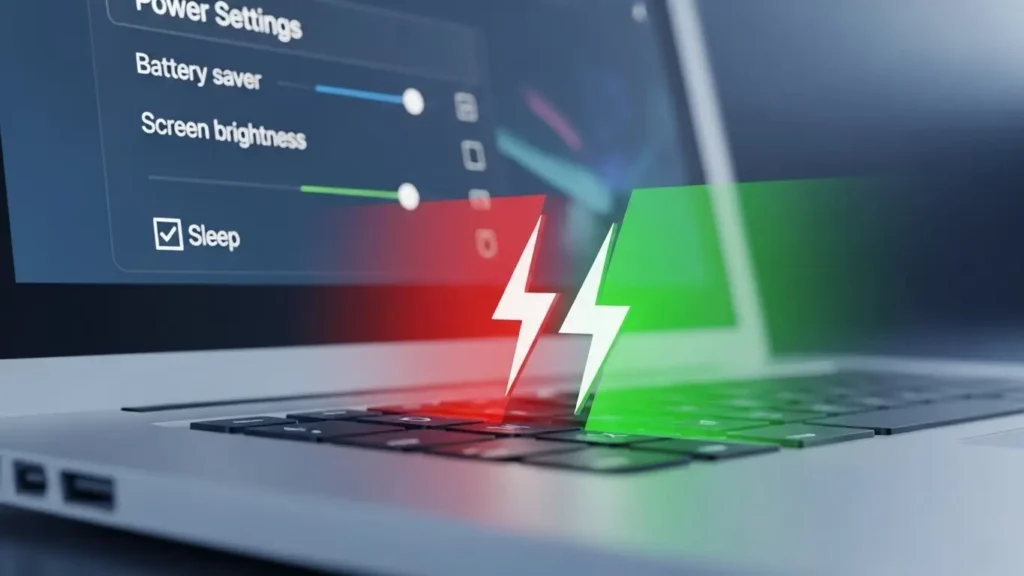
USBのセレクティブサスペンド無効化
ノートパソコンをバッテリーで駆動させている際、システムが節電のためにUSBへの供給を少なくしてしまうことがあります。
コントロールパネルの「電源オプション」から、USBのセレクティブサスペンド設定を「無効」に変更してください。
これにより、視聴中にドライブが停止してしまう不具合を防ぐことができます。
DVDが再生できないその他の原因
要点:ドライブ自体は認識していても、DVD再生できない原因として再生ソフトの不足やリージョンコードの不一致が考えられます。
DVD再生できない 原因
Windows 10や11には、標準でDVDを再生するためのソフトウェアが搭載されていないことがあります 。
市販のPowerDVDや無料のVLCメディアプレーヤーなどのアプリをインストールします。
動画が映るか試すことがお勧めです。
また、海外のディスクを購入した場合、リージョンコード(※4)が一致しないと読み取りが終了してしまいます。
ブルーレイのリージョンコードの仕組みと日本・海外の互換性を徹底解説
PS5・PS4のリージョンコード変更方法と海外版ディスクの再生ガイド
- ※4 リージョンコード:世界の地域ごとに割り当てられた、ディスクの再生制限番号。日本は通常「2」です。
よくある質問 FAQ
Q. 修理が必要な故障の判断基準は?
回答: 別のパソコンに繋いでも認識せず、ドライブから「ギュルギュル」といった異音が発生し続ける場合は、内部のピックアップレンズ(※5)の劣化や破損の可能性が高いです。
その場合はメーカーへの修理依頼や買い替えを検討しましょう。
Q. USBハブを使うとダメな理由は?
回答: USBハブは1つのポートからの電力を複数の機器で分け合うため、電力供給が極めて不安定になります。
外付けDVDドライブのような高負荷なデバイスは、必ず本体の端子に直接取り付けてください 。
- ※5 ピックアップレンズ:レーザー光を照射してディスクのデータを読み取る心臓部。
Q. ブルーレイディスクだけ読み取れません
回答: DVD再生には対応していても、ブルーレイ(BD)の読み取りには専用のライター(ピックアップレンズ)が必要です。
お使いの製品がブルーレイディスクの規格をサポートしているか、本体のロゴマークや説明書の仕様を再確認しましょう。
Q. ドライバーの更新が「最新です」と出ますが認識しません
回答: Microsoftの標準ドライバーではなく、ロジテックやバッファローといったメーカーの公式サイトから専用のユーティリティをダウンロードして適用してみてください。
特に最新のWindows 11では、古いハードウェアとの互換性を維持するために別途モジュールのインストールが効果的です。
結論:快適な視聴環境を取り戻すために
外付けDVDドライブが認識しないトラブルは、接続の見直しやドライバーの更新といった簡単な操作で解決することがほとんどです。
今回紹介した手順を一つずつ実行し、問題の切り分けを行ってください。
2026年はクラウド化がさらに進みますが、物理的なメディアも適切なメンテナンスで長く活用出来ます。
この記事があなたの快適なPCライフに役立つことを願っています。