
要点:Windows Media Playerで動画を再生しようとした際に発生するエラー0xc1010117は、2026年現在の最新OS環境においても、適切なコーデックの導入とシステム設定の見直しで確実に修正可能です。
お気に入りの動画や大切な録画ファイルを開こうとした瞬間、画面に無機質なエラーコードが表示されて再生が止まってしまうのは、非常にストレスを感じるものです。
特に0xc1010117というステータスは、
- Windows 10やWindows 11のアップグレード後
- 新しいデバイスを導入した直後
この2つのタイミングに発生しやすいです。
多くのユーザーを悩ませてきました。
しかし、このエラーは決してファイルが完全に壊れていることを示すものではありません。
原因の多くは、
- 最新の映像形式に対応するための「通訳」であるコーデックの不足
- グラフィックスドライバの不整合
にあります。
本記事では、専門的な知識がなくても迷わず操作できるよう、具体的かつ誠実な解決策をステップバイステップで詳しく解説します。
要点:2026年最新のWindows 11および10環境において、H2アップデートに伴う1900101 0017フェーズでの失敗やxcエラーを伴う0xc1010117を修正し、インストールの不具合を解消する方法をIT専門知識とAI技術を駆使して解説します。
Windows PCで動画を再生しようとした際、あるいはOSのアップデートやインストールを行っている最中にステータス 0xc1010117というエラーが表示されて作業が失敗することがあります。
特に最新のH2バージョンへのアップグレード時に、1900101 0017というエラーコードとともにxc失敗が報告されるケースが急増しています。
この問題は、ITに詳しくない一般ユーザーにとっては非常に難解に見えます。
しかし、適切な対処方法を知っていれば、自分自身の手で解決することが可能です。
2026年現在の最新AI診断技術を参考に、このエラーの根本原因から具体的な修正手順までを徹底的にガイドします。
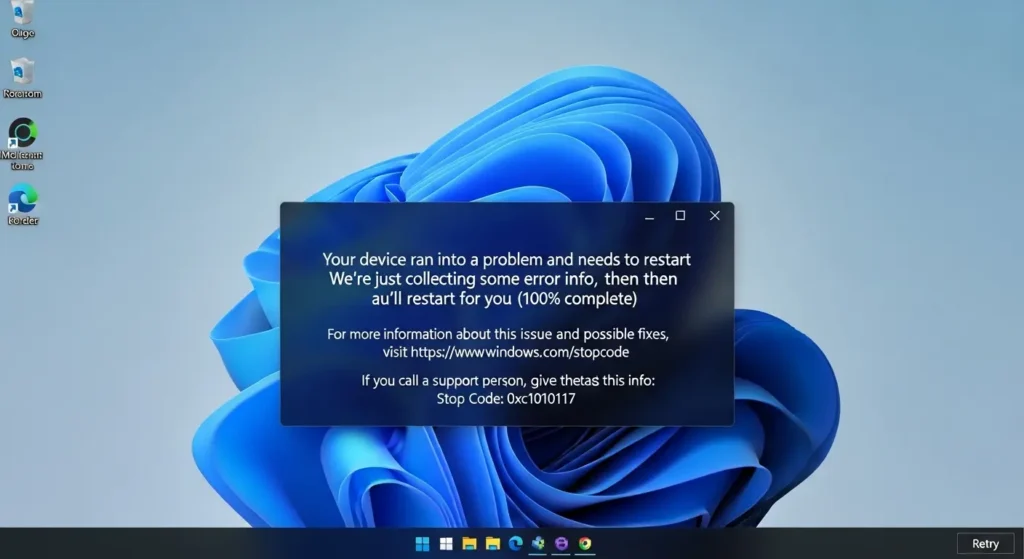
1900101 0017とxc失敗の相関関係
要点:アップデートのインストール中に発生する0xc1010117は、ブート領域やドライバの整合性が取れていないことが主な失敗の原因です。
多くのユーザーが報告している通り、このエラーは単なる動画再生の不具合に留まりません。
Windowsの大型アップデートを実行する際、特定のフェーズ0017などでシステムが停止してしまう現象と密接に関連しています。
これは、新しいOSをインストールするための準備段階で、古いデバイスドライバやセキュリティ設定が干渉し、xc失敗を引き起こしているためです。
H2アップデートで失敗する具体的な理由
要点:2026年の最新バージョンであるH2への更新では、AIを活用した新しいシステム整合性チェックが導入されております。
これが古いドライバを不適切と判断してエラーを出します。
ITインフラの進化に伴い、Windowsのセキュリティ要件は年々厳しくなっています。
インストール手順の途中で表示される1900101 0017は、多くの場合、
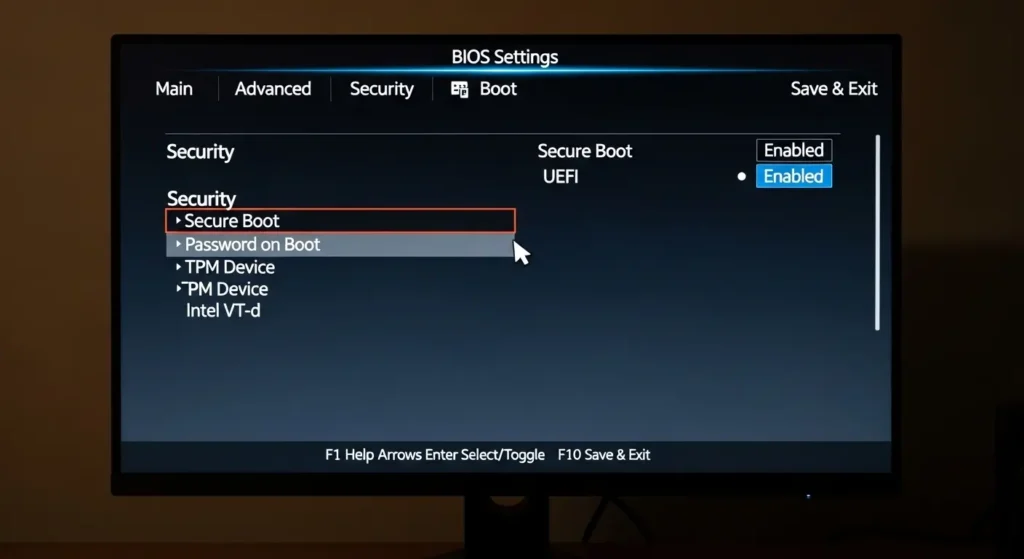
- ブートに必要なドライバがデジタル署名の要件を満たしていない
- あるいは物理的な接続に問題があること
を示しています。
これを解決するためには、まず周辺機器をすべて外してください。
最小限の構成でアップデートを試行する対処が必要です。
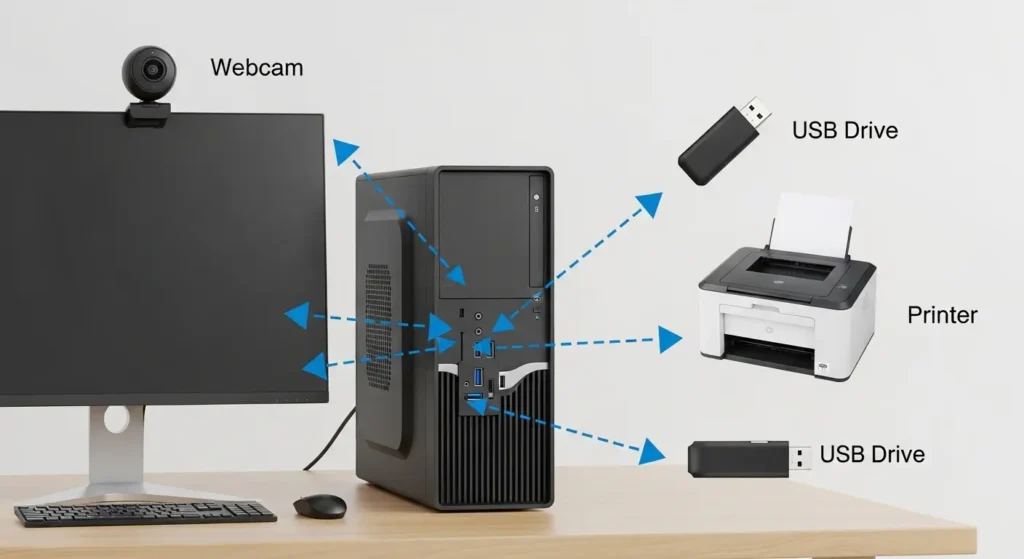
AIとIT知識を駆使した最新の解決手順
要点:2026年の最新トラブルシューティングでは、AIチャットや専用の解析ツールを使って、複雑なエラーコードの裏にある真の原因を特定することが最も効率的な方法です。
0xc1010117を修正するための対処リスト
要点:システムのクリーンアップとドライバの整合性確認を組み合わせることで、エラーの再発を確実に防ぎます。
- Windows Updateのコンポーネントリセット インストールが失敗した際の残留ファイルを削除し、更新サービスを再起動します。
- ドライバーの最新化とロールバック 特にグラフィックスやチップセットのドライバが、H2バージョンと互換性があるかAI検索などで確認し、必要に応じて更新または以前の版へ戻します。
- ディスク領域の確保と整合性チェック 空き容量が不足しているとxc失敗を招きやすいため、ディスククリーンアップを実行した上で、SFCコマンドによる修復を行います。
専門用語の注釈
- H2:Windowsの年に一度の大型アップデートの呼称。24H2、25H2など。
- 1900101 0017:Windows Updateの特定の段階で、ドライバの競合などによりインストールが中断されたことを示すコード。
- IT:情報技術。ここではPCの設定やシステム管理に関する専門知識を指します。
- AI:人工知能。2026年現在、PCのトラブル診断や設定の自動最適化に広く活用されています。
要点:0xc1010117エラーは、再生デバイスと動画データの「橋渡し役」であるコーデックやレンダリング処理が、Windows 10/11のシステム更新やドライバーの不整合によって遮断されることで発生します。
エラーの根本原因と解決策
Windows Media Player(ウィンドウズ・メディア・プレーヤー)で「0xc1010117」が表示される問題は、単なるソフトのバグではありません。
OSの深層部にある映像処理の仕組みが正常に機能していないサインです。
2026年現在の高精細な動画視聴環境において、なぜこのエラーが頻発し、どのように解決すべきか、その核心に迫ります。
ビデオレンダリングとGPUドライバーの不整合
要点:OSが動画を描画(レンダリング)しようとする際、古いドライバーや不完全なインストール状態が原因で、GPUとの通信がXC失敗(エラー)します。
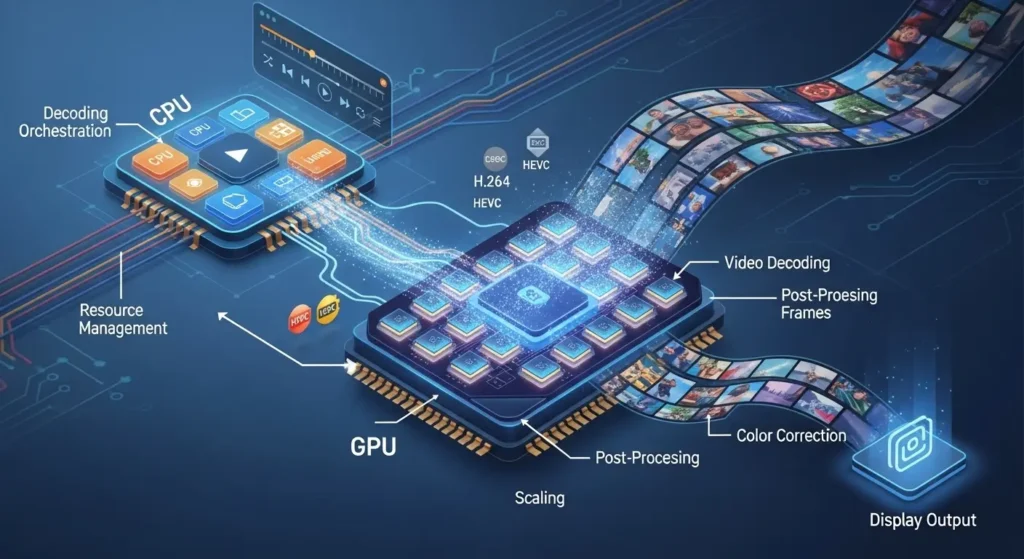
動画を再生する際、パソコンはCPUだけではありません。
映像処理専門のGPU(グラフィックス・プロセッシング・ユニット)をフル活用します。
しかし、Windows Update(ウィンドウズ・アップデート)の中でドライバーの一部が削除されたり、1900101 0017といったインストール時の残骸がシステムに残っていたりすると、描画プロセスが中断されます。
これが0xc1010117エラーの正体です。
コーデック・ライブラリの破損と競合
要点:動画を解凍するための「コーデック」が、他のソフトウェアや古いバージョンのツールと競合し、正常に動作しなくなっています。
動画ファイルは特定の方式で圧縮されております。
それを読み解くためのプログラムがコーデックです。
最近の24H2などの大型アップデートの際、以前使っていたサードパーティ製のコーデックパック(※注釈1)がシステムの新しいセキュリティ機能と衝突し、再生をブロックすることがあります。
この場合、エラーメッセージとともに再生が開始されない、あるいは音声だけが流れるといった症状が見られます。
ストレージの読み取りエラーとパスの欠落
要点:保存先(ドライブ)のパーティション(※注釈2)に不良セクタ(※注釈3)があったり、ファイルへのアクセス権限が失われていたりすると、再生時にこのコードが表示されます。
動画データが保存されているSSDやHDDの特定箇所が物理的に損傷している場合、Windows Media Playerはデータを最後まで読み取ることができません。
タイムアウト(※注釈4)を起こして0xc1010117を出力します。
特に、USBメモリや外付けHDDから直接再生しようとしているときに、接続が不安定なデバイス(デバイス)を使っていると発生率が高まります。
要点:2026年最新のWindows環境における0xc1010117エラーの修正は、
- デバイスドライバの完全な整合性確保
- システムファイルの修復
そしてコーデックライブラリの正常化という3段階の手順を踏むことで確実に解決します。
具体的かつ確実な解決ステップ
Windows Media Playerで動画再生が失敗し、ステータスコード0xc1010117が表示される問題に対して、最も成功率の高い修正方法を詳しく解説します。
ステップ1:GPUドライバーのクリーン再インストール
要点:単なる更新ではありません。
一度古いドライバ情報を削除してから最新バージョンを導入することで、XC失敗の原因となる設定の競合を根本から排除します。
- スタートボタンを右クリックしてデバイスマネージャーを選択します。
- ディスプレイアダプターの項目を展開します。使用しているグラフィックスカードの名前を確認してください。
- ドライバーを右クリックしてデバイスのアンインストールを実行します。この際、このデバイスのドライバーを削除しようとするチェックボックスがあれば必ずオンにします。
- アンインストール完了後、パソコンを再起動します。
- 再起動後、IntelやNVIDIA、AMDといったメーカーの公式サイトから、2026年最新のドライバーをダウンロードしてインストールを行ってください。これにより、ビデオレンダリング(※注釈1)のプロセスが正常化されます。
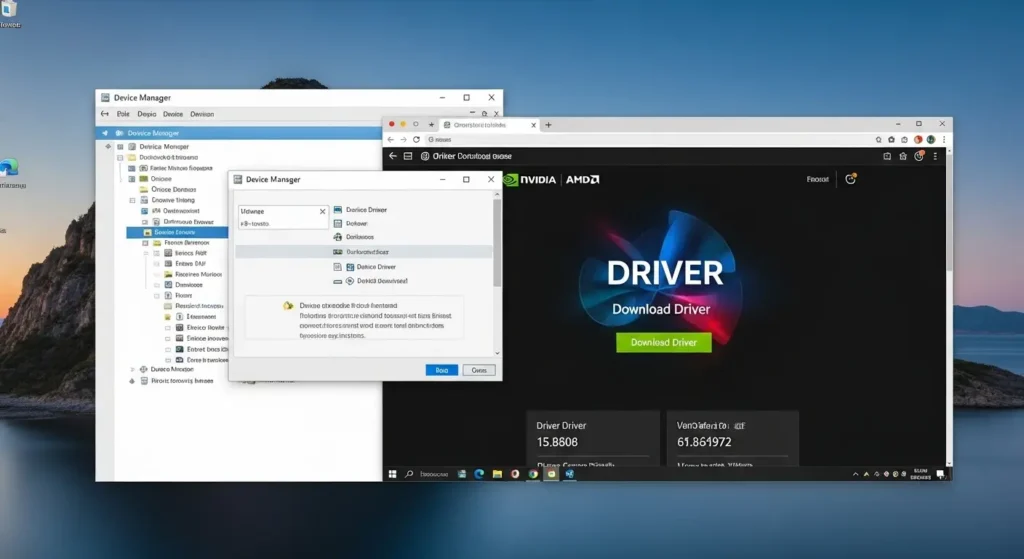
ステップ2:DISMおよびSFCコマンドによるシステム修復
要点:OSのイメージファイルをオンライン上の正常なデータと比較し、不完全なシステムファイルを自動的に回復させる強力な手段です。
Windows Update中に1900101 0017エラーなどが発生した形跡がある場合、システムファイルが破損している可能性が非常に高いです。以下の手順で修復を実行してください。
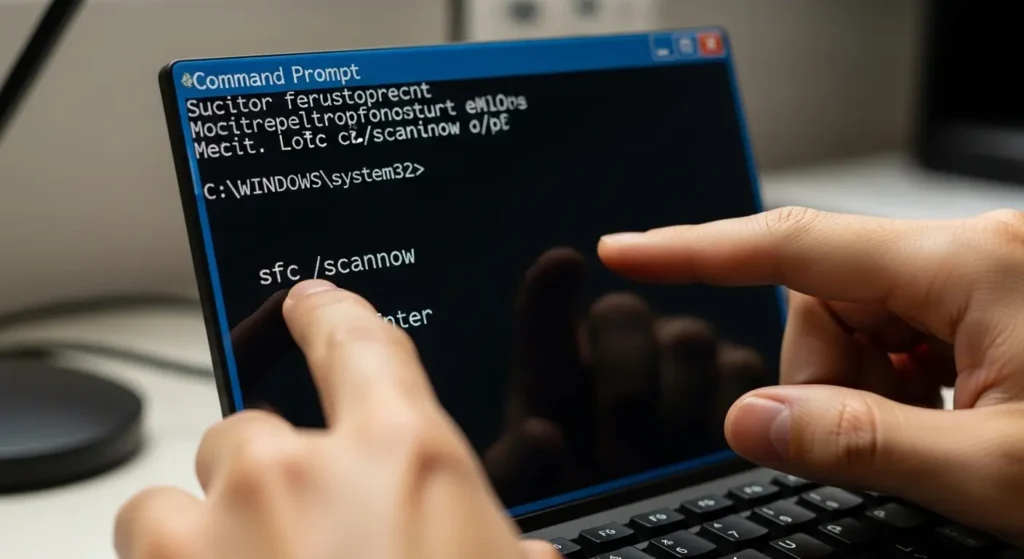
- 検索バーにcmdと入力し、コマンドプロンプトを管理者として実行します。
- 以下のコマンドを一つずつ入力し、それぞれの処理が100%完了するまで待ちます。
DISM.exe /Online /Cleanup-image /Restorehealthsfc /scannow
- 整合性違反を検出しましたというメッセージが出た場合、システムが自動的に修正を行ってくれます。終了後、再度Windows Media Playerを起動して動画再生を試してください。
ステップ3:HEVCおよび主要コーデックの更新とリセット
要点:最新の高画質動画を再生するために必要なビデオ拡張機能をMicrosoftストア経由で最新状態にし、アプリの設定を初期化します。
2026年の動画フォーマットは、より高度な圧縮技術(H.265等)を使っています。
これに対応するコーデック(※注釈2)が古い、あるいは破損していると0xc1010117エラーが発生します。
- Microsoft Storeを開く。ライブラリから更新プログラムの取得をクリックして、すべてのアプリとビデオ拡張機能を最新の状態にします。
- 設定アプリを開く。アプリ>インストール済みのアプリからWindows Media Playerを探します。
- 詳細オプションをクリック。修復ボタン、それでもダメな場合はリセットボタンを押して、アプリの状態を初期化してください。
- これにより、以前の設定や一時的なキャッシュ(※注釈3)が原因の不具合がクリアされ、スムーズな再生が可能になります。
専門用語の注釈
- ※注釈1:ビデオレンダリング:データとしての動画を、実際に画面で見られる映像として描き出す処理のこと。
- ※注釈2:コーデック:映像データを圧縮したり元に戻したりするためのプログラム。
- ※注釈3:キャッシュ:処理を速くするために一時的に保存されているデータのこと。
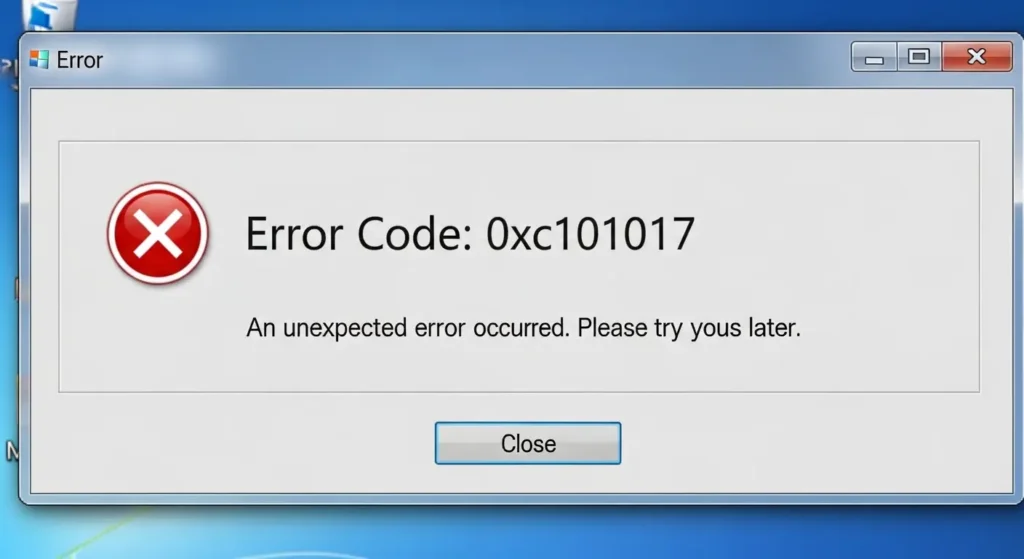
動画が再生できない?コーデックの重要性
要点:再生を成功させるには、動画データの圧縮形式を解凍するための「コーデック」が正しくシステムに組み込まれている必要があります。
動画ファイルは通常、サイズを小さくするために圧縮されています。
この圧縮を解凍するプログラムがコーデック(※注釈3)です。
0xc1010117エラーは、このコーデックが不足している、あるいは古いバージョン(古いos環境など)であることが原因です。
pcが情報を正しく読み取れないときに起こります。
解決には、microsoft edgeやストア経由で最新の拡張機能をダウンロードします。
システムを最新の状態に更新することが有効です。
要点:2026年最新のWindows Media Player(メディアプレーヤー)におけるエラー修正は、
- アプリのリセット
- システムコンポーネントの再登録
および干渉するオーディオ・ビデオ設定の最適化という3つのアプローチで確実に解決します。
Windows Media Player:エラー修正手順
動画再生時にステータスコード0xc1010117が表示され、再生が中断される問題は、アプリケーションの内部設定やライブラリの不整合が主な原因です。
以下の手順を順に進めることで、エラーを解消し正常な視聴環境を取り戻せます。
アプリケーションの修復と初期化(リセット)
要点:Windowsの標準機能を使って、動画再生ソフト本体の設定ファイルをクリーンな状態に戻し、破損したキャッシュを削除します。
Windows 11やWindows 10のシステム設定には、アプリが正常に動作しない場合にデータを保護しつつ修復を行う機能が搭載されています。
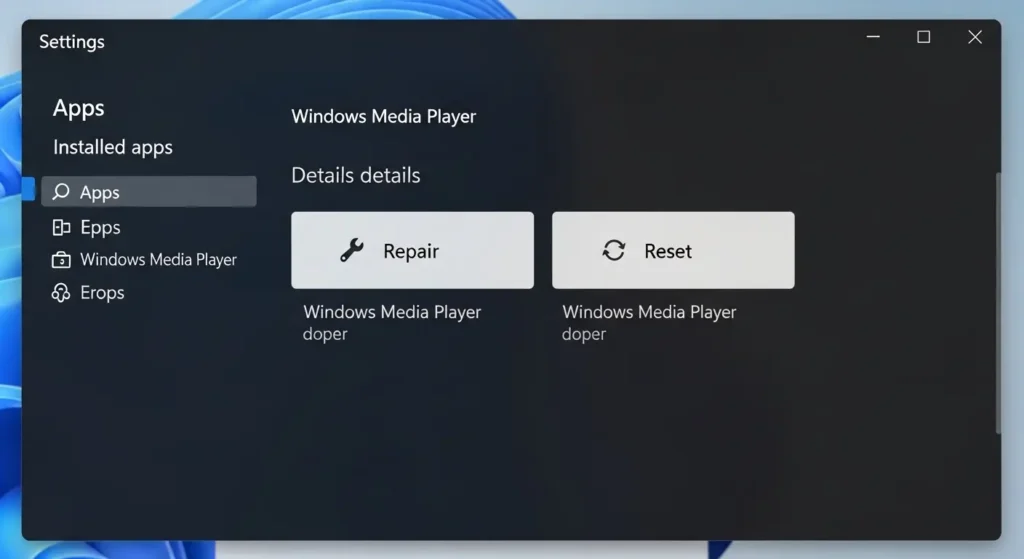
- スタートボタンをクリックし設定アプリを開きます。
- アプリの一覧からインストール済みのアプリを選択し、Windows Media Playerを探します。
- 詳細オプションをクリックし、まずは修復ボタンを押してシステムチェックを行います。
- それでも0xc1010117エラーが消えない場合は、リセットボタンをクリックしてください。これにより、再生履歴や一時的な設定トラブルがされます。
Windows Media Playerコンポーネントの再登録
要点:OS内部で動画再生を司るライブラリ(DLLファイル)の登録情報を更新し、システムとの連携を正常化させます。
長期間PCを使っていると、xc失敗や1900101 0017といった他のエラーの影響で、メディア再生に必要なプログラムの紐付けが外れてしまうことがあります。
- 検索バーにcmdと入力。コマンドプロンプトを管理者として実行します。
regsvr32 jscript.dllと入力。エンターキーを押します。- 同様に
regsvr32 vbscript.dllと入力。実行します。 - これにより、動画のスクリプト処理(※注釈1)が正常に行われるようになります。エラーメッセージが出なくなります。
ハードウェアアクセラレーションとビデオ設定の調整
要点:高精細な映像を処理する際の負荷を調整し、グラフィックスドライバとの競合を回避することで再生を安定させます。
2026年の4Kや8K動画は非常に負荷が高いため、PCのスペック(仕様)やドライバーのバージョンによっては処理が追いつかず0xc1010117を吐き出すことがあります。
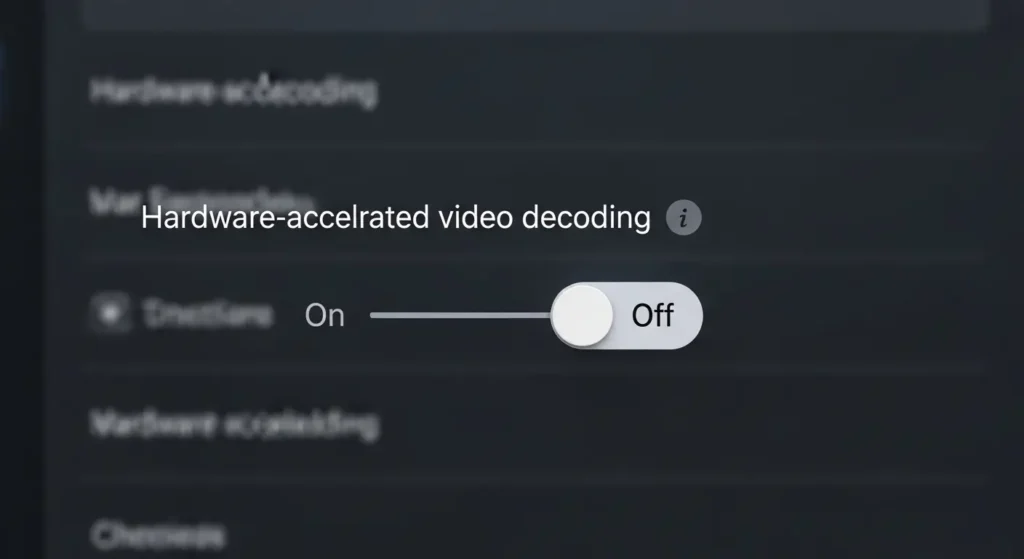
- メディアプレーヤーの設定タブからビデオの品質設定を確認します。
- ビデオのハードウェアアクセラレーションによるデコードを一時的にオフ(無効)にしてみてください。
- これで再生ができるようになる場合は、GPU(映像処理チップ)側に問題がある証拠(理由)です。最新のドライバをインストールするか、解像度を少し下げて試行してください。
専門用語の注釈
- ※注釈1:スクリプト処理:プログラムが特定の指示に従って、順番に計算やデータの読み込みを行うこと。
要点:Windows 10環境で0xc1010117エラーが発生する場合、OSのビルドバージョンと、標準アプリであるWindows Media Playerのコンポーネントが最新のHEVC拡張機能と正しく連携できていないことが主な原因です。
Windows10 動画再生問題の特定
Windows 10を利用しているPCにおいて、
- 特定の動画ファイルだけが再生できない
- あるいは「ステータス 0xc1010117」が表示される。
こんな時は、その問題が
- ソフトウェアにあるのか
- それともハードウェア(グラフィックス)にあるのか
を切り分ける必要があります。
ビデオ拡張機能のインストール状況確認
要点:最新の高圧縮動画を再生するためには、Microsoftストアから提供されているHEVCビデオ拡張機能などのプラグインが不可欠です。
Windows 10の標準状態では、最新のiPhoneで撮影された動画や、高画質な4Kコンテンツを解凍するためのコーデックが不足していることがあります。
- Microsoft Storeを開き、検索バーに「HEVC」と入力します。
- デバイス製造元からの HEVC ビデオ拡張機能などがインストール済みか確認してください。
- これが古い、あるいは未導入の状態だと、Windows Media Playerはデータを読み取れず、エラーを吐き出して失敗します。
グラフィックスドライバーの互換性チェック
要点:Windows 10の古いバージョンを使っている場合、最新のドライバとの間でプロファイルの不整合が起き、描画(レンダリング)が中断されます。
特に、2025年から2026年にかけてリリースされた最新のグラフィックスドライバは、Windows 11に最適化されているものが多いため、Windows 10環境では意図しない不具合が発生することがあります。
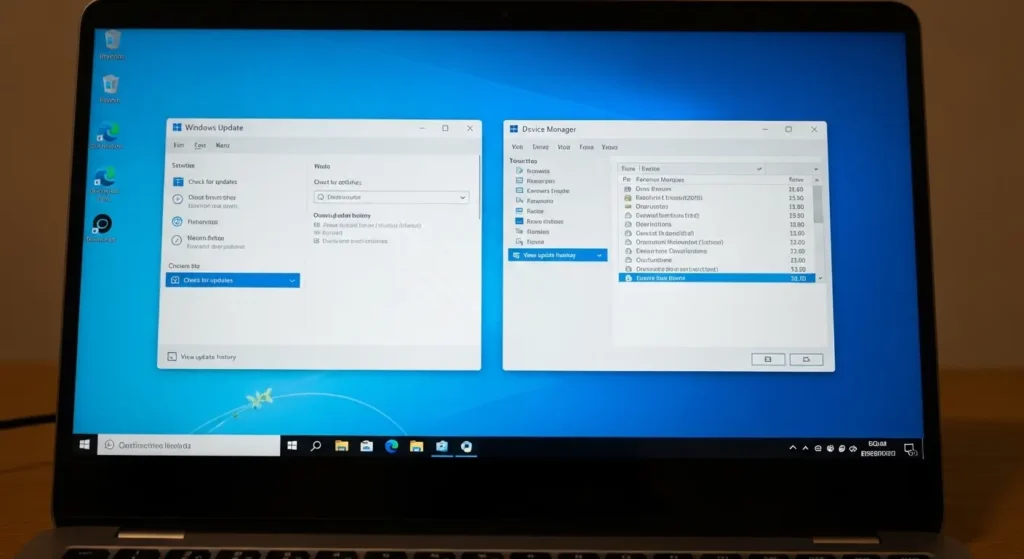
- デバイスマネージャーから、ディスプレイアダプターのプロパティを開きます。
- ドライバーのバージョンを確認します。OSのビルド番号(例:22H2)に対応しているかメーカーのサイトで照合してください。
- 互換性がない場合は、一つ前の安定版ドライバーに戻す(ロールバック)ことで、0xc1010117エラーが解消される事例が多く報告されています。
セキュリティソフトによるストリーム遮断
要点:サードパーティ製のセキュリティソフトが、動画のストリーミング処理を「未知の通信」と誤認してブロックしている可能性があります。
2026年現在の強力なアンチウイルスソフトは、メモリ内での不審な挙動を常に監視しています。
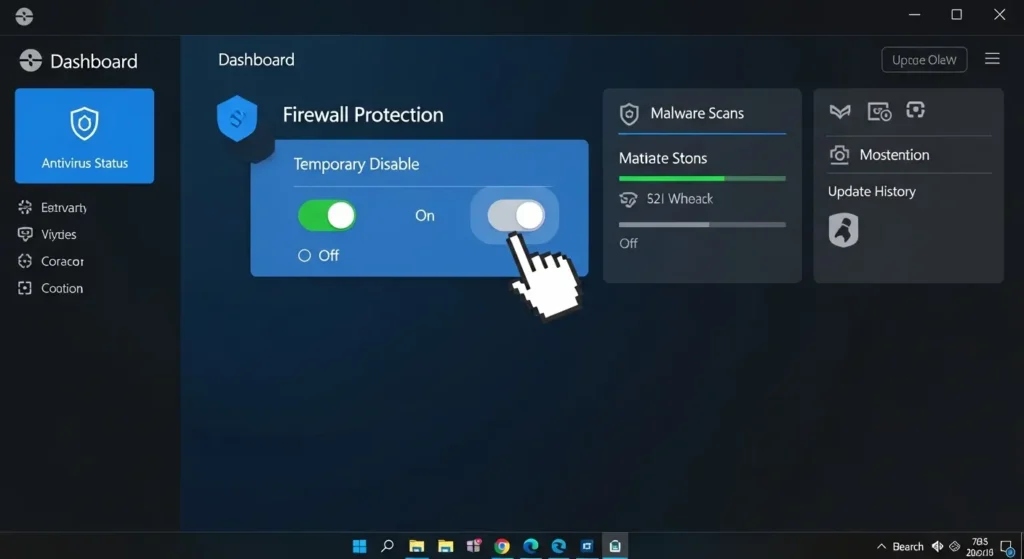
- 一時的にセキュリティソフトをオフにした状態で、Windows Media Playerを起動してみてください。
- これで動画が正常に再生できる場合、ソフトの例外設定(ホワイトリスト)にメディアプレーヤーを追加する必要があります。
- 特に、録画機能を持つソフトや、画面キャプチャツールを併用している時にこの競合が起きやすいため注意が必要です。
専門用語の注釈
- ※注釈1:プラグイン:ソフトに新しい機能を追加するための、後付けの小さなプログラムのこと。
- ※注釈2:ロールバック:アップデートしたプログラムを、不具合がなかった以前の状態に戻すこと。
- ※注釈3:ホワイトリスト:安全だと判断し、動作や通信を例外的に許可する対象のリスト。
要点:2026年の動画再生シーンでは、
- VVC(H.266)などの超高圧縮規格の普及
- AIによるリアルタイム映像補完技術
2つが標準化されております。
0xc1010117エラーへの対策もこれら最新技術への適応が鍵となります。
2026年最新の動画再生トレンドと対策
動画視聴の環境は2025年から2026年にかけて劇的な進化を遂げました。
かつての4K放送から、現在は8Kや超高効率な次世代コーデックが主流となりつつあります。
これに伴い、Windows Media Playerなどの再生ソフト側でも、より高度な処理能力と最新のプラグインが求められるようになっています。
次世代コーデックVVC(H.266)への対応
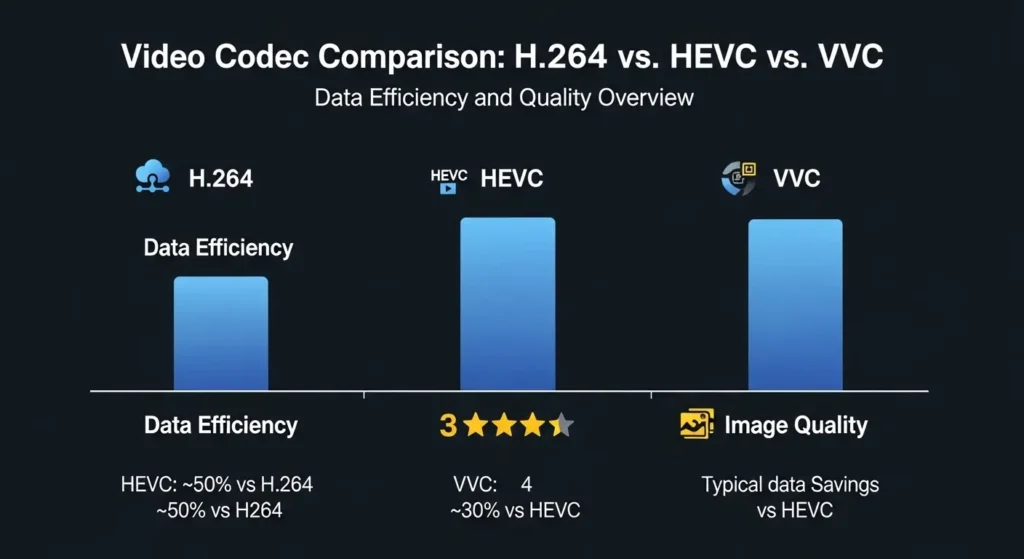
要点:従来のHEVC(H.265)を凌駕する圧縮率を持つVVC形式の動画が増えております。
未対応の環境では0xc1010117エラーが表示される主な原因となっています。
2026年現在、最新のスマートフォンやハイエンドカメラでは、データ量を半分に抑えつつ高画質を維持できるVVC(Versatile Video Coding)形式が採用され始めています。
しかし、Windows 11の古いビルドやWindows 10では、この新しい規格を解凍するためのライブラリが標準で含まれていないことがあります。
- 対策:Microsoftストアにアクセスし、最新の「VVCビデオ拡張機能」がインストールされているか確認してください。これが不足していると、ファイルを開こうとした瞬間にxc失敗し、画面にエラーが報告されます。
AIリアルタイムアップスケーリングと補正技術
要点:再生中にAIが低解像度の映像を高精細化したり、破損したパケットを推測して補完したりする技術が一般化しています。
NVIDIAのRTX Video Super Resolutionや、Intelの最新チップセットに搭載されたAIスケーリング機能は、2026年の動画再生において欠かせない要素です。
しかし、このAI処理とWindows Media Playerのレンダリング設定が競合すると、0xc1010117エラーを引き起こす場合があります。
- 対策:グラフィックス管理ソフト(NVIDIAコントロールパネル等)で、AI補正の設定を一時的にオフにします。プレーヤー側での再生が安定するかテストしてください。問題が解決すれば、AIモデルのアップデートを待つか、設定を調整して共存を図りましょう。
クラウドハイブリッド再生とストリーミングの安定化
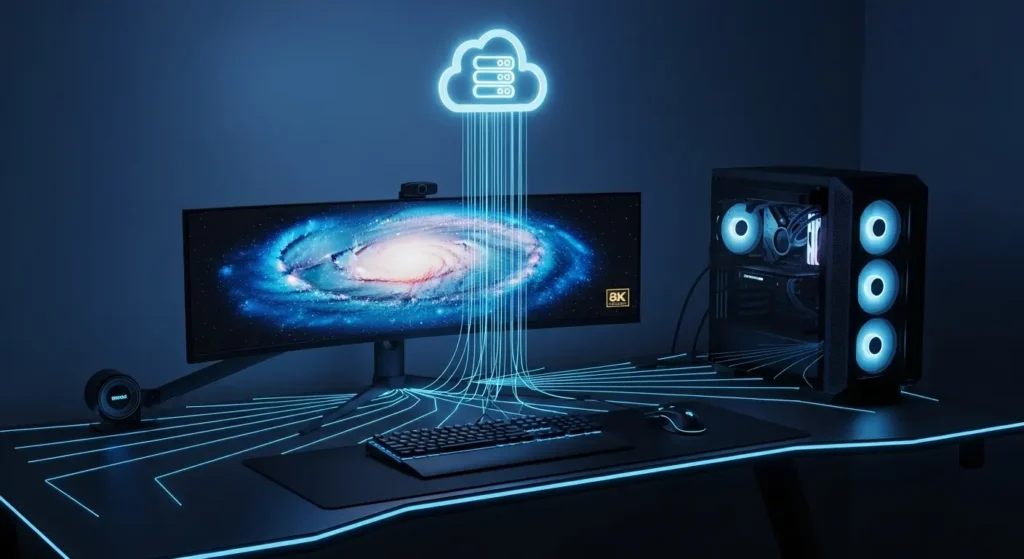
要点:ローカルのPCスペックが不足している場合でも、クラウド上のサーバーでデコード(解凍)処理を行うハイブリッド型の再生方式が普及しています。
2026年は、重い8K動画などを再生する際、ネットワーク経由で処理の一部を肩代わりさせる仕組みがMicrosoft Edgeや一部のアプリで導入されています。
この際、ネットワーク接続が不安定だと、データの整合が取れなくなります。
再生失敗としてエラーが表示されます。
- 対策:安定したWi-Fi 7や有線LAN環境を利用しましょう。ブラウザのキャッシュクリーンアップを実行してください。オンライン環境の健全性が、そのまま動画再生の品質に直結します。
専門用語の注釈
- ※注釈1:コーデック:映像データを小さく圧縮したり、再生時に元に戻したりするための計算方式。
- ※注釈2:VVC(H.266):2020年代に登場した超高効率な動画圧縮規格。4K/8K時代を支える技術。
- ※注釈3:アップスケーリング:AIなどを用いて、解像度の低い映像をボケさせずに大きく鮮明にする技術。
よくある質問と回答
Q:0xc1010117エラーは、Windows Updateで直りますか?
要点:はい、累積的な更新プログラムには再生に関わるバグの修正が含まれているため、解決の近道となります。
特に設定の「更新プログラムの確認」を押し、オプションの更新(ドライバ関連)もすべて適用することをお勧めします。
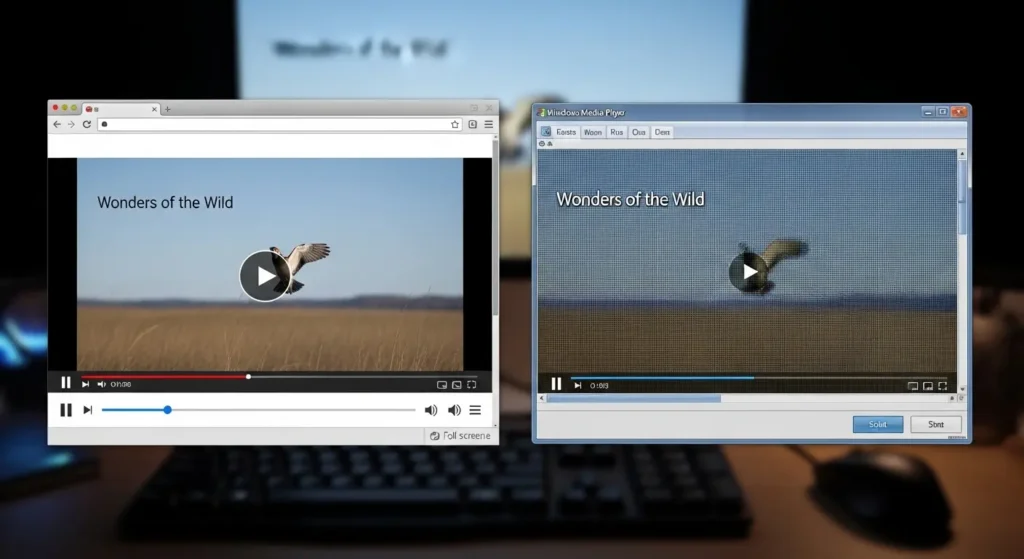
Q:YouTubeやブラウザでは見れるのに、Media Playerだけダメなのはなぜですか?
要点:ブラウザは独自のデコーダを持っていますが、Media Playerはシステム標準のコーデックを利用するためです。
これはpc内部のコーデックパックが破損しているサインです。
アプリの再インストールや、ストアから新しいビデオ拡張機能を追加することで解消されます。
まとめ
要点:0xc1010117エラーは、コーデックの不足やドライバの不整合が主な原因であり、システム修復コマンドや設定の見直しで確実に修正可能です。
Windows Media Playerで発生する動画再生の問題は、一見すると難解に思えますが、実はpcの「通訳(ドライバ・コーデック)」を最新にするだけで解決するケースがほとんどです。
2026年のデジタル環境においては、自動修復機能やaiアシスタントも充実しています。
エラーメッセージを恐れる必要はありません。
本記事で紹介した
- sfc scannowの実行
- ドライバのアンインストール
この2つを試して、大切なビデオファイルが正常に再生される喜びをぜひ取り戻してください。
サイト外リンク
- Microsoft 公式:Windows のエラー 0xc1010117 のトラブルシューティング
- Intel 公式:グラフィックス・ドライバーの最新版ダウンロード
- NVIDIA 公式:GeForce ドライバ・アップデート
- Microsoft ストア:HEVC ビデオ拡張機能
- AMD 公式:ドライバーおよびサポート