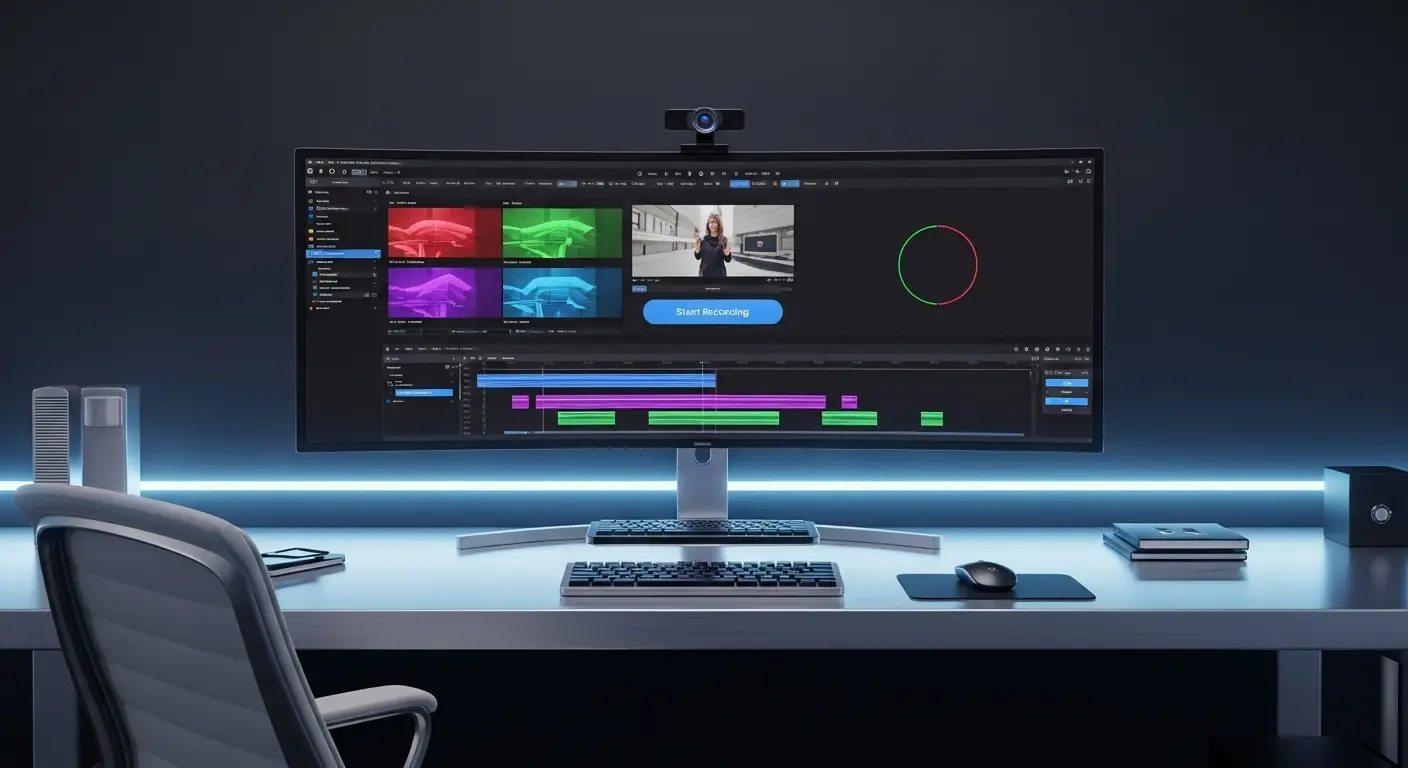
自分に最適な録画ソフトの選び方
要点:pcの画面録画を行う際、無料で使えるソフトは数多く存在しますが、機能や制限の有無を確認し、自分の目的に合ったものを選択することが重要です。

こんにちは。
- YouTubeへの投稿
- ゲーム実況
- オンライン授業の録画
など、pcの画面を動画として保存したいシーンは多くあります。
2026年現在、windows 11やmacosには標準で録画機能が搭載されています。
画面録画を始める前に、PC本体のパフォーマンスを最適化しておくことが大切です。
[Windows 11を高速化!PC動作が遅い原因と解決策]を参考に、まずはOSの設定を整えましょう。
一方で、より高度な編集や高画質な収録を求めるなら、専用のソフトウェアの導入が最適です。
本記事では、初心者からプロまで満足できるおすすめのレコーダーを厳選して紹介します。
- ウォーターマーク(※1)なしで使えるフリーソフト
- 負荷が少ない軽量な製品
など、録画ソフト 比較のポイントを詳しく解説していきます。
記事を最後まで読めば、今すぐ 理想の収録を開始できるはずです。
- ※1 ウォーターマーク:動画の端に表示されるソフト名などの「透かし」ロゴ。無料版に多い制限。
画面録画フリーソフト:Windows標準機能の活用
要点:追加のインストールが不要なwindowsの標準機能「Snipping Tool」や「Xbox Game Bar」は、pc 画面録画 無料で行う最も手軽な方法です。
PC録画方法:Snipping Toolの使い方
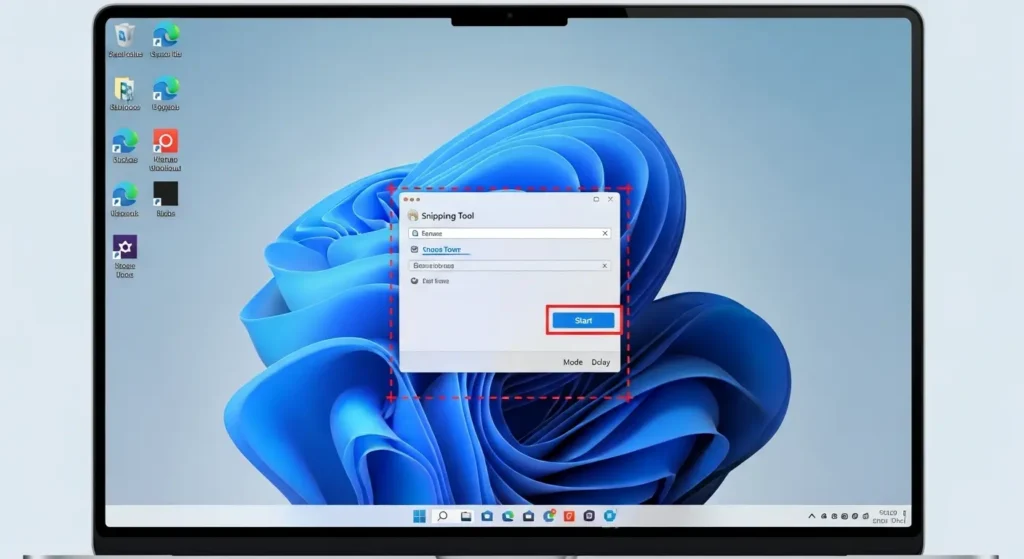
windows 11ユーザーなら、標準アプリの「Snipping Tool」で簡単に範囲指定録画が可能です。
- 手順: windowsキー + Shift + R を押すと起動します。マウスで範囲をドラッグして指定し、開始ボタンをクリックするだけでmp4形式で保存されます。
- 注意点: 高度な設定やfps(※2)の調整はできませんが、オンライン授業 録画やメモ代わりの収録には十分です。
ゲーム録画ソフトとしてのXbox Game Bar
windows 10以降に標準搭載されている「Xbox Game Bar(※3)」は、ゲームプレイの録画に特化しています。
- 特徴: windowsキー + G で呼び出します。システム音とマイクの音声を同時に録音できます。バックグラウンド(※4)での常時録画も可能です。
- メリット: 完全無料で時間制限もなく、画質も比較的高品質です。初心者のゲーム実況の入り口として最適です。
- ※2 fps:フレームレート。1秒間に表示される画像の枚数。高いほど動きが滑らか。
- ※3 Xbox Game Bar:Windowsに内蔵されたゲーム向けオーバーレイツール。
- ※4 バックグラウンド:表で見えている画面の裏側で動作している状態。
画面録画ソフトおすすめ10選:機能と特徴を徹底比較
要点:2026年の最新トレンドを反映したおすすめの画面キャプチャソフトを厳選しました。
初心者向けの簡単なものから、ゲーム実況やビジネスの講義に使えるプロ仕様の製品まで、それぞれの強みと弱みを比較表と共に解説します。
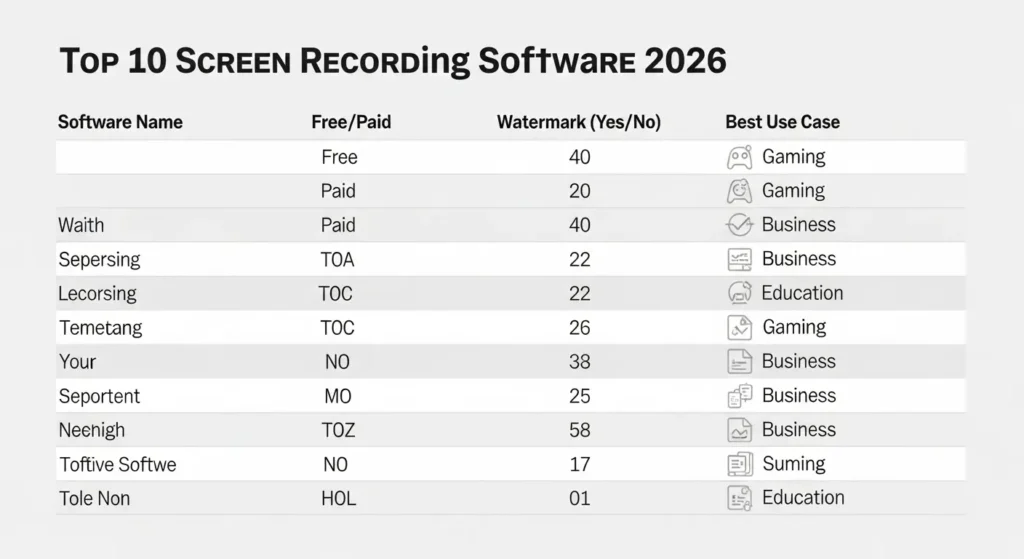
1. OBS Studio(完全無料・オープンソース)
録画とライブ配信の両方で世界標準となっている最強のフリーソフトです。
- 機能: 複数の映像ソース(webカメラ、画像、テキストなど)を自由に配置して録画できます。2026年の最新版ではAIによるノイズ除去がさらに強化されました。
- おすすめの人: 完全無料で無制限に、高画質な動画を作成したい上級者・実況者。
2. Xbox Game Bar(Windows標準・インストール不要)
Windows 10や11に最初から入っている、最も手軽な録画ツールです。
- 機能: ゲーム画面のキャプチャーに特化しております。windowsキー + G で起動します。設定の手間がほぼないのが魅力です。
- おすすめの人: ソフトをダウンロードしたくない初心者や、簡易的なゲーム録画をしたい方。
3. Bandicam(高性能・低負荷)
長年パソコンユーザーに支持されている、有料シェアウェアの代表格です。
- 機能: 4kの高解像度でもpcへの負荷が驚くほど低く、長時間の収録でも動作が安定しています。
- おすすめの人: スペックに不安があるが、高品質な実況動画を撮りたい方。
4. Wondershare DemoCreator(録画+動画編集)
録画した後の編集を重視するなら、このソフトが第一候補です。
- 機能: 画面録画と同時に動画編集画面が立ち上がり、テロップやエフェクトをスムーズに挿入できます。
- おすすめの人: YouTubeの解説動画やオンライン講義を効率よく制作したい方。
5. Apowersoft オンラインフリーレコーダー(ブラウザ型)
ソフトをインストールせず、ブラウザ上で動作する珍しいレコーダーです。
- 機能: 公式サイトにアクセスするだけで、画面全体や特定のウィンドウをキャプチャーできます。
- おすすめの人: 一時的に録画が必要になった際や、pcに余計なソフトを入れたくない人。
6. VideoProc Converter(変換+録画)
動画の変換や圧縮が主な機能ですが、録画機能も非常に優秀です。
- 機能: iPhoneの画面をミラーリングして録画したり、ウェブカメラとのワイプ表示が簡単に行えます。
- おすすめの人: iPhoneやSwitchのゲームをpcで録画したい方。
7. ShareX(高度なキャプチャ・完全無料)
エンジニアやプロに人気の、多機能キャプチャーツールです。
- 機能: 録画だけでなく、gifアニメーションの作成や、特定の範囲を自動でアップロードする機能が充実しています。
- おすすめの人: 作業の効率化や、ビジネスでの資料作成を高速化したい方。
8. EaseUS RecExperts(多機能・直感的)
シンプルな操作画面で、誰でも迷わず使えるのが特徴です。
- 機能: 予約録画(※12)機能が優秀です。指定した時間に自動で開始・終了させることができます。
- おすすめの人: Zoomの会議や生配信を忘れずに録画しておきたい会社員。
9. QuickTime Player(Mac標準)
Macユーザーなら追加コストゼロで使える、最高にシームレスなツールです。
- 機能: macOSに最適化されております。音声付きの高品質なスクリーンショットや動画を保存できます。
- おすすめの人: Macで簡単にチュートリアルやプレゼンを撮りたい方。
10. Camtasia(最高峰の教育・プレゼン用)
有料ですが、教育現場やビジネスでの信頼性は世界一です。
- 機能: 録画、編集、共有のすべてがプロレベル。独自のライブラリ(※13)からアニメーションを自由に挿入できます。
- おすすめの人: 本格的なeラーニング教材や、企業の紹介動画を作成する方。
- ※11 透かし:無料版の動画に出るロゴ。有料版にすると消えることが多い。
- ※12 予約録画:開始時間と終了時間を指定して、自動で録画を行う機能。
- ※13 ライブラリ:すぐに使えるアイコンや音楽、背景素材などの集まり。
録画ソフトおすすめ:高機能な定番フリーソフト比較
要点:本格的なライブ配信や高画質な動画制作を目的とするなら、オープンソース(※5)の「OBS Studio」が画面録画ソフト比較において圧倒的な評価を得ています。
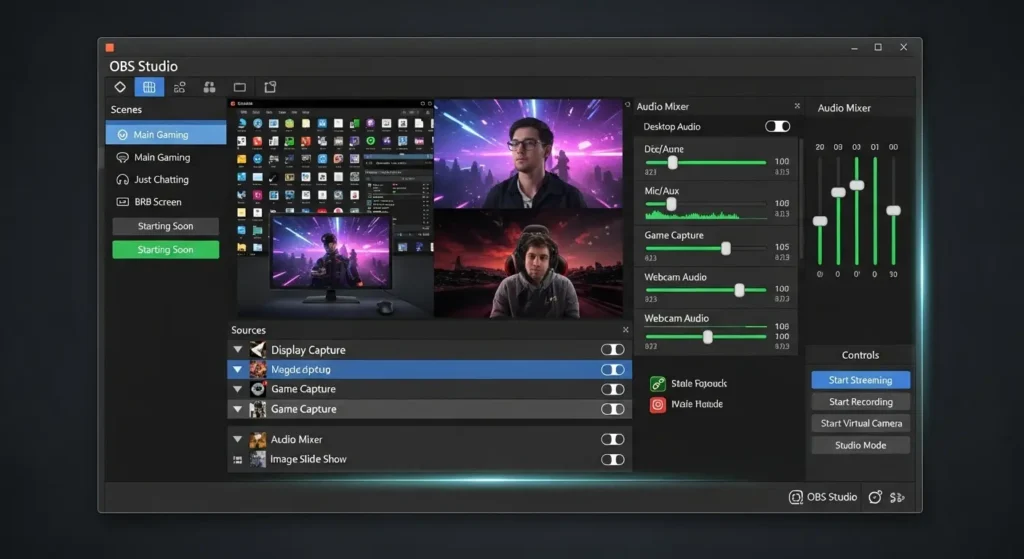
画面録画透かしなし無料の代表格 「OBS Studio」
pc画面録画を無料で行いたいユーザーの多くが最終的に行き着くのが、この「OBS Studio」です。
- 長所: 完全無料で透かしなし、録画時間も無制限です。4kや120fpsといった高ビットレート(※6)の出力にも対応しています。
- 短所: 多機能ゆえに、設定がやや複雑です。初心者の方は最初に使い方のガイドや目次を確認しながら操作を覚える必要があります。
低負荷で快適な「ロイロゲームレコーダー」
スペックの低いノートパソコンなどでゲームを録画したい人には「ロイロゲームレコーダー」がおすすめです。
- 特徴: 動作が非常に軽く、cpuへの負荷を最小限に抑えながら60fpsの滑らかな映像を作成できます。シンプルなインターフェースで、迷わず開始・終了が可能です。
- ポイント: 2025年から2026年にかけても、その軽量さから根強い人気を誇るフリーソフトです。
- ※5 オープンソース:プログラムの設計図が公開されており、誰でも無料で使用・改良できるソフトウェア。
- ※6 ビットレート:1秒間あたりのデータ転送量。高いほど映像の細部まで鮮明になる。
画面録画ソフト比較:用途別・OS別の選び方
要点:macユーザーやスマホユーザーには、それぞれのシステムに最適化されたレコーダーを選ぶことが、トラブルを避け、安定した録音を実現するコツです。
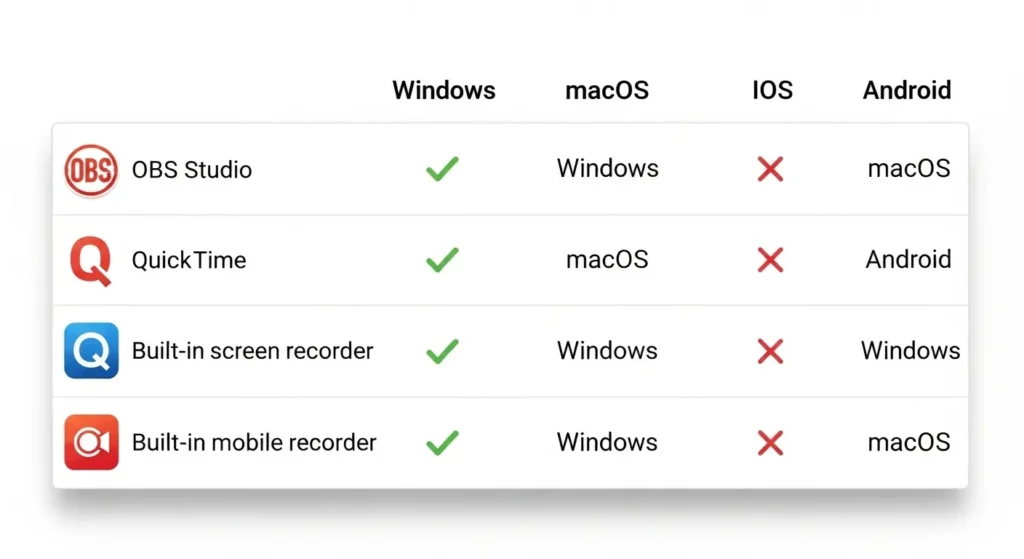
PC画面録画【無料】:macOSでの選択肢
mac(macos)をお使いの方は、標準ソフトの「QuickTime Player」が非常に優秀です。
- 操作: アプリケーションから起動します。「新規画面収録」を選択するだけです。マイクの音声を同時に録音することも可能で、チュートリアルビデオの制作に役立ちます。
- 高度な収録: よりプロ向けのカスタマイズが必要な場合は、mac版のOBSや「Capto」などのソフトウェアも検討しましょう。
スマホ画面録画【無料】:iOSとAndroidの標準機能
パソコンだけでなく、iphoneやandroidでのスマホ画面録画無料も基本は標準機能で行えます。
- iOS: コントロールセンターに「画面収録」ボタンを追加して使うだけです。
- Android: クイック設定パネルの「スクリーンレコード」から開始できます。2026年の最新モデルでは、内部音声とマイク音のミキシング(※7)がより高度に行えるようになっています。
- ※7 ミキシング:複数の音源を混ぜ合わせて一つにまとめること。
録画モードの種類と使い分け
多くのscreen recorderには、用途に合わせた複数のモードが備えられています。
- フルスクリーンモード: デスクトップの全画面をそのままキャプチャします。操作説明やプレゼンに最適です。
- ウィンドウ指定モード: 特定のウィンドウ内だけを撮影するため、余計な情報が映り込まず、プライバシー保護の点でもおすすめです。
- ゲーム録画モード: 高いfpsを維持しつつ、aviやmp4形式でスムーズに保存します。
出力ファイル形式と画質の比較
録画完了後のファイル管理は、動画編集のしやすさに大きく影響します。
- MP4とMKV: 汎用性が高いのはmp4ですが、録画中のクラッシュに強いのはmkvです。obsなどのソフトでは、録画停止時にそのまま変換してくれる機能もあります。非常に便利です。
- MOVとAVI: macユーザーならmov、画質を一切落としたくないならaviが選択肢に入ります。
- GIFと静止画: 簡単な操作手順をシェアするなら、動画よりも容量の軽いgifや静止画(スクリーンショット)が効果的です。
高度な編集機能とAIの活用
2026年の最新ソフト、例えばfilmora(※14)などは、録画機能に加えて強力な編集機能を内蔵しています。
- AIノイズ除去: オーディオ設定から外部の雑音を消します。自分の声だけを聞き取りやすくします。
- カスタムエフェクト: 録画中のマウスの動きを強調したり、色を変更したりする演出が直感的に行えます。
- 自動停止と予約録画: 時間がかかる長時間の配信などを、指定した時刻に自動で停止させる管理も可能です。
利用規約と安全性の確認
フリーソフトを選んでダウンロードする際には、必ず公式サイトの利用規約やプライバシーポリシーを確認しましょう。
- セキュリティの注意: 検索で出てくるurlの中には、不適切なソフトが含まれている可能性もあります。本記事で紹介しているような、世界的に評価の高い会社が提供するサービスを選ぶのが安心です。
- ライセンスの違い: 個人利用は無料でも、ビジネス利用は有料プランへの登録が必要なケースも多いため、事前にチェックが欠かせません。
トラブル対策:音が入らない・画面 が映らない
使っていて難しいと感じる瞬間、よくある問題への対処法を参考にしてください。
- サウンドの設定: パソコンのコントロールパネルとソフト内のオーディオ設定が同じデバイスを指しているか見てください。
- パフォーマンス低下: 高い解像度(1080p以上)での録画は、cpuへの負荷がかかります。カクつく時は、fpsを少し落とすか、gpuによるエンコード(※15)を有効にしましょう。
- ※14 Filmora:初心者でも簡単にプロ並みの動画編集ができる多機能ソフトウェア。
- ※15 エンコード:映像データを圧縮してファイルに保存する処理。
有料ソフトとフリーソフトの違い:なぜ購入するのか?
要点:有料の画面キャプチャソフトは、高度な動画編集機能やaiによるノイズ除去、専用のカスタマイズが充実しています。
ビジネスや本格実況において圧倒的な効率を提供します。
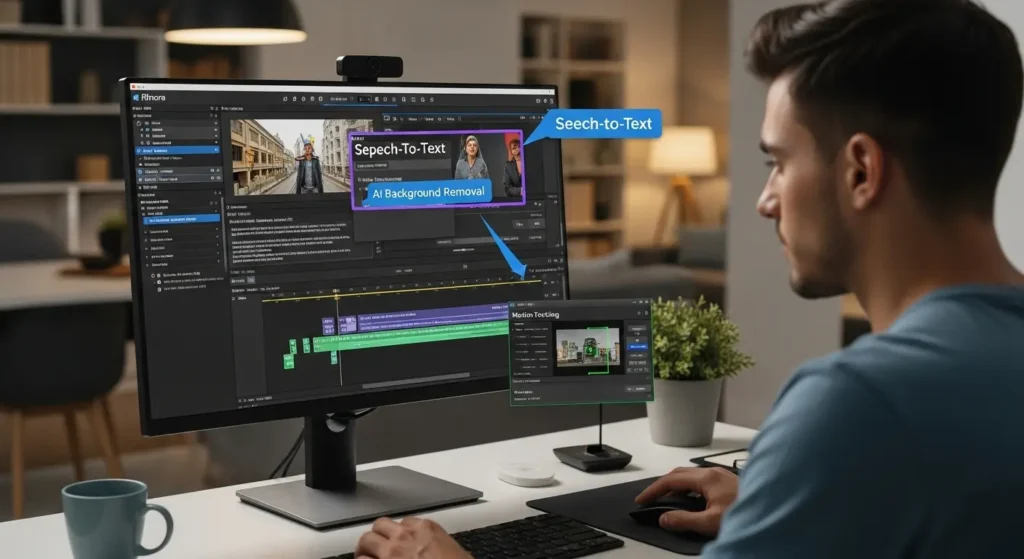
編集ツールの統合による圧倒的な時短
無料ソフトの多くは「撮るだけ」に特化しております。
編集には別のsoftwareを用意する必要があります。
- シームレスな流れ: 有料版の多くは録画完了後、そのままメインの編集ツールが起動します。カット、結合、テロップ付けを一つのソフト内で完結できます。動画制作にかかる負担が大幅に軽減されます。
- 素材の豊富さ: 独自のデザインテンプレートやBGMライブラリが利用可能です。知識がなくても見栄えの良いメディアを作成できます。
ウォーターマークなしと長時間収録の安定性
フリー版の最大のデメリットは、動画内に社のロゴ(ウォーターマーク)が強制的に挿入されたり、5分や10分といった時間制限がある点です。
- プロの信頼性: ビジネスのプレゼンテーションや会社のマニュアルでロゴが入るのは避けたいものです。有料プランに登録すれば、全画面をクリアな状態で最大無制限に撮影できます。
- 高負荷への強さ: 有料ソフトは最新のGPUエンコードに最適化されております。1080pや4Kでの録画でもpcの動作が重くなりにくい設計になっています。
AI技術による高度なサポート
2025年から2026年にかけて、有料ソフト(FilmoraやDemoCreator等)の差別化ポイントはAI機能に集約されています。
- AIノイズ除去: マイクの入力時に発生する外部の雑音を、AIが自動で判別して消し去ります。
- スマートトリミング: 録画内容をAIが解析します。沈黙している部分や言い間違いのシーンを探し出します。自動で削除する機能まで提供されています。
充実したサポート体制とセキュリティ
無料のオープンソースはヘルプが難しい場合が多いですが、有料ソフトは社による手厚い****サポートが受けられます。
- トラブル解決: 音が入らない、画面が映らないといった問題に対し、メールやチャットで直接問い合わせができます。早期解決が可能です。
- 法人の安心: 株式会社などの法人で利用する際、利用規約が明確なのか確認しましょう。マルウェア(※22)などのリスクが極めて低いのも、購入する大きな理由となります。
- ※22 マルウェア:コンピューターに悪影響を及ぼす悪意のあるソフトウェア。
録画と編集が一体化した「Wondershare DemoCreator」
録画した後にすぐにカットやテロップ挿入を行いたいなら、「Wondershare DemoCreator(※8)」などのシェアウェア(※9)が便利です。
- メリット: webカメラと画面を別ソースとして保存できます。後からカメラの位置やサイズを変更できます。2026年版ではaiナレーション生成機能も追加されます。よりシームレスな教材制作が可能です。
- 体験版: 無料版では時間制限やロゴが入りますが、全ての機能を試してからライセンス購入を判断できます。
高機能キャプチャーの定番「Bandicam」
windowsユーザーに長年愛されているのが「Bandicam(バンディカム)」です。
- 特徴: 4k 映像を非常に低い負荷で録画できるのが大きな利点です。録画中にリアルタイムで矢印やテキストを描画できるため、プレゼンテーションや講義の記録に非常に適しています。
- ※8 DemoCreator:録画と動画編集がセットになったクリエイター向けソフト。
- ※9 シェアウェア:一定期間や一部機能を無料で試用でき、継続使用に購入が必要なソフト。
2026年最新トレンド:AIと録画技術の融合
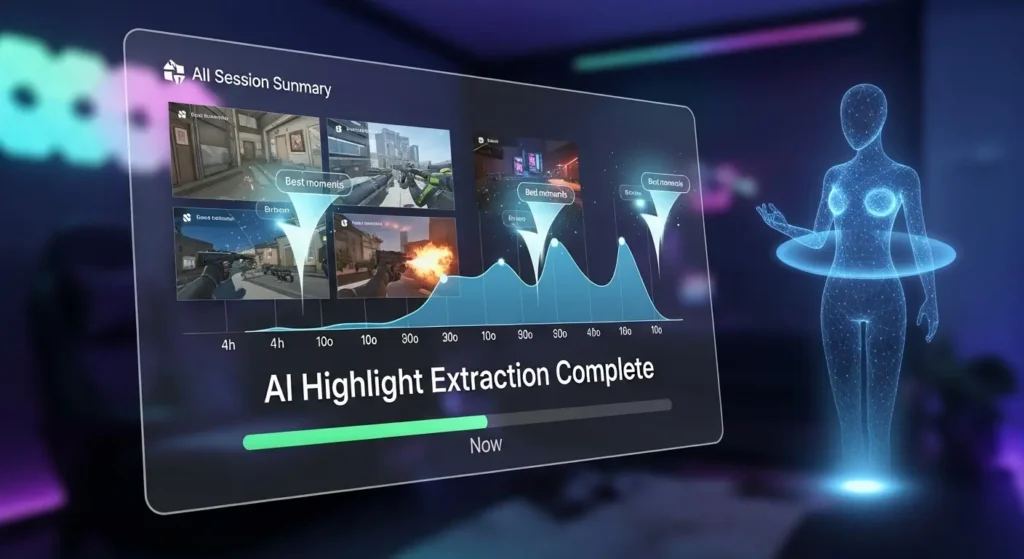
要点:2026年の最新ソリューションでは、aiが録画中のノイズを自動で除去したり、重要なハイライトシーンを特定して自動抽出したりする機能が標準化されています。
最新のビデオカード(gpu)を搭載したpcでは、nvidia broadcastなどのプラグインを活用することで、マイクに入るキーボードの打鍵音やエアコンのノイズをリアルタイムで完全除去できます。
また、録画ソフト自体にaiによる字幕生成や背景除去(クロマキーなしでの合成)が備わっている製品も増えております。
動画配信のハードルはかつてないほど低くなっています。
NVIDIA BroadcastとOBSの深化した連携
最新のGPUパワーをフルに活用した「NVIDIA Broadcast」などのプラグインを導入することで、マイクに入るキーボードの打鍵音やエアコンのノイズをリアルタイムで完全除去できます。
- オーディオエフェクト: ワンクリックで自分の声をプロレベルの音質へと変換し、聞き取りやすくします。
- アイコンタクト補正: カメラ目線が外れていても、AIが瞳を補正して常に視聴者を見ているような映像を生成します。
AI自動字幕起こしと翻訳
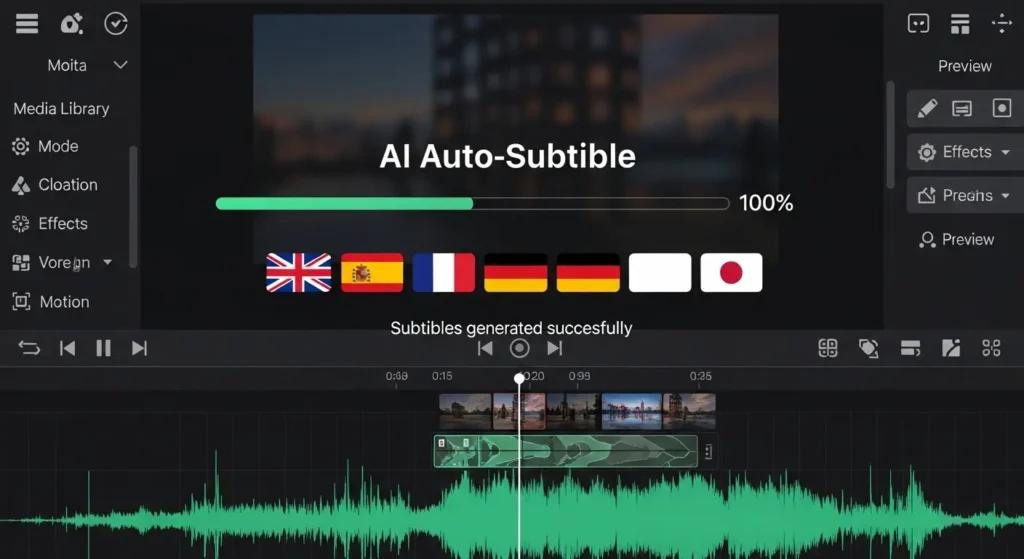
2026年の録画ソフト、例えば「Filmora」や「DemoCreator」には、録音と同時にテキストを生成する機能が備わっています。
- 即時字幕: 収録が終わった瞬間に、16種類以上の言語で正確な字幕が挿入されています。
- 多言語吹き替え: AIアバターや自然な音声合成(※17)を使って、日本語の実況をそのまま英語やスペイン語の動画へと変換してシェアすることも可能です。
オブジェクト除去と生成塗りつぶし
録画した後に「映したくなかったもの」を消す技術も進化しています。
- ビデオインペインティング: 動画内の特定の部分(人物やロゴなど)を指定するだけで、AIが周囲のフレームから最適なピクセルを推定し、不自然さなしに除去します。
- 背景除去: クロマキー(緑の背景)を用意しなくても、AIが被写体を精度高く切り抜き、自分のホーム画面や仮想のスタジオ背景へと瞬時に切り替えられます。
スマートハイライト抽出
4時間を超えるような長時間のゲームプレイや会議の録画から、AIが盛り上がりや重要な発言があった数分間を自動的にピックアップします。
クリエイターへのメリット: 膨大なファイルをすべて見直して、面白いシーンを探し出します。
カットする手間を大幅に省けます。
- YouTube ショート
- TikTok
など、短い時間向けの動画を作成する際も、この機能を使えば、録画完了後わずか数分で魅力的なダイジェストが完成します。
ビジネスシーンでの活用: 長いミーティングの記録から、決定事項や重要なプレゼン部分だけを抽出します。
欠席者へシェアするためのマニュアル作成も簡単です。
クラウド上でAIが解析を行うプランも増えております。
PC本体への負荷を抑えながら高度な処理が実現しています。
- 効率化: 編集者がファイルを全て見直して探し出し、カットする手間を大幅に省けます。ショート動画の作成においても、この機能は欠かせない存在となっています。
- ※16 AI:人工知能。2026年現在は映像解析や音声合成において不可欠な技術。
- ※17 音声合成:テキストデータから、人間のような自然な話し声を生成する技術。
- ※18 クロマキー:特定の色の背景を透明にし、別の映像を合成する手法。
よくある質問 (FAQ)
要点:画面録画に関する一般的な悩みや、ソフト選びの注意点をまとめました。
Q:無料ソフトで「安全」なものはどれですか?
A:公式サイトからダウンロードする「OBS Studio」や「ShareX」などは、オープンソースで世界中に開発者やユーザーがおります。
非常に安全性が高いといえます。
会員登録が不要なものや、広告が少ないものを選ぶのがポイントです。
Q:録画した動画のファイルサイズを小さくするには?
A:解像度を下げたり、fpsを30に抑えたりすることでファイルサイズは小さくなります。
また、最新のコーデック(※10)である「AV1」や「HEVC」に対応したレコーダーを使うと、高画質を維持したまま容量を大幅に削減できます。
Q:録画中に一時停止はできますか?
A:もちろん可能です。多くのソフトでは特定のキー(F10など)を押して停止・再開ができます。
これにより、探しものをしている時間などをカットできます。
Q:商用利用は可能ですか?
A:ソフトのライセンスによります。
個人向けのフリー版は、会社での業務利用を禁止していることが多いため、company向けの有料プランを検討してください。
Q:録画した動画のファイルサイズが大きすぎてシェアできません。
A:ファイルサイズを抑えるには、出力フォーマットのビットレートを調整するのが最も効果的です。
1080p画質であれば、ビットレートを「4000〜6000kbps」程度に設定すれば、画質を保ちつつ容量を大幅に削減できます。
また、最新のコーデックである「HEVC(H.265)」や「AV1」を選ぶこともおすすめです。
Q:Windows 7 や 8 など 古い OS でも 使え る ソフト は?
A:最新のsoftwareは Windows 10 以降を対象としているものが多いですが、「Bandicam」や「ロイロゲームレコーダー」は比較的古いバージョンのWindowsでも動作する実績があります。
ただし、セキュリティの点から、インターネットに接続して利用する場合は、可能な限り最新のOSへの移行を検討してください。
Q:スマホ(iPhone/Android)の画面をPCで録画する方法は?
A:VideoProc Converter などのソフトには、スマホの画面をPCにミラーリング(※23)して直接録画する機能が備えられています。
ゲーム機からキャプチャーするのと同じような感覚で、高解像度なスマホゲームの実況動画を作成できます。
Q:録画中にマウスカーソルを強調して目立たせるには?
A:DemoCreator や Bandicam のような有料ソフトには、マウスカーソルの周囲に色の付いた円を表示させたり、クリック時にエフェクトを追加したりする機能がデフォルトで搭載されています。
無料ソフトを使っている場合は、「Cursor Attention」などの外部ツールを併用することで、同様の効果をプレビューに反映させることが可能です。
Q:Web会議(ZoomやTeams)を録画すると相手にバレますか?
A:ソフト側で画面録画を行う場合、OS標準の機能や外部ソフト(OBS等)を使っていれば、会議ツール側に通知が飛ぶことはありません。
ただし、
- 社内規定
- 利用規約
- プライバシー保護
それぞれの面から、録画前に出席者へ一言コメントを入れておきましょう。
許可を取ってから撮影を完了させるのがマナーです。
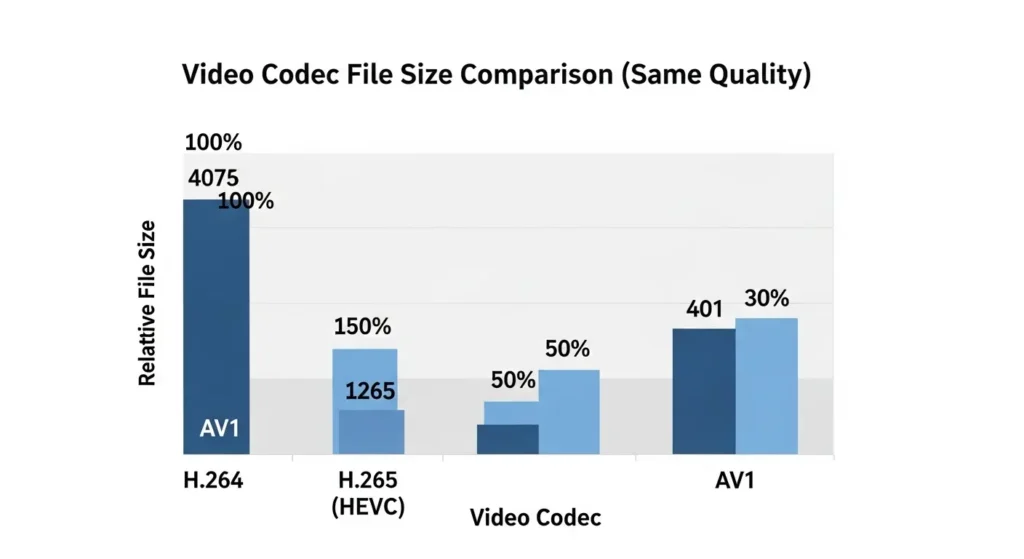
※10 コーデック:動画データを圧縮・変換する方式。H.264やAV1などがある。
あなたにぴったりの一台を選ぼう
要点:比較を通じて、自分のpcスペックや目的に最も合ったツールを選ぶことが、快適なクリエイティブ生活への第一歩です。
保存フォーマットと再生互換性の詳細
録画完了後のメディアを、どこで再生し、誰にシェアするかに合わせて形式を選んでください。
- MP4・WMV: 最も汎用性が高いデフォルトの設定です。Windows環境ならwmvも安定して使えます。
- MKV: 配信や長時間録画の際、不意な停止があってもファイルが壊れにくいため、twitchやyoutubeの実況者に人気です。
- MP3: 映像は不要で、音声(オーディオ)のみを抽出してポッドキャスト等に活用したい時に役立つ フォーマットです。
編集ツールで差をつける加工と効果
無料のフリーソフトの中にも、驚くほど豊富な加工機能を備えたものが増えています。
- マウスカーソルと描画: マニュアル動画を作る際、マウスカーソルを強調したり、図影や矢印を直接付けたりする効果は、視聴者への分かりやすさを劇的に向上させます。
- トリミングと結合: 録画の前後の不要な部分を削除するトリミングや、複数のクリップを一つにまとめる結合は、編集の基本です。
- 写真挿入: 動画内に静止画(写真)をオーバーレイ(※20)として表示させ、詳細な内容を補足することも可能です。
クラウド連携とソーシャルメディアへの共有
2026年のトレンドは、パソコンのローカルディスクへの保存以外に、クラウドストレージへ直接保存するスタイルです。
- 即時シェア: 録画が終わった瞬間に、facebookやinstagram、tiktokなどのsnsへアップロードするメニューが押しやすく配置されています。
- リンクで共有: 重い動画ファイルをメールで送る負担を減らすため、クラウド上のURLを先に送るだけで、相手がブラウザでプレビューできるサービスが利用可能です。
セキュリティと運営会社の信頼性
softwareを探してインストールする際は、その開発元(株式会社や社)の実績をレビューなどでご覧になり、判断材料にしましょう。
- 古いOSへの対応: 社内システムの都合でwindows 7などを継続して使っているケースでも、動作対象に含まれる軽量なソフトがまだ存在します。
- 最新アップデート: 2025年以降のバグ(※21)修正やセキュリティ対策が行われているか、メニューの「更新の確認」をチェックしましょう。
トラブル時の解決方法:音ズレと重さ
長時間(例えば5分以上の動画を何本も)録画していると、映像と音がズレたり、pcが重くなったりすることがあります。
- リソース管理: ブラウザの不要なタブを削除し、録画専用の状態にすることで負荷を最小限に抑えられます。
- サウンドの入力確認: マイクの音が入らない時は、バーの動きを見ながら、正しいデバイスが入力対象になっているか探し、設定を変更してください。
今回紹介したように、2026年の録画ソフトウェアは非常に多様です。
- 完全無料で自由に使いたいならOBS
- 簡単さを追求するならWindows標準機能
- 編集までシームレスに行いたいなら有料の専用ソフト
この選択方法が良い選択肢となります。
まずは気になるソフトを今すぐダウンロードします。
実際にキャプチャーを試してみることから始めましょう。
あなたの発信が、世界中の人に届けられることを願っています。
OBSを使いたいユーザーへ
おすすめのソフトとして紹介した OBS Studio ですが、音声周りの設定に悩む方も多いです。
具体的なトラブル対策は[OBS Studio 画面録画で音声が入らない時のチェックリスト]で詳細に解説しています。
さらにクオリティを上げたい方へ
録画が完了した後、より凝った加工やエフェクトを加えたい場合は、専用の[【2025年最新】Windows動画編集ソフトおすすめランキング]を参考にしてください。