要点:GOM Cam録画機能を使いこなすには、設定や方法を正しく理解し、2026年の最新トレンドに合わせた動画編集やai活用が不可欠です。
パソコンの画面を録画してyoutubeに投稿したり、ビジネスのプレゼンテーション資料を作成したりする際、どのソフトを使うべきか迷うことはありませんか?
今回紹介するgom cam(ゴム カム)は、初心者からプロまで幅広く利用されている高画質なスクリーンキャプチャ(※4)ソフトウェアです。
画面上のすべてを録画できるだけではありません。
- 描画機能
- 画像編集
さらに2026年の最新技術であるaiによる音声抽出まで、多彩な機能が搭載されています。
無料版でも手軽に試し、その使い心地を確認できる点が人気の理由です。
この記事では、
- gom camのインストール
- 初期設定
- ゲームプレイのキャプチャー方法
そして録画できない時の解決ガイドまでを詳しく解説します。
OS側の不具合が疑われる場合は、まず[【2025年最新】Windows画面録画と音声収録の完全ガイド:初心者も安心の徹底解説]でPCの状態を確認してください。
その上で、GOM Camの高度な機能を活用しましょう。
読み終えた後には、自分だけのクオリティの高い動画がすぐに作れるようになっているはずです。
- ※4 スクリーンキャプチャ:コンピューターの画面に表示されている内容を、そのまま静止画や動画として保存すること。
GOM Cam使い方の基本ステップ
要点:GOM Cam 使い方の第一歩は、公式サイトからのダウンロードと、pcへの正確なインストールです。
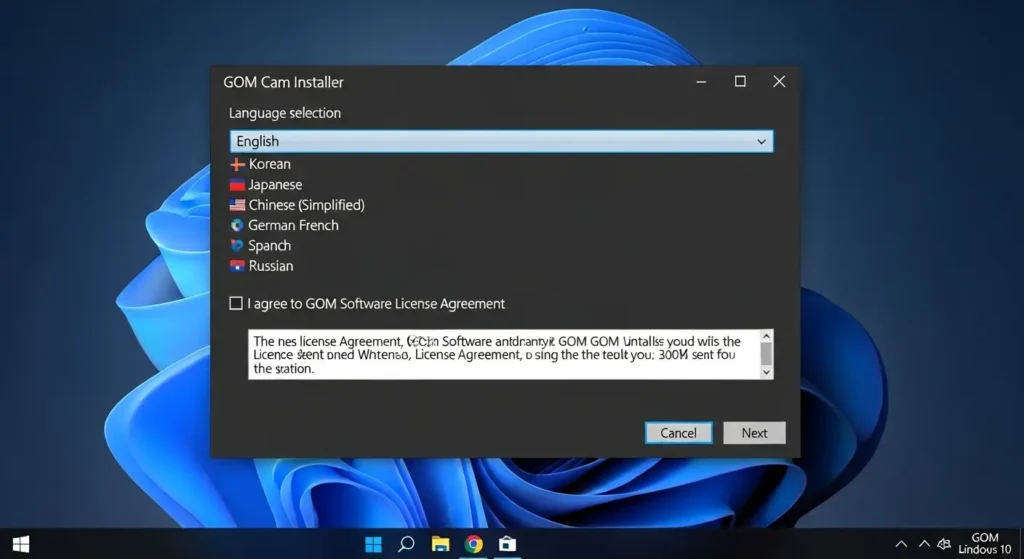
gom camを利用するなら、まずはgomsannilabcompanyの公式サイトへアクセスしましょう。
製品のダウンロードページからインストーラーを取得しましょう。
まず、実行します。
windows 10や11の64bit(※2)osに最適化されており、セットアップは数分で完了します。
起動後、最初に表示されるチュートリアルは初心者にとって貴重な情報源です。
ログインを行います。
自分のライセンス(無料版または有料版)を認識させることで、すべての機能がオープンになります。
- ※2 64bit:コンピューターが一度に処理できるデータの情報量。現在の主流なシステム規格です。
GOM Cam 録画設定の詳細
要点:GOM Cam 録画 設定では、オーディオやマウスカーソル、画質の調整がクオリティを左右します。
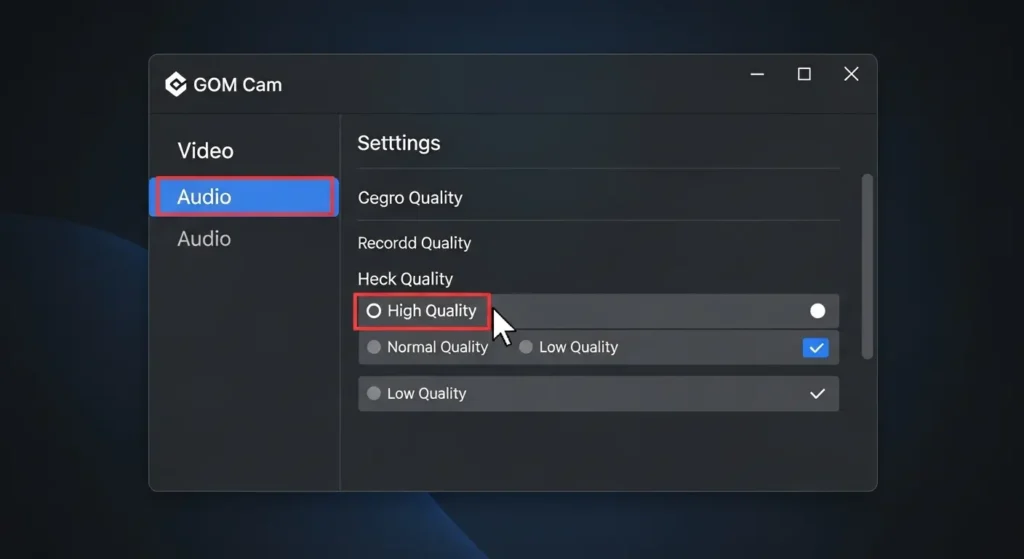
録画を始める前に、必ず設定画面(歯車アイコン)を見ておきましょう。
「デバイス」タブでは、使用するマイクやサウンドデバイスを選択します。
特にゲーム実況では、自分の声とゲーム音を同時に録音する設定が必要です。
また、「一般」タブにある「マウスポインター録画」にチェックを入れます。
クリック時のエフェクトや色を指定すると、解説動画がぐっと見やすいものになります。
2026年の最新版では、aiが周囲のノイズを除去する機能が搭載されております。
ビジネスのオンライン会議の記録にも最適です。
GOM Cam 録画方法の手順
要点:GOM Cam 録画方法は、目的に合わせて「画面」「ゲーム」「講義」の3つのモードから選びます。
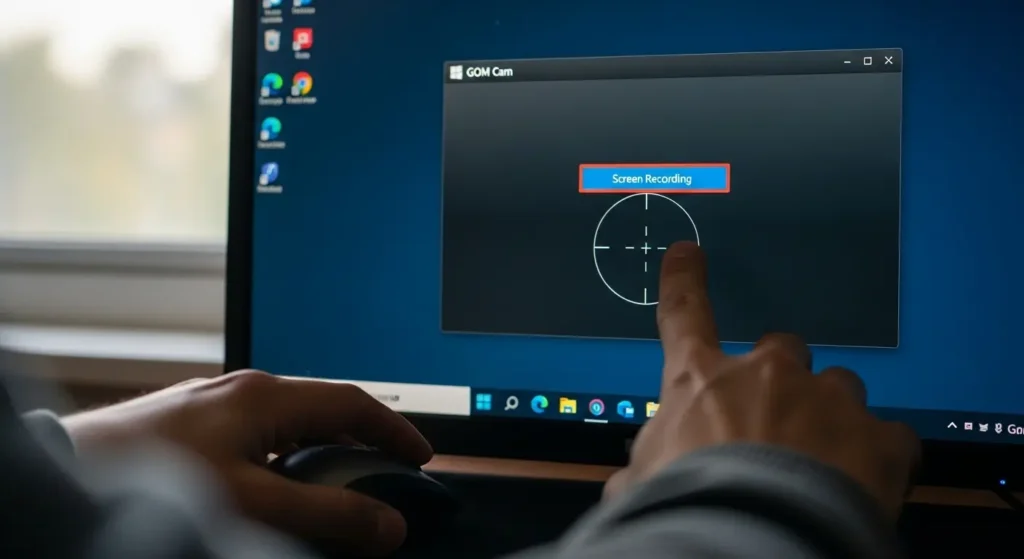
画面録画モード
メインメニューから「画面」を選択すると、十字線が表示されます。
録画したい範囲をドラッグして指定するか、特定のウィンドウをクリックすることで枠が固定されます。
左上の赤いボタンを押します。
3秒のカウントダウン後に開始されます。
ゲーム録画モード
DirectX(※3)を使用するpcゲームを録画する際は「ゲーム」モードを活用します。
ゲームを起動した状態で認識させれば、高画質かつ低負荷でキャプチャーが可能です。
講義録画モード
ppt(パワーポイント)資料を開きます。
webカメラの映像をワイプとして挿入できるモードです。
教育現場や社内の資料共有に非常に便利です。
- ※3 DirectX:Windowsでゲームや動画の描画を高速化するためのAPI(命令セット)。
GOM Cam 録画できない時の対処法
要点:GOM Cam 録画できない場合は、動作環境やドライバー、ストレージの空き容量をまず確認します。
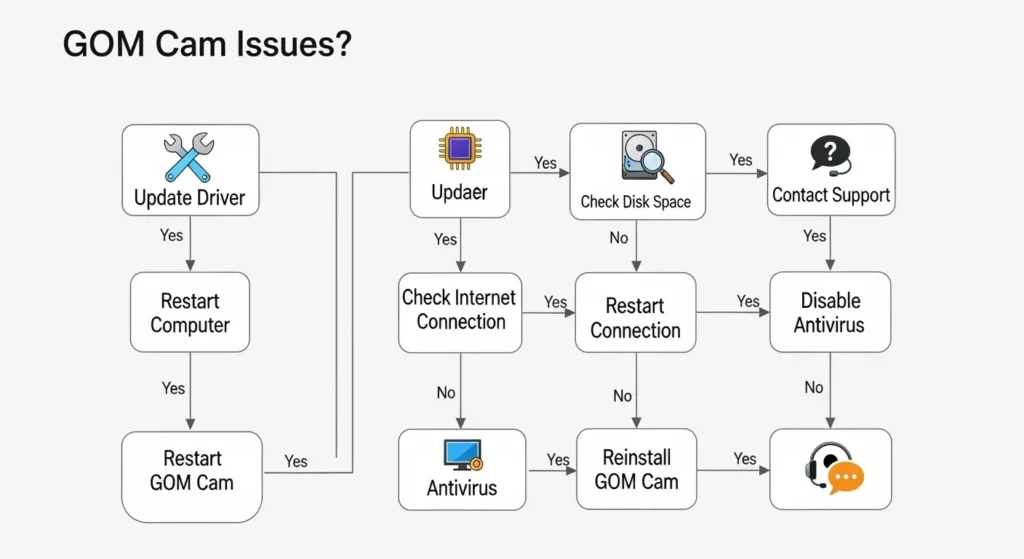
録画が開始されない、またはエラーで終了してしまう際は、以下の項目をチェックしてください。
- 管理者権限で実行: アイコンを右クリックします。「管理者として実行」を試してください。
- ディスク容量の確保: 保存先のドライブに十分な空きがあるか見ます。
- 最新版への更新: 運営サイトで最新のプログラムが配布されていないか確認します。
それでも解決しない場合は、gomsanni labのカスタマーセンターへ問い合わせを行うか、よくある質問(FAQ)のページを参照しましょう。
GOM Cam 代替ソフトとの比較
要点:GOM Cam 代替ソフトと比較することで、自分に最適なレコーダーが見つかります。
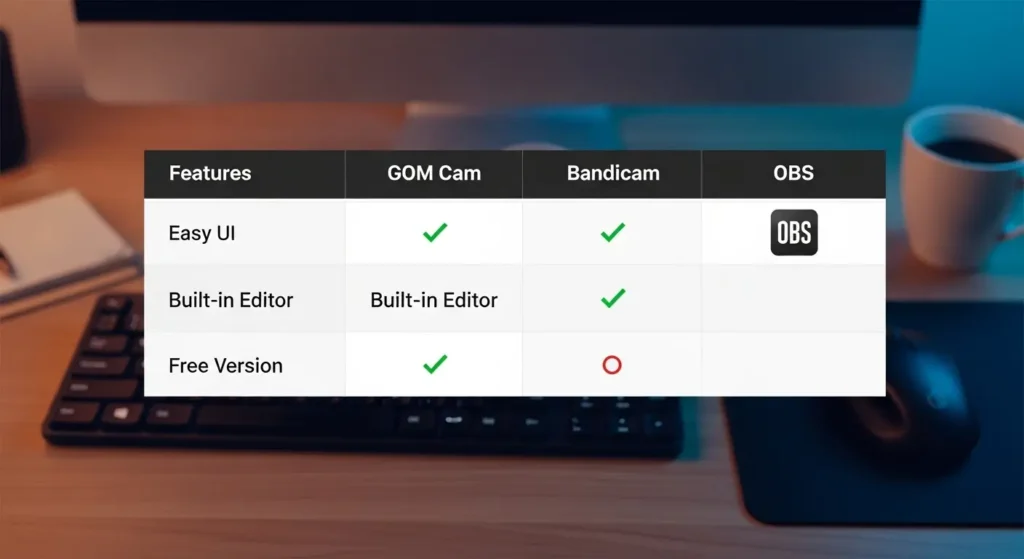
| ソフト名 | 特徴 | 初心者向け度 | 編集機能 |
| GOM Cam | シンプルな操作、安価な価格 | ★★★★★ | あり(簡易) |
| Bandicam | 高画質、歴史ある安定感 | ★★★★☆ | なし(別ソフト) |
| OBS Studio | 完全無料、高度な配信向け | ★★☆☆☆ | なし(別ソフト) |
gom camは、録画後にすぐ編集してyoutubeに投稿できるオールインワンな点が最大の魅力です。
本格的な動画編集を行いたい場合は、提携ソフトのgom mixを併用するのも一つの手です。
Bandicam(高画質・低負荷のライバル)
Windowsユーザーの間でGOM Camと並んで人気が高いのが「Bandicam」です。
- メリット: 4kや高解像度のゲーム録画において、PCへの負担が非常に少なく、動作が非常に安定しています。DirectX(※16)を用いたキャプチャー能力に優れています。
- デメリット: 録画後の編集機能が非搭載。カットや結合を行いたい場合は、別途「Bandicut」などの有償ソフトウェアを追加で購入する必要があります。
OBS Studio(完全無料・プロ仕様)
YouTuberやライブ配信者の間でデファクトスタンダード(事実上の標準)となっているのが、オープンソースの「OBS Studio」です。
- メリット: 完全無料で時間制限もウォーターマークもありません。複数の映像ソース(ウェブカメラ、画像、テキスト等)を自由な位置に配置できます。クオリティの高い生放送が可能です。
- デメリット: メニューが複雑です。初心者には設定のハードルが高いです。また、録画のみを目的とする場合、UI(※17)が多機能すぎて使いにくいと感じる人もいます。
OBS Studio 画面録画で音声が入らない時のチェックリスト
Filmora(編集重視のオールインワン)
動画編集をメインに据えたアプローチを求めるなら、Wondershareの「Filmora」がおすすめです。
- メリット: 画面録画機能そのものよりも、その後のエフェクトやトランジション、ai生成字幕といった加工機能が圧倒的に豊富です。
- デメリット: 価格が有償課金の中でも高めであり、録画専用機としてはオーバースペックになるケースがあります。
2026年最新機能とトレンド
要点:2026年の最新トレンドは、AIによる自動字幕生成や、ノイズキャンセリングの統合です。
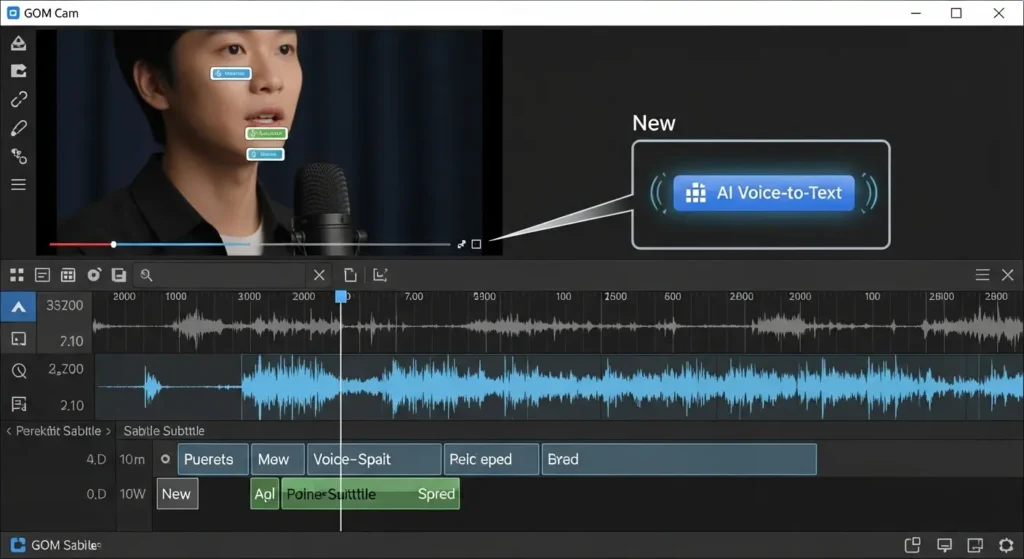
最新のプレミアムプランでは、録画しながらリアルタイムで字幕を挿入したり、背景をぼかしたりする機能が搭載されています。
ライブ配信(ストリーミング)に近い感覚で、ハイクオリティな映像を手軽に作ることが可能です。
予約録画機能の活用方法
要点:予約録画を活用すれば、不在時でもオンライン講義や生放送を逃さず記録できます。
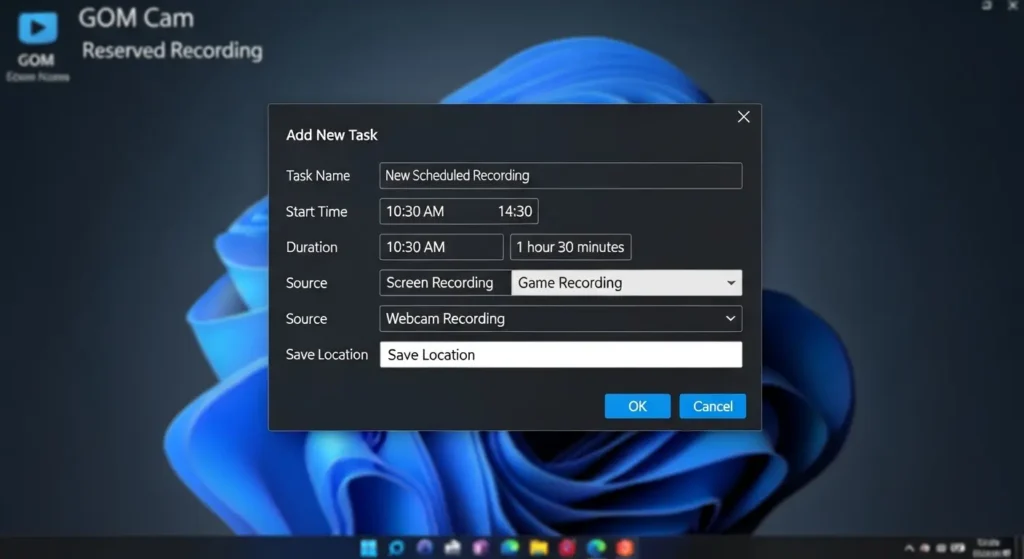
「もっと見る」メニューから「予約録画」を選択します。
日時と録画時間を指定します。
free版では制限がありますが、製品版であれば無制限に予約を追加できます。
GOM Camの利便性と有償プランの価値
要点:GOM Cam 使い方をマスターすれば、画面の録画だけではありません。テキストの挿入や自由な位置へのウェブカメラ配置が可能になります。プロ並みのメディア制作が手軽に行えます。
複数のデバイスと画面の統合
GOM Camを使った録画では、デスクトップ画面の内側に、ウェブカメラの映像を複数配置することが可能です。
これにより、ゲームの再生画面と自分のリアクションを同時に録画するハイクオリティな実況が実現します。
設定から入力デバイスを変更するだけで、マイクの音質調整やカメラの切り替えも簡単です。
2. 登録とキャンセルの手順
製品のフル機能を使用しようとする際、まずは公式サイトのTOPページからアカウント登録を行います。
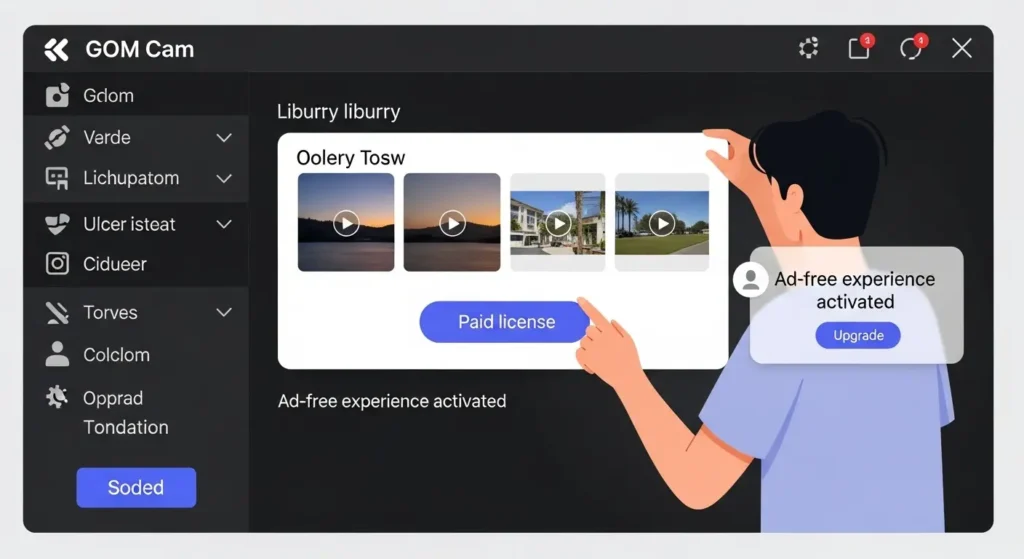
- 有償ライセンス: 購入後に発行されるパスコードを入力することで、録画停止時の広告掲載をOFFにできます。
- サブスクリプション: 定期課金型のプランを利用している場合、マイページからいつでもキャンセル(解約)の手続きが可能です。日本国内のサポートも充実しているため、日本語で安心して問い合わせができます。
3. テキストと描画による説明の強化
録画中に画面上へテキストをタイピングしたり、重要な位置に丸や矢印を描く機能は、オンライン教育において非常に有効です。
- 自由な編集: 録画の途中で一時停止し、図形の種類を変えてから再開することもできます。
- 概要の挿入: 動画の冒頭にタイトルや概要をテキストで表示させることで、視聴者に内容が伝わりやすくなります。
ファイル管理とソーシャルメディア連携
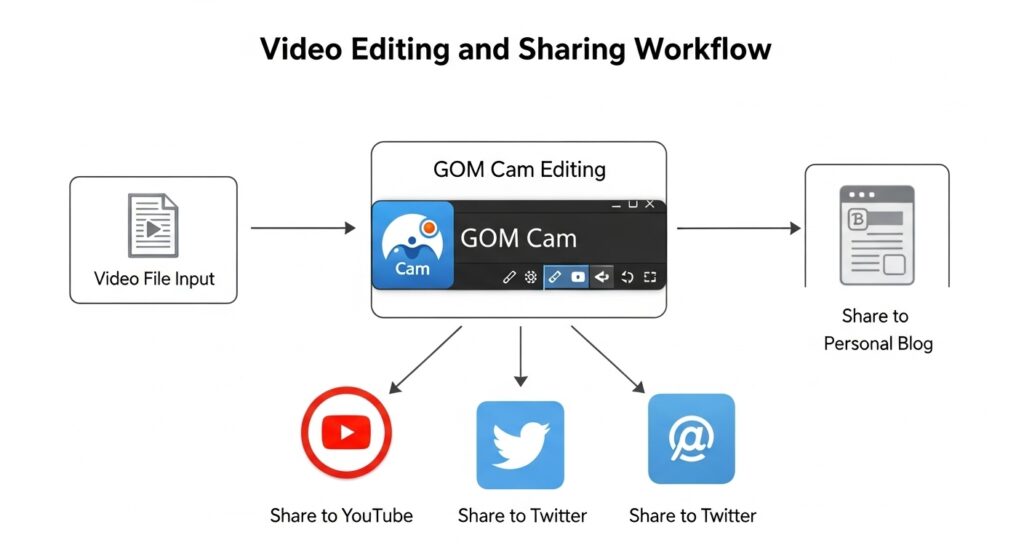
要点:GOM Camで保存したファイルは、内蔵の管理ツールで整理できます。
YouTubeやTwitter(X)などの外部サービスへ直接アップロードすることが可能です。
出力ファイルの最適化
録画終了後、生成されたファイルはホーム画面の一覧に表示されます。
容量が大きすぎる際は、設定で解像度やフレームレートを変更してから次の録画に備えましょう。
English(英語)環境での利用も可能ですが、日本国内版であれば全てのメニュー説明が日本語のため、迷うことはありません。
ブログやSNSへの掲載
自分のブログに操作手順を掲載したい時、GOM Camで作成した短いMP4やGIFは非常に役立ちます。
Twitterへ直接投稿する機能を使えば、最新のプレイ動画をフォロワーへ即座に紹介できます。
公式サポートと安全性
GOM Lab(company)は長年の実績がある会社です。
プライバシーポリシーに基づいた安全なサービスを提供しています。
万が一、動作に不具合がある際は、検索エンジンで「GOM Cam 録画できない」と調べて解決策を探すか、公式サイトのヘルプセンターを活用しましょう。
よくある質問
要点:gom camの利用に際して多くのユーザーが抱く疑問をまとめました。
Q1. ロゴ(ウォーターマーク)を消す方法は?
A1. 無料版では会社のロゴが消えません。
購入ページから有料ライセンスを取得します。
認証を行うことで消去できます。
Q2. 録画した動画に音が入っていません。
A2. 環境設定の「デバイス」タブで、マイクとスピーカー(オーディオ)が正しく選択されているか確認してください。
Q3. スマホの画面を録画できますか?
A3. gom camはwindows専用ですが、スマホをpcに接続し、デスクトップ上にミラーリングした状態をキャプチャすれば、実質的に録画は可能です。
結論:GOM Camで動画制作を始めよう
要点:GOM Cam 録画機能 は、誰にとっても使いやすく、2026年の動画配信時代に最適なツールです。
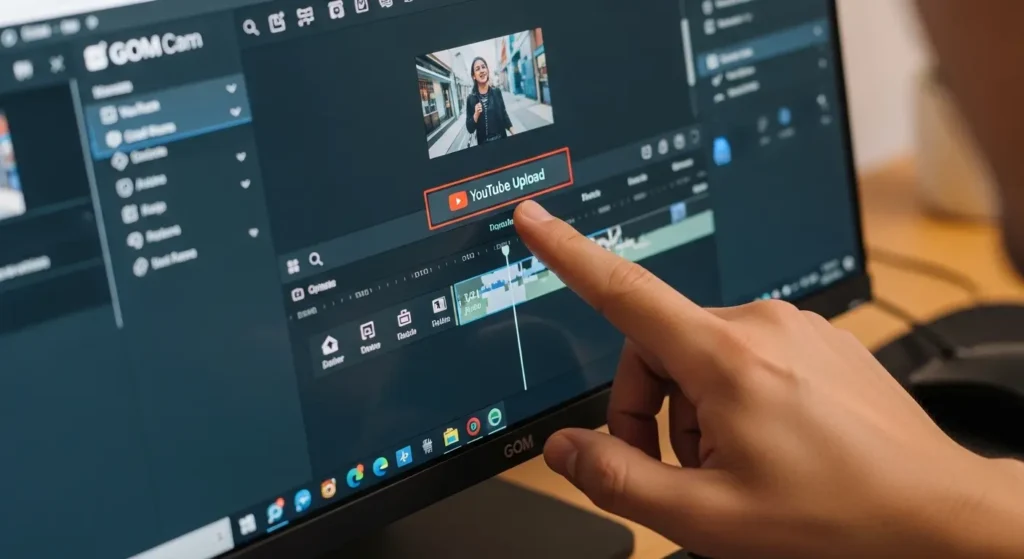
gom camを使いこなすことで、自分のアイデアを簡単に形にできます。
- 初心者向けのガイド
- 高度な設定
まで、この記事で紹介した手順を一つずつ試してみてください。
高画質な映像と便利な編集機能が、あなたのビジネスや表現の幅を大きく広げてくれるでしょう。
まずは無料プランから試し、その実力を実際に体感してみてください。