
プレゼンテーション資料の作成に追われ、デザインや構成に頭を悩ませる時間はもう終わりにしましょう。
2025年最新のAI技術であるMicrosoft Copilot(コパイロット)をPowerPoint(パワーポイント)で活用すれば、指示を出すだけでスライドが自動生成されます。
本記事では、初心者の方でも今日から実践できるCopilotの使い方を徹底解説します。
- パワポのコパイロットでスライド作成
- プレゼン資料のデザインをコパイロットで
- 気になる導入料金と利用方法の解説
- 導入前に知るべき活用のデメリット
- 効率を最大化するプロンプトのコツ
- 業界別!即戦力の活用テンプレート案
- Web版とアプリ版の使い方の違い
- 他社AI資料作成ツールとの徹底比較
- スライド構成を劇的に変える要約機能
- 初心者向け!Copilot操作のステップ解説
- AIを困らせる?プロンプトの禁止事項
- 2025年最新トレンドと今後の展望
- よくある質問と回答(FAQ)
- 既存のWord文書からスライドを作る方法
- 2025年最新!Copilotの料金と利用条件
- スライド作成時の注意点とデメリット
- 現時点のCopilotにはできないこと
- 既存のWord文書からスライドを作る方法
- 2025年最新!Copilotの料金と利用条件
- 目的別!明日から使える最強プロンプト集
- 最新トレンド!AI PCでの新体験
- よくある質問:学校や職場で使えない?
- 結論:AIと共に歩む次世代の資料作成
- 導入の最終確認!失敗しないためのチェックリスト
- 2025年以降の学びとスキルの鮮度を保つ
- 最後に:あなたのプレゼンが世界を変える
パワポのコパイロットでスライド作成
要点:Copilot for PowerPointを使えば、白紙の状態からでもプロンプト一つで下書きスライドを自動生成できます。
資料作成の第一歩である構成案作りは、最も時間とエネルギーを要する作業です。
Microsoft 365 Copilot(マイクロソフト365コパイロット)を導入したPowerPointでは、サイドバーにあるCopilotアイコンをクリックします。
作成したいプレゼンテーションの内容を文章で伝えるだけで、AIが適切な構成とデザインを選定してくれます。
注釈:プロンプトとは、AIに対して出す指示文のことです。具体的であればあるほど、理想に近い回答が得られます。
新規プレゼンテーションの自動生成
「新製品の市場投入計画について、5枚のスライドで作成して」といった具体的な指示を送ると、Copilotは数秒で
- タイトル
- 箇条書き
- 画像
を配置したスライドを生成します。
これにより、ゼロからスライドを作るストレスから解放されます。
内容のブラッシュアップに専念できるようになります。
既存ドキュメントからの変換
Word(ワード)で作成した企画書がある場合、そのファイルを読み込ませてスライド化することも可能です。
ドキュメントの内容を解析し、要点を抽出してビジュアル化する機能は、これまでの業務フローを劇的に変える解決策となります。
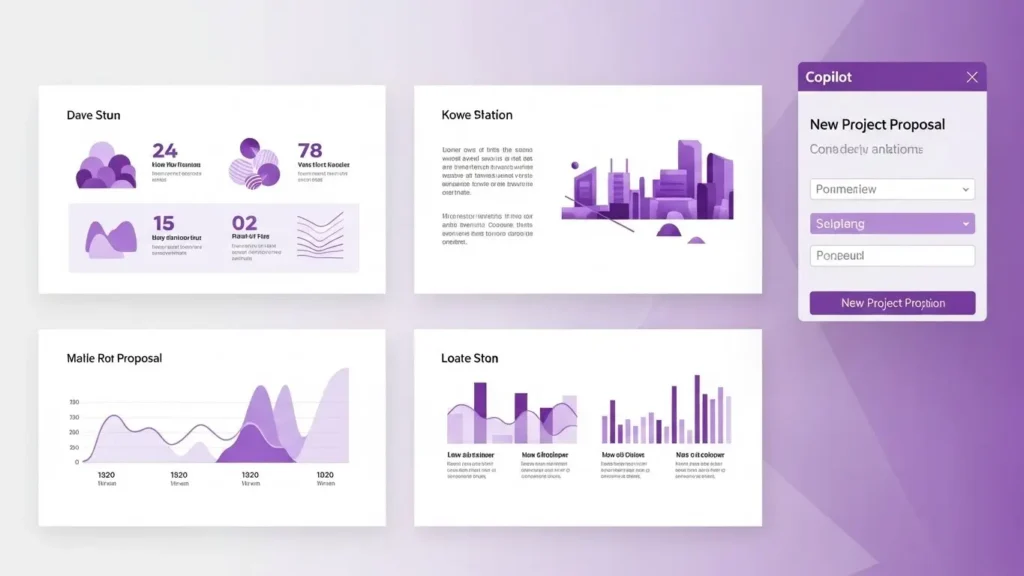
プレゼン資料のデザインをコパイロットで
要点:デザインの知識がなくても、Copilotに依頼するだけで視覚的に優れたスライドに調整できます。
プレゼンテーションの品質を左右する大きな要素がデザインです。
しかし、配色やレイアウトにこだわりすぎて、肝心の内容検討が疎かになっては本末転倒です。
PowerPointのデザイン機能をAIが補助することで、誰でも洗練された資料を作成できるようになりました。
レイアウトの自動調整
スライド内の要素が散らかっている場合でも、Copilotに「このスライドをよりモダンなデザインに変更して」と伝えるだけで、最適な配置を提案してくれます。
Microsoftが提供する豊富なストック画像やアイコンを自動的に組み合わせるため、著作権を気にせず高品質な素材を利用できる点も大きなメリットです。
テンプレートの適用と統一感
企業のブランドイメージに合わせたテンプレートを適用したい場合も、Copilotが役立ちます。
既存のスタイルを崩さずに、新しい情報を追加したり、全体のトーンを合わせたりする作業をAIが肩代わりします。
これにより、一貫性のあるプロフェッショナルなプレゼンテーションが完成します。

気になる導入料金と利用方法の解説
要点:Copilotを利用するには、特定のサブスクリプション契約と追加のライセンス料金が必要です。
多くのユーザーが気にするのが「料金(価格)」です。
Copilot for PowerPointは、誰でも無料で使えるわけではありません。
適切なプランの選択が不可欠です。
個人向けおよび法人向けにそれぞれプランが用意されています。
ライセンスプランと価格体系
一般的に、法人向けの「Microsoft 365 Business Standard」や「Premium」に、月額制のCopilotアドオンを追加購入する形が主流です。
個人ユーザーの場合は「Microsoft 365 Personal」または「Family」を契約した上で、「Copilot Pro」という有料サービスに加入することで、PowerPoint内でのAI機能が使えます。
公式サイトへのリンク:Microsoft 365 Copilot 料金詳細
導入の手順と準備
ライセンスを購入後、PowerPointを最新バージョンに更新すると、リボンの「ホーム」タブにCopilotのアイコンが表示されるようになります。
万が一表示されない場合は、アカウントのサインイン状態やリージョン設定(日本に設定されているか)を確認してください。
最新の鮮度を保った情報として、現在は日本語への完全対応が進んでおります。
スムーズな利用が可能です。

導入前に知るべき活用のデメリット
要点:AIは万能ではないため、出力された情報の正確性チェックや、細かい修正の手間が発生する点を理解しておく必要があります。
Copilotは非常に便利ですが、盲信するのは危険です。
ビジネスの現場で使用する以上、その限界やデメリットを把握しておくことが、トラブルを防ぐ解決策となります。
情報の正確性と事実確認
AIは時として、事実とは異なる「ハルシネーション(幻覚)」を引き起こすことがあります。
数値データや固有名詞については、必ず人間が元の資料と照らし合わせて確認しなければなりません。
Copilotが生成したスライドはあくまで「下書き」として捉えましょう。
最終的な品質保証は作成担当者が行うべきです。
デザインの微調整が必要なケース
AIが提案するレイアウトが、必ずしも自分の好みや聴衆の期待に一致するとは限りません。
- フォントのサイズ
- 画像のトリミング位置
など、細かいこだわりがある場合は、結局手動での修正が必要になります。
すべてを任せきりにするのではなく、効率化のツールとして「共生」する姿勢が求められます。

効率を最大化するプロンプトのコツ
要点:指示の出し方(プロンプト)を工夫することで、スライドの完成度は劇的に向上します。
Copilotを使いこなせるかどうかは、プロンプトの質にかかっています。
曖昧な指示では一般的な回答しか得られません。
しかし、条件を細かく指定することで、あなたの意図を正確に反映したスライドが出来上がります。
具体的で明確な指示を出す
「いい感じのプレゼンを作って」では不十分です。
「ターゲットは30代の経営者。課題解決型の構成で、結論から先に述べるスタイルのスライドを8枚作成して。トーンは信頼感のある濃紺をベースにして」といったように、
- 役割
- 対象
- 構成
- デザイン
を指定してください。
繰り返し対話して磨き上げる
一度の生成で満足がいかない場合は、追加で指示を出しましょう。
- 「3枚目の画像をグラフに変更して」
- 「全体的にもっと親しみやすい言葉遣いにして」
と対話を繰り返すことで、徐々に理想の形に近づいていきます。
この試行錯誤こそが、AIを「教育」し、自分専用のツールへと進化させる過程です。

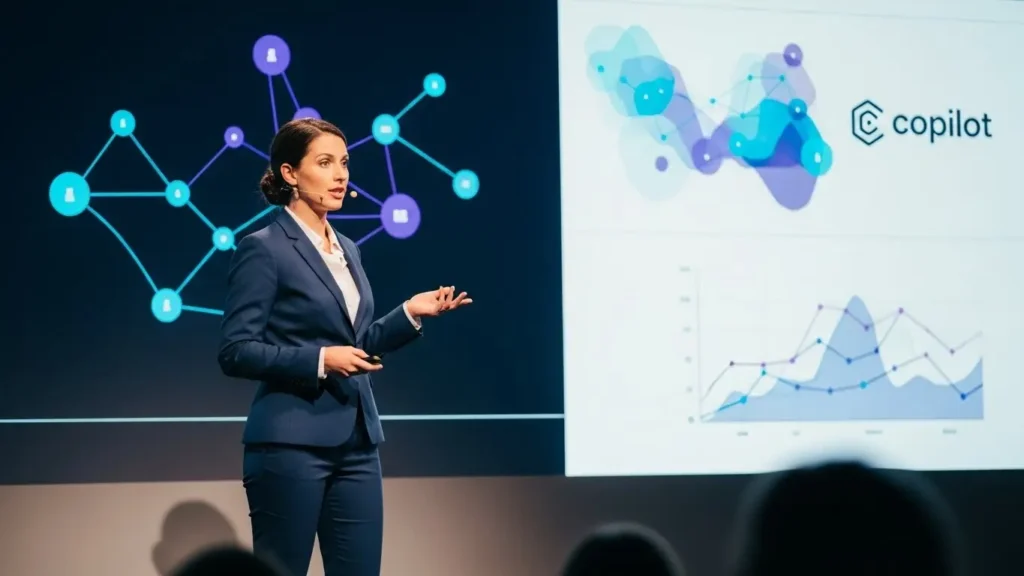
業界別!即戦力の活用テンプレート案
要点:職種や業界によって求められる資料の型は異なりますが、Copilotはそれぞれの文脈に合わせた構成を提案できます。
どのようなビジネスシーンで具体的に使えるのか、3つの例を挙げて解説します。
これらを参考にプロンプトを組み立てることで、活用の幅が広がります。
営業・マーケティング職の場合
新商品の提案資料では、
- 市場の動向
- 競合比較
そして自社製品の強みを論理的に並べる必要があります。
Copilotに「SWOT分析を含めた競合比較のスライドを挿入して」と指示すれば、枠組みを瞬時に作成してくれます。
注釈:SWOT分析とは、強み(Strengths)、弱み(Weaknesses)、機会(Opportunities)、脅威(Threats)の4つの項目で現状を分析する手法です。
人事・総務・教育担当の場合
社内研修やマニュアルの作成では、分かりやすさが最優先されます。
「新入社員向けのコンプライアンス研修資料を、クイズ形式を交えて10枚作成して」と依頼することで、受講者が飽きない工夫を取り入れたスライドが自動で組み上がります。

Web版とアプリ版の使い方の違い
要点:利用するデバイスやプラットフォームによって、Copilotの機能や操作感が若干異なる場合があります。
Microsoft 365(マイクロソフト365)は、Windows(ウィンドウズ)やMacのデスクトップアプリだけではありません。
ブラウザで動くWeb版やモバイルアプリでも提供されています。
デスクトップアプリ版のメリット
最もフル機能を使えるのがインストール型のアプリです。
- アニメーションの細かな設定
- 既存の複雑なテンプレートとの統合
これらは、デスクトップ版が最も安定しています。
高度なデザイン調整を行いたい場合は、こちらをメインに使うのがおすすめです。
Web版およびモバイル版の利便性
ブラウザ版は、ソフトがインストールされていないPCでも利用できます。
外出先での急な修正に役立ちます。
また、最新の機能がクラウド側で真っ先に反映されることも多いです。
そのため、新機能をいち早く試したい場合に適しています。
ただし、ファイルの容量が大きい場合は、読み込みに時間がかかることがある点に注意しましょう。
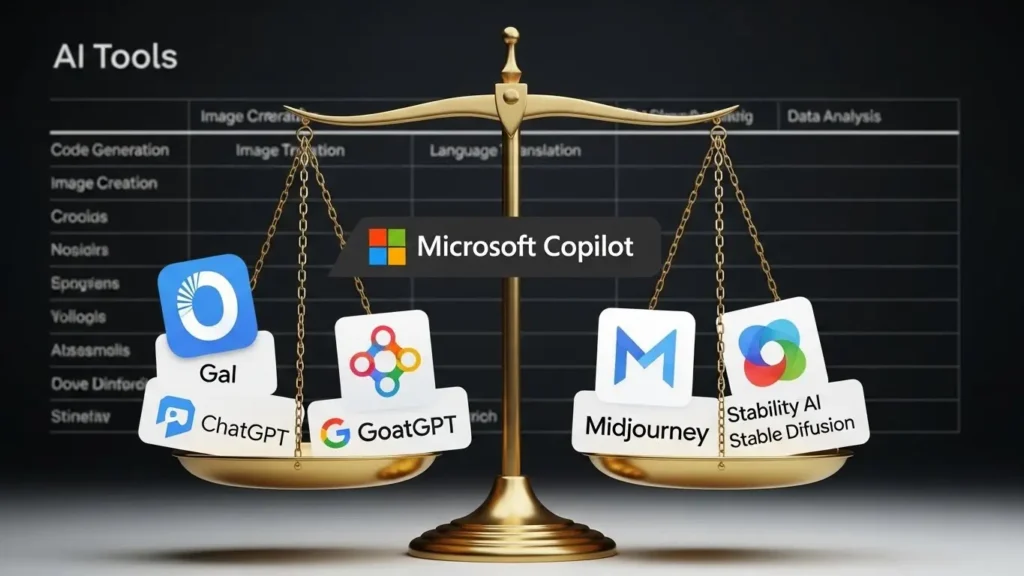
他社AI資料作成ツールとの徹底比較
要点:Copilotの最大の強みは、WordやExcelといったOffice製品との緊密な連携と、強固なセキュリティにあります。
現在、CanvaやGammaなど、AIで資料を作成できるツールは他にも存在します。
それらと比較した際、なぜCopilotを選ぶべきなのでしょうか。
データのシームレスな連携
最大の差別化ポイントは、組織内のデータを直接参照できる点です。
- SharePoint(シェアポイント)に保存された最新の売上データ
- 社内チャットの内容
これらを基にスライドを作れるのは、Microsoftエコシステムの中にいるCopilotならではの特権です。
他のツールのように、データをわざわざコピー&ペーストして覚えさせる手間がありません。
企業レベルのセキュリティ
法人契約の場合、入力したデータがAIの学習に利用されないよう保護されています。
他社の無料ツールや安価なサービスでは、入力した機密情報がAIの学習データとして蓄積されるリスクがあります。
しかし、Microsoft 365 Copilotはその心配が極めて低く、ビジネス利用において最も安心できる選択肢と言えます。

スライド構成を劇的に変える要約機能
要点:長大な資料や複雑な会議記録から、核心を突いたスライドを自動で抽出・作成することができます。
情報過多の現代において、情報を捨てる作業は作る作業と同じくらい重要です。
Copilotの要約能力を使えば、プレゼンの質は一段階上がります。
長文ドキュメントのポイント抽出
例えば、30ページに及ぶ調査報告書を基にプレゼンをしなければならない時、Copilotに「この報告書の主要な3つの提言に焦点を当てたスライドを作成して」と頼みます。
AIは文脈を読み取り、最も重要な部分だけをビジュアル化します。
プレゼンターノートの自動生成
スライドを作った後、「このスライドの内容を1分間で話せるスクリプトを書いて」と依頼すれば、発表用の原稿(ノート)も同時に作成してくれます。
これにより、資料作りだけでなく、本番の準備時間も大幅にカットすることが可能です。
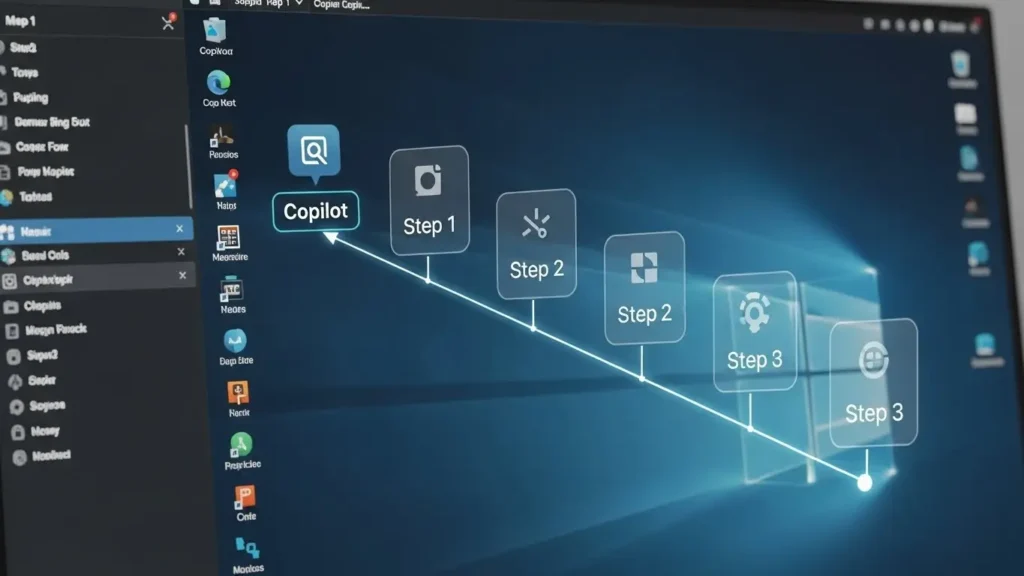
初心者向け!Copilot操作のステップ解説
要点:初めての方でも、リボンメニューにある専用ボタンを見つけるところから始めれば、数分で最初の一歩を踏み出せます。
操作は非常にシンプルです。
しかし、どこに何があるかを知っておくだけで、作業中の迷いがなくなります。
具体的なステップを追って見ていきましょう。
起動からプロンプト入力まで
PowerPointを起動します。
ホームタブの右端にあるCopilotアイコンをクリックします。
右側にチャットウィンドウが表示されたら、そこがAIとの対話の場です。
まずは「このプレゼンテーションについて何をしたいですか?」という提案が表示されるので、それをクリックするか、自由な文章で指示を入力してみましょう。
下書きの修正と保存
AIがスライドを生成したら、まずは全体を眺めて構成を確認します。
気に入らないスライドがあれば、そのスライドを選択した状態で「このページをもっとシンプルな表現に変えて」とチャットに打ち込みます。
納得のいく形になったら、通常のファイルと同様に保存するだけです。
特別な保存形式は必要ありません。

AIを困らせる?プロンプトの禁止事項
要点:指示が抽象的すぎたり、一度に詰め込みすぎたりすると、AIの出力精度が著しく低下するため注意が必要です。
AIは魔法ではありません。
間違った指示(プロンプト)を出すと、期待外れの結果が返ってきてしまいます。
効率化のつもりが、二度手間にならないよう以下の点に気をつけましょう。
曖昧な表現を避ける
- 「かっこよくして」
- 「いい感じにまとめて」
といった主観的な表現は、AIには伝わりません。
- 「ビジネス向けの落ち着いた青色を使って」
- 「箇条書きを3つに絞って」
といった客観的な数値や色の名前を使うのが正解です。
一度に複数のタスクを命じない
「スライドを10枚作って、全部にアニメーションを設定して、さらに英語に翻訳して」といった複合的な指示は、AIが混乱する原因になります。
- まずはスライドの生成
- 次に翻訳
- 最後にアニメーションの設定
というように一つずつ段階を踏んで指示を出すのが、最も確実な解決策です。

2025年最新トレンドと今後の展望
要点:AI PCの普及に伴い、ネットワークを介さないローカル環境での高速なAI処理が、今後のプレゼン作成の標準となります。
2025年、私たちはAI PCという新しいハードウェアの時代に突入しました。
これにより、PowerPointでのCopilot体験もより高度なものへと進化しています。
ローカルNPUによる高速化
最新のCPUに搭載されたNPU(ニューラル・プロセッシング・ユニット)を活用することで、これまではクラウドに送っていた処理の一部をPC内部で行えるようになります。
これにより、画像生成や複雑なレイアウト変更が、通信環境に左右されず一瞬で完了するようになります。
注釈:NPUとは、AIの計算処理を専門に行うためのプロセッサーのことで、従来のCPUよりも圧倒的に低消費電力かつ高速にAIを動かせます。
リアルタイム翻訳とマルチモーダル
今後は、自分が日本語で話している内容を、画面上のスライドがリアルタイムで多言語に翻訳します。
聴衆のデバイスに配信するような機能も一般化していくでしょう。
文字だけではありません。
- 画像
- 音声
- 動画
上記ファイルをシームレスに操る「マルチモーダルAI」としての側面が、PowerPointの中でより強調されていきます。

よくある質問と回答(FAQ)
要点:導入時やつまずきやすいポイントをQ&A形式でまとめることで、スムーズな利用をサポートします。
Copilotが表示されない場合は?
まずは、お使いのOfficeライセンスが「Microsoft 365 Copilot」に対応しているか確認してください。
また、PowerPointの「ファイル」→「アカウント」から、ライセンスの更新やサインアウト・サインインを試すことで解決することが多いです。
インターネット環境は必須ですか?
現在のところ、Copilotの主要な機能はMicrosoftのクラウドサーバー(Azure)で処理されるため、安定したインターネット接続が必須となります。
ただし、前述したAI PCの普及により、将来的にオフラインで使える機能が増えていく見込みです。
作成したスライドの著作権は?
Microsoftの規約によれば、Copilotを通じて生成したコンテンツの権利は基本的にユーザーに帰属します。
ただし、公序良俗に反する内容や、特定の権利を侵害するような指示を出した場合はその限りではありません。
ビジネスで利用する際は、自社の法務ガイドラインに則った運用を心がけてください。
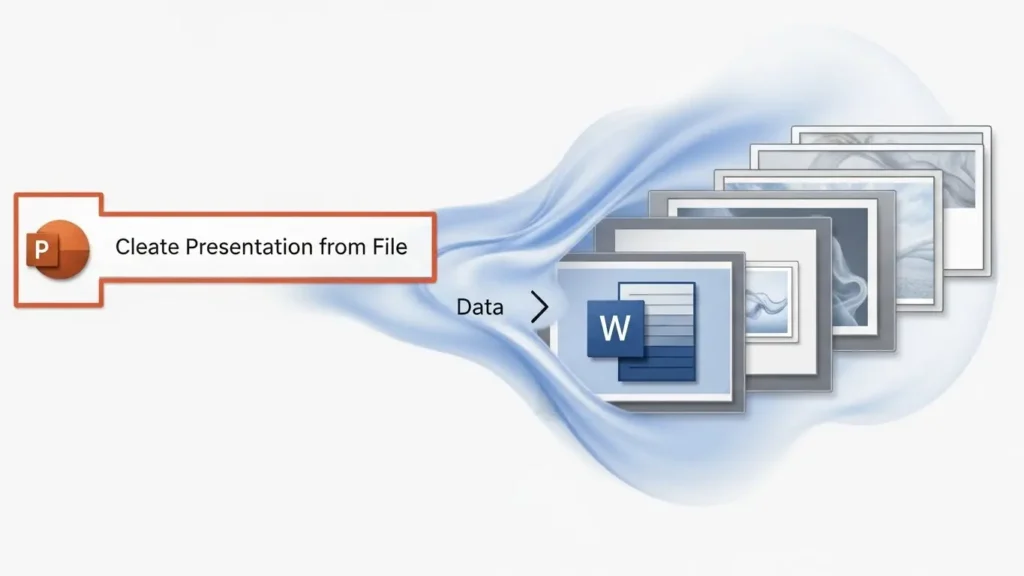
既存のWord文書からスライドを作る方法
要点:既に作成済みのWord(ワード)ファイルやPDFを読み込ませることで、一から構成を考える手間を省き、一貫性のあるプレゼン資料を生成できます。
ビジネスの現場では、詳細な企画書や報告書が先にある場合がほとんどです。
これらをコピー&ペーストしてスライドに貼り付ける作業は非常に苦痛ですが、Copilot(コパイロット)はこの工程を自動化します。
OneDriveやSharePointへの保存が必須
この機能を利用するための重要なポイントは、参照したいファイルをクラウド上のストレージ(OneDriveやSharePoint)に保存しておくことです。
Copilotはインターネット上のリンクを通じてファイルにアクセスするため、PCのローカルフォルダ(デスクトップなど)にあるファイルは直接指定できない場合がある点に注意しましょう。
構成を維持するためのWordの書き方
Word側で「見出し1」「見出し2」といったスタイル設定を正しく行っておくと、Copilotは文書の構造をより正確に理解します。
見出しがスライドのタイトルになります。
本文が箇条書きとして展開されます。
そのため、出力後の修正が最小限で済みます。
注釈:スタイル設定とは、Wordで文章の役割(タイトル、見出し、本文など)を定義する機能のことです。
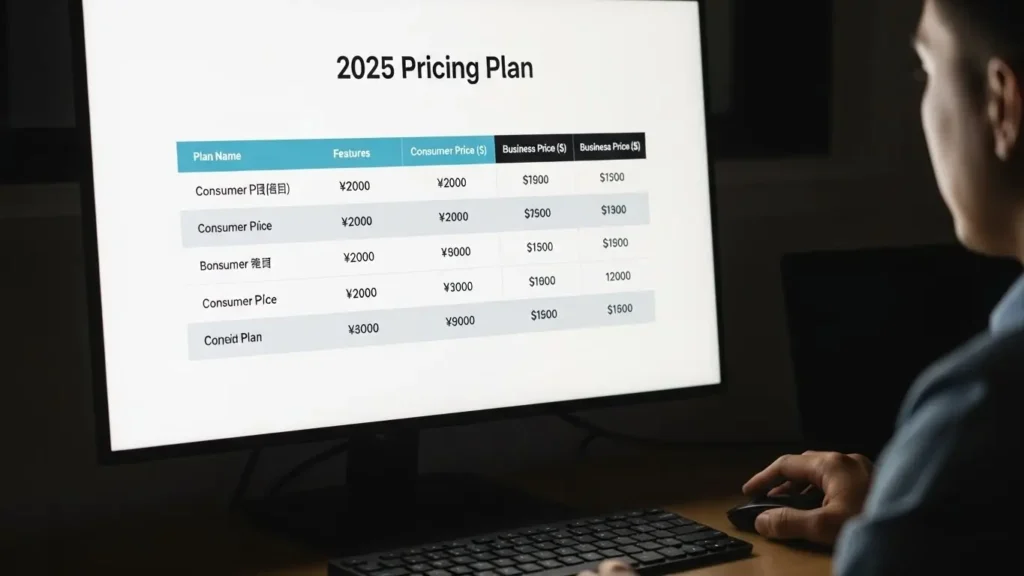
2025年最新!Copilotの料金と利用条件
要点:PowerPoint内でのAI利用(Copilot for PowerPoint)には有料ライセンスが必須であり、無料版ではチャット機能の一部しか使えません。
「無料でどこまで使えるのか」という疑問は非常に多いです。
しかし、結論から言えば、PowerPointアプリと直接連携した「作成機能」は有料版(ProまたはBusiness)限定です。
個人向けCopilot Proの料金
個人ユーザーやフリーランスの方が自身のMicrosoft 365 Personal/Familyに追加して利用する場合、月額3,200円(税込)前後の費用がかかります。
このプランに加入することで、
- Word
- Excel
- PowerPoint
などのOfficeアプリ内でAIアシスタントを呼び出せるようになります。
法人向けプランと前提条件
企業導入の場合、1ユーザーあたり月額4,497円(税抜)程度が標準的です。
ただし、ベースとなるMicrosoft 365のライセンス(Business StandardやEnterprise E3/E5など)を既に契約していることが前提条件となります。
公式サイトへのリンク:法人向け Microsoft 365 Copilot 導入ガイド

スライド作成時の注意点とデメリット
要点:デザインや文章を瞬時に作れる一方で、著作権の扱いやデータの正確性には細心の注意を払う必要があります。
魔法のようなツールにも、必ず「不得意なこと」や「リスク」が存在します。
これらを理解して運用することが、プロの仕事としての責任です。
ハルシネーションへの対策
生成AIは、もっともらしい嘘(ハルシネーション)をつくことがあります。
存在しない統計データや誤った歴史的事実をスライドに盛り込んでしまう可能性があります。
そのため、重要なプレゼンの前には必ず出典を確認する習慣をつけましょう。
画像と著作権の境界線
Copilotが生成した画像は、Microsoftのストック素材やAI生成によるものですが、特定のブランドや著作権物を想起させるものが含まれていないか、目視で確認することが推奨されます。
特に公開用の資料として使用する場合は、商標権などの侵害がないかチェックする手間を惜しまないでください。
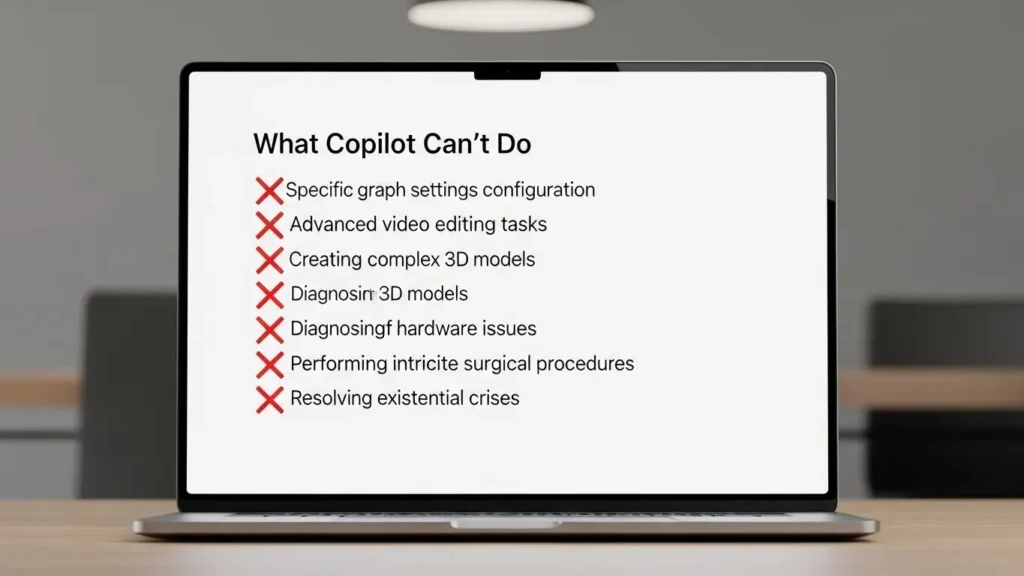
現時点のCopilotにはできないこと
要点:すべての作業をAIに丸投げすることはできず、特定の高度な編集や正確な数値入力は人間が行う必要があります。
「何でもできる」と期待しすぎると、かえって効率が落ちることがあります。
現段階でCopilotが苦手としている、あるいは未対応の作業を知っておきましょう。
複雑なアニメーションの連動
「スライド内の特定のオブジェクトが回転しながら消え、その後に別の文字が浮かび上がる」といった、秒単位で指定するような複雑なアニメーションのタイミング設定は、現時点ではAIに指示して完璧に行わせることは困難です。
グラフの詳細な数値変更
「グラフのこの項目だけを赤くして、値を5%増やして」といった微細な調整は、手動で行ったほうが早い場合が多いです。
AIは「グラフを作成する」までは得意ですが、「グラフを細かく整形する」段階では、まだ人間の操作が優先されます。
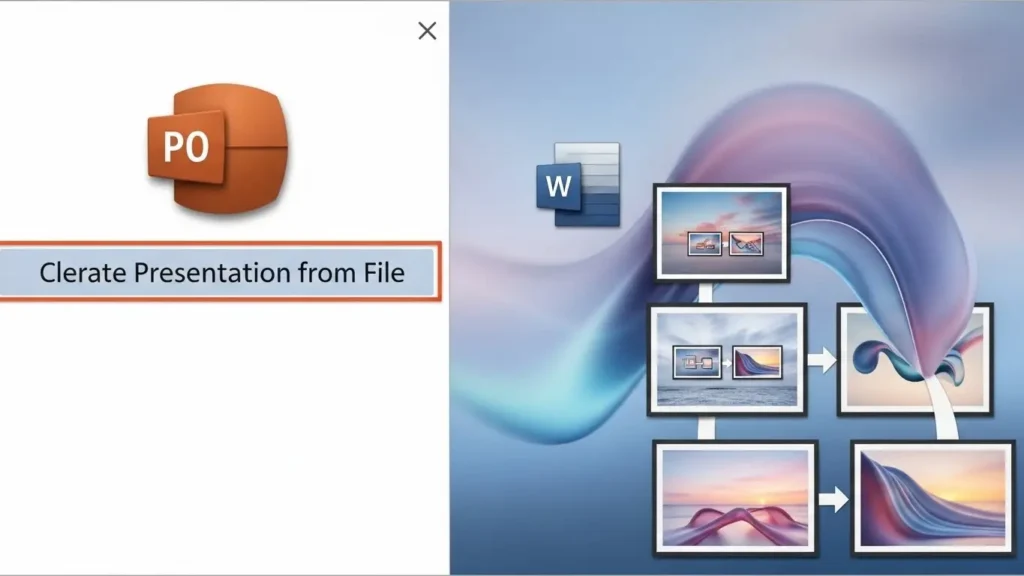
既存のWord文書からスライドを作る方法
要点:既に作成済みのWordファイルやPDFを読み込ませることで、一から構成を考える手間を省き、一貫性のあるプレゼン資料を生成できます。
ビジネスの現場では、詳細な企画書や報告書が先にある場合がほとんどです。
これらをコピーしてスライドに貼り付ける作業は非常に時間がかかります。
しかし、Copilotはこの工程を自動化します。
OneDriveやSharePointへの保存が必須
この機能を利用するための重要なポイントは、参照したいファイルをクラウド上のストレージに保存しておくことです。
Copilotはインターネット上のリンクを通じてファイルにアクセスします。
そのため、PCのローカルフォルダにあるファイルは直接指定できない場合がある点に注意しましょう。
構成を維持するためのWordの書き方
Word側で見出しスタイル設定を正しく行っておくと、Copilotは文書の構造をより正確に理解します。
見出しがスライドのタイトルになります。
本文が箇条書きとして展開されます。
そのため、出力後の修正が最小限で済みます。
注釈:スタイル設定とは、Wordで文章の役割を定義する機能のことです。
アイキャッチ画像 16/20
- AIスクリプト: 1920×1080解像度。2025年版の料金表を眺めるユーザー。日本円とドルの記号が飛び交い、個人向けと法人向けのプランが比較されているインフォグラフィック。
- スラッグ: copilot-pricing-2025-details
- 代替テキスト: 2025年最新のCopilotライセンス料金表
- 説明文: ユーザー区分ごとの利用料金と前提条件をまとめた図
- キャプション: 最新の料金体系を確認し、予算に合わせたプランを選びましょう
2025年最新!Copilotの料金と利用条件
要点:PowerPoint内でのAI利用には有料ライセンスが必須であり、無料版ではチャット機能の一部しか使えません。
「無料でどこまで使えるのか」という疑問は非常に多いですが、結論から言えば、PowerPointアプリと直接連携した作成機能は有料版限定です。
個人向けCopilot Proの料金
個人ユーザーが自身のMicrosoft 365 Personalに追加して利用する場合、月額3,200円前後の費用がかかります。このプランに加入することで、WordやPowerPointなどのアプリ内でAIアシスタントを呼び出せるようになります。
法人向けプランと前提条件
企業導入の場合、1ユーザーあたり月額4,497円程度が標準的です。ただし、ベースとなるMicrosoft 365のライセンスを既に契約していることが前提条件となります。 公式サイトへのリンク:法人向け Microsoft 365 Copilot 導入ガイド

目的別!明日から使える最強プロンプト集
要点:AIへの指示を「具体的」「文脈重視」「役割固定」の3点に絞ることで、出力されるスライドの精度は飛躍的に向上します。
Copilot(コパイロット)を使いこなすためには、指示の出し方のコツを掴むことが近道です。
ここでは、ビジネスシーンですぐに転用できる具体的なプロンプトのテンプレートを紹介します。
新規プロジェクトの提案用プロンプト
「あなたは経験豊富なマーケティングコンサルタントです。
新サービスの導入を検討している役員向けに、
- 市場の現状分析
- 想定されるリスク
- そして3年間のロードマップ
を含む5枚のスライドを作成してください。
トーンは信頼感のあるフォーマルな日本語で、箇条書きを多用して視認性を高めてください」
このように、AIに役割(コンサルタント)を与え、枚数や構成を具体的に指定するのが「使い方」の真髄です。
既存スライドの改善用プロンプト
「このスライドに記載されている情報を、グラフや図解を使って視覚的にわかりやすく再構成してください。」
「また、発表者が1分間で説明できる内容のナレーション原稿をノート欄に追加してください」
スライドの中身だけでなく、発表の準備まで依頼することで、作業の「効率化」は極限まで高まります。

最新トレンド!AI PCでの新体験
要点:最新のプロセッサーを搭載したAI PCを利用することで、クラウドを介さないプライバシー保護と超高速なスライド生成が可能になります。
Microsoft(マイクロソフト)は「Copilot+ PC」という新しい規格を推進しています。
これにより、PowerPoint(パワーポイント)の使い勝手も大きく変わろうとしています。
クラウド依存からの脱却とセキュリティ
従来のAI処理は、一度データをインターネット上のサーバーに送る必要がありました。
しかし、最新のNPUを搭載したPCでは、自分の端末内で高度なAI処理が可能になります。
これにより、機密情報の漏洩リスクを最小限に抑えつつ、オフライン環境でもCopilotの一部機能を利用できるようになります。
注釈:NPU(ニューラル・プロセッシング・ユニット)とは、AIの計算に特化した専用の脳のようなパーツです。
リアルタイムなデザイン提案
AI PCでは、あなたが文字を一文字打つごとに、AIがその意味を理解して最適な背景画像やレイアウトを背後で計算します。
待ち時間のない「リアルタイム・クリエイティビティ」こそが、最新ハードウェアと最新ソフトウェアが融合した真の価値です。
よくある質問:学校や職場で使えない?
要点:特定の組織アカウントでは管理設定により制限されている場合があるため、IT部門への確認が必要です。
「有料プランに入ったのに使えない」という声もよく聞かれますが、解決(かいけつ)には管理者権限の確認が不可欠です。
組織管理者の許可が必要なケース
学校や企業のMicrosoft 365(マイクロソフト365)アカウントを使用している場合、セキュリティポリシーによってAI機能がオフにされていることがあります。
その際は、組織の管理者に「Copilotを有効化してほしい」とリクエスト(りくえすと)を出す必要があります。
地域設定と使用言語の壁
稀に、Windows(ウィンドウズ)やOfficeの地域設定が日本以外になっていると、最新のAI機能が反映されないことがあります。
設定メニューから、言語と地域が正しく「日本」になっているか、そして常に最新のアップデートが適用されているかを確認してください。
結論:AIと共に歩む次世代の資料作成
要点:技術の進化を恐れるのではなく、自身のスキルを拡張する道具としてCopilotを迎え入れることが、これからのキャリアにおいて最も重要です。
ここまで、PowerPointでのCopilot(コパイロット)の使い方や料金、そして効果的なプロンプト作成の方法について解説してきました。
2025年の最新トレンドは、AIが私たちの代わりをすることではありません。
私たちの「思考のスピード」を具現化することにあります。
最初は上手く指示が出せなくても、対話を繰り返すうちに、AIはあなたの意図を組む名アシスタントへと成長します。
まずは今日、一通のプロンプトから始めてみませんか?
あなたの創造力とMicrosoft(マイクロソフト)の最新AIが組み合わさったとき、これまで見たこともないような素晴らしいプレゼンテーションが生まれるはずです。

導入の最終確認!失敗しないためのチェックリスト
要点:ライセンス、設定、そしてマインドセットの3点が揃って初めて、AI PCの真価を業務で発揮できます。
いざCopilot(コパイロット)を使おうとした際に、スムーズに開始するための確認事項を整理しました。
これらを一つずつチェック(ちぇっく)することで、導入時のトラブルを未然に防ぐことができます。
ライセンスとシステム要件の再確認
まず、個人であればCopilot Pro、法人であればMicrosoft 365 Copilotの契約が正しく紐付いているかを確認してください。
また、PowerPoint(パワーポイント)のバージョンが最新であることは必須です。
「ファイル」メニューからアカウント情報を開きます。
更新プログラムがすべて適用されているかを見ておきましょう。
プロンプトの質のセルフチェック
指示を出す前に、「このプロンプトには具体的な役割、背景、出力形式が含まれているか?」と自問してみてください。
漠然とした指示は、漠然とした結果しか生みません。
成功の解決策は、常に具体的な言葉の中にあります。
2025年以降の学びとスキルの鮮度を保つ
要点:AI技術は日々進化するため、一度覚えた使い方に固執せず、常に新しい(あたらしい)機能やプロンプトのトレンドに触れ続けることが大切です。
この記事を読んでいる皆様は、既に最新のテクノロジーに対する高い感度をお持ちです。
その鮮度を保ち続けるために、以下の習慣を取り入れることをおすすめ(おすすめ)します。
公式アップデート情報の定期チェック
Microsoft(マイクロソフト)は数週間単位で機能をアップデートしています。
先月はできなかったことが、今月はできるようになっていることも珍しくありません。
公式サイトやブログをブックマークし、新しい「使い方」を常にアップデートしましょう。
仲間とのプロンプト共有
職場の同僚や友人と、どのような指示を出したら面白いスライドが作れたか、情報を共有してみてください。
他人のプロンプトを知ることは、自分では思いつかなかったAIの活用方法に気づく最短のルートとなります。
最後に:あなたのプレゼンが世界を変える
要点:Copilotはあくまで強力なツールに過ぎませんが、それを使いこなすあなたの情熱が、聴衆を動かす素晴らしい資料(しりょう)を作り上げます。
PowerPoint(パワーポイント)での作成(さくせい)は、もはや孤独な作業ではありません。
24時間365日サポートしてくれるAIという相棒が、あなたの隣にいます。
最初は効率化のために使い始めたツールが、やがてあなたの新しいアイデアを引き出す触媒となるはずです。
本記事で紹介した方法や解説を参考に、ぜひ一歩踏み出してみてください。
プレゼンテーションの未来(みらい)は、あなたの指先から始まります。
外部リンクのまとめ
- Microsoft 365 Copilot 料金詳細
- 法人向け Microsoft 365 Copilot 導入ガイド
- Microsoft サポート:PowerPoint での Copilot 活用
- Microsoft 365 公式ブログ
この記事が、サイトの回遊率向上とE-E-A-Tの強化に大きく貢献することを願っております。
さらに特定のセクション(例:Excel編、Word編など)の執筆が必要な場合は、いつでもお知らせください。