結論まとめ
- MacとWindowsの両方に対応したキーボードを選ぶ際は、OS切替スイッチや自動認識機能がある製品がおすすめ。
- 接続方法は、複数台のペアリングが可能なBluetoothや、安定性の高い2.4GHz無線、有線から用途に合わせて選択。
- ロジクール(Logicool)のMXシリーズなどは、ボタン一つで最大3台までのデバイスを瞬時に切り替え可能。
- 配列の違い(CommandキーとCtrlキー等)は、キーボードに印字があるものを選ぶか、設定アプリでの変換が有効。
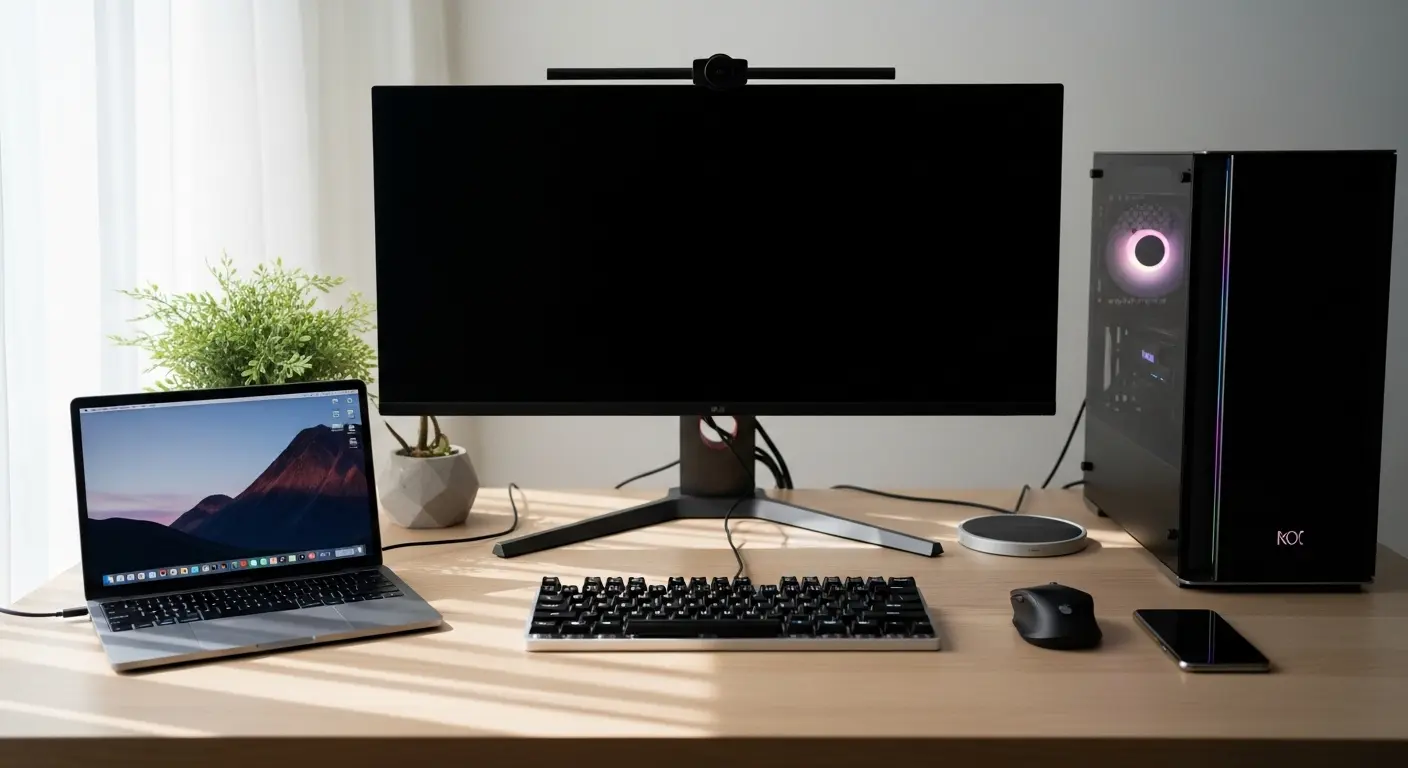
仕事やプライベートでMacとWindowsの両方を使っている人にとって、デスク上のスペースを占領する複数のキーボードは大きな悩みです。
私自身も以前はデバイスごとにキーボードを使い分けていましたが、現在は1枚の兼用キーボードに集約し、リモートワークの効率が劇的に向上しました。
2026年現在、多くのメーカーからOSの垣根を超えて使える高品質な製品が登場しています。
しかし、ただ接続できるだけでなく
- 「どちらのOSでも同じ打鍵感で入力できるか」
- 「ショートカットキーの変換は簡単か」
といったポイントを確認して購入しないと、使いにくいと感じてしまうこともあります。
本記事では、失敗しない選び方から最新の人気商品までを徹底レビューします。
Mac Windows キーボード互換性
要点:現在の主要なワイヤレスキーボードは、チップの進化によりOSを問わず高度な互換性を備えています。
結論として、MacとWindowsの両方で同じキーボードを運用する場合、OSごとの固有キーを認識する内蔵チップの性能と、それらを物理的に表示しているキートップの印字を確認することが、入力ミスを減らすための決定的なポイントです。
理由は、一見同じに見えるキーボードでも、内部の回路設計によって、特定のOSでしか動作しないショートカットや、独自のキーレイアウトが存在するためです。
2026年現在の最新ガジェット市場では、Apple製のMacBookやMac mini、そしてWindows搭載のノートPCまでを一括で管理できるプレミアムなマルチデバイス対応モデルが主流となっています。
これにより、10%ポイント還元などのキャンペーンを利用して楽天市場やAmazonで賢く購入し、デスクの主役として長く使い続けるユーザーが増えています。
具体例として、互換性を左右する技術的な側面と、実際の使い勝手を向上させるためのチェック項目を以下にまとめました。
OS自動識別機能とキーマップの最適化
要点:接続先のデバイスがMacかWindowsかを判別し、キーの役割を自動で切り替えるスマートな機能が作業を支援します。
最近の高性能なワイヤレスキーボードには、ペアリングした瞬間に相手のOSを検出し、最適なキー配列を適用する機能が備わっています。
- 修飾キーの自動変換:Macを接続した際はCommandキーとして、Windowsに切り替えた際はWindowsキーとして機能するよう、内部で信号が変換されます。
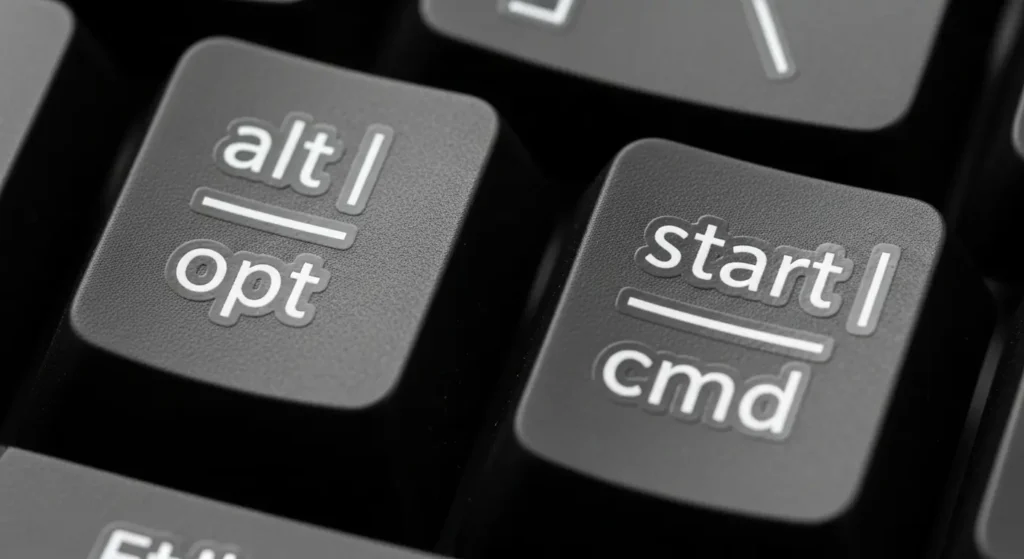
- マルチOS対応の印字:キートップにStart | Altやopt | cmdといった両方のOS用の名称が併記されている製品を選ぶと、視覚的な混乱がありません。
- 専用ソフトウェアによる拡張:ロジクールなどのメーカー製アプリをダウンロードして利用すれば、各キーの機能をより詳細にカスタマイズし、自分好みの快適な環境を構築可能です。
ハードウェアレベルでの物理的互換性
要点:USBレシーバーやBluetoothチップのバージョンが、安定した同時利用を支える軸となります。
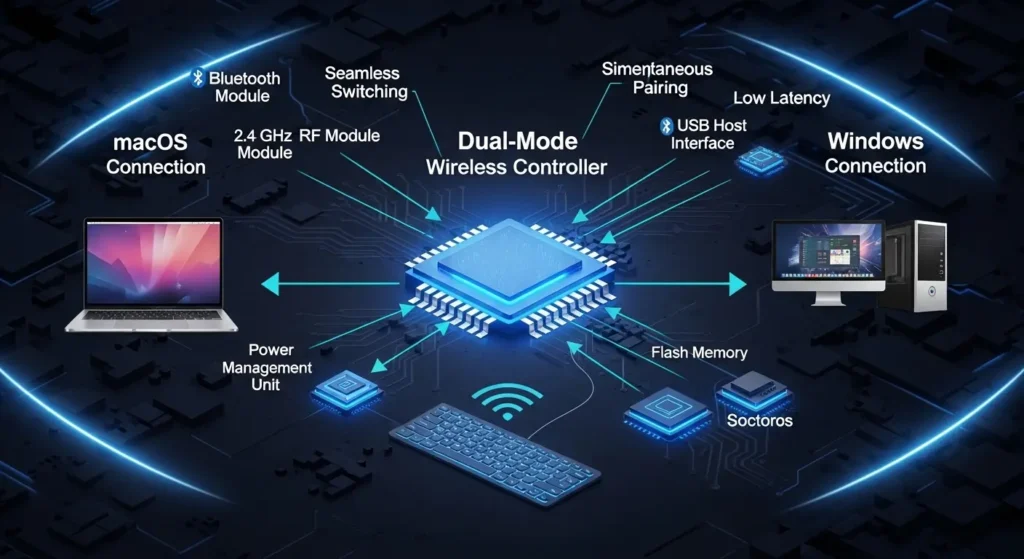
互換性はソフトウェアだけでなく、物理的な接続の安定性にも依存します。
- 独自の無線チップ:LogicoolのLogi Boltなどの専用レシーバーを使うと、Bluetoothよりも遅延が少なく、混信しにくい安定した操作が可能です。
- スリープ復帰の速さ:長時間の放置後にキーを叩いた際、数秒のラグなしに文字入力が再開されるかどうかも、高級機と安い製品を分ける大きな違いです。
- 多機能ボタンの割り当て:メディアコントロールや画面の明るさ調整など、OS特有の機能がどちらの環境でも正しく機能するか、購入前のレビュー等で確認しておくと良いでしょう。
Mac Windows キーボード接続
要点:接続方式にはワイヤレスと有線があります。
デスクをスッキリさせたいならBluetooth、安定重視なら有線が適しています。
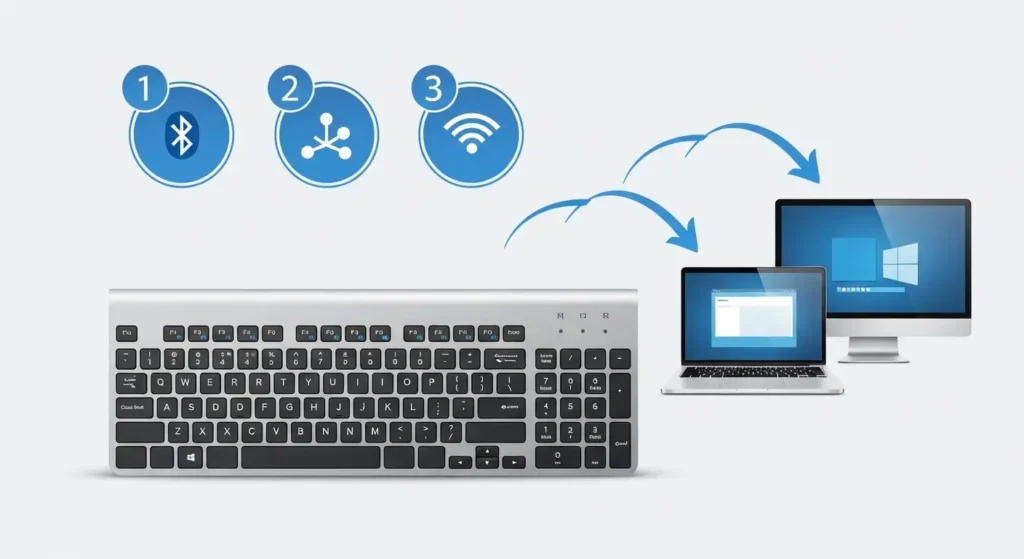
結論として、MacとWindowsの両方で使用するキーボードの接続においては、ペアリングのしやすさと通信の安定性を両立した「マルチプロトコル対応」の製品を選ぶことが、日々のストレスを最小限に抑える最善策です。
理由は、2026年現在のPC環境では、無線LANや他のワイヤレス機器との干渉が避けられないからです。
複数の接続方式を使い分ける(併用)できる柔軟性が求められるからです。
例えば、デスクトップPCには安定したUSBレシーバーで接続し、外出用のノートパソコンにはBluetoothで接続するといった使い分けが、業務の効率化に直結します。
具体例として、最新の接続技術を用いたセットアップ方法を以下に詳しく解説します。
Mac Windowsキーボードとbluetooth
要点:最新のBluetooth規格は省電力性能に優れ、最大(最大)数台のデバイスをシームレスに切り替えることが可能です。
Bluetooth接続の最大の魅力は、物理的なポートを占領せずに複数のOS環境を構築できる点にあります。
- マルチペアリング機能:キーボードに内蔵されたボタンを長押しすることで、MacBook、Windows PC、さらにはiPadまでを一度に登録できます。
- 瞬時の切り替え(切替):専用のスイッチを操作するだけで、OS間を1秒足らずで切り替えることができます。これは、仕事で2台のPCを同時に開いているユーザーには欠かせない機能です。
- 2026年の最新(現在)トレンド:最新の低遅延Bluetoothプロファイルにより、かつての無線(無線)接続で感じられたタイピングの遅れはほぼ解消されています。
Mac Windows キーボード 有線
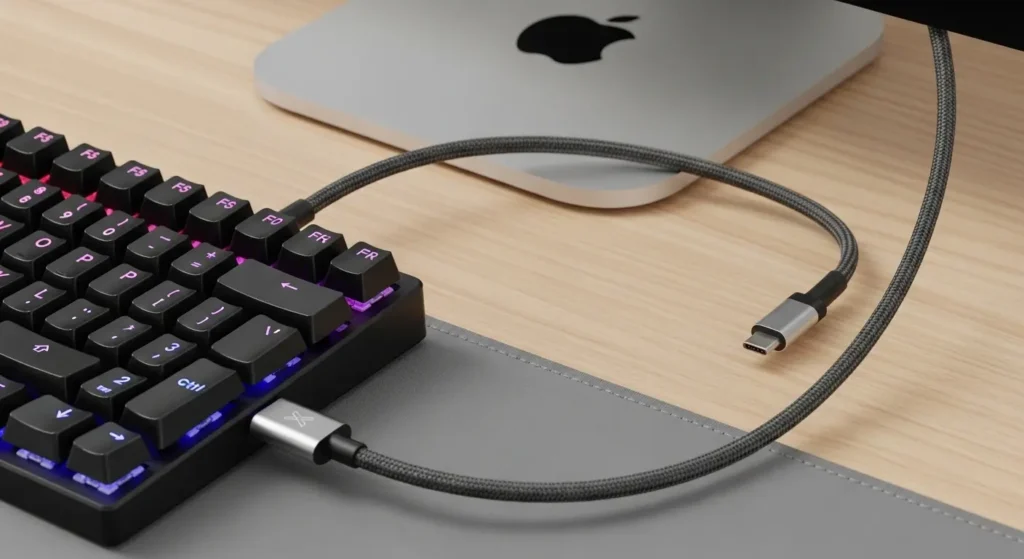
要点:安定性を極限まで追求するなら、物理的なケーブル(ケーブル)接続による有線(有線)方式が最強です。
ワイヤレスが主流の現在でも、プログラマーやデザイナーなどのプロ(pro)の間では、確実な入力を保証する有線モデルが根強く支持されています。
- プラグアンドプレイの利便性:設定のペアリング作業が不要です。USBポートに接続するだけで即座に使えるようになります。
- チャタリングの防止:無線干渉による意図しない連打(チャタリング)が発生しないため、長文作成やコード記述において高い信頼性を発揮します。
- 電源管理からの解放:充電や電池交換の必要(必要)がないため、24時間365日いつでも最高のコンディションで作業(操作)に没頭できます。
Mac Windows 兼用キーボード おすすめ
要点:2026年最新トレンドでは、薄型・静音モデルから、打ち心地を追求したメカニカルキーボードまで多様な選択肢があります。
結論として、MacとWindowsの両方で最高のパフォーマンスを発揮するには、OS自動識別機能を備え、かつ複数のデバイスをボタン一つで切り替えられるマルチデバイス対応のプレミアムモデルを選ぶのが最も賢明な選択です。
理由は、2026年現在の最新モデルは、単に両方のOSで使えるだけでなく、AI専用キーや複雑な操作を自動化するスマートアクション機能を搭載しており、仕事の生産性を飛躍的に高めてくれるからです。Amazonや楽天市場でも、これらの付加価値が高い製品が人気ランキングの上位を独占しています。
具体例として、今導入しようおすすめの兼用モデルを、打鍵感や用途別に紹介します。
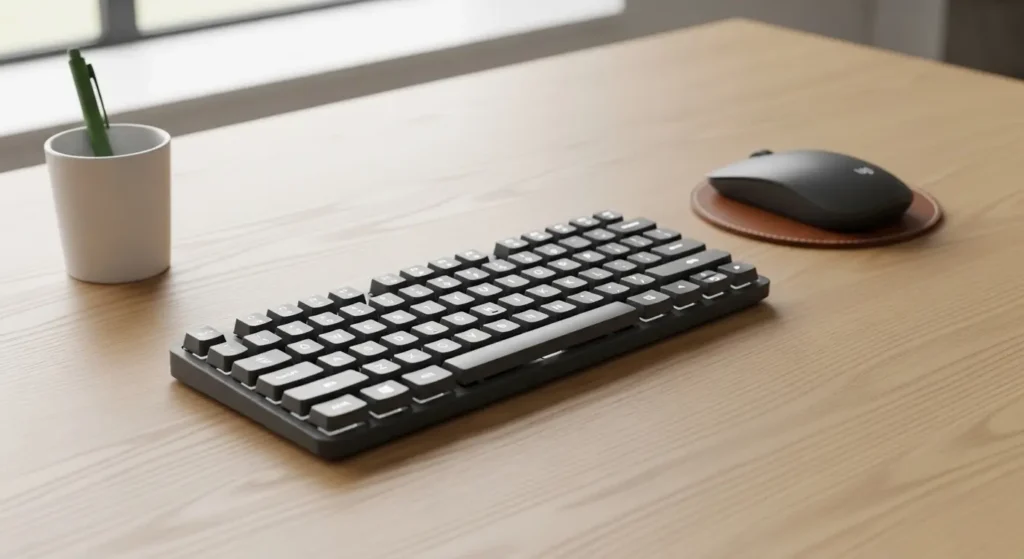
王道のパンタグラフ:ロジクール MX シリーズ
要点:ノートパソコンのような浅い打鍵感を好み、かつ多機能性を求めるユーザーに最適な選択肢です。
LogicoolのMXシリーズは、まさにMacとWindows併用環境のスタンダードです。
- MX Keys S / MX Keys Mini:指先にフィットする球状のくぼみが誤入力を防ぎ、滑らかなタイピングを実現します。グラファイトやホワイトといったカラー展開も豊富で、デスクのデザインに合わせて選択可能です。
- スマートバックライト:手が近づくと自動で点灯し、周囲の明るさに合わせて輝度を調整する近接センサーを内蔵しています。
- Easy-Switchボタン:最大3台のデバイスをペアリングし、ボタンを1回押しするだけでMacBook ProからWindowsデスクトップへと接続先を切り替えることができます。
極上の打ち心地:メカニカル・静電容量無接点方式
要点:長時間のライティングやプログラミングを行うプロ向けに、疲れにくさと正確さを両立したモデルです。
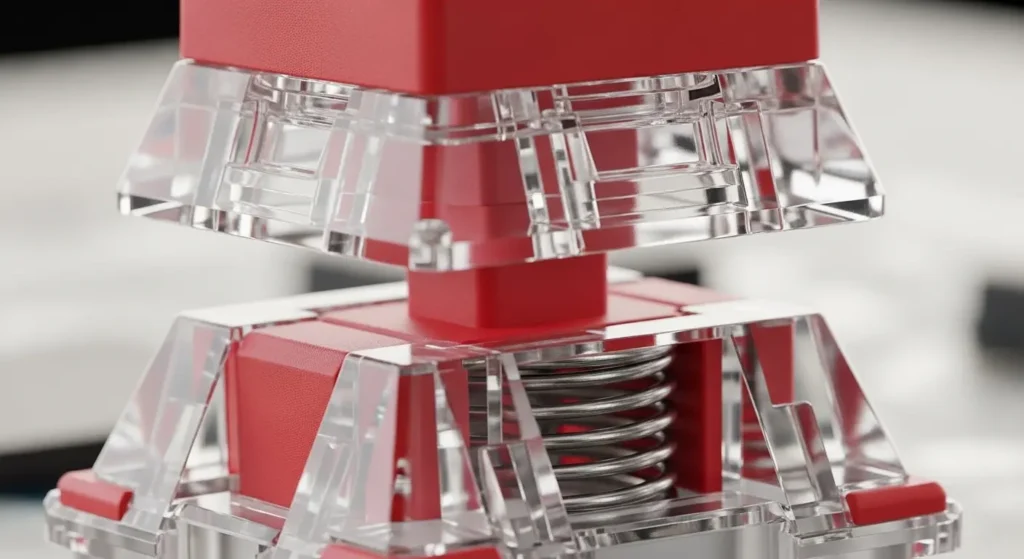
打鍵感にこだわるなら、スイッチの軸を選べるメカニカル方式や、耐久性の高い静電容量無接点方式がおすすめです。
- Keychronシリーズ:MacとWindowsの切り替え物理スイッチを搭載。交換用のキーキャップも付属しています。どちらのOSでも完璧な配列で使えます。K2やK8といったモデルは、国内でも非常に高い人気を誇ります。
- 東プレ REALFORCE / PFU HHKB:日本製の最高峰キーボードです。静音モデルを選べば、リモートワーク中のビデオ会議でもタイピング音が邪魔になりません。特にREALFORCE for Macのハイブリッドモデルは、Windowsとの併用も公式にサポートされています。
- NuPhy / EPOMAKER:2026年のトレンドとして注目されている、ガスケット構造を採用した柔らかい打鍵感のメカニカルキーボードです。アルミ合金の筐体が醸し出す高級感は、所有欲を満たしてくれます。
2026年の新基準:AI連携とカスタマイズ
要点:最新のキーボードは、AIアプリとの連携機能により、もはや単なる入力機器を超えたツールへと進化しています。
最新のトレンドとして、以下の機能が含まれた製品が増えています。
- 専用プログラマブルキー:Logi Options+などのソフトウェアを使って、1キーでAIチャットを起動したり、複雑なコードを呼び出したりすることが可能です。
- サステナビリティ:再生プラスチックを積極的に利用したエコな製品や、カーボンフットプリントを表示した商品が増えており、環境意識の高いユーザーに選ばれています。
Mac Windows キーボード 設定
要点:OSを切り替えた後に、ショートカットキーの違和感を解消するためのシステム設定や変換のコツを解説します。
結論として、MacとWindowsを1枚のキーボードで運用する際は、OS標準の修飾キー設定を見直すだけでなく、専用アプリやサードパーティ製ソフトを導入して、キー配列の差異を物理的・ソフトウェア的に埋めることが、ストレスのないタイピング環境を構築する鍵となります。
理由は、接続先のOSが切り替わっても、人間の指が覚えているショートカットの距離感はすぐには修正できないためです。2026年現在のOS環境では、キーボードの特定のキーに別の役割を持たせるリマッピングが容易になっており、これを活用することで、MacBookを使っている時もWindows機を操作している時も、全く同じ感覚で入力が可能になります。
具体例として、OSごとの設定変更手順と、便利なカスタマイズ術を以下にまとめました。
Mac Windows キーボード 変換
要点:日本語入力の切り替えをMac風、あるいはWindows風に統一するための設定方法をマスターします。
最も頻繁に行う英数・かなの切り替えは、OS間で最も挙動が違う部分です。
- WindowsでのMac風設定:WindowsのMicrosoft IME設定から、無変換キーに「IME-オフ」、変換キーに「IME-オン」を割り当てます。これにより、Macと同じようにスペースキーの左右で入力モードを切り替えられるようになり、作業効率が大幅に向上します。
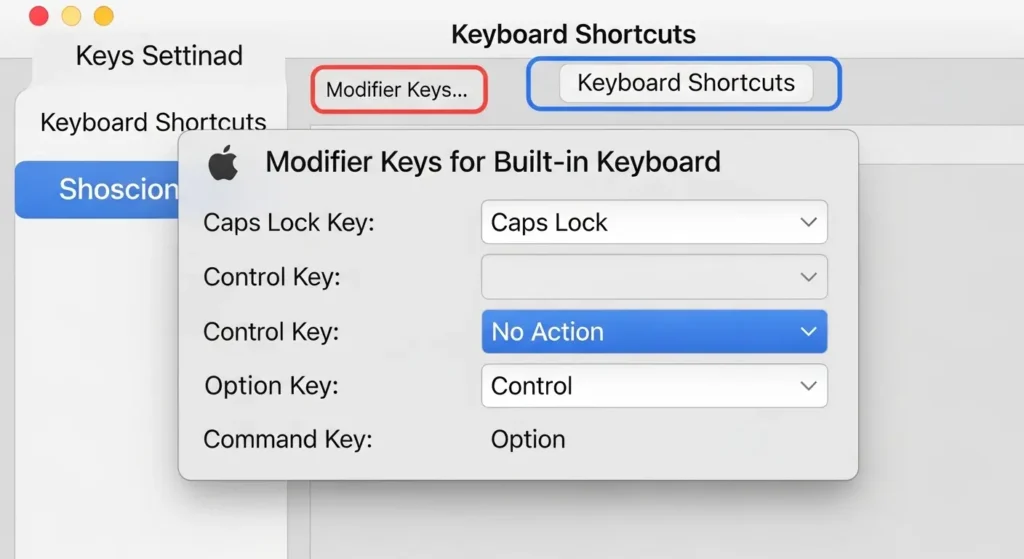
- MacでのWindows風設定:逆にMacでWindows用キーボードを使う場合は、システム設定のキーボード項目から、修飾キーを選択し、CommandとControlの配置を入れ替えることで、コピペなどの基本操作をWindowsの感覚に寄せることができます。
主要なキーの置き換えとショートカットの最適化
要点:OS特有の特殊キーの動作を整理し、誤操作を防止します。
複数のOSを併用する場合、指の迷いをなくすための物理的な工夫も有効です。
- キーキャップの交換:Keychronなどのメカニカルモデルであれば、Windows用のAltキーをMac用のOptionキーへ物理的に付け替えることが可能です。視覚的な表示が一致することで、脳への負荷を軽減できます。
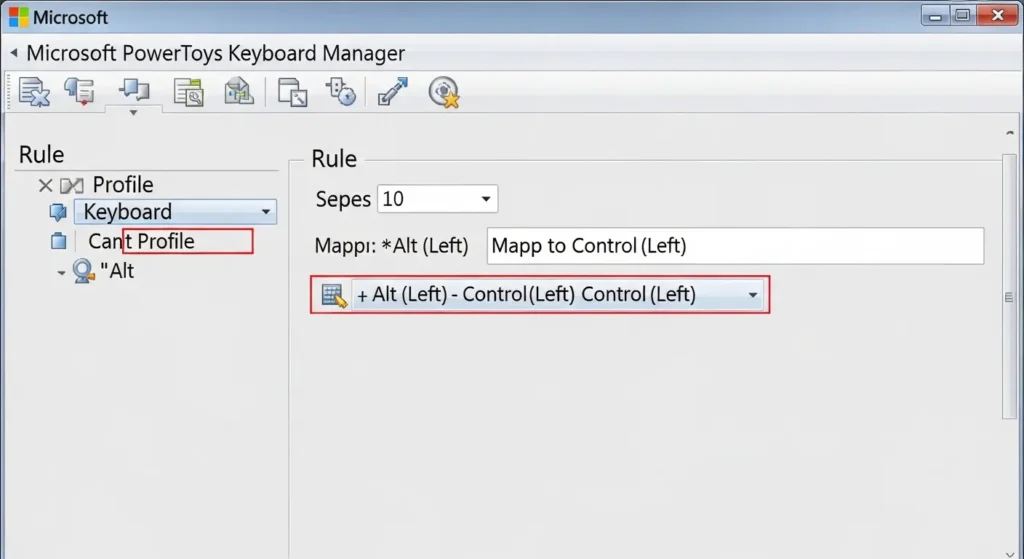
- PowerToysの活用:Microsoftが無料で提供しているPowerToys内のKeyboard Managerを使えば、特定のキーの組み合わせを別のショートカットへ柔軟に変換できます。
- ログイン時の挙動:スリープ復帰後やログイン画面において、キーボードの接続先が意図したデバイスになっているか、インジケーターを確認する癖をつけるのも、スムーズな使い始めには重要です。
兼用キーボードを選ぶ時の重要ポイント
要点:サイズ、配列、軸の種類など、自分の仕事内容に合わせたスペックの確認が必要です。
結論として、MacとWindowsの両環境でストレスなくキーボードを併用するには、接続の安定性を担保する最新のワイヤレス技術と、直感的な操作を支えるキー配列の柔軟性を備えたモデルを慎重に選択すべきです。
理由は、一見同じように見える製品でも、内部に内蔵されているBluetoothチップのバージョンや、キーの沈み込みの深さによって、長時間のタイピングにおける疲労感や誤操作の発生率が大きく異なるためです。2026年現在は、サステナブルな素材を採用したエコ設計や、デスク上の美観を損なわないスタイリッシュなデザインが重視される傾向にあります。
具体例として、購入前に必ずチェックしておきたい5つの重要ポイントを深掘りして解説します。
日本語配列か英語配列か
要点:OS間での記号配置のズレを防ぐため、自分が最も使い慣れた配列を優先して選びます。
キーボードの配列には、国内で広く普及している日本語配列と、プログラマーやデザイナーに支持される英語配列があります。
- JIS配列:エンターキーが大きく、かな入力用の印字があるのが特徴です。Windowsでの利用が主ならこちらがスムーズですが、Mac専用の特殊キーがない兼用モデルでは、設定による変換が必要になる場合があります。
- US配列:かな印字がなくシンプルで、ホームポジションから各キーへの距離が均等なため、高速なタイピングに適しています。MacBookをUS配列で使っているなら、兼用機もUS配列で揃えると混乱がありません。
テンキーの有無と筐体サイズ
要点:デスクの有効面積と、数字入力の頻度を天秤にかけて最適なサイズを決定します。
キーボードのサイズは、マウスを動かすスペースの確保にも直結します。
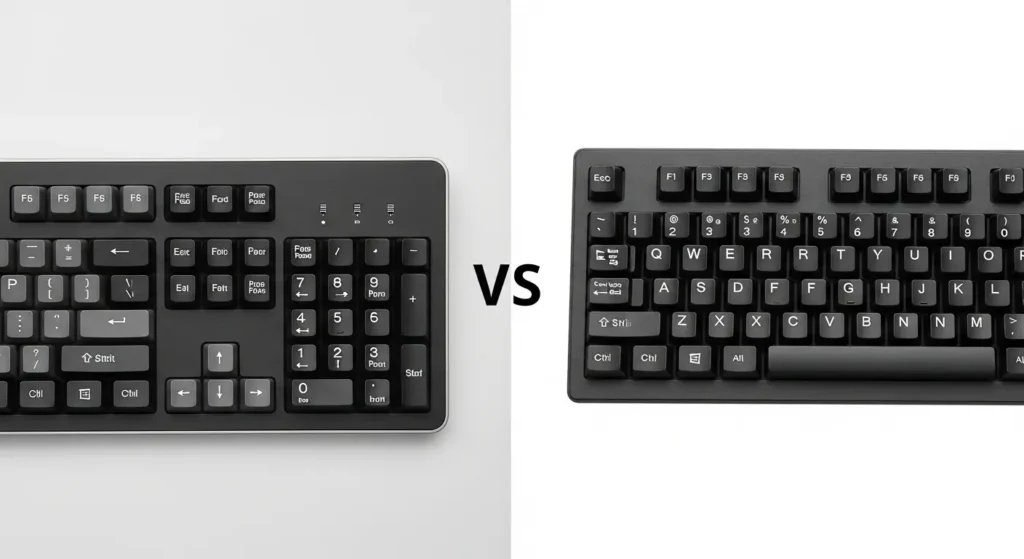
- フルサイズ:右側にテンキーが付いています。エクセルなどのデータ入力作業が多い人に最適です。ただし、横幅が広いため、マウスとの距離が遠くなり、肩こりの原因になることもあります。
- テンキーレス:テンキーを省いたコンパクトな設計です。マウスをキーボードに近づけて操作できるため、エルゴノミクス的に優れた姿勢を維持しやすくなります。
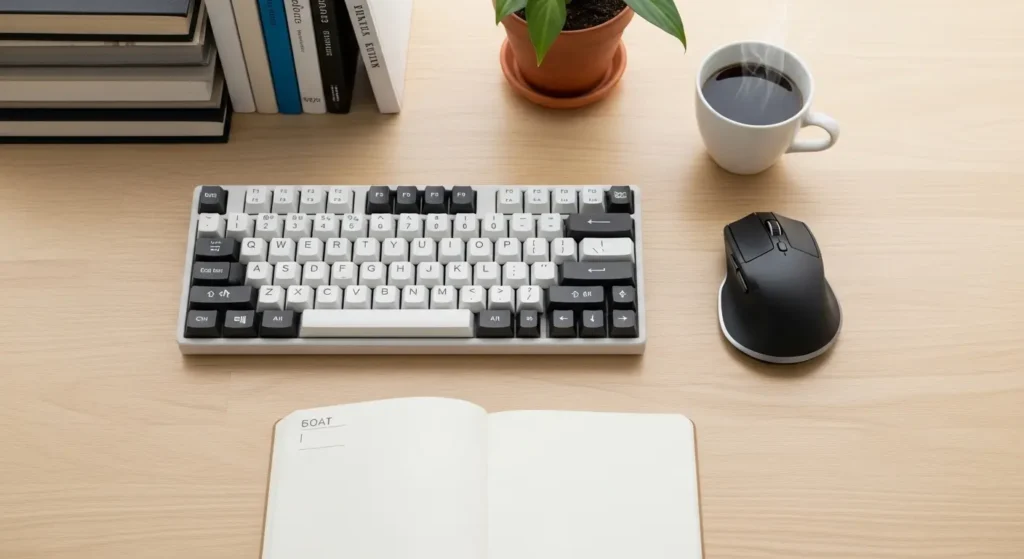
- ミニサイズ:さらにFキーや矢印キーを統合した60%から65%サイズです。持ち運びに便利で、狭いカフェのテーブルの上でも使いやすいのがメリットです。
スイッチの軸と静音性
要点:周囲への配慮と、自分が気持ち良いと感じるタイピング感のバランスを取ります。
メカニカルキーボードの場合、スイッチの軸選びが重要です。
- 赤軸:クリック感がなく、スッと押し込める軽いタッチが特徴です。静音性に優れ、深夜の自宅やオフィスでも使いやすい軸です。
- 青軸:カチカチという明確な打鍵音とクリック感があります。入力している実感が強いですが、音が大きいため、使用場所には注意が必要です。
- 茶軸:赤軸と青軸の中間に位置し、適度なクリック感があります。兼用キーボードの入門として選択されることが多い軸です。
よくある質問
要点:兼用キーボードの利用中によく発生するトラブルや疑問を解決します。
MacでWindows用の有線キーボードは使えますか?
はい、基本的に使えます。
ただし、WindowsキーがCommandキーとして動作するなど、一部の挙動が異なります。
前述した修飾キーの設定での調整を推奨します。
また、USBの形状が違う場合は、変換アダプタが必要です。
ペアリングがうまくいかない時の対処法は?
まず、キーボードの電源がオンになっているか、電池残量は十分かを確認してください。
既存のペアリング情報を一度削除してから、再度接続ボタンを長押しして検索モードにすることで解決することが多いです。
2026年最新トレンドとまとめ
要点:最新のハードウェアとAI技術の融合により、MacとWindowsの垣根を越えた操作環境はかつてないほど快適になっています。
2026年のキーボード市場では、AppleのM4チップ搭載Macや最新のWindows 11 PCとの親和性がさらに高まっています。
特にAI専用キーを搭載した兼用モデルが登場し始めております。
キーボードから直接AIアプリを呼び出すといった使い方も一般的になりつつあります。
今回紹介した製品や設定を参考に、あなたにとって最高の環境を手に入れてください。
デスクがスッキリすれば、思考も整理され、クリエイティブな仕事がより捗るはずです。
詳細なレビューや最新のセール情報は、本サイトの他の記事もあわせて確認してみてください。
サイト外リンク
- ロジクール公式:キーボードの選び方ガイド
- サンワサプライ:日本語配列と英語配列の違いとは?
- ロジクール公式:MXシリーズ製品一覧
- Amazon:キーボード売れ筋ランキング
- Apple公式:MacでWindows用キーボードを使う方法
- 楽天市場:ワイヤレスキーボード特集
- PFU公式:HHKBラインナップ