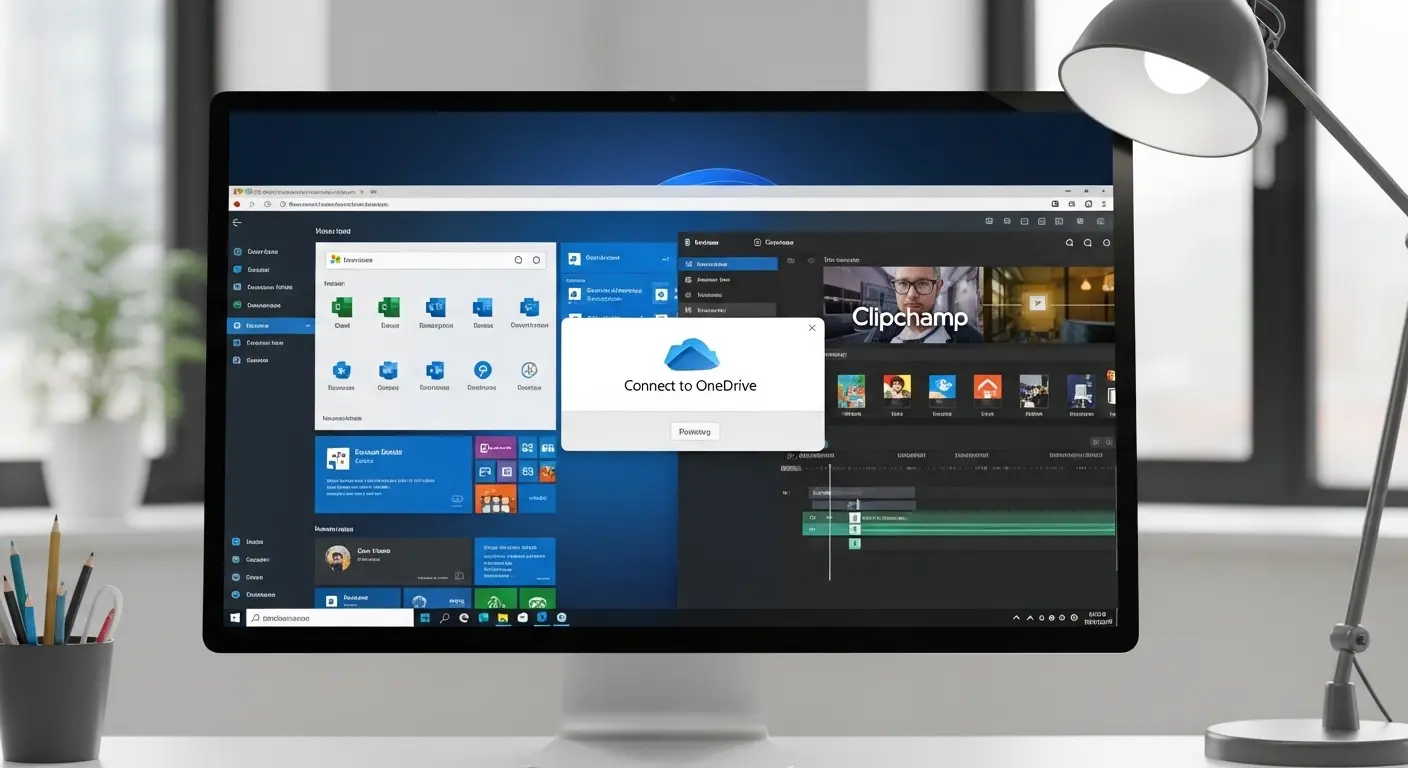
要点:Microsoft 365のエコシステムをフル活用することで、データの移行や管理の手間をゼロにします。
Clipchampによる高品質な動画編集をシームレスに実現できます。
2026年現在、ビジネスや教育の現場において動画によるコミュニケーションは欠かせないものとなりました。
しかし、多くのユーザーが動画編集に対して「操作が難しそう」「データの管理が煩雑」という先入観を抱いています。
Microsoft 365は、こうした課題を解決するために進化を遂げました。
ビデオ制作を日常のOffice作業と同じ感覚で実行できる環境を整えました。
本記事では、Windowsユーザーにとって最も身近なエディターであるClipchampと、OneDriveやTeamsといった各アプリケーションの連携方法を詳しく説明します。
- 無料で利用できる機能
- Microsoft 365のサブスクリプションで解放されるプレミアムな体験
まで、最新情報に基づいた効率的なワークフローを構築するための知識を網羅しました。
これから動画作成を始める方も、既存のツールをよりスマートに使いこなしたい方も、本ガイドを参考に次世代の動画編集スタイルを体感してください。
2026年の動画編集は連携が鍵
要点:Microsoft 365は単なる事務ソフトの集合体ではありません。
Clipchampを中心とした高度な動画制作プラットフォームへと進化しています。
かつてビジネスシーンでの動画作成は専門技術が必要な領域でした。
しかし2026年現在、Microsoft 365のサブスクリプションに含まれるサービスを統合することで、誰でもプロ品質のコンテンツを制作可能です。
特にClipchamp(クリップチャンプ)とOneDrive(ワンドライブ)の連携は、データの保存場所を意識させないスムーズな作業を実現しています。
ワークフローの劇的な変化
これまでのビデオ作成では、複数のソフトウェアを使い分ける際にデータの移行がボトルネックとなっていました。
現在のMicrosoft 365環境では、Outlook(アウトルック)で受け取った素材を直接OneDriveへ保存し、そのままClipchampのエディターで開くことが可能です。
この一連の動作が共通のMicrosoft アカウント(マイクロソフト アカウント)で管理されているため、セキュリティ面でも非常に高い信頼性を誇ります。
2026年最新のAI機能搭載
最新バージョンでは、Copilot(コパイロット)が動画編集のアシスタントとして搭載されています。
テキストを入力するだけで、適切なテンプレートの選び方や、タイムラインへのドラッグ配置を自動で行ってくれるなど、作成時間を大幅に短縮できるようになりました。
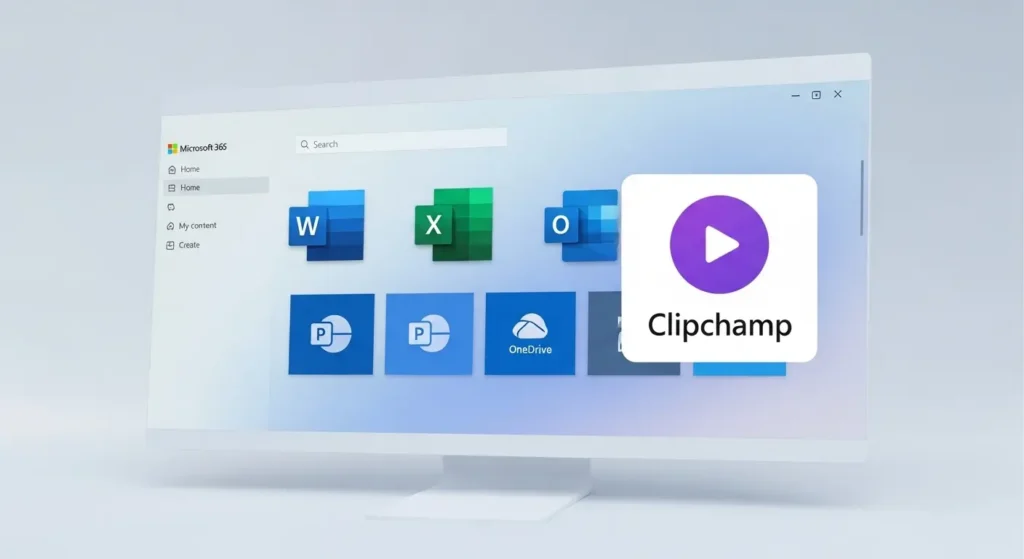
Clipchamp Microsoft 365の連携方法
要点:Microsoft 365アカウントをClipchampに紐付けることで、
- OneDrive上の素材への直接アクセス
- プレミアム素材の解放
- シームレスなクラウド保存
が実現します。
2026年現在、Clipchamp(クリップチャンプ)はMicrosoft 365(マイクロソフト 365)のエコシステムに完全に統合されています。
個人向け・法人向けのいずれのプランでも、Microsoft アカウントでのサインインが連携の鍵となります。
アカウントの接続と同期手順
Clipchampを最大限に活用するための、最新の連携設定は以下の通りです。
- Microsoft IDでのサインイン: アプリ起動時に「Microsoft アカウントでサインイン」を選択(選択)します。これにより、OneDrive(ワンドライブ)との接続が自動的(じどう)に確立されます。
- 既存アカウントのマージ: すでに別のメールアドレスでClipchampを使用していた場合でも、設定画面のプロフィール(プロファイル)からアカウントを統合し、過去のプロジェクト(プロジェクト)をMicrosoft 365環境へ引き継ぐことが可能です。
連携によって解放される3つのメリット
Microsoft 365 ユーザーが連携を行うことで、ビデオ(ビデオ)制作の利便性が飛躍的に向上します。
- プレミアム素材の利用: Microsoft 365 サブスクリプション特典(特典)として、通常は有料(有料)のストック画像や音楽、フィルターが無制限で使用可能になります。
- OneDriveメディアの直接編集: インポート時に「OneDrive」を選択するだけで、PCにダウンロードすることなくクラウド上のデータをタイムラインへ配置できます。
- ブランドキットの同期: 会社(会社)のロゴやフォント、カラーを登録しておけば、WordやPowerPointと同じブランドイメージを動画にも即座に適用(適用)できます。
注釈:マージ 複数のデータを一つに統合すること。
Clipchampでは、異なるログイン情報のプロジェクトを一つのMicrosoftアカウントに集約する際に使用します。
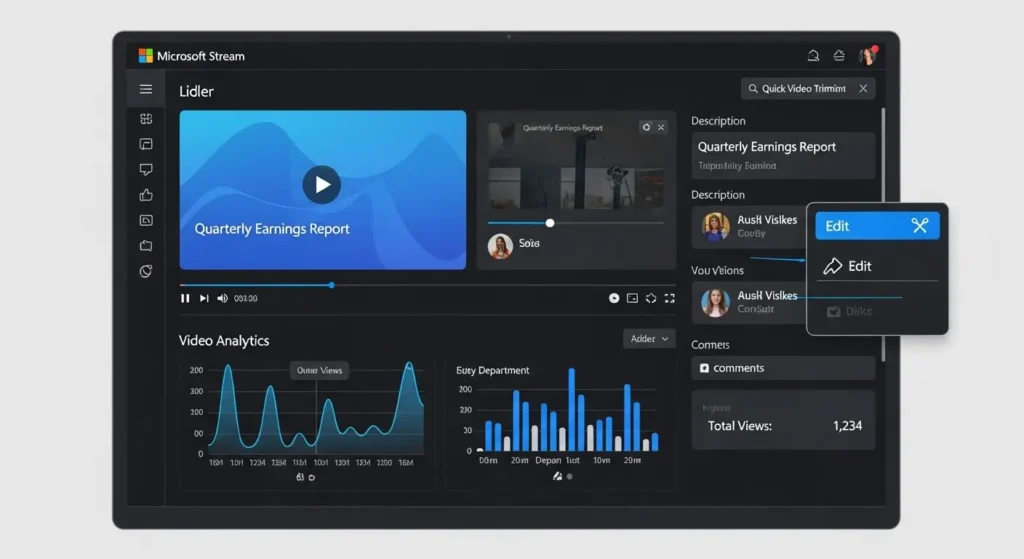
Microsoft Stream 動画編集の役割
要点:Microsoft Streamは単なる動画視聴プラットフォームではなく、組織内での動画管理・共有・簡易編集を担うハブです。
高度な編集を必要としないシーンにおいて極めて効率的な役割を果たします。
2026年現在、法人向けビデオ配信の主軸であるMicrosoft Streamは、Clipchampとの役割分担が明確化されました。
凝った演出が必要な場合はClipchamp、社内会議の記録やクイックな情報共有にはStreamという使い分けが、組織の生産性を最大化します。
簡易エディターとしての迅速なアウトプット
Streamには、ブラウザ上で完結する軽量な編集機能が搭載されています。
これにより、本格的なソフトを立ち上げることなく、必要な部分だけを素早く世に出すことが可能です。
- インテリジェント・トリミング:会議録画の前後にある沈黙の時間や雑談を、AIが解析して自動的にトリミング候補として提案します。
- 背景とキャプションの自動調整:2026年のアップデートにより、録画後の背景ノイズ除去や、自動生成されたキャプションのリアルタイム修正精度が飛躍的に向上しました。
組織知を最大化するビデオマネジメント
Streamの真の価値は、動画を資産として管理します。
組織全体に流通させる能力にあります。
- インタラクティブな視聴体験:動画内の特定の時間にアンケートやクイズを配置し、視聴者の理解度を測定できます。これは教育機関や企業内トレーニングにおいて非常に強力なツールとなります。
- アクセシビリティの自動適用:複数の言語に対応した字幕生成や、音声のテキスト化により、あらゆるプロファイルを持つユーザーが平等に情報を閲覧できる環境を保証します。
- 高度な視聴分析:管理者は、動画のどの部分が最も多く再生されたかをヒートマップで確認し、コンテンツの改善に役立てることができます。
注釈:ヒートマップ データの密度や強弱を色の濃淡で視覚化したグラフ。Streamでは、視聴者が注目したシーンを特定するために使用されます。
Microsoft 365 動画編集アプリケーション
要点:Microsoft 365には、用途やスキルレベルに応じて最適化された複数の動画編集ツールが含まれております。
これらを適材適所で使い分けることが生産性向上の最大の近道です。
2026年現在、Windows環境での動画制作は、一つのアプリに固執する必要はありません。
Microsoft 365は、日常的なOffice作業の延長で動画を作れる環境を提供しております。
用途に合わせた最適なアプリケーション選びが重要です。
主要アプリケーションの特性と使い分け
Microsoft 365のエコシステム内で利用可能な主要なツールは、以下の3つに集約されます。
- Clipchamp:2026年の主力エディターです。タイムライン形式での本格的な編集が可能で、SNS投稿や広告用ビデオの制作に最適です。
- PowerPoint:プレゼンテーション資料をベースにした動画作成に特化しています。スライドの録画機能を使えば、日本語の解説を付けた研修資料などを数分でビデオ化できます。
- Microsoft Stream:法人向けの管理・共有プラットフォームです。トリミングなどの簡易的な編集に加え、組織内でのセキュリティを保った配信が可能です。
2026年版:シーン別最適ツール選択チャート
目的に基づく最適なツールの組み合わせを、以下の表にまとめました。
| 利用シーン | 推奨アプリ | 連携のポイント |
| SNS・広告動画 | Clipchamp | ストックメディアを活用 |
| 研修・マニュアル | PowerPoint | スライドを直接ビデオとしてエクスポート |
| 会議録画の共有 | Stream | Teams会議をそのまま配信 |
| 簡易カット編集 | Photos | OneDriveの同期データを使用 |
アプリケーション間のシームレスな移行
2026年のアップデートにより、これらのアプリ間での移行はさらに容易になりました。
例えば、PowerPointで作成したスライド動画をClipchampにインポートします。
高度なAIエフェクトや音楽を追加して仕上げる、といったハイブリッドなワークフローが標準となっています。
注釈:ハイブリッド
2つ以上の異なる要素を組み合わせて、より高い効果を得ること。ここでは複数のアプリを連携させる運用を指します。
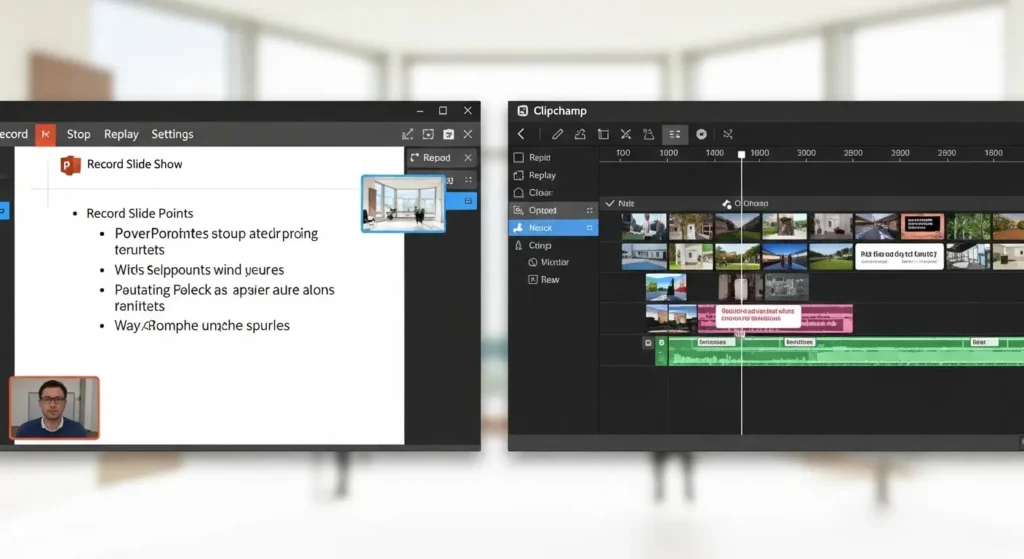
効率的なMicrosoft 365 動画編集 チュートリアル
要点:Microsoft 365のエコシステムを最大限に活かすコツは、OneDriveを作業の中心に据え、各アプリの強みを連携させる「データの最短ルート」を構築することにあります。
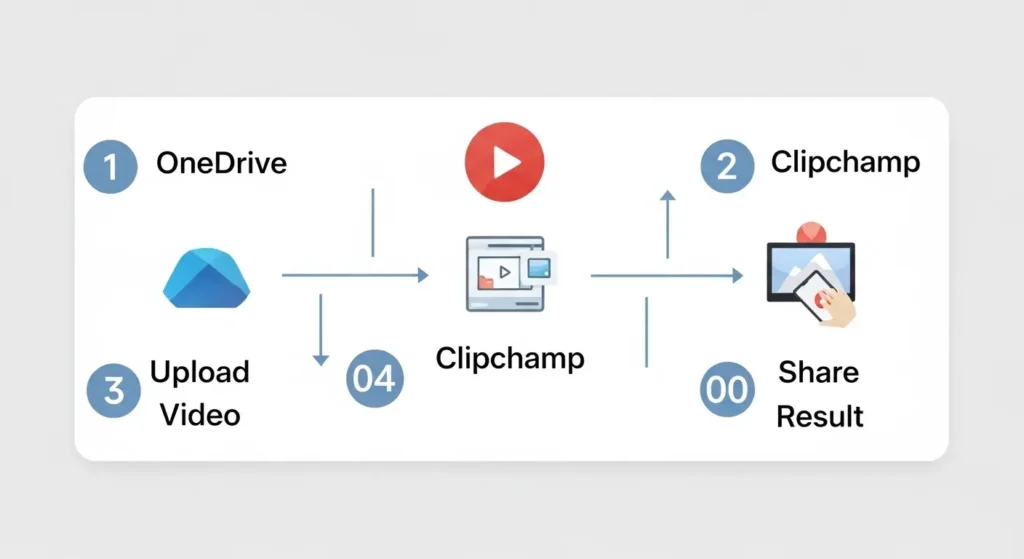
2026年現在、動画編集は特定のアプリ内だけで完結するものではありません。Microsoft 365の強みは、企画から素材収集、編集、公開までのフローがすべてクラウドで繋がっている点にあります。ここでは、初心者でも迷わずプロ級の成果を出せる効率的なチュートリアルを解説します。
ステップ1:Copilotによる構成案の作成
編集を開始する前に、まずは「何を伝えるか」を明確にします。WordやPowerPoint、あるいはClipchamp内のCopilotパネルを活用し、動画の目的やターゲットを指示するだけで、スクリプト(脚本)の草案や構成案が数秒で完成します。
ステップ2:OneDriveでの素材一括管理
動画素材は、PCのデスクトップに散らばらせず、必ずOneDrive上のプロジェクトフォルダへ集約します。
- スマホ撮影素材の自動同期:モバイル版OneDriveアプリを使えば、スマートフォンで撮影した動画が即座にPC版へ反映されます。
- 共有フォルダの活用:複数のメンバーで制作する場合、共有設定を済ませたフォルダに素材を入れておけば、全員が最新のデータにアクセス可能です。
ステップ3:Clipchampでのシームレスな編集
Clipchampを起動し、新しいビデオを作成します。
- メディアのインポート:左側のメニューから「OneDrive」を選択し、ステップ2で用意した素材を直接インポートします。これにより、ローカルドライブの容量を節約しつつ作業できます。
- AI編集アシスト:タイムラインに素材を配置した後、Copilotに「エネルギッシュなトーンに変更して」などのプロンプトを入力すれば、AIが内容を分析して最適なカット割りやBGMを提案してくれます。
ステップ4:Streamを通じた公開と分析
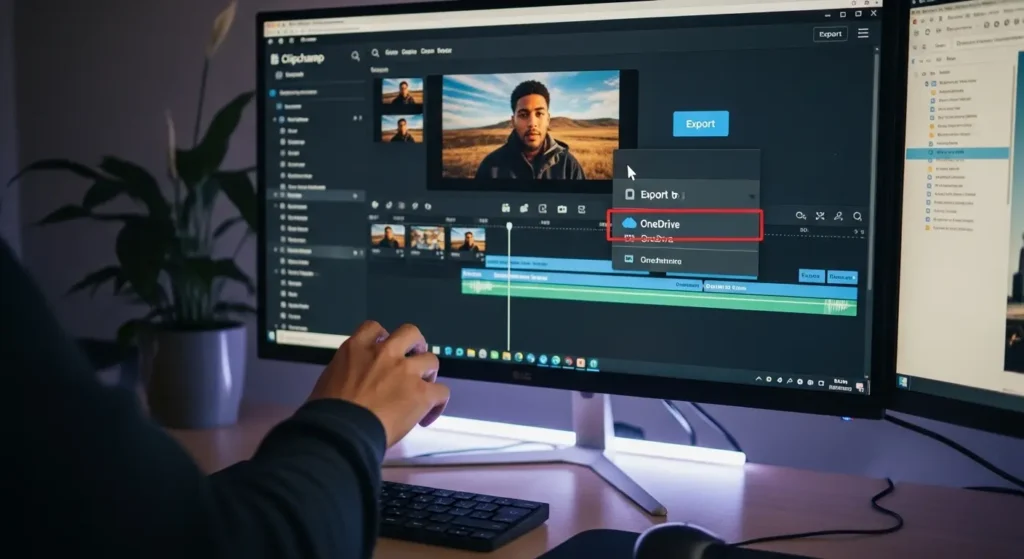
編集が完了したら、エクスポート先として再びOneDriveを指定します。保存された動画は、そのままMicrosoft Streamで社内や学内へ共有可能です。
- 自動キャプション:Stream上で再生ボタンを押すと、AIが正確な字幕を自動生成します。
- 視聴状況の確認:誰がどの部分を視聴したかなどのデータを確認し、次回のコンテンツ制作に役立てます。
注釈:オートコンポーズ 2026年のClipchampに搭載されたAI機能。素材の盛り上がりや人物の動きを検知し、自動でハイライト動画を生成します。
2026年の最新技術と限定トレンド
要点:2026年の動画制作シーンでは、AIエージェントの自律化と多言語への壁が完全に消失しており、Microsoft 365ユーザーは追加コストなしで世界規模のコンテンツ展開が可能になっています。
テクノロジーの進化は、2025年から2026年にかけて加速度的に進みました。特にMicrosoftが提供するAIプラットフォームは、単なる編集の補助から「自律的なクリエイティブパートナー」へとその役割を大きく変えています。
言語の壁を超えるリアルタイム自動翻訳
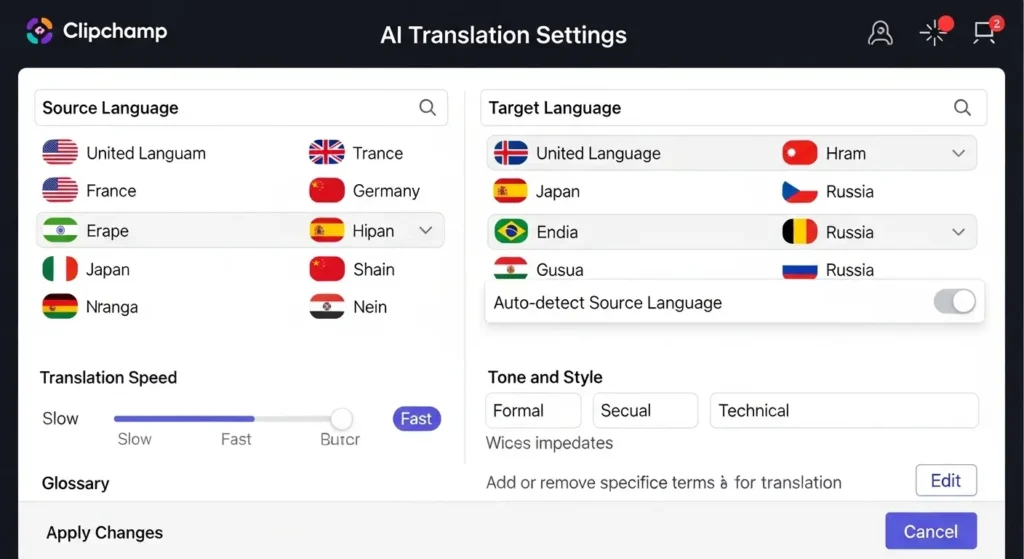
最新のClipchampでは、動画内の日本語を認識し、適切な英語や多言語へ翻訳して字幕を生成するだけでなく、音声そのものを別言語へ吹き替える「AIボイス・クローン」機能が一般化しました。
- 自然な吹き替え:話者の声質を維持したまま、唇の動き(リップシンク)までAIが調整し、他言語のネイティブスピーカーが話しているかのような映像を瞬時に生成します。
- グローバル展開の容易さ:これにより、日本の広報担当者が作成したメッセージ動画を、公開後わずか数分で全世界の拠点へそれぞれの母国語で届けることが可能です。
Copilot Agentによる編集の自律化
2026年の限定トレンドとして注目されているのが、特定の目的のために訓練された「Copilot Agent」の活用です。
- 素材の自動ピックアップ:OneDrive内の膨大なフォルダから、プロジェクトの趣旨に一致する最適なクリップをAIが自動で選別します。
- サマリー動画の自動生成:1時間のTeams会議録画から、重要な決定事項だけを抜き出した3分のサマリー動画をAIが構成・編集まで完結させます。
Microsoft 365ユーザー限定のプレミアム特典
サブスクリプション購読者は、他サービスでは数万円相当の価値があるアセットを無料で利用できる特権があります。
- 4K超高画質ストックビデオ:2026年最新のトレンドを取り入れた、プロ仕様の4K映像素材ライブラリが無制限で解放されています。
- 限定フォントとブランドアセット:最新のデジタルデザインに最適化されたタイポグラフィや、AIが提案するカラーパレットを即座に適用できます。
注釈:リップシンク 動画内の人物の口の動きと、流れる音声を一致させる技術。AIの進化により、後から吹き替えた音声に合わせて口の形を自動修正することが可能になりました。
デジタル時代をリードするMicrosoft 365の最新機能
要点:2026年のMicrosoft 365は、個人クリエイターから中小企業、大規模開発者まで、あらゆるニーズに応える究極のデジタルプラットフォームへと進化しています。
最新のバージョンでは、単なる仕事の効率化だけではありません。
エンタメや教育の分野でも革新的な体験を提供しています。
例えば、Xbox Game Pass Ultimate(エックスボックス ゲーム パス アルティメット)との連携により、作業の合間に高品質なゲームをクラウド経由で楽しむといった、ワーク・ライフ・ブレンドを加速させるオプションが豊富に用意されています。
さまざまなデバイスで開く自由
Windows 10や最新のSurface、さらにはGoogle Chrome(グーグル クローム)などのWebブラウザーから、いつでもどこでも自分のプロジェクトにアクセス可能です。
- 簡単な操作性:スタートボタンやタスクバーにあるアイコンをクリックするだけで、OutlookやOneNote、SharePointのページを即座に開くことができます。
- テンプレートの活用:ビデオ制作やドキュメント作成の際、プロ仕様のテンプレートを参照することで、ゼロから作る手間をスキップし、満足度の高い成果物を短時間で完成させることができます。
2026年のキャンペーンと購読特典
現在、Microsoft 365 BusinessやEducation(エデュケーション)プランをご利用のお客様向けに、特別なキャンペーンが展開されています。
- マーケットプレースの活用:Microsoft Marketplace(マーケットプレース)では、動画編集に役立つオーディオ素材や、解像度を向上させるアドオン、アクセサリ類を特別料金で購入いただけます。
- Rewards(リワード)プログラム:日々の検索やアプリの使用を通じて貯まったポイントは、プリペイドカードやギフト券に変換可能です。注文履歴はマイホーム画面の下にある注文一覧からいつでも確認いただけます。
開発者と教育者のためのグローバルな取り組み
要点:主権を尊重したデータ管理と持続可能性への投資により、ユーザーは安全かつグローバルな環境で、次世代のTechソリューションを開発・共有できます。
マイクロソフトは、投資家やコンシューマー(消費者)からの高い期待に応えるべく、Global(グローバル)な視点でサービスの改善を続けています。
これには、プライバシーの保護や、返品・返金に関する問い合わせる際のスムーズな対応も含まれます。
教育現場での教育者と学生向けサポート
教育者や学生は、Microsoft 365 for Educationを通じて、Skype(スカイプ)による遠隔授業や、共有フォルダでの共同作業を安全に行うことができます。
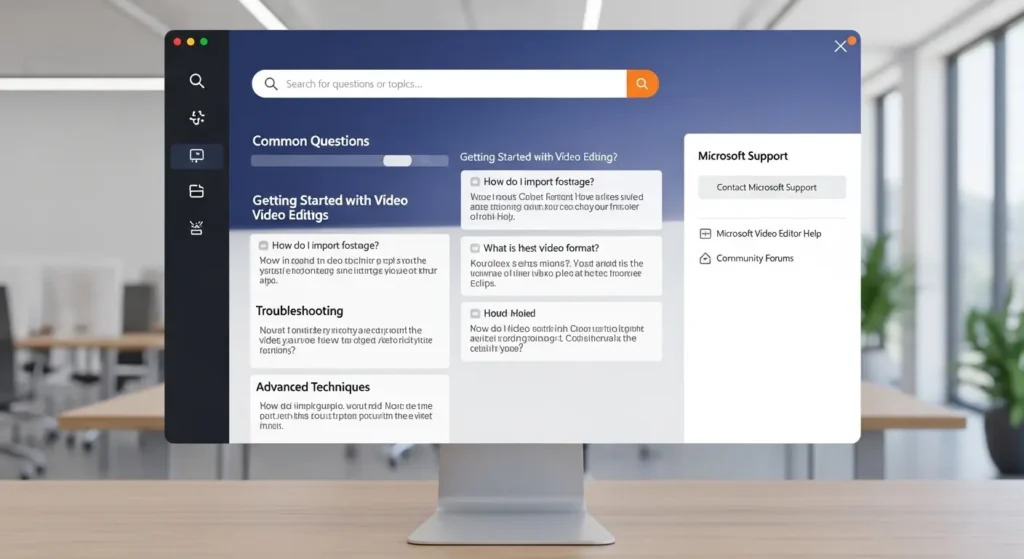
- 詳細なチュートリアル:最新の使い方は、公式ブログやコミュニティフォーラムで詳細に解説されています。もし問題が解決しない場合は、サイトマップからFAQを参照いただくか、サポートへ直接メッセージを送信いただけます。
注釈:HD ハイ・ディフィニションの略。高精細な映像を指し、2026年の動画制作では標準的な解像度として扱われます。
動画編集に役立つ周辺サービス
要点:ハードウェアとクラウドインフラが高度に統合された2026年では、NPU搭載デバイスとAzureのコンピューティングパワーを組み合わせることで、レンダリング待ち時間をゼロに近づけることが可能です。
Microsoft 365のソフトウェア機能を最大限に引き出すためには、それを支える周辺サービスやハードウェアの選択が重要です。
2026年最新のトレンドは、PC本体の処理能力とクラウドの演算リソースをシームレスに使い分けるハイブリッドな編集環境にあります。
AIチップ搭載デバイスによる快適な操作性
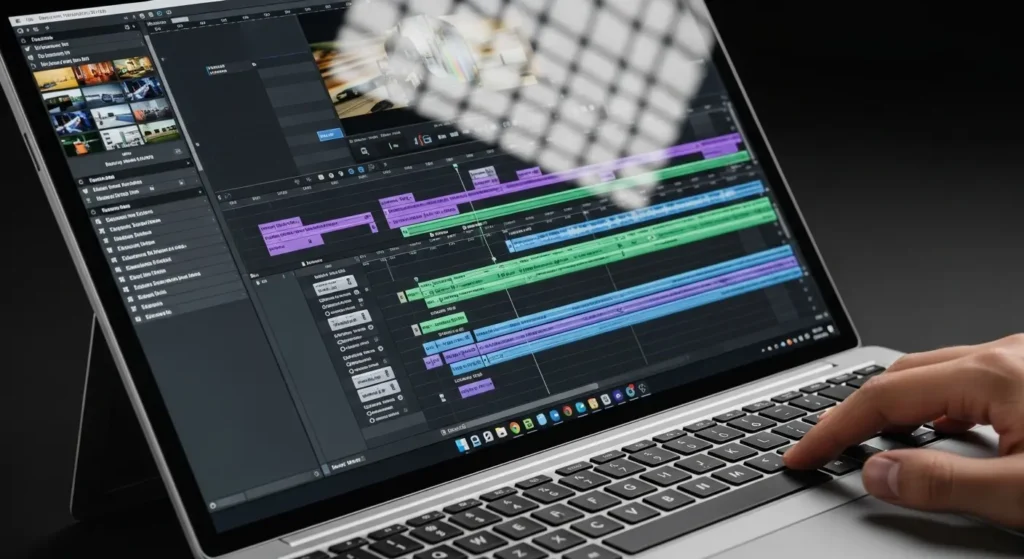
最新のSurface ProやSurface Laptopには、AI処理に特化したNPUが標準搭載されています。
これにより、Clipchamp上での高度な処理が劇的に高速化されました。
- 背景のリアルタイム削除:以前は数分かかっていた背景除去やぼかし処理が、NPUの力でプレビュー中に即座に反映されます。
- 視線補正とノイズキャンセリング:内蔵カメラで録画(ろくが)する際、AIが自動でカメラ目線に補正し、周囲の雑音を完璧にカットするため、編集前の素材品質(ひんしつ)が飛躍的に向上します。
Azureインフラによる超高速レンダリング
長時間の4K動画を書き出す際、PCのスペック(スペック)不足がボトルネックになることがあります。
2026年のClipchampは、Azureのクラウドパワーを借りた「クラウドレンダリング」に対応しました。
- レンダリングの外部委託:重い処理をクラウド上の強力なGPU(ジーピーユー)へ送信し、バックグラウンドで書き出しを行います。
- 作業の同時進行:PC本体に負荷がかからないため、動画の書き出しを行いながら、別のExcel作業やTeams会議を快適に継続(けいぞく)できます。
セキュリティとプライバシーの鉄壁な保護
法人利用において最も重要なのが、周辺サービスを通じたデータの保護です。
Microsoft 365のSecurityセンターは、動画制作の全プロセスを監視しています。
- アクセス権限の細分化:OneDrive内の制作フォルダに対し、特定のプロファイルを持つユーザーのみが編集できるよう、条件付きアクセスを設定可能です。
- 情報漏洩防止(DLP):動画内に機密情報が含まれている場合、AIが自動で検知し、外部への不用意な共有をブロックします。
注釈:NPU ニューラル・プロセッシング・ユニットの略。AIの計算に特化した専用プロセッサーで、従来のCPUやGPUよりも低電力かつ高速にAI処理を実行できます。
Microsoft 365 動画編集のよくある質問
要点:ユーザーが直面しやすい問題とその解決策をFAQ形式でまとめました。
疑問や質問に対する答えを知ることで、より深く製品を理解し、役立ちます。
Clipchampの無料版とMicrosoft 365版の違いは?
Microsoft 365のサブスクライバーは、Clipchampのプレミアムプラン機能を自動的に利用できます。
これには、
- 1080pを超える高画質での保存
- 透かしなしの動画作成
さらに数多くの有料素材が含まれます。
職場や学校のアカウントをお持ちの方は、サインインするだけでこれらの機能が適用されます。
OneDriveの容量が足りない場合は?
動画ファイルはサイズが大きいため、すぐに容量が不足する場合があります。
その際はプランのアップグレードを検討するか、完了したプロジェクトのメディアデータをAzure上のアーカイブストレージへ移動させることで、低コストに管理できます。
オフラインでも動画編集は可能ですか?
Clipchampのデスクトップアプリは、素材の読み込みや基本操作を一部オフラインで行うことができます。
しかし、最新のAI機能やストック素材の検索にはオンライン環境への接続が必要です。
作業を開始する前に、安定したネットワーク環境を確認してください。
管理者向け:組織での動画活用設定
要点:IT管理者は、管理者センターを通じて組織全体の動画利用ポリシーを統一できます。
企業における動画活用を正常に運用するためには、適切なガバナンスが必要です。
ライセンスの割り当てと管理
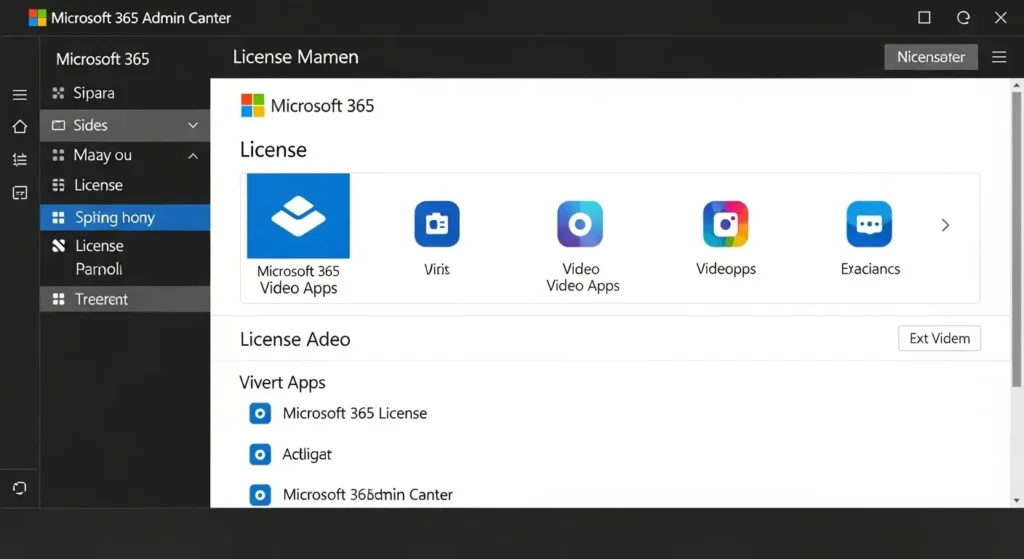
Microsoft 365 管理者センターから、誰にビデオ編集権限を与えるかを個別に、あるいはグループ単位で指定できます。
これにより、不要なコスト発生を抑えつつ、必要な部署にのみリソースを集中させることが可能です。
プライバシー設定とコンプライアンス
動画内でのCookie使用や、オプトアウトの設定、特定商取引法に基づく表記が必要な場合のサポートなど、法的な要件を満たすための機能も備わっています。
これらは、MicrosoftのDynamics等の他のプラットフォームとも統合可能です。
注釈:コンプライアンス 法令遵守のこと。企業が法律や社会規範を守って活動することを指します。
連携を最大化するまとめと次のステップ
要点:Microsoft 365の真価は、個々のアプリの機能ではありません。
それらがクラウドで結ばれた際の一貫したワークフローにあります。
今日から小さなアクションを起こすことがDX成功への第一歩です。
2026年の動画制作において、もはや編集スキルの有無は大きな障壁ではありません。
- いかにMicrosoft 365の各サービスを連携させるのか
- AIを自らの右腕として使いこなすか
という仕組み化が、アウトプットの量と質を決定づけます。
本記事で解説した連携術を日々の業務に取り入れることで、創造性は最大化されます。
制作フローの最終チェックリスト
効率的な運用が維持できているか、以下のポイントを定期的に確認してください。
- データの中心はOneDriveか:素材のインポートから完成品の保存まで、すべてがクラウド上で完結しているか。
- AIエージェントを活用しているか:構成案の作成や字幕生成、翻訳においてCopilotの助けを借りているか。
- 適切なアプリを選択しているか:凝った編集ならClipchamp、クイックな共有ならStream、資料ベースならPowerPointと使い分けができているか。
読者が明日から実践できる3つのアクション
この記事を読み終えた後、まずは以下のステップから開始してみてください。
- 古い素材の整理と同期:スマホやPCに眠っている動画素材をOneDriveの動画プロジェクトフォルダへ集約し、Clipchampからアクセスできる状態にします。
- Copilotへのプロンプト入力:次に作りたい動画のテーマをWordで開き、Copilotに「30秒のSNS向け動画構成案を作って」と依頼してみてください。
- チーム内でのフィードバック体験:完成した短いビデオをStreamにアップロードし、同僚や友人にリンクを送ってコメントをもらう仕組みをテストします。
未来に向けた継続的な学び
テクノロジーは日々更新されます。Microsoft Learnや公式のニュースリリースをチェックし、2026年以降に登場するさらなる自動化機能や新製品の情報をフォローし続けることが大切です。
注釈:DX デジタルトランスフォーメーションの略。デジタル技術を浸透させることで、人々の生活やビジネスモデルをより良いものへと変革すること。
公式リンクおよび関連リソース
- Microsoft 365 公式サイト
- Clipchamp 公式サイト
- Microsoft Stream ドキュメント
- Microsoft OneDrive サポート
- Microsoft Teams 活用ガイド
- Microsoft 365 管理センター
- Microsoft サブスクリプションと請求
- Microsoft プライバシー ステートメント
- Microsoft サービス規約
- Microsoft 採用情報
- Microsoft Dynamics 365
- Microsoft Power Platform
- Visual Studio 公式サイト
- Azure 公式サイト
- Microsoft Store