- 「新しくパソコンを買ったけれど、セットアップでMicrosoftアカウントを求められて困っている」
- 「仕事や学校でOfficeを使うためにアカウントが必要になった」
という方は多いのではないでしょうか。
初めての方にとって、アカウント作成の手順や、メールアドレスが必要なのかといった疑問は、少しハードルが高く感じられるものです。
結論から申し上げますと、Microsoftアカウントは、お手持ちのメールアドレスや電話番号があれば、わずか数分の操作で、しかも無料で作成できます。
一度作成してしまえば、
- Windows PCへのログイン
- WordやExcel
- クラウドストレージのOneDrive
など、あらゆる便利なサービスが1つのIDでつながるようになります。
本記事では、2026年最新の登録画面に沿って、Microsoftアカウントの作り方をステップバイステップで詳しく解説します。
- メールアドレスを持っていない場合の対処法
- アカウント作成時のエラーを防ぐコツ
さらには作成後に行うべきセキュリティ設定まで網羅しました。
この記事を読み終える頃には、迷うことなく自分専用のアカウントを完成させ、新しいデジタルライフをスタートさせているはずです。
microsoft アカウント作成手順の基本
要点:MicrosoftアカウントはWindows PCの利用やOffice製品、OneDriveなどのクラウドサービスを利用するために必須の共通IDです。
メールアドレスまたは電話番号があれば数分で無料で作成可能です。
Windows 11を搭載したパソコンを新しく購入した際や、WordやExcelといったOffice製品を使い始める時に必ず求められるのがMicrosoftアカウントです。
Microsoftアカウントを作成することで、複数のデバイス間でデータを同期したり、セキュリティを高めたりすることが可能になります。
2026年現在、Microsoftアカウントは単なるログインID以上の役割を持っています。
- AI機能であるCopilotのパーソナライズ設定
- より高度なプライバシー保護機能
この2つもこのアカウントに紐付いています。
初めての方でも迷わないように、具体的な作り方の手順を順を順に説明します。
アカウント作成に必要なもの
作成をスムーズに進めるために、あらかじめ以下の準備をしておくと便利です。
- 連絡用情報:既存のメールアドレス(GmailやiCloudなど)または、SMSを受信できる電話番号。
- インターネット接続:オンラインでの登録が必要なため、安定したWi-Fiやモバイル通信環境。
- パスワード案:セキュリティを確保するため、英大文字、小文字、数字、記号を組み合わせた8文字以上の文字列を考えておきましょう。
アカウントを持つことで利用可能になる主なサービス
1つのアカウントを作成するだけで、以下の多岐にわたるサービスをシームレスに利用できます。
- Microsoft 365(旧Office):Word、Excel、PowerPointのクラウド保存と共有。
- OneDrive:5GB以上の無料ストレージを利用した写真やファイルのバックアップ。
- Outlook:無料のメールサービスおよびカレンダー管理。
- Windowsの同期:壁紙の設定やブラウザの履歴、パスワードなどを異なるPC間で共有。
- Microsoft Store:アプリやゲーム、映画の購入と管理。
注釈:同期 複数のデバイス間で、最新のデータや設定内容を自動的に一致させる機能のことです。
Microsoftアカウント 新規登録の手順
要点:公式サイトのサインインページから新規作成を選択します。
- メールアドレスの入力
- パスワードの設定
- 生年月日
などの基本情報を入力することで登録が完了します。
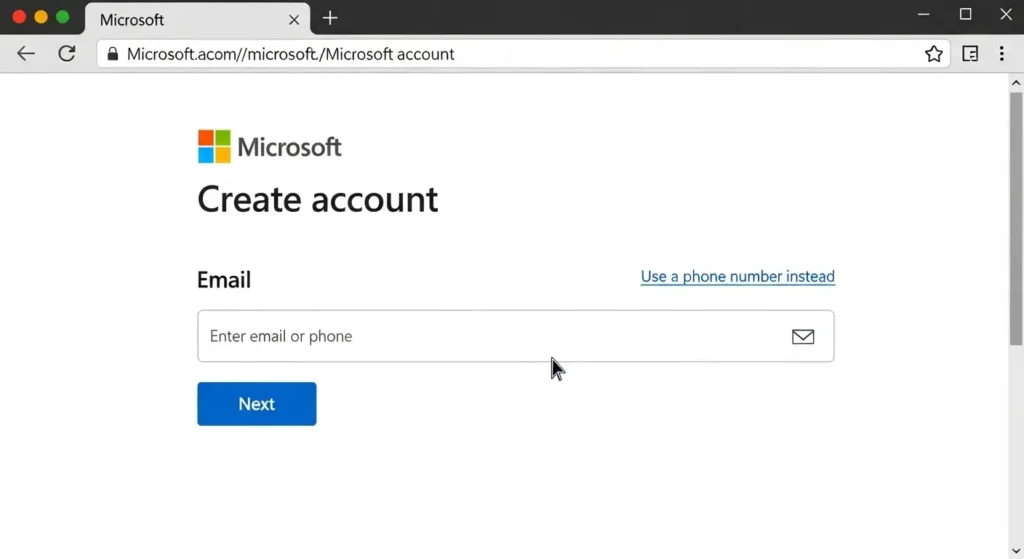
Microsoftアカウント 新規登録を行う際は、まずブラウザで公式サイトの作成ページにアクセスします。
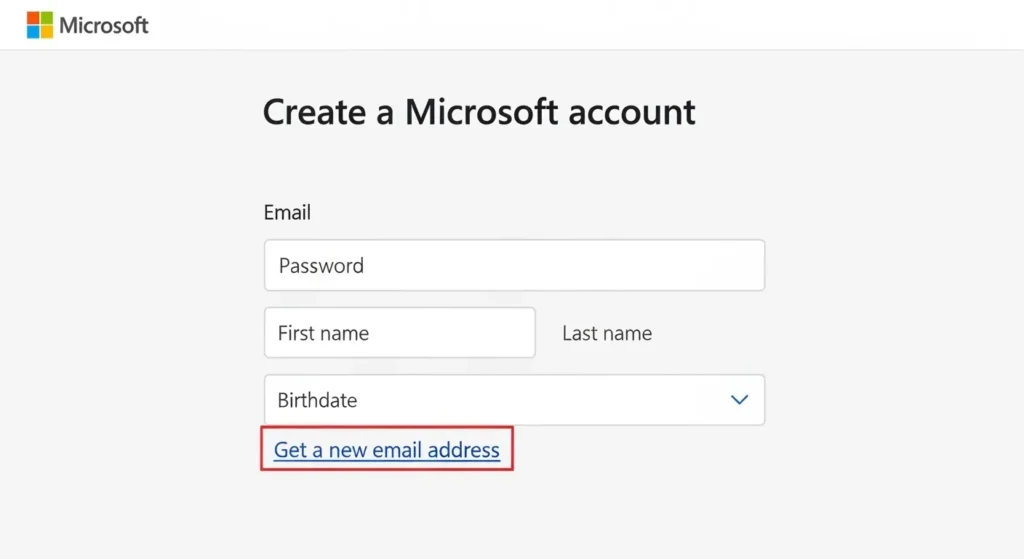
既存のメールアドレスを使う方法と、新しくoutlook.jpなどのアドレスを取得する方法の2種類が選択可能です。
- 作成ページで、アカウントの作成をクリックします。
- 使用したいメールアドレスを入力します。
- 次へをクリックし、強力なパスワードを設定します。
- 姓名を入力し、国または地域と生年月日を選択します。
- 入力したメールアドレスに届く確認コードを入力して完了です。
注釈:確認コード 入力したメールアドレスが本人のものであるかを証明するために送られてくる数字の羅列です。
Microsoftアカウント 作り方のバリエーション
要点:メールアドレスを持っていない場合でも、電話番号を使って作成したり、Microsoftが提供する無料のドメインで新しいメールアドレスをその場で取得して作成したりできます。
多くのユーザーが疑問に思うのが、Microsoftアカウントをメールアドレスなしで作成できるのかという点です。
結論から言うと、電話番号があれば作成可能です。
また、Microsoftアカウントへの電話番号登録をメインに据えることで、スマートフォンのSMSを利用した素早いサインインも可能になります。
2026年現在のデジタル環境では、用途やデバイスに合わせて最適な登録方法を選ぶことがスムーズな導入の鍵です。
特にスマートフォンが普及した現在では、従来のPC中心の作成手順とは異なる、より簡便な選択肢が豊富に用意されています。
新しいメールアドレスを取得して作成
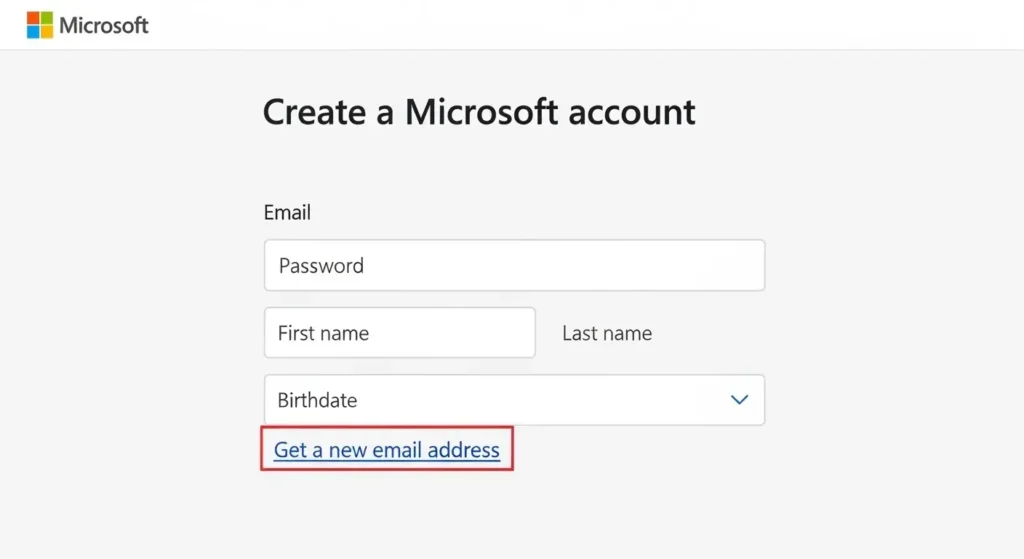
作り方の選択肢として、新しいメールアドレスを取得をクリックすると、https://www.google.com/search?q=outlook.jp%E3%82%84outlook.comといったドメインの新しいアドレスを無料で作成します。
そのままMicrosoftアカウントとして利用できます。
- 自分専用のアドレス:プロバイダのメールやキャリアメールに依存しない、自由なアドレス名を設定できます。
- エイリアス機能:1つのアカウントの中に、最大10個までの異なるメールアドレスを追加して使い分けることも可能です。
- Outlook.comの活用:作成したアドレスは、高性能なWEBメールサービスとしてそのまま利用可能です。
電話番号をアカウント名にする方法
メールの管理が面倒、あるいはメールアドレスを持っていない学生や高齢者の方におすすめなのが、携帯電話番号をアカウントのメインIDにする方法です。
- SMSでの本人確認:パスワードを忘れた際も、登録した携帯電話に届くコードですぐに復旧できます。
- SkypeやTeamsとの相性:電話番号で登録しておくと、連絡先に登録されている友人があなたを簡単に見つけられるようになります。
- セキュリティの向上:物理的なデバイス(スマートフォン)と紐付くため、不正アクセスの防止に役立ちます。
注釈:エイリアス 1つの本アカウントに対して、別名として登録できる追加のメールアドレスのことです。
セキュリティを高める2段階認証設定
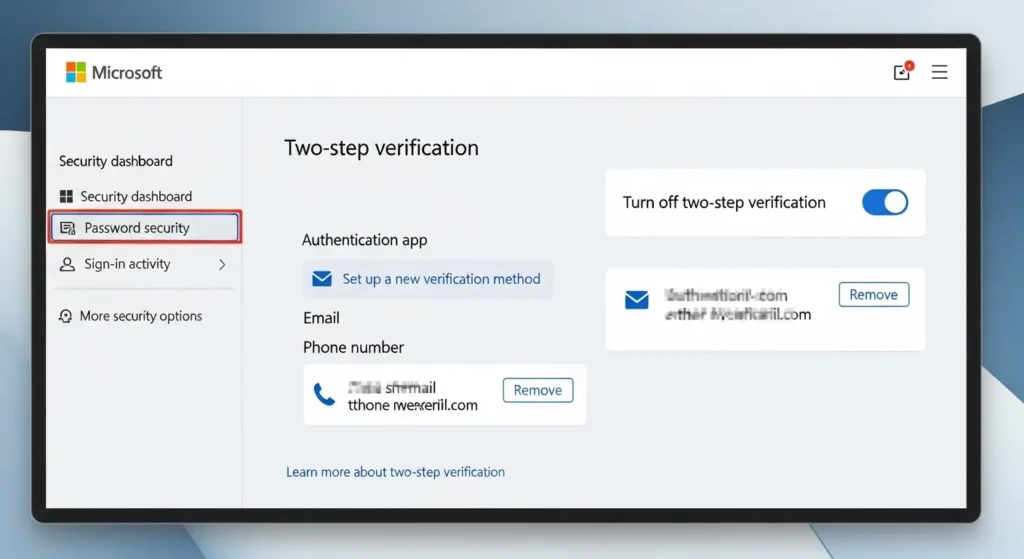
要点:アカウント作成後は、不正アクセスを防ぐためにMicrosoftアカウント 2段階認証設定を有効にすることが強く推奨されております。
スマホアプリの利用が最も安全です。
アカウント作成が完了した直後に行うべきなのが、セキュリティの設定です。
パスワードだけでは、万が一の流出の際に対応できません。
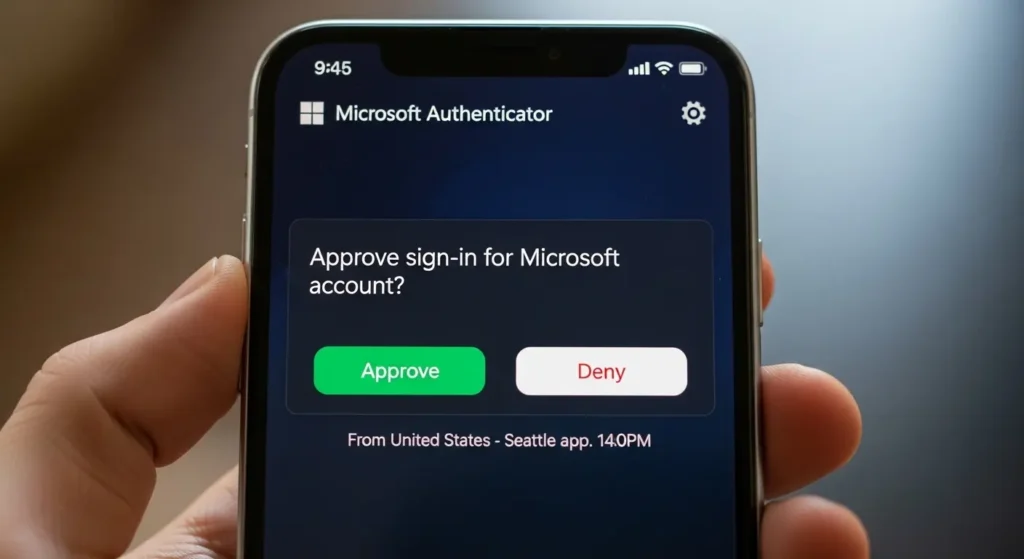
Microsoftアカウント 2段階認証設定を有効にすると、サインインの際、パスワード入力の後に自分のスマートフォンへ通知が届きます。
承認しない限りログインできないようになります。
Microsoft Authenticator アプリの活用
設定画面のセキュリティ項目から、追加の認証方法を選択できます。
Microsoft Authenticatorというアプリをスマホにインストールして連携させるのが、2026年現在最もおすすめの利用方法です。
注釈:2段階認証 パスワード以外の別の方法(アプリやSMSなど)で二重に本人確認を行う仕組みです。
アカウント作成時によくあるエラーと解決
要点:Microsoftアカウント エラーが発生する主な原因は、既に登録済みの情報の使用、脆弱なパスワード、またはネットワークの問題であり、ブラウザのキャッシュ消去などで解決することが多いです。
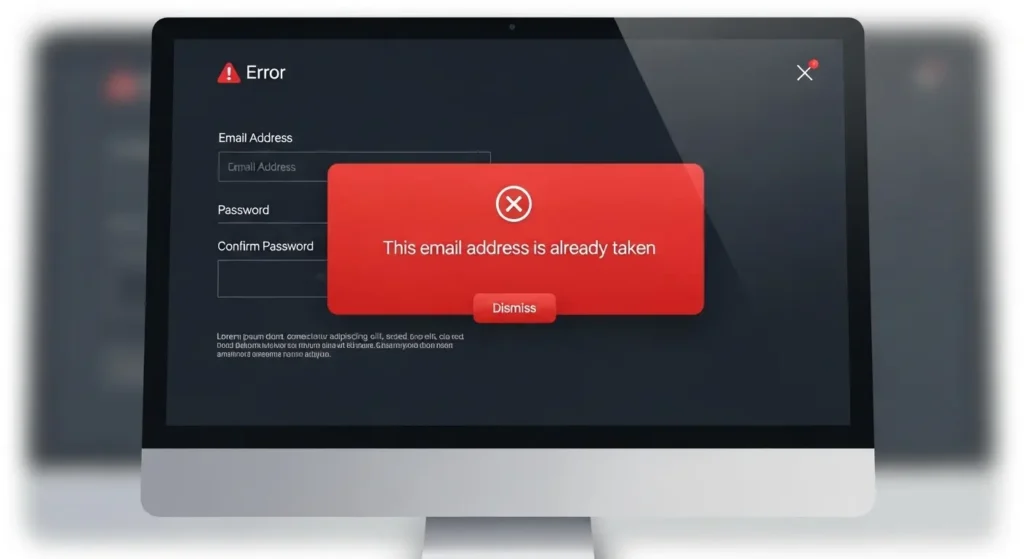
手順通りに進めても、Microsoftアカウント エラーが表示されて次へ進めないことがあります。よくあるケースは、そのメールアドレスは既に使われていますという表示です。この場合、以前に取得したアカウントがないか確認するか、別の新しいアドレスを試してください。
パスワードに関する制限
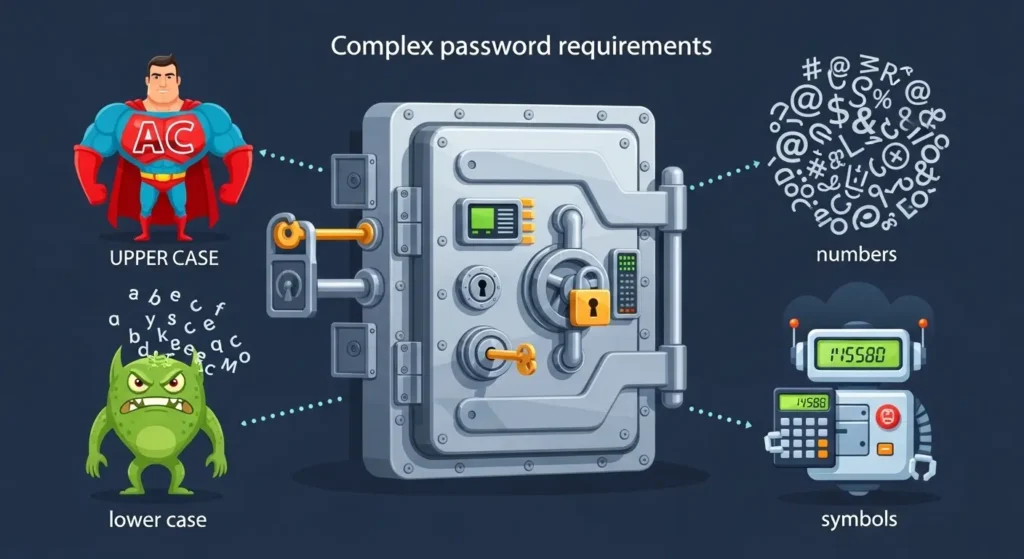
パスワードの設定では、大文字、小文字、数字、記号を混ぜる必要があります。8文字以上という条件を満たしていても、名前の一部を含んでいたり、単純な数字の羅列だったりするとエラーになります。
注釈:キャッシュ ブラウザが一時的に保存しているデータのことで、これが古いと表示エラーの原因になります。
プライバシーとデータの安全な管理
要点:Microsoftアカウントの作成時にはプライバシー設定の確認が重要です。
個人情報の公開範囲を適切に選択することで、オンライン上の安全性を確保しつつ便利なサービスを最大限に活用できます。
アカウントを新規作成する際、多くのユーザーが規約への同意をスキップしがちです。
データの取り扱いについて理解しておくことは2026年のデジタル社会において必須の知識です。
結論から申し上げますと、
- Microsoftのアカウント管理画面では、どのような情報を収集するのか
- どのように使用するか
をお客様自身で細かく設定できるようになっています。
理由は、同じMicrosoftアカウントであっても、ビジネス向けのTeams利用と家族でのGame Pass利用では、求められるセキュリティのレベルが異なるからです。
作成の際に行う初期設定が、その後のオンライン体験の質と安全性を左右します。
アカウントの種類と選び方のポイント
作成するアカウントの使用目的に合わせて、最適な種類を選択しましょう。
- 個人向けアカウント 一般のユーザーが無料で作成できるものです。Outlook.comのメール、OneDriveでのファイル保存、Skypeや家族とのビデオ通話など、プライベートでの利用に適しています。
- 職場または学校アカウント 組織のIT管理者が作成・管理するものです。ビジネス向けのTeamsやMicrosoft 365の高度なセキュリティ機能、ファイル共有など、特定のドメイン名(@company.comなど)を持つものがこれに該当します。
- ローカルアカウントとの違い Windows PC本体のみに情報を保存する形式です。クラウド接続を行わないため情報の同期はできませんが、インターネット環境がない場所での利用に特化しています。
注釈:ドメイン名 メールの「@」以降に記載されるインターネット上の住所のような識別名のことです。
作成後の徹底したセキュリティ強化
アカウントの登録が完了した後に、指示に従ってセキュリティコードの設定や移行作業を行いましょう。
- PINと生体認証の活用 パスワードの入力代わりに、数字のみのPINや指紋認証を設定することで、ログインがより簡単かつ安全になります。
- 二段階認証への移行 セキュリティコードをスマートフォンのアプリや電子メールで受信する設定を追加することで、第三者による不正アクセスを保証レベルで防ぐことが可能です。
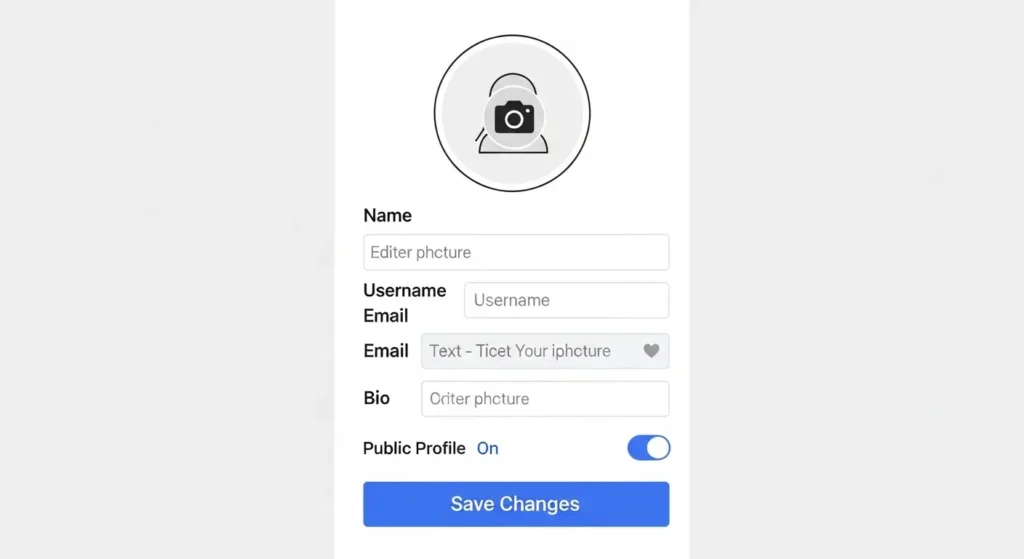
- プライバシー設定の更新 プロファイル欄の公開設定を確認し、任意で情報の送信を許可するかどうかを選びます。必要のないデータ収集は、メニューからいつでも拒否(オプトアウト)が可能です。
2026年最新のキャンペーンと限定情報
Microsoftでは定期的に新規ユーザー向けのキャンペーンを行っています。
- 期間限定セール情報 アカウント作成後にMicrosoft Storeをチェックすると、Office製品やPCアクセサリの特別割引が受けられることがあります。
- AI技術の先行利用 最新のCopilot機能をいち早く試せるプログラムに、アカウント名を使って登録できる機会も提供されています。
2026年最新トレンド:パスワードレスとAI連携
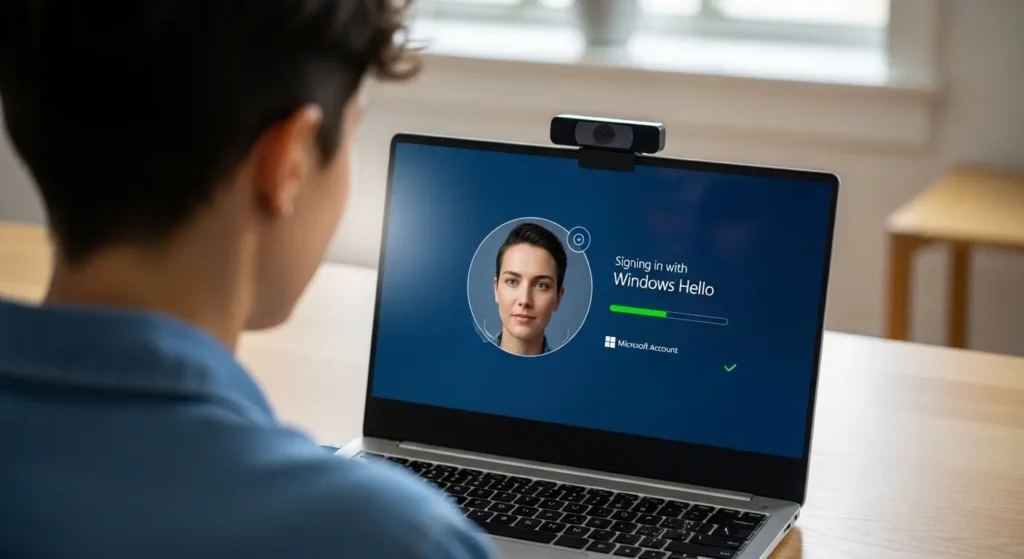
要点:最新のトレンドでは、Windows Helloによる生体認証を使ったパスワードレスなサインインが標準化されております。
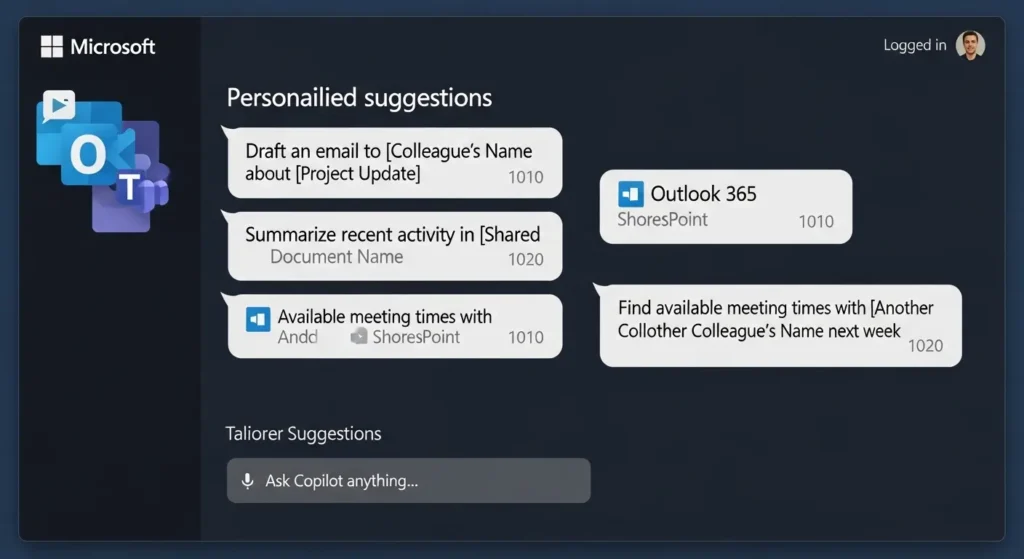
作成したアカウントは瞬時にCopilotなどのAIアシスタントと同期されます。
2026年のPC利用において、Microsoftアカウントは単なるクラウド保存用のIDではありません。
Windows 10やWindows 11のデバイスにログインした瞬間、あなたの好みを学習したAI(Copilot)が起動し、作業をサポートします。
また、最新のセキュリティ機能として、物理的なキー(セキュリティキー)をパソコンに差し込むだけでサインインできる機能も一般化しています。
アカウント作成時にこれらの新しい機能についてもチェックしておくと、今後のパソコンライフがより便利になります。
よくある質問と回答
q. Microsoftアカウントは複数作成しても問題ありませんか?
はい、用途別に複数のアカウントを持つことは可能です。
ただし、購入した製品(Officeなど)のライセンスは特定のアカウントに紐付きます。
管理には注意してください。
q. 生年月日を間違えて登録してしまったのですが変更できますか?
アカウント設定のプロファイル情報の編集から変更可能です。
ただし、子供用のアカウントとして登録された場合は、保護者のアカウントからの承認が必要になることがあります。
q. 長期間使わないとアカウントは削除されますか?
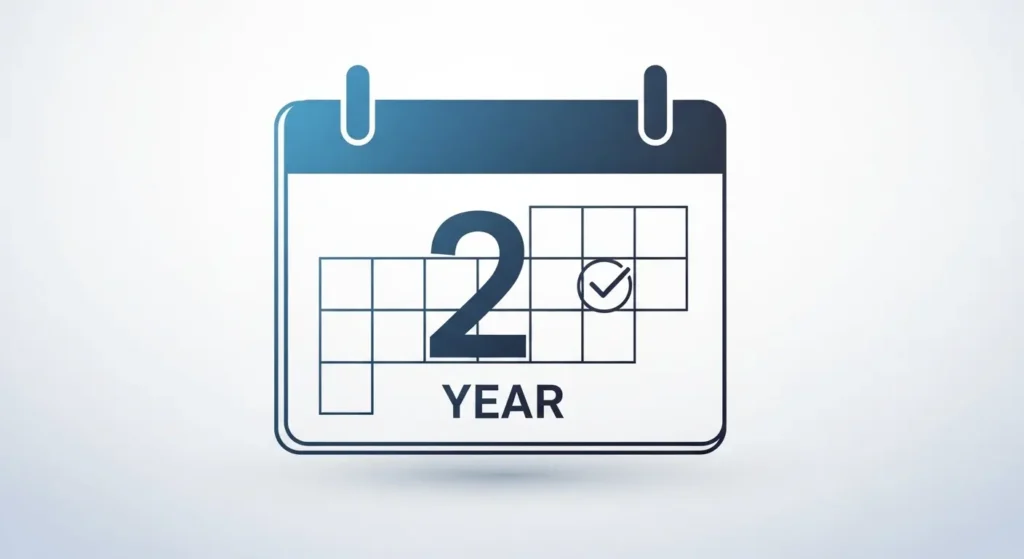
2年以上サインインがない場合、アカウントが休止状態となります。
データが削除される可能性があります。定期的にサインインを行うことをおすすめします。
公式サイトへの参照リンク
- Microsoft アカウント | サインインまたは今すぐアカウントを作成
- Microsoft サポート | Microsoft アカウントを作成する方法
- Microsoft セキュリティ | 2 段階認証を有効にする方法
有効な内部リンク microsoft多要素認証解除の方法