「毎日の作業をもっと簡単に、もっと効率的にできないか?」
- 会社員
- 事務職
- エンジニア
そして学生の皆様は、
- 日々情報の収集
- 文書の作成
- データ分析
- メール対応
といった多岐にわたる業務に追われ、時間の不足を感じているかもしれません。
特に、
- 長文のメール
- 会議議事録の整理
- プレゼンテーションのたたき台作成
など、定型的な作業にかかる負担は小さくありません。
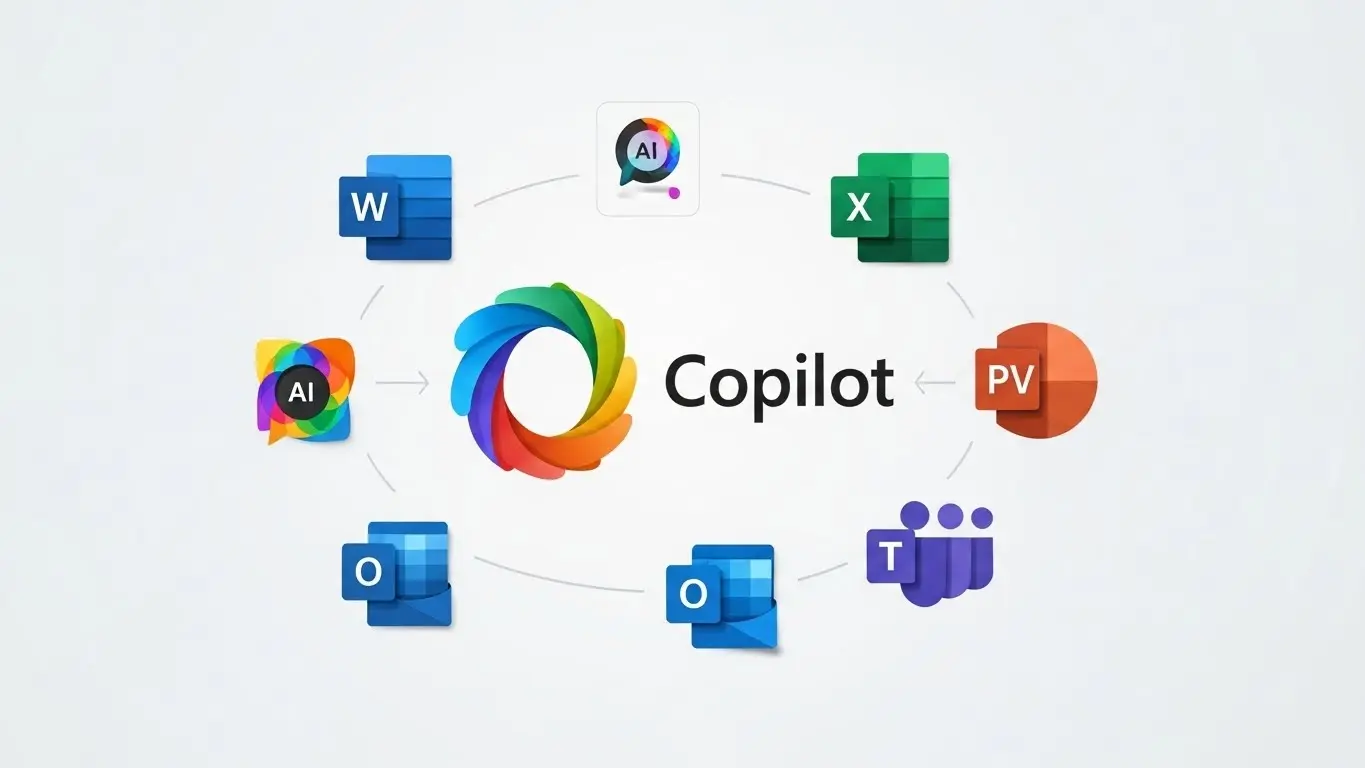
そこで今、最も注目されているのが、Microsoft Copilotです。
Copilotは、OpenAIの高度な大規模言語モデル(LLM)を基盤とし、皆様の日常的な業務をAIの力で支援するAIアシスタントです。
旧 Bing AIの検索機能に加え、
- Word
- Excel
- PowerPoint
- Teams
- Outlook
といったMicrosoft 365製品とシームレスに連携します。
何ができるのか、その能力は多方面にわたります。
今回の記事は、「copilot 何ができる」と検索された皆様、特にCopilotを初めて調べる方々に向けて、
- Copilotの基本知識(Knowledge)
- 具体的な業務解決方法(Solution)
そして2025年の最新トレンドや限定情報(Freshness)を網羅的に解説します。
この記事を読むことで、Copilotがあなたの仕事や学習をどのように変革したのか。
生産性を向上させるかを完全に理解し、実際の活用へと行動を促す完璧なコンテンツを目指します。
Microsoft Copilot機能の基本と進化
要点: Microsoft Copilotは旧Bing AIの進化版で、OpenAIのGPTを搭載したAIアシスタント。
Web検索とMicrosoft 365製品の両方で利用可能な包括的な機能を提供する。
Microsoft Copilot機能の全体像
Microsoft Copilotは、単なるAIチャットボットではありません。
Microsoftのエコシステム全体に組み込まれた強力なAIアシスタントサービスです。
その機能は、大きく分けると「Web検索・情報処理支援」と「Microsoft 365連携支援」の2つの柱から成ります。
Copilotの技術的基盤
Copilotは、OpenAIの最新世代の大規模言語モデル(GPT-4やそれ以降のモデル)をコアに採用しています。
これにより、非常に高度な自然言語理解能力と文章生成能力を持っています。
また、Microsoft Graphという社内データ基盤と連携することで、
- ユーザー自身のメール
- ファイル
- 会議情報
などのコンテキストを理解し、パーソナル化されたサポートを提供できるのが最大の特長です。
注釈: Microsoft Graph
Microsoft 365全体のデータ(メール、予定、ファイル、チャット履歴など)や、ユーザー間の連携を司る基盤サービス。Copilotはこれを通じ て情報へアクセスします。
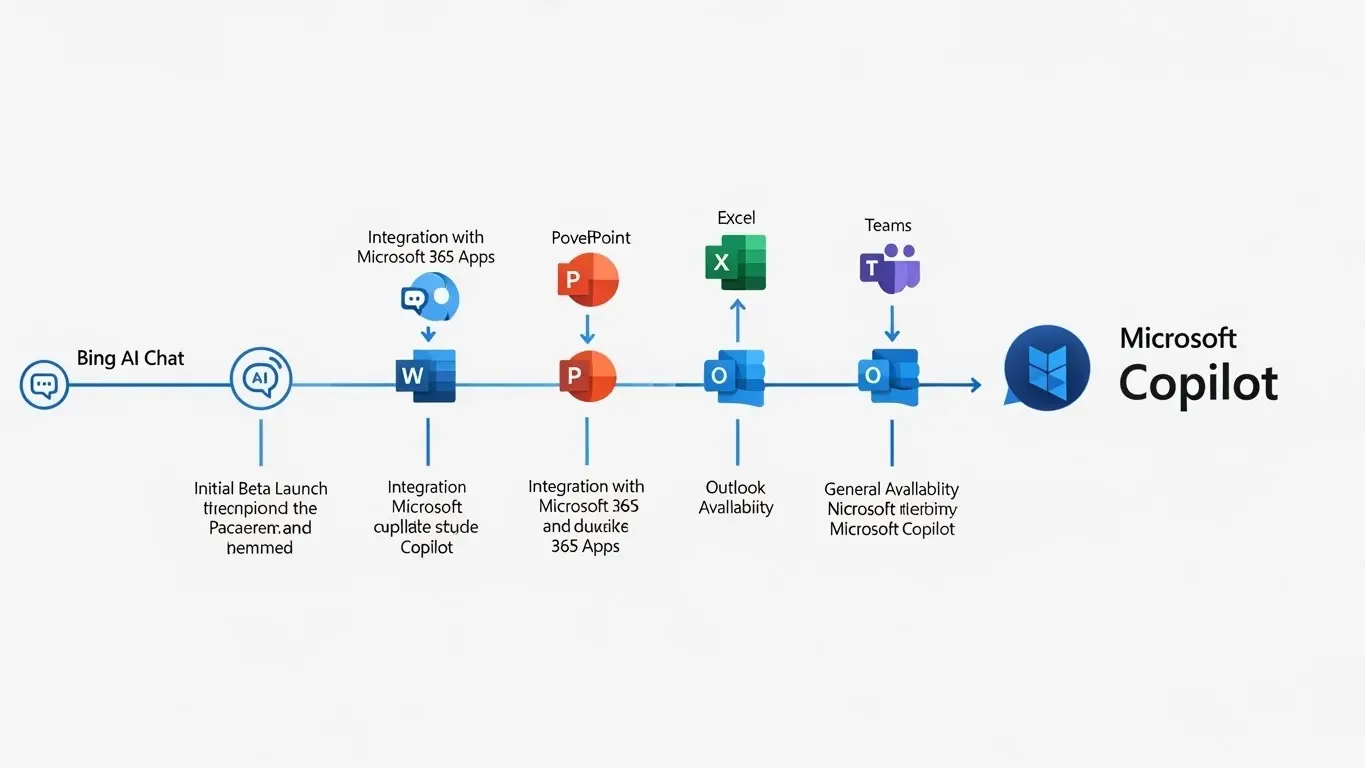
Bing AIできることからの進化
Copilotの前身とも言える「Bing AIできること」は、主にWeb検索エンジン上で動作するAIチャットボット機能でした。
検索結果を基に
- 回答
- 文章作成
- 翻訳
- 要約
- 画像生成
などが可能でした。
現在のMicrosoft Copilotは、これらの機能を踏襲しつつ、Microsoft 365全体へと展開され、ビジネス用途への活用が大幅に強化されています。
Microsoft Copilot機能: 一般向け機能(Web/Windows)
誰でも利用可能な一般向けCopilotサービスは、WebブラウザやWindows 11などのPCに搭載されています。
AIチャットボットとしての機能
- 質問応答/情報検索: 最新情報を含め、何でも質問できます。Web検索結果を参照元として示し てくれるため、情報の正確性を確認しやすいです。
- 文章作成/翻訳: メールの下書き、記事コンテンツの作成、外国語翻訳、トーン変更(カジュアルからフォーマルへなど)が簡単に 行えます。
- 要約機能: 長文のWebページ、PDF、記事コンテンツの内容を要点を押さえ て整理し てくれます。
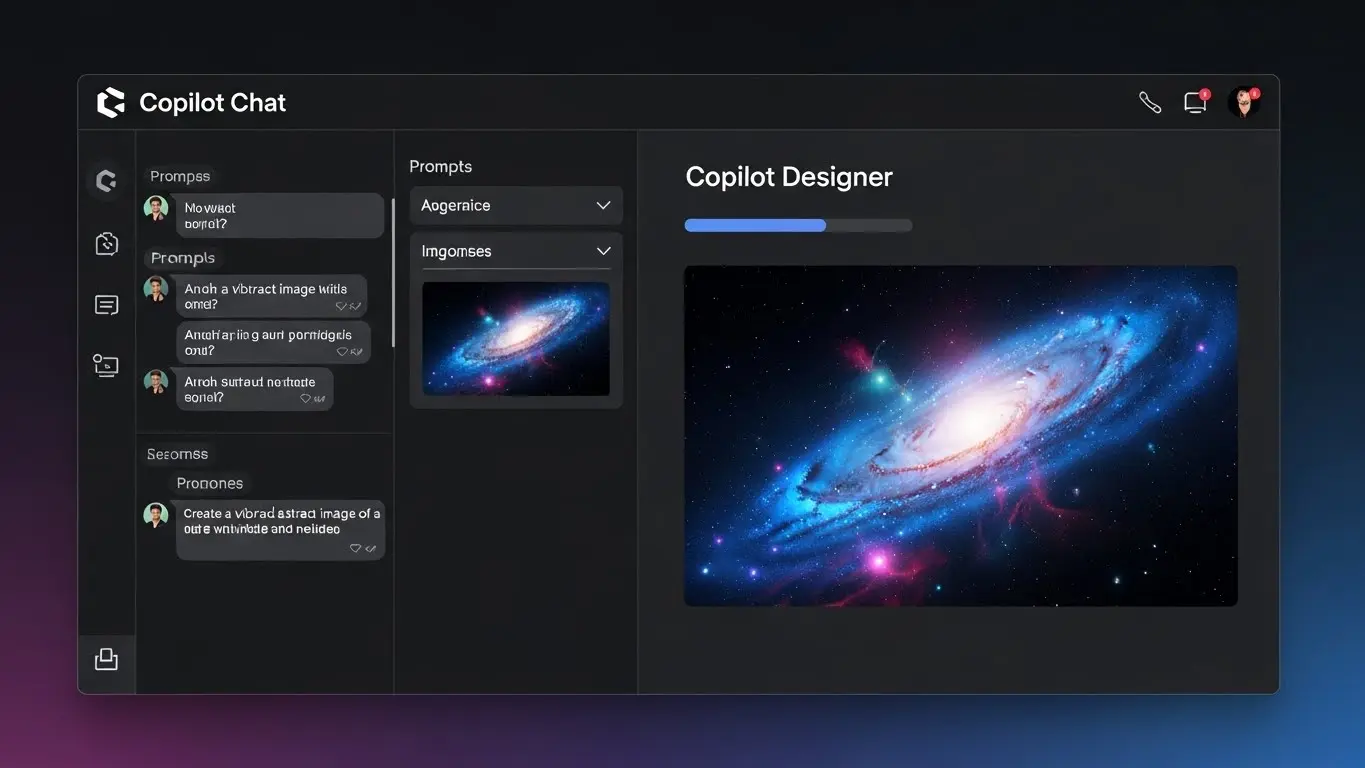
Copilot Designerによる画像生成
Copilotに組み込まれたDesigner(旧 Bing Image Creator)は、自然言語の指示(プロンプト)に従い、画像を生成する機能です。
- クリエイティブな画像作成: ブログのアイキャッチ画像、SNS投稿用の画像、企画書に必要なイラストなど、様々な画像 を簡単に作成できます。
- スタイルの指定: 「アニメーション風」「油絵調」「リアルな写真」など、画像生成のスタイルを指定可能です。
Microsoft Copilot機能: Microsoft 365連携機能
Copilotの本領が発揮されるのは、Word、Excel、PowerPoint、Teams、Outlookとのシームレスな連携です。これは「Copilot for Microsoft 365」という有料版で提供されます。
- Word: 既存の資料を参照し て報告書のたたき台作成、文章校正、要約、トーン調整。
- Excel: データ分析の支援、グラフ生成、複雑な関数計算の指示、傾向分析。
- PowerPoint: 企画書や文書を基にスライド作成、画像生成、デザイン提案。
- Outlook: メール内容の要約、返信下書き作成(トーン、長さ指定可能)、スケジュール調整。
- Teams: 会議議事録自動作成、会議中の質問応答、アクション項目抽出、不在中のチャット要約。
Copilot使い方と活用事例による業務効率化
要点: Copilotの使い方 の基本は自然言語で指示(プロンプト)を入力す ること。
Microsoft 365連携を活用することで、定型作業の時間を大幅に短縮します。
業務効率化を実現できる。
Copilot使い方: 効果的なプロンプト作成方法
Copilot の機能を最大限に活用する鍵は、AIへの指示(プロンプト)にあります。
プロンプト作成の3つの要点
- 目的と期待す る結果を明確に伝える: 「何をしたいか」「どのような形式で出力し てほしいか」を具体的に記載し ます。
- 文脈と参照情報を提供: 「このファイルを基に」「昨日の会議の内容を含め て」など、Copilot が利用す る情報の範囲を指定し ます。
- トーンや長さの指定: 「簡潔に要約し て」「丁寧な言葉遣いで作成」など、出力の形式を細かく指示し ます。
Copilot Chatの活用方法
Copilot Chatは、Web上やMicrosoft 365アプリの画面右上など に表示さ れるチャットインターフェースを通じ て利用できます。
- Web上での情報整理: 特定のトピックに関する様々なニュース記事を要約さ せ、論点を整理し ます。
- ファイルを参照し た質問: OneDriveやSharePointに保存さ れた資料を参照元に、「先週の売上データの傾向は何か?」と尋ね ることも可能 です(Copilot for Microsoft 365利用時)。
Copilot活用事例: 業種別の解決策
Copilotは業種や職種を問わ ず、幅広い業務に活用できます。
事務職・営業職の活用(OutlookとTeams)
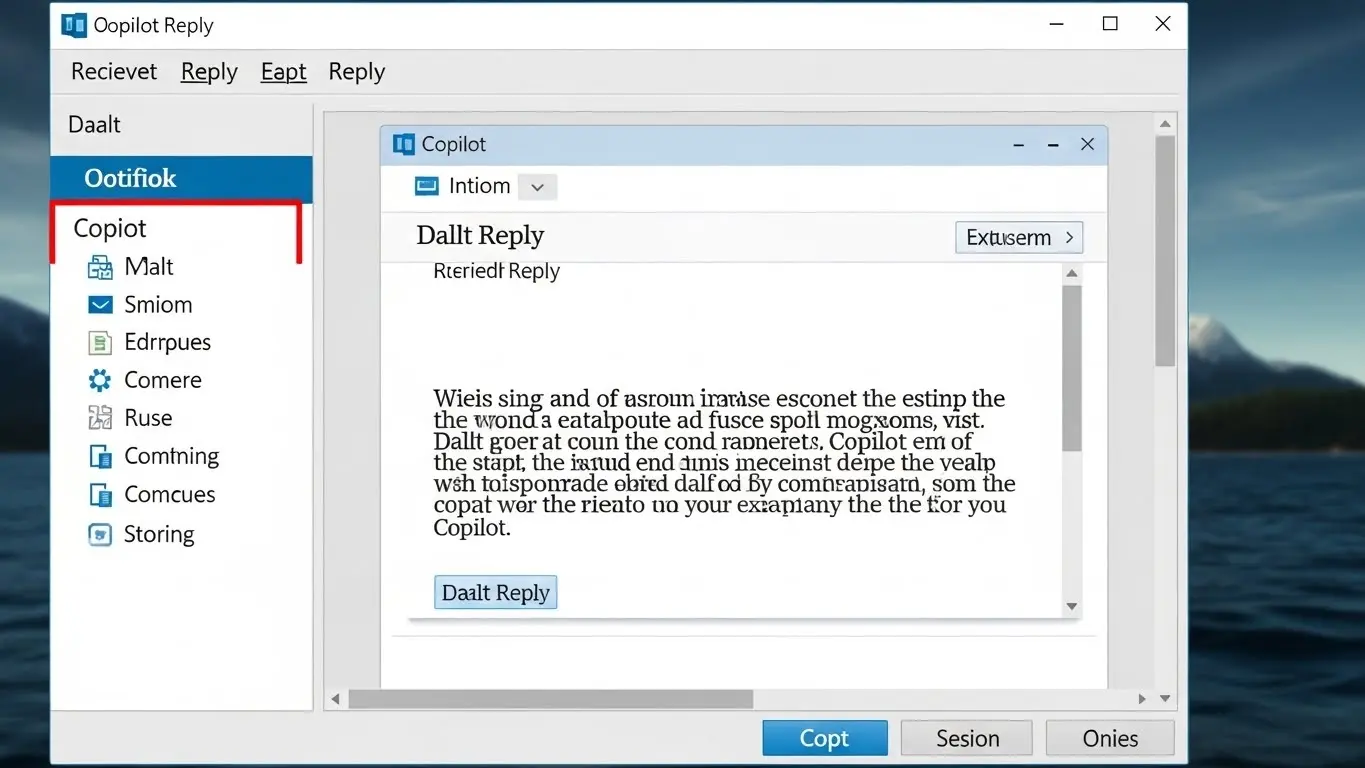
- メール対応の迅速化: Outlookで 「この顧客からの問い合わせに 対し て、当社の製品仕様を引用し て返信の下書きを作成し て」と指示し ます。
- 会議後のタスク管理: Teamsの会議後に 「議論さ れた内容を要約し、誰が何を 行うかのアクション項目を箇条書きで抽出し て」と依頼し ます。
マーケター・企画担当の活用(WordとPowerPoint)
- 企画書の短縮作成: Wordで 「競合他社の情報を基に、次期新製品のマーケティング戦略のたたき台を作成し て」と指示し ます。
- プレゼン資料のデザイン: PowerPointで 「作成し たWord文書を基に発表用の10枚のスライドを作成し、青と白を基調と し たデザインを適用し て」と依頼し ます。
エンジニア・情報システム担当の活用(ExcelとCopilot Chat)
- データ分析の効率化: Excelで 「先月のサーバー稼働データから、応答時間が最も悪化し た5日間を抽出し て、その理由を分析し たグラフを作成し て」と指示し ます。
- 技術情報収集: Copilot Chatで 「最新のクラウドセキュリティ対策に関する記事を複数参照し、重要なポイントを3つ教え て」と質問し ます。
Copilotの使い方: モバイル連携とWindowsへの搭載
CopilotはPCだけでな く、モバイル環境やOSにも深く統合さ れてい ます。
CopilotのモバイルApp
iOSやAndroid向けのモバイルAppを利用することで、移動中やPCが手元にない時でもCopilotの機能を利用できます。
音声入力に対応しているため、手軽に質問や文書作成の依頼が可能です。
Windowsへの標準搭載
Windows 11のタスクバーなどにCopilotが標準搭載されています。
これにより、ブラウザやアプリを起動する手間なくCopilotを呼び出し、PC上での作業を支援させることができます。
例えば、
「この画面に表示されている情報を要約して」
など、OS全体のコンテキストを把握した指示が可能に なってい ます。
2025年最新トレンドとCopilot Pro/料金体系
要点: 2025年のCopilotトレンドは、Copilot ProとEnterprise版の機能強化、価格体系の整理にあります。
より高度なAIモデルの利用とデータ保護の強化が進んでいます。
Copilot ProとCopilotの違いと価格
Microsoft Copilotには、無料版とCopilot Proという有料版が存在します。
それぞれ機能と料金に違いが あります。
無料版の範囲と制限
無料版のCopilot(旧 Bing AI)は、
- Web上でのチャット
- 情報検索
- 画像生成(制限あり)
といった基本的な機能を提供します。
しかし、
- 回答生成速度の制限
- 画像生成の回数制限
そしてMicrosoft 365アプリとの連携(Copilot for Microsoft 365)が利用できない点に注意が必要です。
Copilot Proの機能と料金(個人向け)
Copilot Proは個人向けのサブスクリプションサービスで、月額料金を支払うことで以下のメリットが 得られ ます。
- 高度なAIモデルの優先利用: GPT-4やGPT-4 Turboなど、最新で高性能なモデルを優先的に利用できます。
- 画像生成の強化: Designerでの画像生成回数が大幅に増加します。より高速な生成が可能です。
- Microsoft 365アプリとの連携: WordやExcelなどにCopilotが統合されます。文章作成やデータ分析の支援が利用できます(別途Microsoft 365 PersonalまたはFamily版の契約が必要です)。
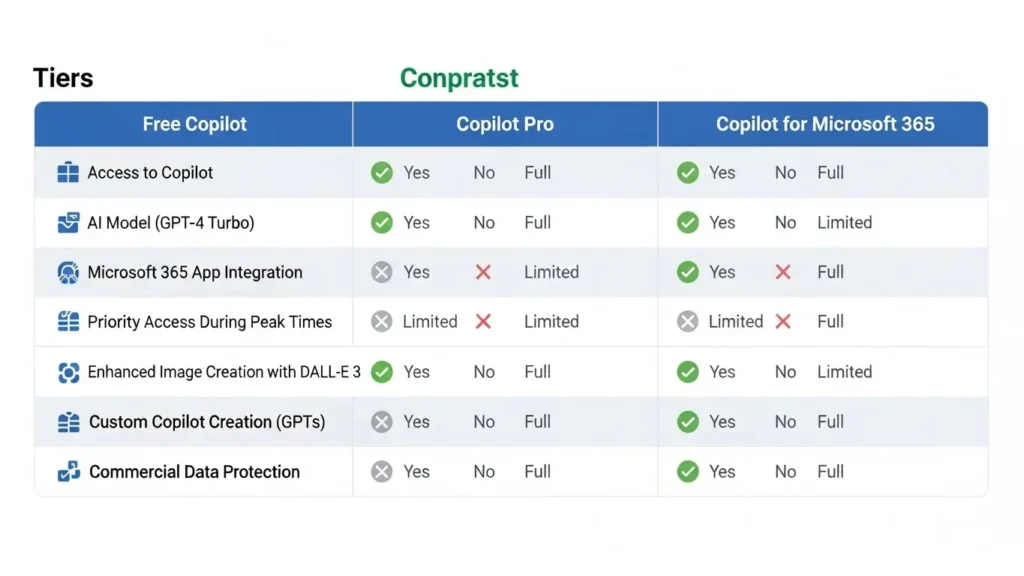
| プラン | 対象 | 主な機能 | 料金体系 |
| Copilot | 一般/無料ユーザー | Web上でのチャット、情報検索、画像生成(制限あり) | 無料 |
| Copilot Pro | 個人(Microsoft 365 Personal/Familyユーザー向け) | 高度なAIモデル優先利用、Microsoft 365アプリ内Copilot機能利用可能、画像生成回数増加 | 月額料金あり (497円/月 税抜など) |
| Copilot for Microsoft 365 | 法人/企業(特定のMicrosoft 365法人向けプラン契約済み) | 組織内データ参照と連携機能、高度な管理とセキュリティ | 月額料金あり(ユーザー単位) |
Copilot for Microsoft 365の機能と企業活用
Copilot for Microsoft 365は、企業の業務全体をAIで変革するために設計された製品です。
組織データ を活用し た支援
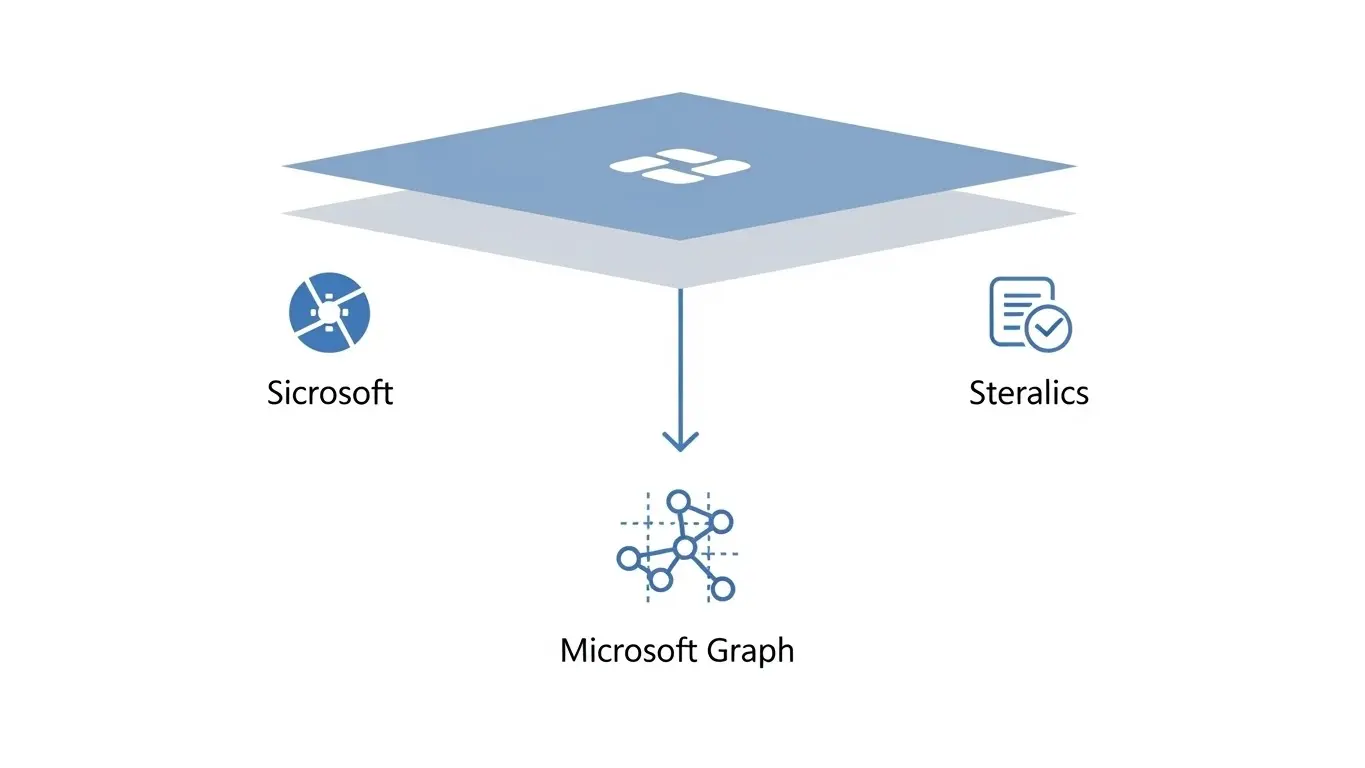
Copilot for Microsoft 365は、Microsoft Graphを介して組織内のデータ(SharePointの文書、Teamsのチャット、OneDriveのファイルなど)に安全にアクセスして利用できます。
- 社内ナレッジ検索: 「先月のプロジェクト報告書の要約と論点を教えて」といった質問に、社内文書を基に回答し ます。
- パーソナル化された支援: 自分の過去のメールや参加した会議の内容を踏まえた提案や作成支援が可能です。
管理とセキュリティの強化
法人向けならではの機能として、高度なセキュリティと管理機能が提供されます。
- ユーザー単位でのライセンス管理
- 機密情報の漏えいを防止する対策
そしてMicrosoftの強固なセキュリティ基盤に基づいた保護が得られ ます。
Microsoft Copilotプライバシーとセキュリティに関する情報: https://learn.microsoft.com/ja-jp/copilot/microsoft-365/microsoft-365-copilot-privacy
AIアシスタント市場の2025年最新トレンド
Copilotの登場と進化は、AIアシスタントの市場全体を牽引し てい ます。
マルチモーダルAIの一般化
2025年は、
- 画像
- 音声
- テキスト
を組み合わせ たマルチモーダルAIの機能強化が進んでいます。
Copilotも単なる文字情報処理に留まりません。
「この画像の製品仕様を基に提案文書を作成して」
といった指示が可能に なってい ます。

AIエージェントへの進化
単発の質問に答えるだけでもありません。
Copilotは複数のタスクや複雑なプロセスを自動実行する「AIエージェント」へと進化を遂げつつあります。
例えば、
「次週の営業会議のアジェンダを作成し、関連資料を全員にメールで送信して」
といった一連の作業を指示一つで実行する機能の実装が進んでいます。
Copilot活用事例:業種を超えた具体的な解決方法と応用
要点: Copilotの機能は汎用性が高く、部署や職種を問わ ず幅広く活用できます。
複数のアプリを跨いだ連携作業が可能なのが最大の強み。
Microsoft Copilot機能: Power Platformとの連携
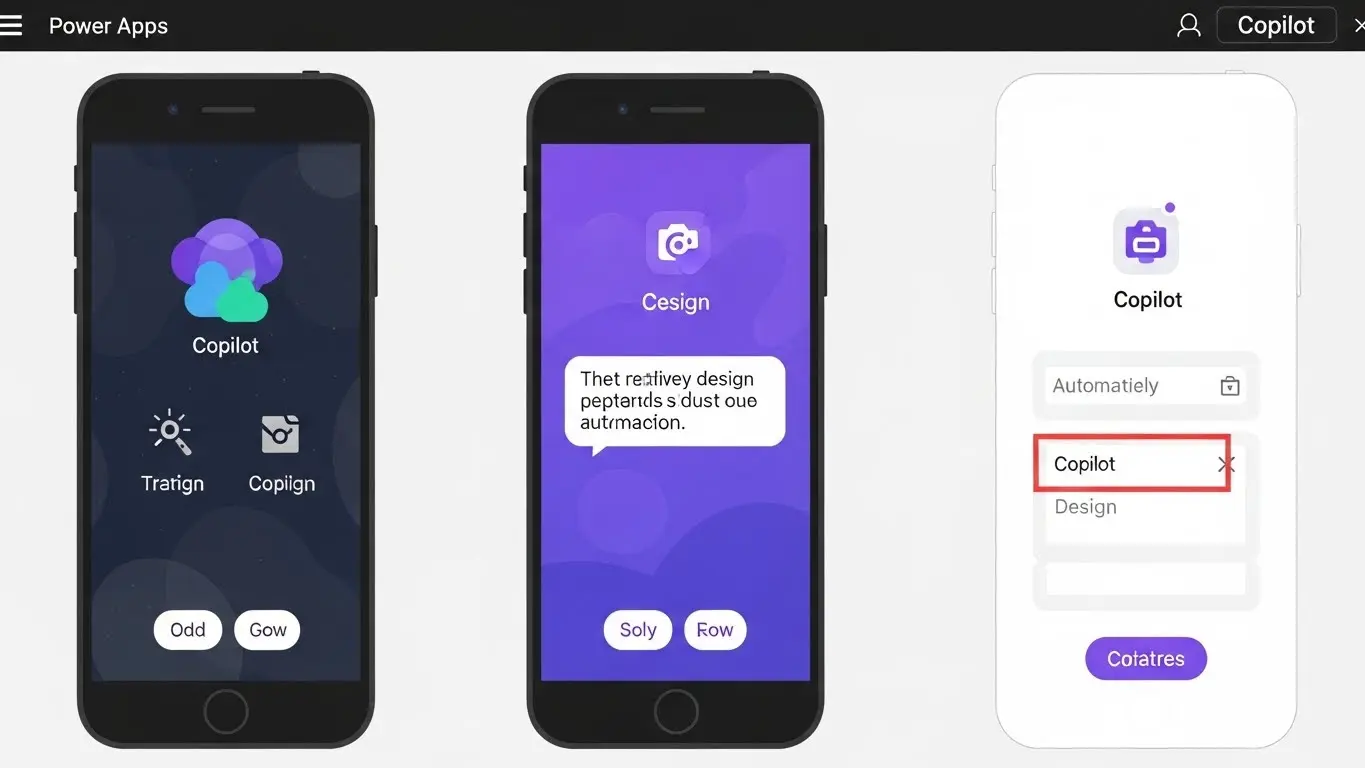
Copilotは、Microsoftのノーコード/ローコード開発プラットフォームであるPower Platformとも深く連携しています。
Power Appsでのアプリ開発支援
Power Appsでは、「顧客情報を管理するアプリを作成して」と指示するだけで、必要なデータ構造や画面を持ったアプリを自動生成できます。
専門知識がなくても簡単に業務アプリを作成できるため、現場主導のDXを推進します。
Power Automateでの自動化フローの作成
Power Automateでは、
「特定の件名が込まれたメールが届いたら、Teamsに通知してOneDriveに添付ファイルを保存するフローを作成して」
と自然言語で指示す ることで、複雑な自動化処理を簡単に作成できます。
Copilot使い方:複数のアプリを連携した応用
Copilotの最大の価値は、Microsoft 365アプリ間の情報連携にあります。
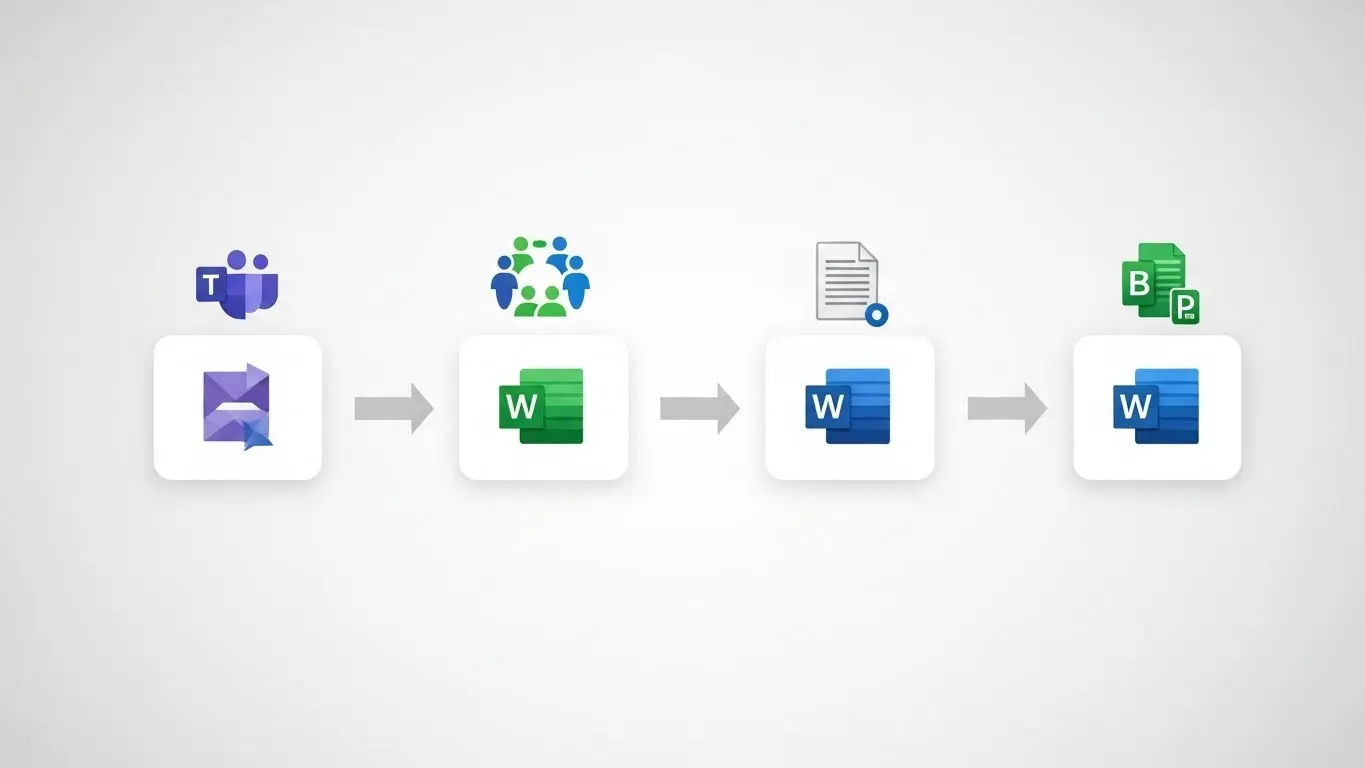
会議から提案資料までの一連の作業(Copilot for Microsoft 365活用)
- Teams会議後: 「Teamsでの〇〇会議の議事録を参照して、決定事項と次のアクション項目を要約し てWordに作成して」と指示。
- Wordでの文書作成: Wordで 「作成した議事録を基に、関連情報としてOneDriveの△△資料を含めた提案文書を作成し て」と指示。
- PowerPointでのスライド生成: PowerPointで 「先ほどWordで作成した提案文書を基に5枚のスライドを作成して」と依頼。
- Outlookでの共有: Outlookで 「作成したPowerPoint資料を添付し て、関係者に内容の確認を依頼するメールを作成して」と指示。
一連の作業がAIの支援を 得て高速に実行さ れます。
AIチャットボットとAIアシスタントの違い
Copilotは「AIアシスタント」と「AIチャットボット」の両方の側面を持っています。
しかし、その本質的な違いはデータへのアクセス範囲にあります。
AIチャットボット(ChatGPTなど)
AIチャットボットは一般的に、公開された学習データやWeb検索情報を基に回答を生成し ます。
個人や組織の非公開データにアクセスする機能はありません。
汎用的な質問や知識検索に適し てい ます。
AIアシスタント(Copilot)
CopilotはWeb情報に加えて、Microsoft Graphを通じて個人(Copilot Pro)や組織(Copilot for Microsoft 365)の内部データにアクセスして利用できます。
業務や個人の文脈に沿った行動支援(メール送信、ファイル作成など)が可能な点が大きな違いです。
Copilot使用上の注意点とセキュリティ対策
要点: Copilotの回答は「たたき台」として捉える必要があります。
「ハルシネーション」や機密情報保護に 対する対策が不可欠。
Copilotの限界と「ハルシネーション」対策
AIの能力は高いものの、人間の監視や検証は欠か せません。
AIの「嘘」ハルシネーション
Copilotが時 に事実と異なる情報をあたかも事実であるかのように生成する現象を「ハルシネーション」と呼び ます。
特に専門知識や最新、ニッチな情報に関する回答は必ずWeb検索や専門資料で確認する必要があります。
注釈: ハルシネーション
AIが学習データに基づいて、事実ではない情報を自信を持って生成してしまう現象。AIの最大の弱点の一つ。

著作権と生成物の権利
AIが生成し た文章や画像の著作権の扱いは複雑です。
MicrosoftはCopilotが生成し たコンテンツに対して第三者からの著作権侵害訴訟が発生した際にユーザーを保護する方針を示しています。
しかし、利用規約や法的な側面を理解して利用する必要があります。
Copilot for Microsoft 365のセキュリティ対策
法人利用の際に、最も重要な事項は情報セキュリティと機密情報保護です。
データ保護の仕組み
Copilot for Microsoft 365は、Microsoft 365の強力なセキュリティ対策に基づいて動作し ます。
ユーザー本人がアクセス権を持っているデータに限定して参照される仕組み(アクセス権限管理)が徹底されています。
上司の機密情報ファイルを勝手に参照させて要約させることはできません。
組織としての方針策定
Copilotを安全に利用するために、企業は利用方針やガイドラインを策定する必要があります。
- 「個人情報や機密情報をプロンプトに入力しない」
- 「生成物は必ず検証する」
など、従業員への教育が重要です。
AIアシスタントと情報管理の今後
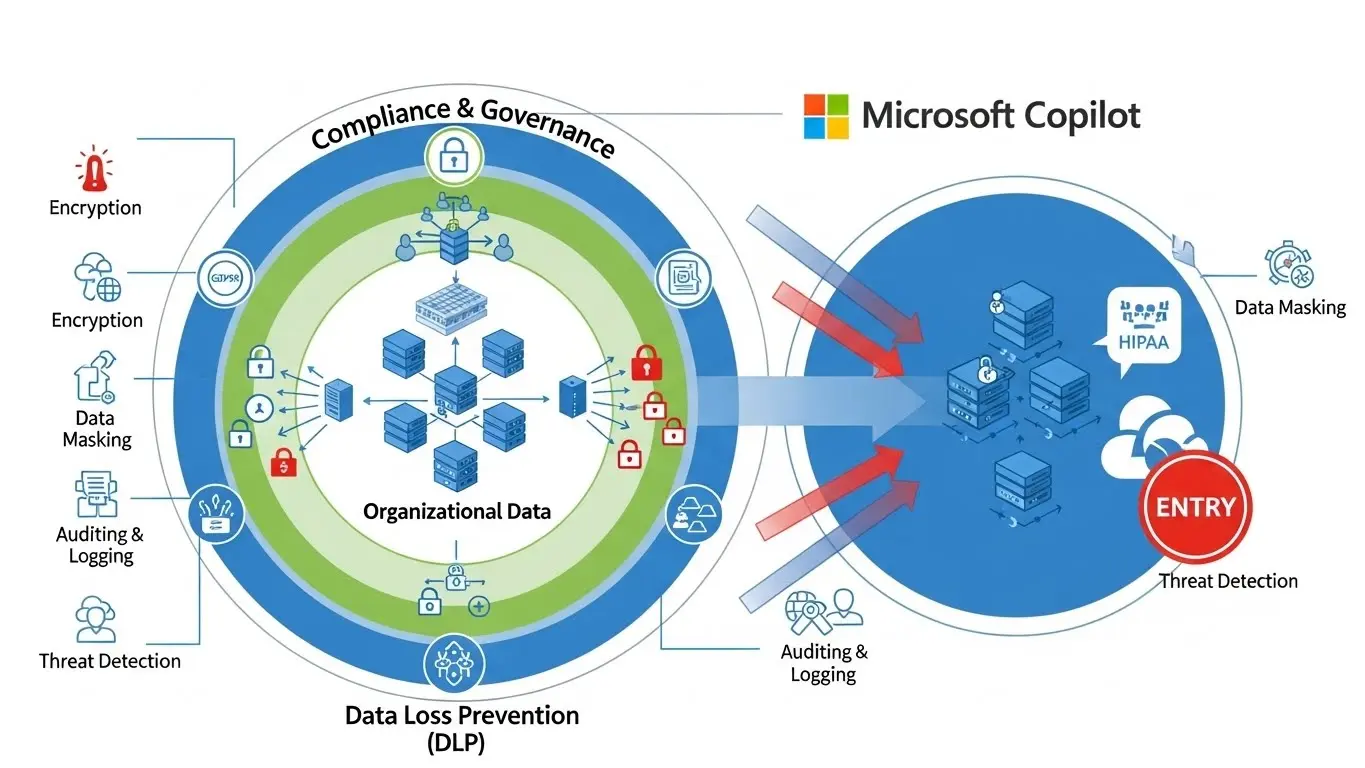
2025年のトレンドとして、組織内データの情報管理の徹底が不可欠になってい ます。
データガバナンスの重要性向上
Copilot for Microsoft 365は社内データ を活用す るため、情報システム担当者はSharePointやOneDriveのデータ整理とアクセス管理(誰が何にアクセスで きるか)を徹底す る必要があります。
- 散在したデータ
- 古い資料が残っている状態
こうした環境でCopilotを利用す ると、不正確な情報を基に回答さ れるリスクが 高まり ます。
よくある質問と回答 💬
Copilotと他のAI(ChatGPTなど)は何が違いますか?
要点: Copilotの最大の違いはMicrosoft 365製品と個人/組織データを連携して利用できる点にある。
CopilotとChatGPTなど の他の汎用AIチャットボットの根本的な違いは「業務コンテキストへのアクセス」です。
ChatGPTは一般知識とインターネット情報を基に回答します。
しかし、Copilot(特にPro版やfor Microsoft 365)はWordやTeamsといった日常業務ツールと統合され、あなたや組織の非公開データを参照して回答を生成できます。
これにより、「先週の会議資料を要約して」といった指示が可能になってい ます。
Copilot Proを契約すれば誰でもMicrosoft 365で利用できますか?
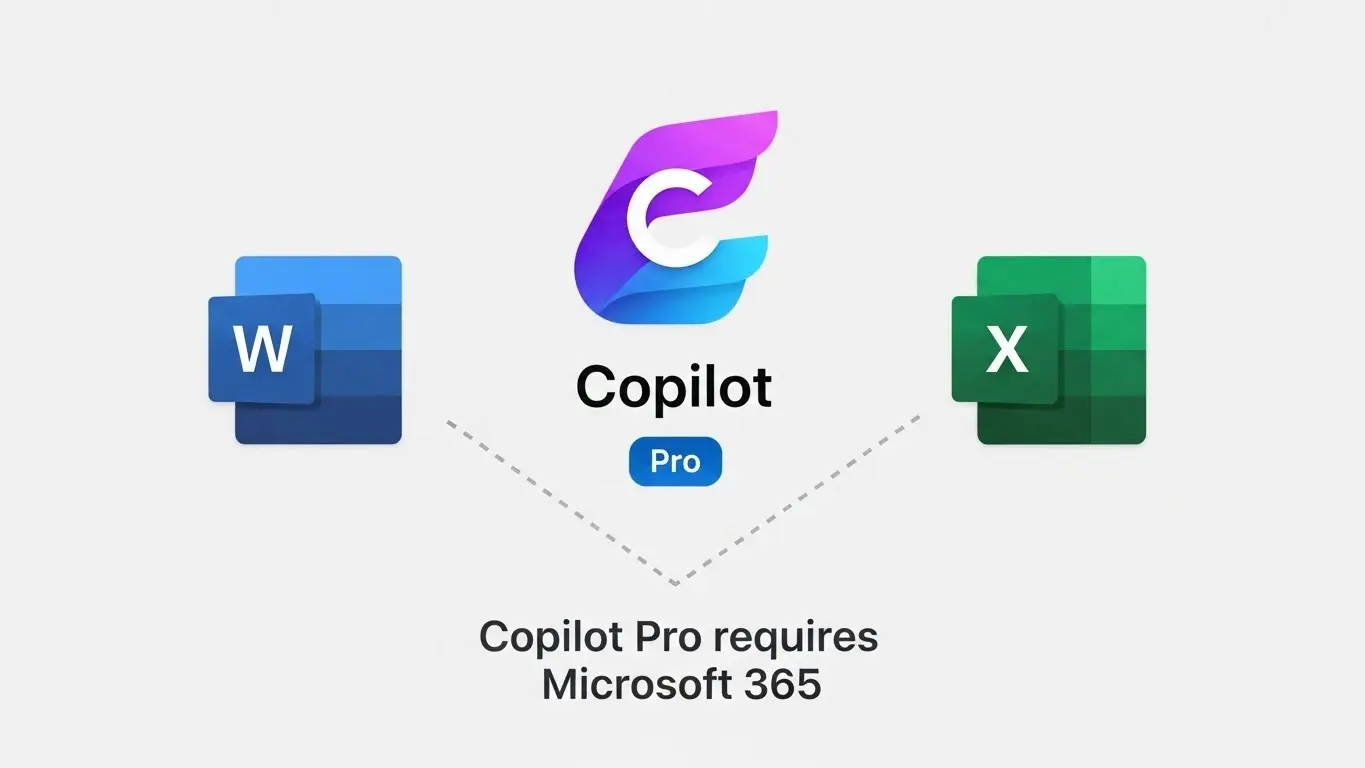
要点: Copilot Proを利用す るには、別途Microsoft 365 PersonalまたはFamily版のサブスクリプションが 必要。
Copilot ProはCopilotの高度な機能(優先的なAIモデル利用、画像生成回数増加)を提供します。
しかし、Microsoft 365アプリ内でCopilotを利用するには、別途個人向けのMicrosoft 365 PersonalまたはMicrosoft 365 Familyの有効な契約が必要となります。
法人向けのMicrosoft 365製品を利用する場合は、「Copilot for Microsoft 365」のライセンスが 必要と なります。
Copilotの 情報元は何ですか?
要点: 情報元はWeb検索結果と大規模AIモデルの学習データ。
for Microsoft 365版は組織内データも参照します。
Copilotの回答の 情報元は主に3つあります。
- 1つ目はBingを通じ た最新のWeb検索結果。
- 2つ目はOpenAIのLLMが学習し た膨大な知識。
そして3つ目は(Copilot for Microsoft 365やPro版が有効な場合)ユーザー自身が持っているMicrosoft 365上の個人/組織データ(メール、ファイル、チャットなど)です。
回答時に参照元のURLが表示される場合があるので、確認することが可能です。
サイト外リンク
- Microsoft Copilot 公式サイト: https://www.microsoft.com/ja-jp/copilot
- Copilot for Microsoft 365 詳細: https://www.microsoft.com/ja-jp/microsoft-365/copilot
- Copilot Pro 料金プラン: https://www.microsoft.com/ja-jp/store/b/copilotpro
- Microsoft 365 公式サイト: https://www.microsoft.com/ja-jp/microsoft-365
- OpenAI GPT モデル情報: https://openai.com/
- Microsoft Power Platform: https://powerplatform.microsoft.com/ja-jp/
- Microsoft Teams 公式情報: https://www.microsoft.com/ja-jp/microsoft-teams