要点:Microsoft Formsは、直感的な操作でアンケートやクイズを作成できるクラウドサービスです。
2026年現在はAI支援による自動質問生成機能がさらに進化しています。
アンケート調査を行いたいけれど、どのツールを使えばよいか迷っている方は多いのではないでしょうか。
結論から申し上げますと、Microsoft 365を利用している環境であれば、Microsoft Forms(フォームズ)が最も効率的で強力な選択肢となります。
本記事では、
- なぜFormsが選ばれるのかという理由
- 具体的な作成手順
- 活用事例
までを網羅的に紹介します。
この記事を読み終える頃には、あなたもアンケート作成のプロフェッショナルとして、精度の高いデータ収集が可能になるはずです。
- フォーム作成の基本手順
- 質問項目の追加と種類選び
- アンケートのデザインを整える
- 回答の収集と共有方法
- 結果の確認とデータ分析
- Excelを活用した高度な分析
- 便利な分岐設定の使い方
- テンプレートを活用した効率化
- AI機能による質問の自動生成
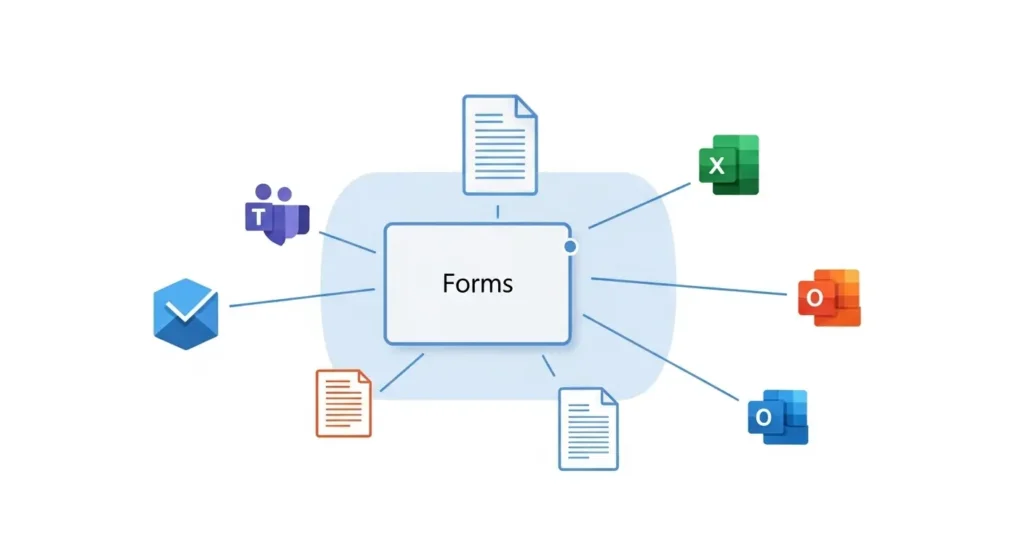
- TeamsやOutlookとの連携
- セキュリティと管理機能
- 活用事例:ビジネス現場での実践
- モバイルデバイスでの操作性
- クイズ機能で教育効果を高める
- 2026年最新:新機能とアップデート
- ランキング形式での優先順位調査
- ライセンスと利用可能なプラン
- アンケートの複製と再利用
- ファイルのアップロード機能
- 署名や手書き入力への対応
- プレビュー機能での最終チェック
- 回答の締め切り設定
- 多言語アンケートの作成
- フォームの整理と検索機能
- よくある質問と回答
フォーム作成の基本手順
要点:Microsoft Formsでのアンケート作成は、サインイン後の新規作成ボタンから始まります。
直感的なインターフェースに従ってタイトルと質問を追加するだけで完了します。
Microsoft Formsを使いこなすための第一歩は、作成画面の構成を理解し、最短ルートで基本設定を済ませることです。
2026年現在は、AIによるタイトル自動生成や推奨設定が強化されております。
以前よりもさらに少ない手間で高品質なフォームが作成可能になりました。
ステップ1:Microsoft Formsへのサインイン
まずは、Microsoft 365のアカウントを使用して、公式サイトへアクセスします。
- ポータルからの移動:Office.comのアプリ一覧からFormsのアイコンを選択して開きます。
- アカウントの確認:作成したデータはクラウド上に自動で保存されるため、会社用や個人用など、正しいアカウントでサインインしているかを確認しましょう。
ステップ2:新しいフォームの立ち上げ
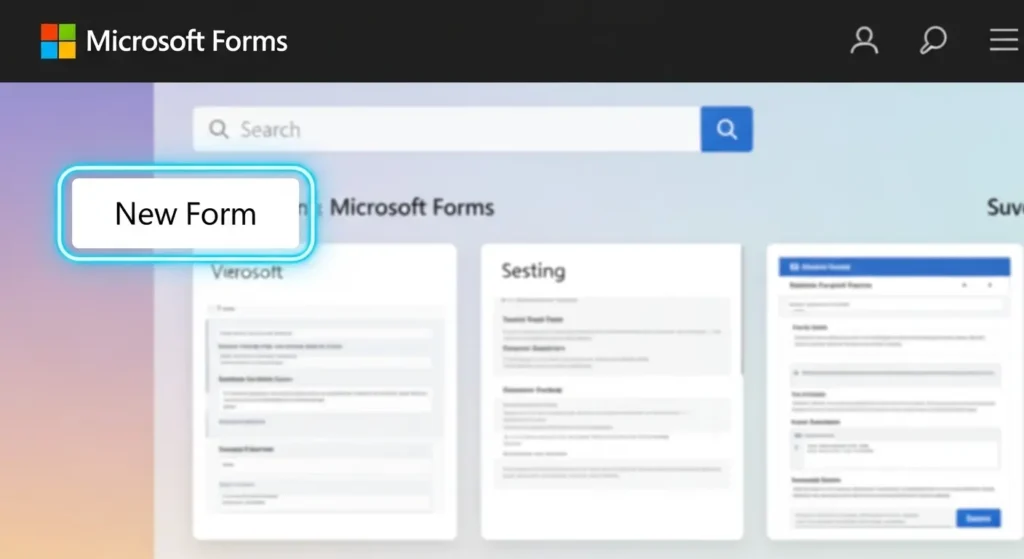
ホーム画面が表示されたら、左上にある新しいフォームボタンをクリックします。
- クイズとの違い:用途に応じて新しいクイズを選ぶことも可能ですが、一般的な調査や意見収集であれば新しいフォームを選択します。
- テンプレートの活用:無題の状態から始める以外にも、用意されている豊富なテンプレートから選び、一部を編集して使う方法も効率的です。
ステップ3:タイトルと説明の入力
無題のフォームと表示されている箇所をクリックして、アンケートの名称を入力します。
- タイトルの工夫:回答者が一目で内容を理解できるような明確な名前を付けましょう。
- 説明欄の活用:タイトルの下にある詳細欄に、アンケートの目的や回答にかかる目安時間、個人情報の取り扱いに関する説明を記載することで、回答率の向上が期待できます。
注釈:サインインサービスを利用するために、ユーザー名とパスワードを入力してシステムに接続することです。
質問項目の追加と種類選び
要点:アンケートの成否は適切な質問形式の選択にかかっております。
Microsoft Formsが提供する多彩な項目を使い分けることで、回答者の負担を減らしつつ質の高いデータを得ることが可能です。
アンケートのタイトルが決まったら、次に行うのが具体的な質問項目の追加です。
Microsoft Formsでは、単に質問を並べるだけではありません。
回答者が直感的に操作できる最適な形式を選ぶことが重要です。
2026年現在のシステムでは、入力内容に基づいてAIが最適な形式を自動的に推奨してくれるため、初心者でも迷わずに構成を進められます。
主要な質問形式とその特徴
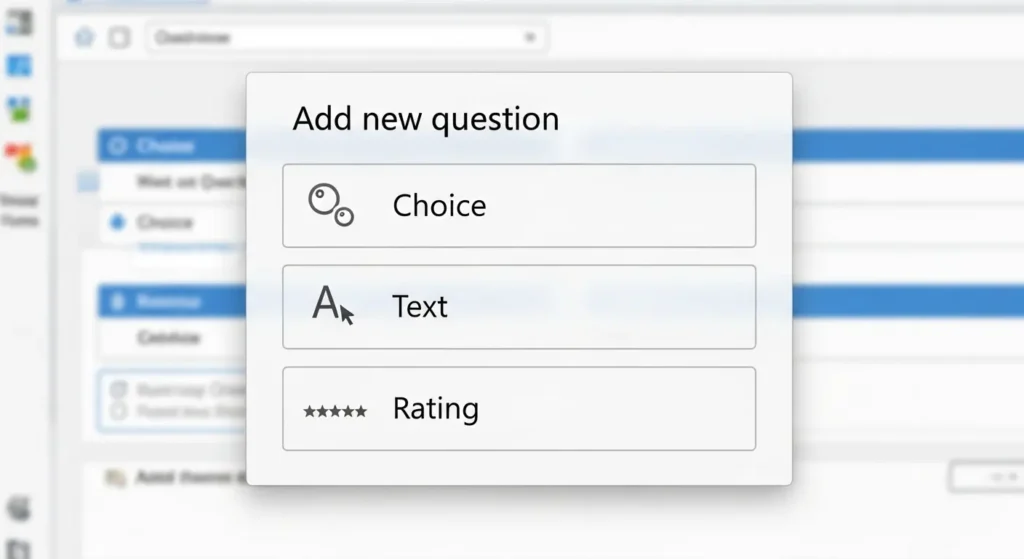
新規追加ボタンをクリックすると、よく使われる形式の一覧が表示されます。それぞれの特徴を理解して使い分けましょう。
- 選択肢形式:あらかじめ用意した回答から選んでもらう形式です。単一選択だけでなく、複数回答を許可する設定も可能です。
- テキスト形式:自由記述で意見を求める際に使用します。短い回答だけでなく、長文回答の設定に切り替えることで、詳細なフィードバックの収集が可能です。
- 評価形式:満足度などを星の数や数値で表す形式です。視覚的にわかりやすく、回答者の心理的ハードルが低いのが特徴です。
- 日付形式:イベントの希望日や誕生日など、カレンダーから特定の日を選んでもらう際に正確な入力を促せます。
高度な調査を可能にする特殊項目
基本形式以外にも、特定の目的に特化した高度な項目が用意されています。
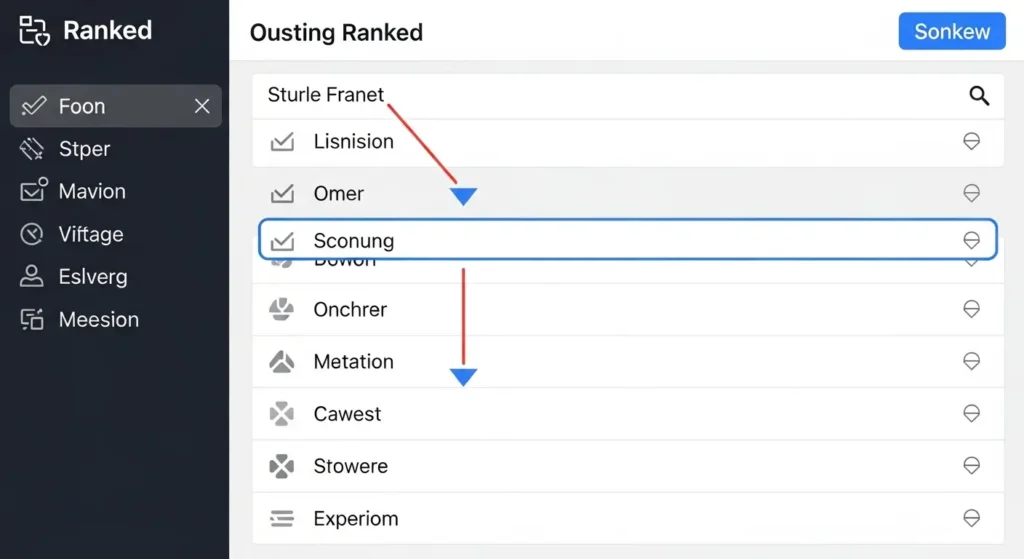
- ランキング形式:複数の項目に優先順位を付けてもらう際に最適です。ドラッグ操作で順位を入れ替えられるため、ユーザー体験に優れています。
- リッカート尺度:複数の項目に対して非常に満足から非常に不満といった共通の尺度で評価を求める形式で、意識調査によく用いられます。
- Net Promoter Score(NPS):顧客ロイヤルティを測るための標準的な指標で、0から10の数値で推奨度を測定します。
AIによる質問提案機能の活用
2026年の最新機能では、アンケートのタイトルや一つ目の質問を入力した時点で、AIが次に聞くべき内容をリストアップしてくれます。
- 自動項目の追加:例えばイベントの感想というタイトルの場合、AIが運営の対応、会場のアクセス、次回参加の意向といった質問案を自動で提示します。
- 選択肢の自動補完:曜日の選択肢を作成する際、月曜日と入力するだけで火曜日以降をすべて追加といったボタンが表示され、入力の手間を大幅に削減できます。
注釈:Net Promoter Score(NPS) 顧客がその製品やサービスを友人や同僚にどの程度勧めたくなるかを数値化した指標のことです。
注釈:ユーザー体験 製品やサービスを通じてユーザーが得る体験全般を指します。Formsでは答えやすさがUXの核となります。
アンケートのデザインを整える
要点:アンケートの視覚的印象は回答率を大きく左右します。
Microsoft Formsのテーマ機能や2026年最新のAIパーソナライズ機能を活用します。
目的やブランドに合わせたデザインに整えることが重要です。
質問項目を並べるだけでは、プロフェッショナルなアンケートとは言えません。
回答者が画面を開いた瞬間に感じる信頼感や親しみやすさは、最後まで丁寧に回答してもらうための重要な要素です。
Microsoft Formsには、デザインの専門知識がなくても洗練された外観を瞬時に作成できる機能が備わっています。
テーマ機能による雰囲気の変更
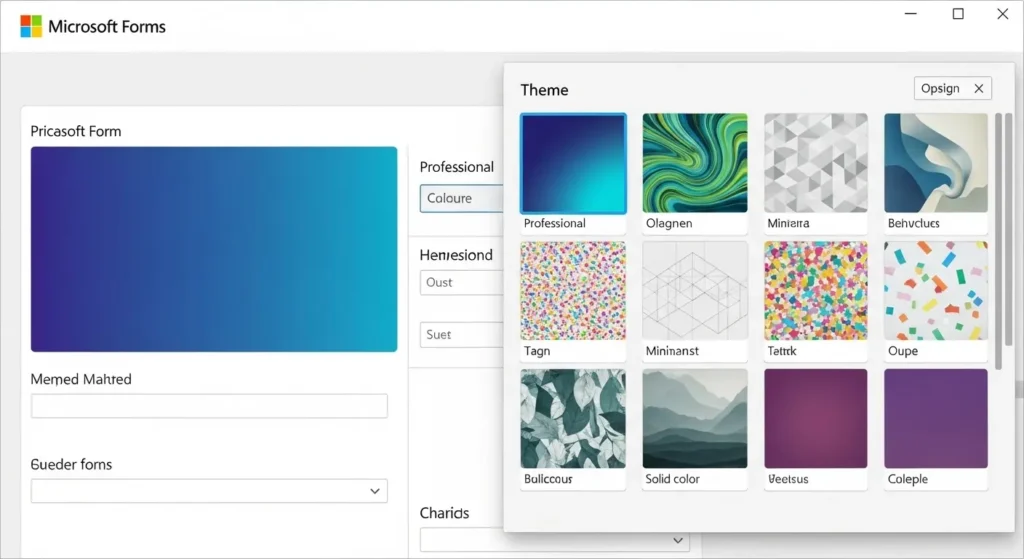
画面右上にあるテーマボタンをクリックすると、多種多様な背景デザインや配色パターンが表示されます。
- プリセットテーマの活用:ビジネス向けの落ち着いたトーンから、教育やイベント向けの明るいイラストまで、豊富な選択肢から選ぶだけで全体の印象を統一できます。
- 配色のカスタマイズ:特定のブランドカラーがある場合は、カラーコードを指定してヘッダーやボタンの色を微調整することが可能です。
2026年最新:AIパーソナライズテーマ
2026年のアップデートにより、アンケートの内容に基づいて最適なデザインをAIが自動生成する機能が標準化されました。
- インテリジェント・ビジュアル生成:アンケートのタイトルが「春の社内親睦会」であれば、AIが季節感のある画像や温かみのある配色を自動的に提案し、適用します。
- 動的背景の導入:静止画だけでなく、回答者の操作を妨げない程度の微細な動きを持つ動的背景を設定できるようになり、より現代的でエンゲージメントの高いアンケートを実現できます。
独自画像とロゴの挿入で信頼性を高める
企業の公式アンケートや研究調査では、独自のデザイン要素を追加することが信頼性の向上に繋がります。
- ヘッダー画像のアップロード:自社のロゴや、調査内容に関連する写真をヘッダー部分に挿入できます。これにより「誰が実施している調査か」が明確になります。
- 各質問への画像挿入:テキストだけでは伝わりにくい場合、質問文の横に画像や動画を追加することで、回答者の理解を深めることができます。
注釈:パーソナライズ 個々の属性や好みに合わせて、サービスやコンテンツの内容を最適化することです。
注釈:カラーコード コンピュータ上で色を表現するための符号のことです。例として、青色は「#0000FF」のように表現されます。
回答の収集と共有方法
要点:作成したアンケートは、
- 専用のURL
- QRコード
- メール
- Teams
など多岐にわたるチャネルで共有可能です。
2026年最新のセキュリティ設定により、回答対象を精密にコントロールできます。
アンケートが完成した後の重要なステップは、対象者に確実にフォームを届け、回答してもらうことです。
Microsoft Formsでは、送信ボタン一つで多様な共有オプションが展開されます。
2026年現在は、単にリンクを送るだけではありません。
回答者のデバイスや所属組織に合わせて最適な形式で配信できる機能が充実しております。
回収効率を最大化できるよう設計されています。
配信チャネルの選択と活用
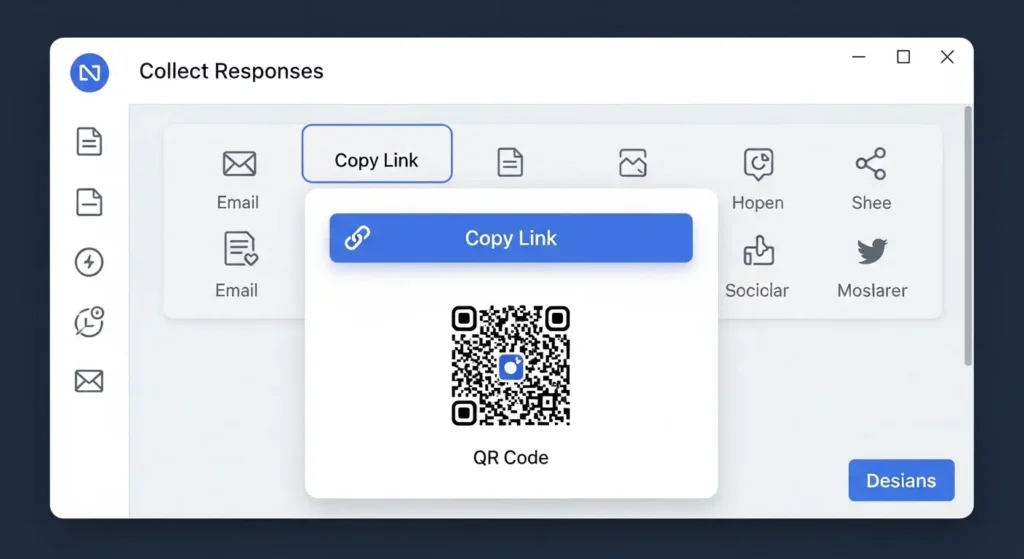
画面右上にある回答を収集ボタンをクリックすると、共有のための複数の手段が表示されます。
- リンク(URL)の共有:最も一般的な方法です。発行されたURLをコピーして、チャットツールやSNS、ブログなどに貼り付けて告知します。短縮URLの発行機能も標準装備されています。
- QRコードの生成:ポスターやチラシなどの印刷物、またはスライド資料に掲載する際に便利です。スマートフォンで読み取るだけで即座に回答画面が開きます。
- メール送信:Formsの画面から直接、特定の相手にメールを送信できます。2026年のアップデートでは、Outlookの本文内にアンケートの一部を埋め込み、メールを開いたまま回答を開始できる機能が強化されました。
- 埋め込みコード:自社のWebサイトやSharePointのページ内に、アンケート画面そのものを表示させたい場合に使用します。
2026年最新:AI駆動の多チャネル配信支援
2026年の新機能では、ターゲットに合わせて最適な配信タイミングやチャネルをAIがアドバイスしてくれます。
- スマートスケジュール:過去のデータに基づき、開封率や回答率が高まる曜日・時間帯をAIが予測し、自動的に予約送信を行うことが可能です。
- 多言語自動切り替えリンク:一つのURLで、回答者のブラウザ設定言語に合わせた翻訳版を自動表示させる設定が、ワンクリックで完了します。
アクセス許可とプライバシー設定
誰が回答できるかを制御することは、データの信頼性を守る上で極めて重要です。
- すべてのユーザーが回答可能:一般公開のアンケートに使用します。Microsoftアカウントを持っていない社外の人からも意見を収集できます。
- 自分の組織内のユーザーのみが回答可能:社内アンケートや学内調査に最適です。回答者の名前を自動で記録するか、あえて記録せずに匿名性を保つかを選択できます。
- 特定のユーザーのみ:指定したメールアドレスやグループに属する人のみがアクセスできるように制限をかけ、機密性の高い調査を実施します。
注釈:QRコード 二次元コードの一種で、スマートフォンのカメラ等で読み取ることで、特定のWebサイトへ簡単にアクセスさせることができます。
注釈:埋め込みコード(エンベッド) 他のWebサイトのコンテンツを、自分のサイトのページ内に表示させるためのプログラムコードのことです。
結果の確認とデータ分析
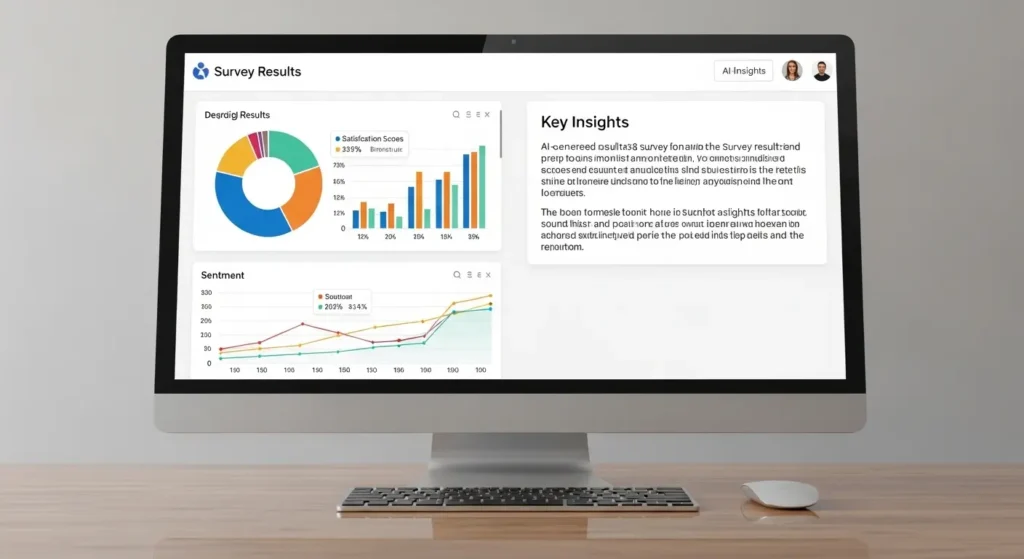
要点:Microsoft Formsの分析機能は、収集された回答をリアルタイムで自動集計します。
2026年最新のAIによるテキスト要約や感情分析を通じて、専門知識がなくても深いインサイトを瞬時に得ることが可能です。
アンケートを配信した後、最も重要なのは集まったデータをどのように解釈し、次のアクションに繋げるかです。
Microsoft Formsの応答タブは、単なる数値の羅列ではなく、誰にでもわかりやすい視覚的なレポートを自動的に生成します。
2026年現在、AIによる分析支援が飛躍的に向上しており、何百件もの回答を読み込む手間を大幅に削減できるようになりました。
リアルタイム集計とダッシュボードの活用
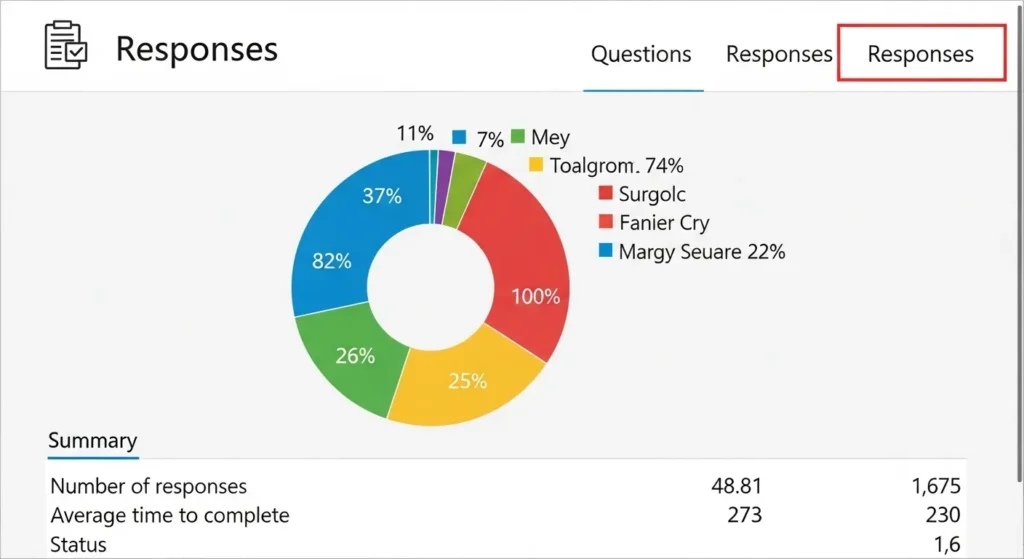
回答が届くたびに、応答タブの数値は即座に更新されます。管理者はいつでも最新の状況を確認できます。
- 自動グラフ生成:選択肢形式の質問は円グラフや棒グラフとして、評価形式は平均点として自動で視覚化されます。
- 回答状況の概要:回答数、平均完了時間、アンケートのアクティブ状態を一目で把握できるため、調査の進捗管理が容易です。
- 個別回答の確認:全体の傾向だけでなく、特定の回答者がどのように答えたかを一人ずつ詳細にチェックすることも可能です。
2026年最新:AIによる自由記述の自動要約と感情分析
大量のテキスト回答を一つずつ読むのは時間がかかりますが、最新のAI機能がその課題を解決します。
- スマート要約:数百件の自由記述をAIが読み取り、多くの回答者が価格設定に満足していますがサポートの返信速度に課題を感じていますといった要約文を生成します。
- 感情分析:テキストに含まれる言葉から、回答者が肯定的か、否定的かをAIが判定し、色の付いたインジケーターで表示します。
- 頻出キーワードの抽出:回答の中で多く使われている単語をワードクラウド形式で表示し、ユーザーが何に関心を持っているかを視覚的に際立たせます。
高度なデータ活用を支える連携機能
Forms内での簡易分析に留まらず、より専門的な分析が必要な場合もスムーズに移行できます。
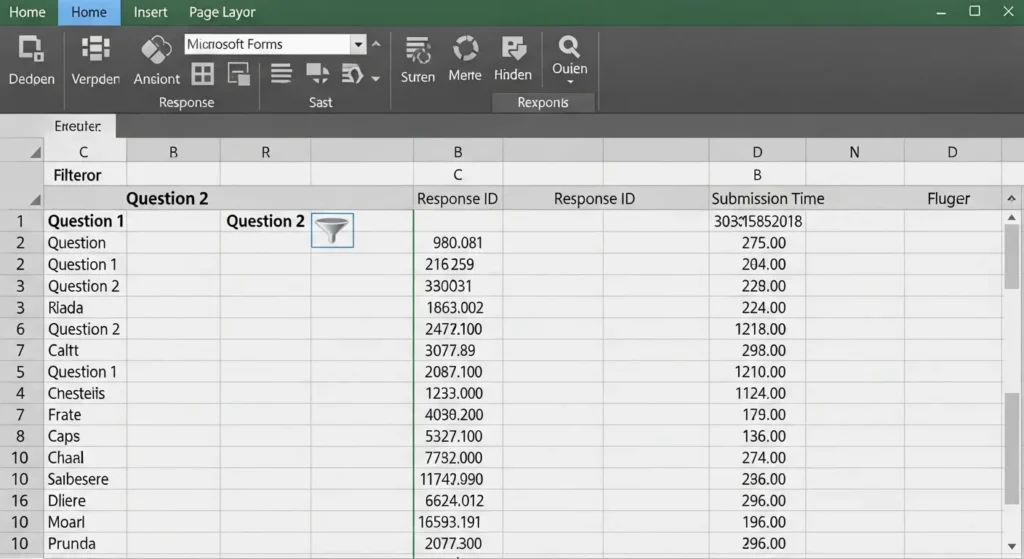
- Excelで開く:すべての回答データをExcel形式でダウンロードできます。フィルタリングやピボットテーブルを用いたクロス集計など、業務レベルの深い分析に必須の機能です。
- Power BIとの同期:2026年の環境では、Formsの回答データをPower BIのダッシュボードにリアルタイムで反映させ、全社的なKPI管理に組み込むことが一般的となっています。
注釈:インサイト 統計データの中から見つけ出した、ビジネスや活動を改善するための本質的な気づきのことです。
注釈:感情分析 センチメント分析とも呼ばれ、文中の言葉から書き手の感情が前向きか後ろ向きかをコンピュータが判別する技術のことです。
Excelを活用した高度な分析
要点:Microsoft Formsから出力したデータをExcelで開くことで、関数やピボットテーブルを用いたクロス集計が可能になります。
2026年最新のExcel連携機能によりオンライン上での動的なデータ同期も容易に実現できます。
Microsoft Formsのブラウザ上での集計機能は非常に優秀ですが、特定の属性ごとの傾向を詳細に調べたり、数値の相関関係を導き出したりするにはExcelの機能が不可欠です。
2026年現在、クラウドストレージ上のExcelブックとFormsがシームレスに同期する仕様が一般的となっております。
手動でのダウンロード作業なしに、回答が届くたびに分析シートが自動更新される環境を簡単に構築できます。
FormsとExcelの動的なデータ同期
分析を開始する際、最も効率的なのはブラウザ版のExcelと連携させる方法です。
- 自動更新の設定:OneDriveやSharePoint上で「新しいExcelアンケート」として作成を開始することで、Formsの回答がリアルタイムでExcelのテーブルに追記されるようになります。
- 履歴の保持:過去の回答データを保持したまま、新しい回答が末尾に追加されるため、時系列での変化を追跡するのに最適です。
ピボットテーブルによるクロス集計の実施
Excelの最強の分析ツールであるピボットテーブルを使えば、多角的な視点から回答を分析できます。
- 属性別の比較:例えば、部署ごとの満足度の違いや、年代ごとの購入動機の違いなどを、ドラッグ操作だけで瞬時に集計できます。
- スライサーの活用:視覚的なフィルターであるスライサーを設置することで、特定の回答条件に絞り込んだ結果をインタラクティブに表示可能です。
2026年最新:Excel内のAI分析支援
2026年のExcelには、データから自動的にパターンを見つけ出す強力なAI機能が搭載されています。
- データからインサイトを取得:回答データを選択してAIボタンを押すだけで、「30代女性は他の層に比べて使い勝手を重視する傾向があります」といった傾向をAIが自動でグラフと共に提示します。
- 自然言語による問い合わせ:AIチャットに対し「満足度が4以下の人の共通点は?」と質問するだけで、複雑な関数を組むことなく該当するデータの抽出や分析結果の要約が受け取れます。
注釈:クロス集計 二つ以上の質問項目を掛け合わせて集計することです。属性ごとの傾向の違いを明らかにするために用いられます。
注釈:ピボットテーブル 大量のデータを、マウス操作だけで集計・分析できるExcelの非常に強力な機能です。
便利な分岐設定の使い方
要点:回答の内容に応じて次に表示する質問を変える「分岐」機能を使えば、回答者の負担を減らし、より的確な情報を収集できます。
特定の選択肢を選んだ人だけに詳細を聞きたい場合に、この機能が役立ちます。
柔軟なアンケート構成
例えば、「イベントに参加しましたか?」という質問に対し、「いいえ」と答えた人には感想の質問をスキップさせて、最後のページに移動させるといった操作が可能です。
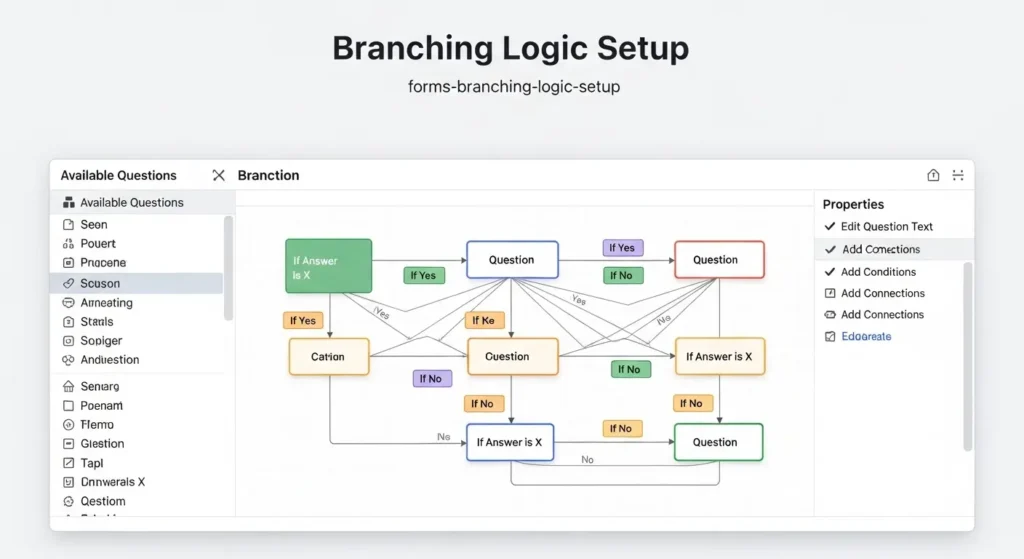
注釈:分岐 一つの道が二つ以上に分かれること。Formsでは回答内容によって次の質問を出し分ける機能を指します。
テンプレートを活用した効率化
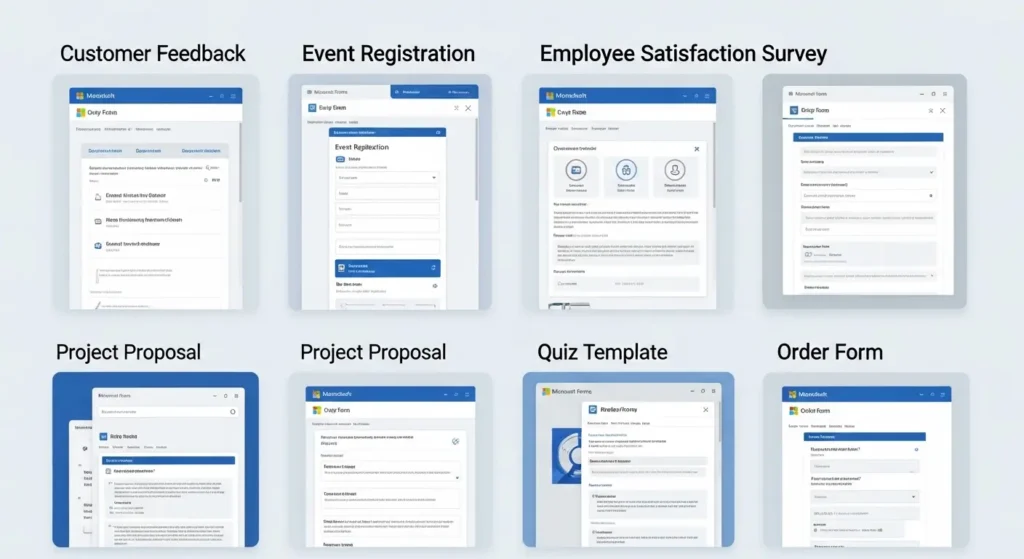
要点:ゼロから作る時間がない時は、あらかじめ用意されたテンプレートを利用するのが賢い選択です。
Microsoft Formsには、ビジネスや教育向けのテンプレートが豊富に用意されています。
推奨されるテンプレート例
- 顧客満足度調査
- イベントの申し込み
- 社内向けの意見収集
- 学生向けのテスト・クイズ
AI機能による質問の自動生成
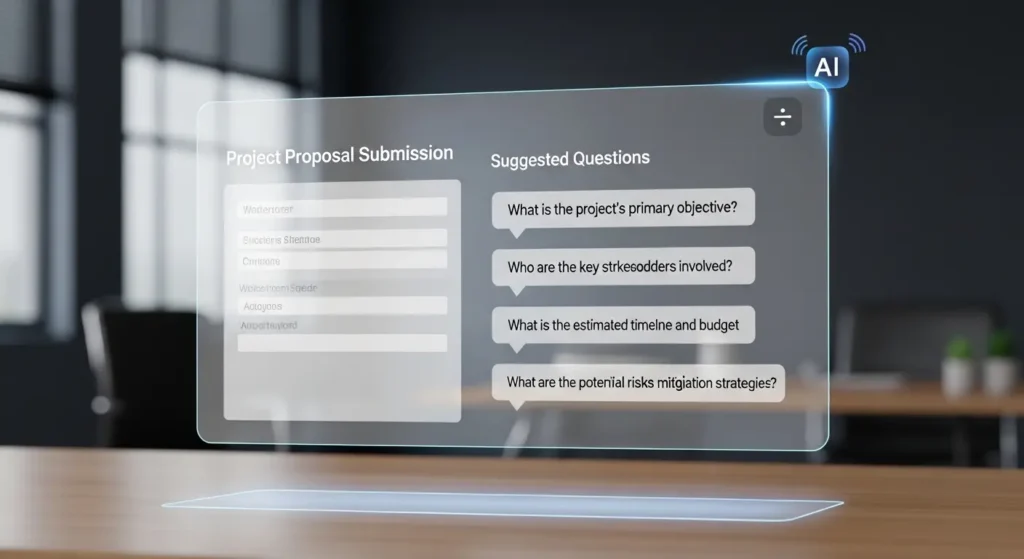
要点:2026年の最新機能では、AIがタイトルの内容から最適な質問項目を自動で提案してくれます。
タイトルを入力すると、右側に「AIによる提案」が表示されます。
次世代の作成支援
AIが「これを聞くべきです」という項目をリストアップしてくれるため、質問の漏れを防ぎ、より高度な調査資料を作成できます。
TeamsやOutlookとの連携
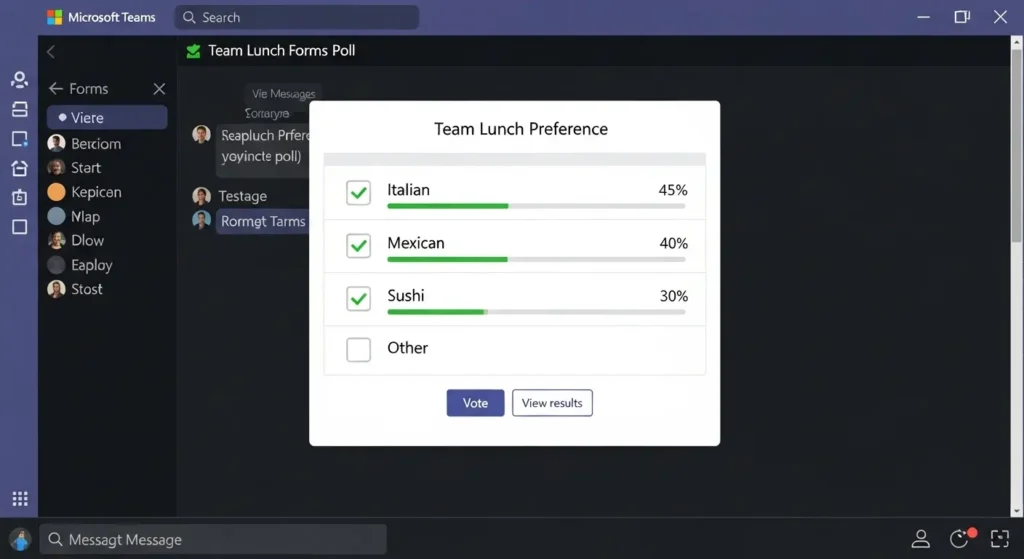
要点:Microsoft製品のエコシステムを活かし、TeamsのチャットやOutlookのメール内に直接アンケートを挿入できます。
アプリを切り替えることなく、業務の中でスムーズに調査を行えます。
リアルタイムな収集
Teamsの会議中に投票機能としてFormsを使えば、参加者の意見をその場で集計できます。
これは意思決定の迅速化に大きく貢献します。
セキュリティと管理機能
要点:組織で利用する場合、データの保護と管理権限の設定は欠かせません。
管理者は、誰がどのフォームにアクセスできるかを一元管理できます。
データの安全性を確保
収集された情報はMicrosoftの高度なセキュリティ基準で保護されます。
社外秘の情報を含むアンケートでも、安心して利用いただけます。
活用事例:ビジネス現場での実践
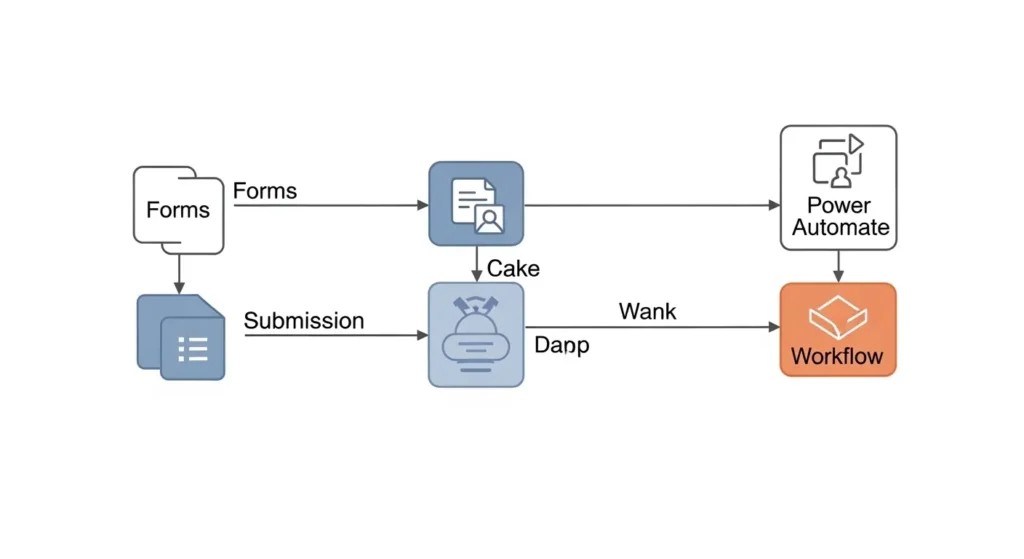
要点:Formsは単なる調査ツールを超え、業務プロセスの自動化にも役立っています。
具体的な活用事例を知ることで、自社での導入イメージが湧きやすくなります。
導入事例の紹介
- 採用活動:応募者の情報をリスト化し、自動で管理者にメール送信。
- 備品リクエスト:在庫管理と連動させ、不足分を自動チェック。
- 研修アンケート:フィードバックを即座に集計し、次回の資料に反映。
モバイルデバイスでの操作性
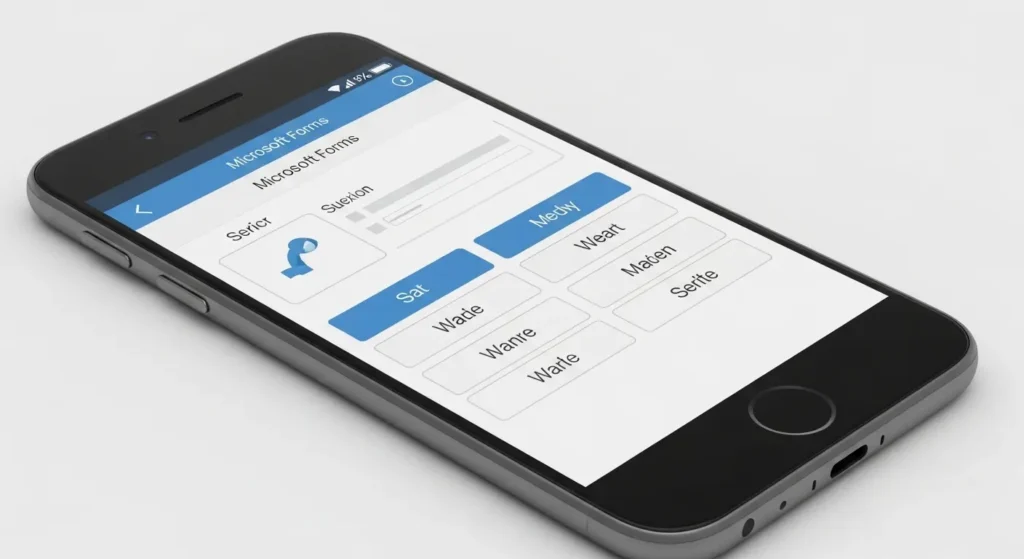
要点:スマートフォンやタブレットからも、PCと変わらない操作でアンケートの作成や回答確認が可能です。
外出先や移動中でも、隙間時間を使って作業を進められます。
レスポンシブな画面設計
回答画面はデバイスのサイズに合わせて自動調整されるため、回答者にストレスを与えません。
クイズ機能で教育効果を高める
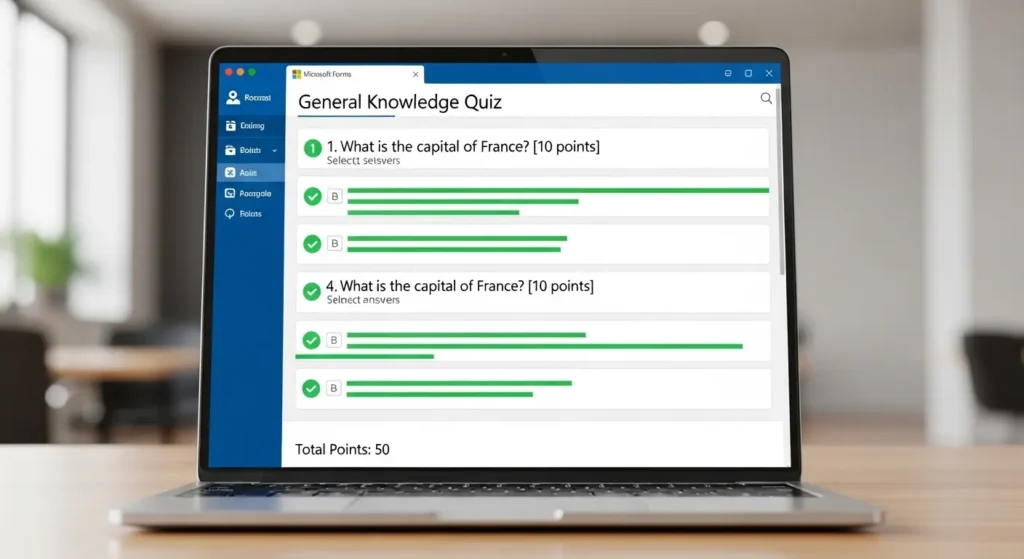
要点:アンケートだけでなく「クイズ」を作成すれば、自動採点機能を利用して学習の理解度を測定できます。
教育機関や社内研修で非常に人気のある機能です。
正解と解説の設定
各質問に正解を設定し、回答後に自動でスコアを表示できます。
間違えた箇所に解説を付け加えることで、教育的な効果が高まります。
2026年最新:新機能とアップデート
要点:2026年には、他サービスとの統合がさらに強化され、より高度なカスタマイズが可能になりました。
常に進化を続けるMicrosoft Formsの最新情報をお届けします。
アップデートされたポイント
- Copilot連携:AIがアンケート結果を文章で要約し、改善点まで提示。
- 多言語自動翻訳:回答者の言語に合わせて質問を自動的に翻訳して表示。
- 高度な視覚化:SharePoint上のダッシュボードに集計結果をリアルタイム埋め込み。
ランキング形式での優先順位調査
要点:複数の項目から順位を付けてもらう形式は、優先順位を明確にする際に役立ちます。
新商品の機能追加やイベントの出し物など、多数決では見えにくい「重み」を知ることができます。
回答者の操作
回答者は項目をドラッグ&ドロップして並び替えるだけで済みます。
直感的な操作が可能です。
ライセンスと利用可能なプラン
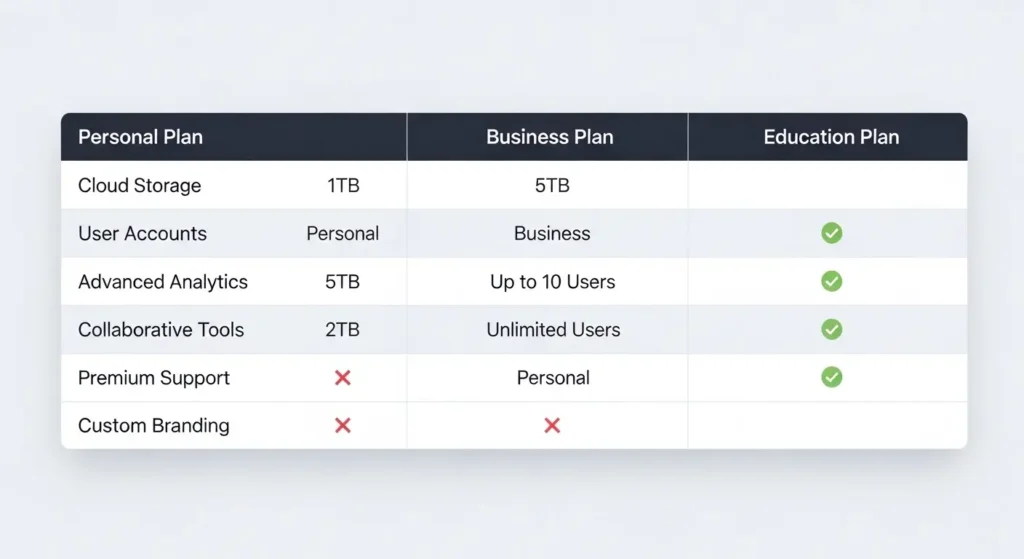
要点:利用できる機能は、お使いのMicrosoft 365ライセンス(プラン)によって一部異なります。
個人利用から大企業向けのライセンスまで、幅広く対応しています。
主なプランの種類
- 家庭向け(Personal / Family):基本機能を無料で利用可能。
- 一般法人向け(Business):高度な管理機能と大容量の収集が可能。
- 教育機関向け(Education):クイズ機能やクラス管理に特化。
アンケートの複製と再利用
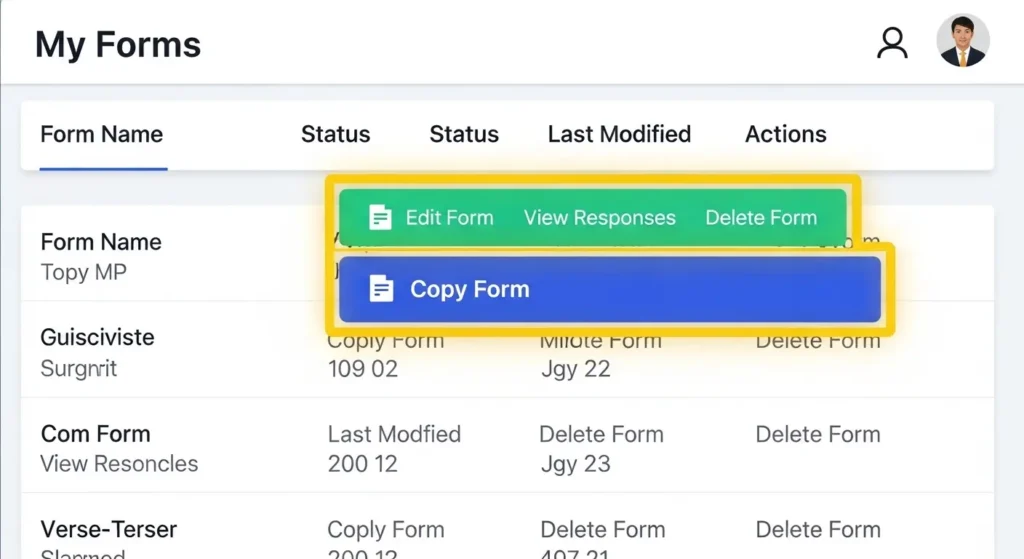
要点:過去に作成した優れたアンケートは、コピーして再利用することで作成の手間を省けます。
定期的な調査を行う際に非常に便利な機能です。
テンプレートとして保存
自分で作成したフォームを「テンプレートとして共有」すれば、チーム内で同じ形式のアンケートを使い回すことができます。
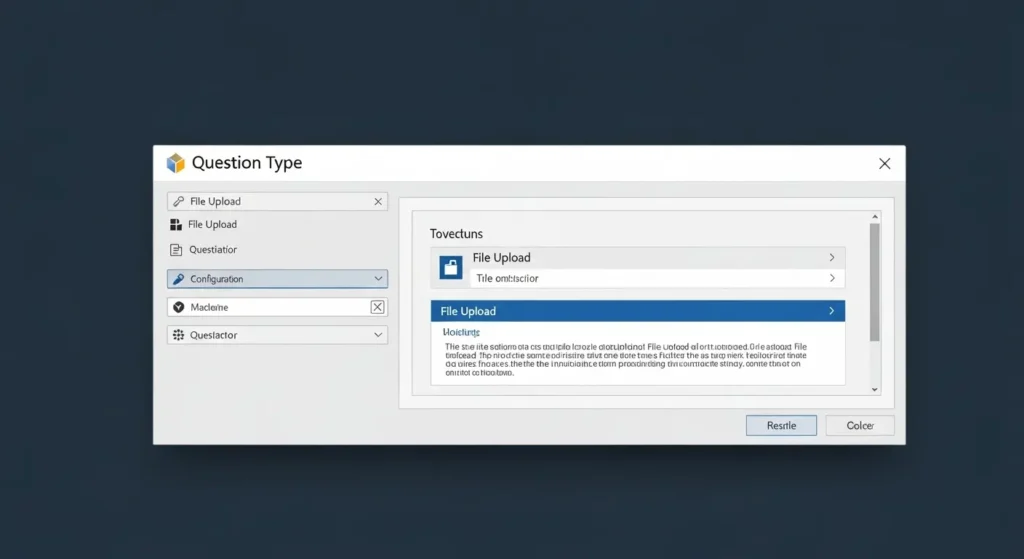
ファイルのアップロード機能
要点:回答者に写真や資料の提出を求める場合、ファイルアップロード機能が非常に便利です。
ただし、この機能は組織内限定の設定が必要な点に注意してください。
アップロードの設定
受け入れ可能なファイル形式(PDF、画像、Office文書など)や、ファイル数、サイズの上限を細かく調整できます。
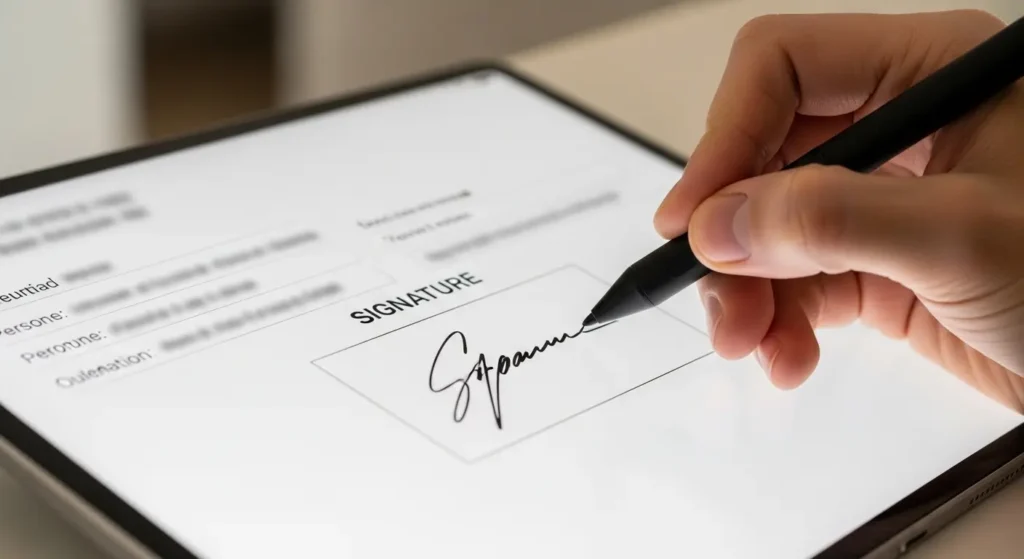
署名や手書き入力への対応
要点:モバイル端末を利用すれば、タッチパネルを使って手書きの署名やコメントを残すことも可能です。
契約の確認や、親しみやすいフィードバックを求める際に活用されます。
自由な表現を促進
テキスト入力だけでは伝わりにくいニュアンスを、手書きのイラストや文字で補うことができます。
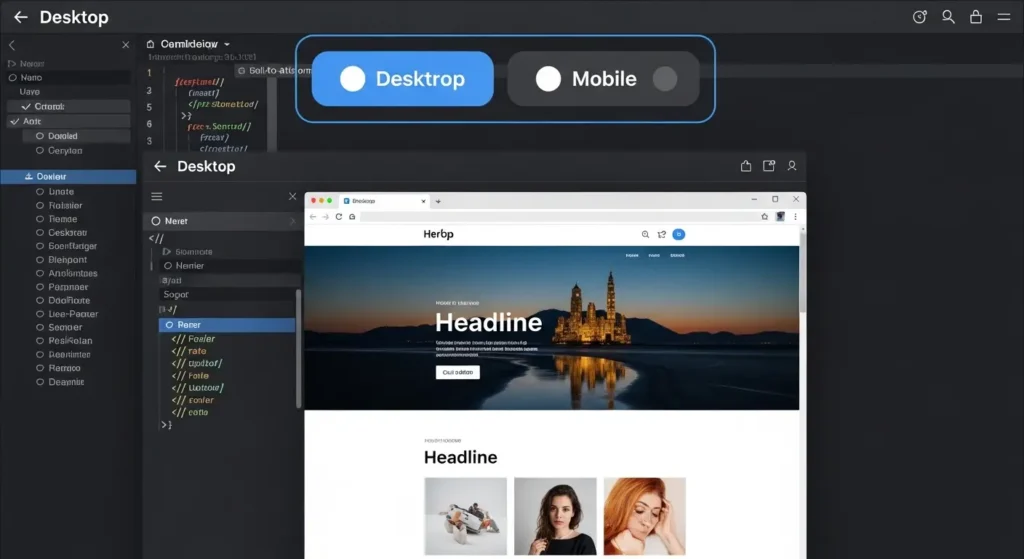
プレビュー機能での最終チェック
要点:公開前に必ず「プレビュー」を行い、PCとモバイルそれぞれの見え方を確認しましょう。
意図した通りに質問が表示されているか、誤字脱字がないかをチェックします。
表示テストの重要性
特に分岐ロジックを設定している場合は、実際に回答してみて、正しく次の質問に進むかを確認することが必須です。
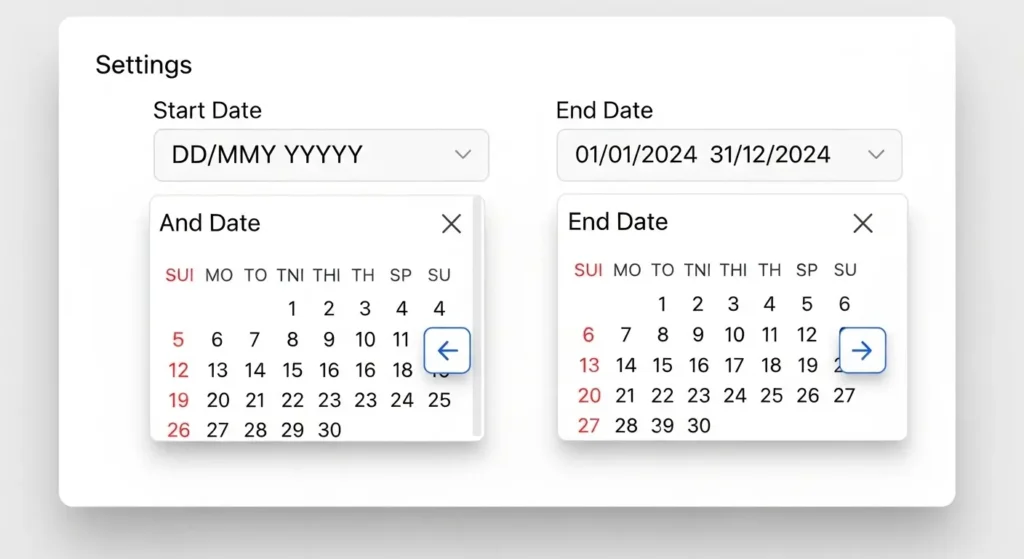
回答の締め切り設定
要点:期間限定のイベントやキャンペーンの場合、自動で受付を終了させる日付設定が可能です。
手動でフォームを閉じる手間が省けます。
正確な期間管理ができます。
自動終了のメリット
設定した時間になると自動で「回答の受付を終了しました」というメッセージが表示されます。
これにより、期限を過ぎた回答の混入を防げます。
多言語アンケートの作成
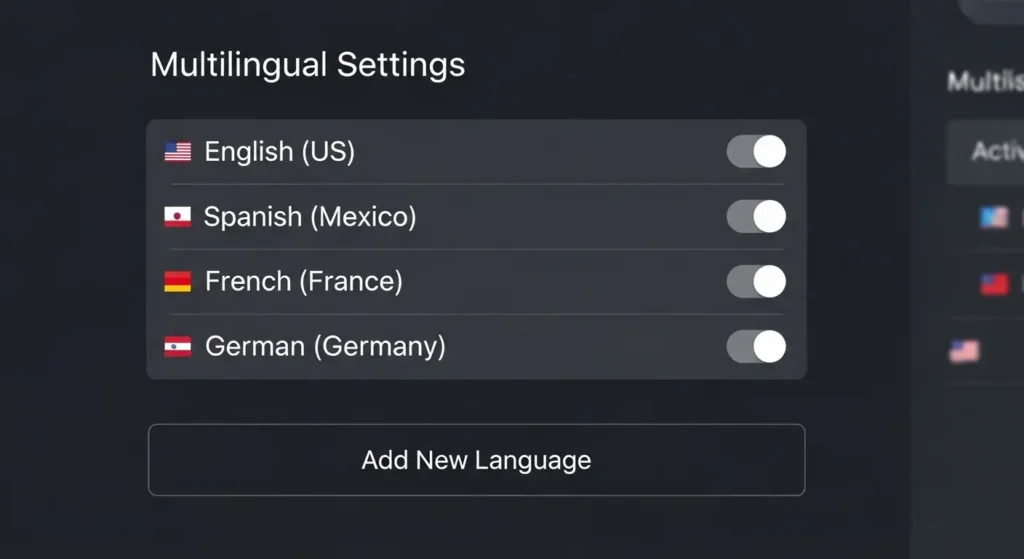
要点:一つのフォームで複数の言語に対応できる多言語機能を使えば、グローバルな調査も容易になります。
海外の顧客や外国人留学生向けの調査に最適です。
言語の追加と翻訳
ベースとなる言語に加え、英語や中国語などを追加できます。システムメッセージなどは自動的に翻訳されます。
フォームの整理と検索機能
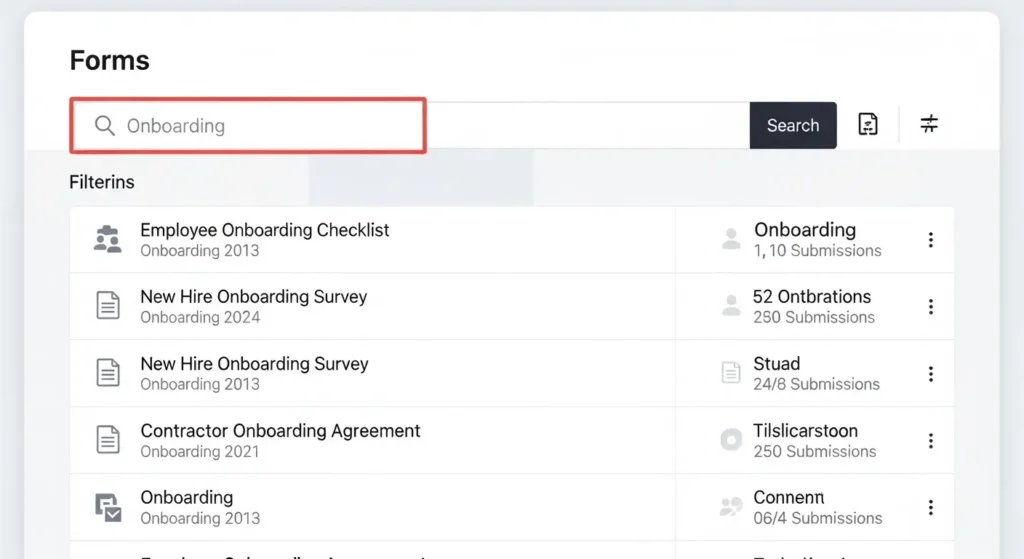
要点:作成したフォームの数が増えても、検索機能やグループ分けを使えば目的のものをすぐに見つけられます。
過去の膨大な資料の中から、特定のアンケートを探し出す際に役立ちます。
タイトル検索とフィルター
マイフォームの画面右上にある検索欄にキーワードを入力すれば、一致するタイトルの一覧が表示されます。
よくある質問と回答
要点:ユーザーからよく寄せられる疑問とその解決策をまとめました。
アンケート作成中に困った際の参考にしてください。
アンケートの回答は匿名にできますか?
はい、設定から「名前を記録する」のチェックを外すことで、誰が回答したかわからない匿名アンケートを作成できます。
一度回答した人が何度も回答するのを防げますか?
設定の「1人につき1つの応答」を有効にすれば、同じアカウントからの重複回答を制限できます。
Microsoft 365のアカウントがなくても回答できますか?
設定で「すべてのユーザーが回答可能」を選択すれば、アカウントを持っていない社外の人でも回答できます。