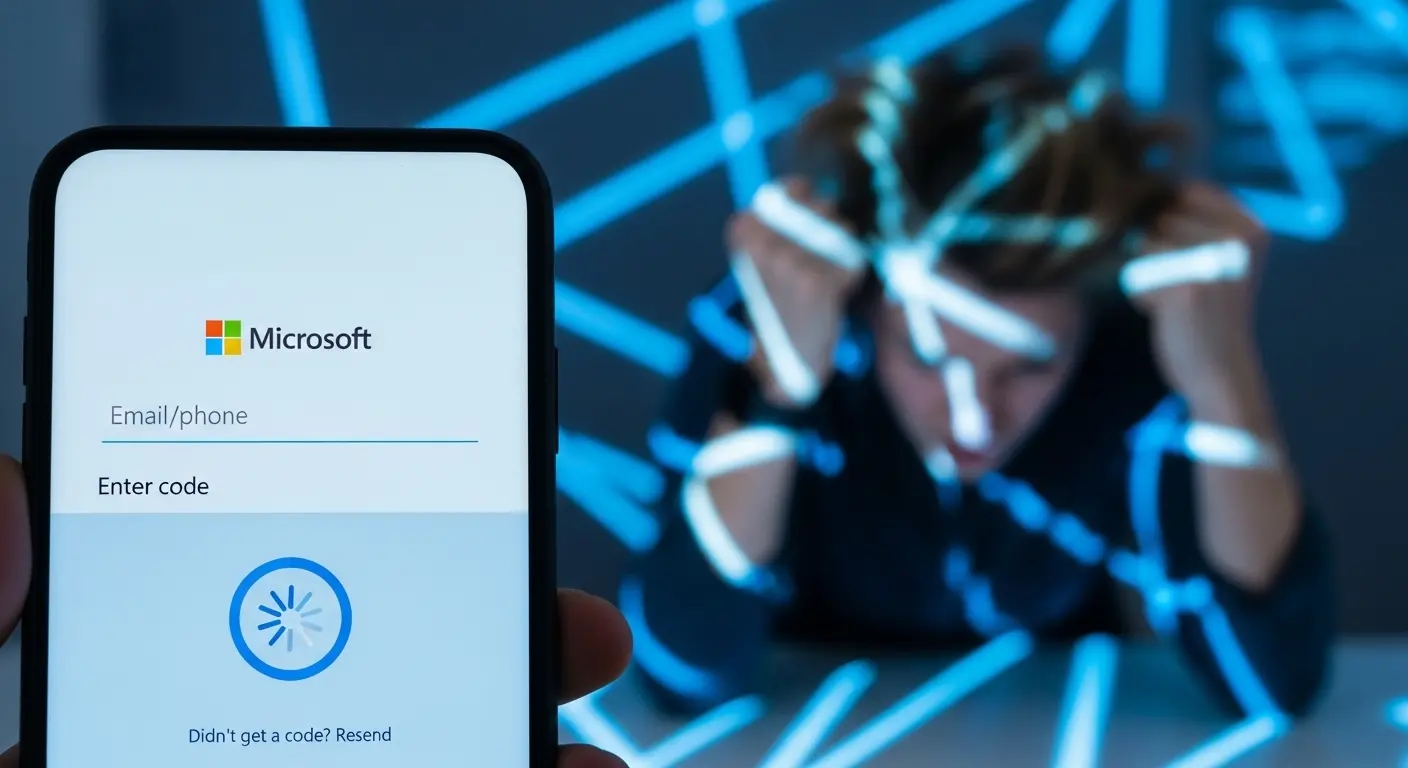
microsoft 365やOfficeサービスを利用する際、セキュリティ強化のために多要素認証を設定している方は多いはずです。
しかし、いざサインインしようとした時に、
Microsoft Authenticatorアプリに通知が来なかった
SMSの確認コードが届かなかった
といったトラブルは、ビジネスの現場でも頻繁に報告されています。
結論から申し上げますと、多要素認証のコードが届かない主な原因は、
- ネットワークの遅延
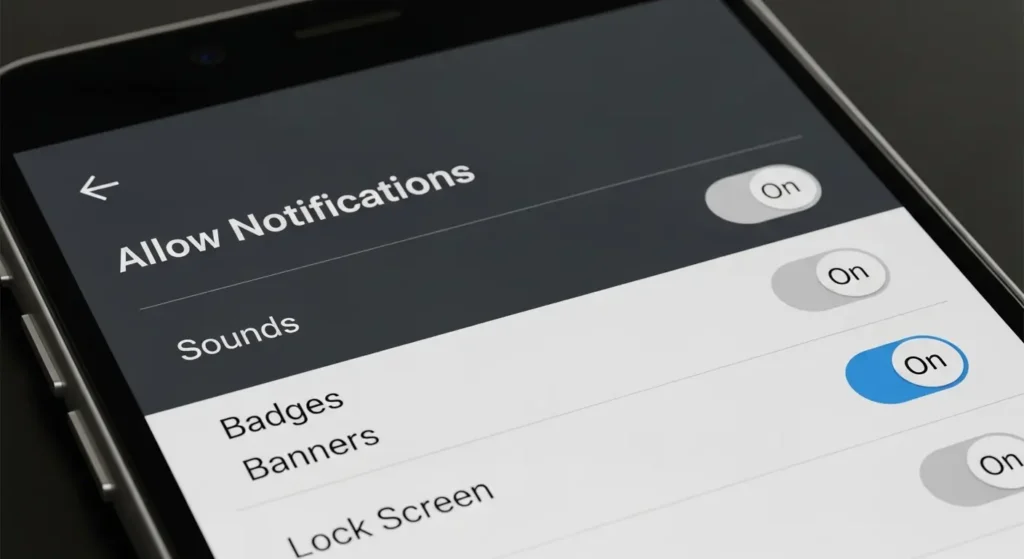
- スマートフォンの通知設定
またはアカウントに登録されている電話番号情報の不備にあります。
急ぎの業務がある時にサインインできない状況は非常にストレスフルです。
しかし、適切な手順を踏めば多くの場合、数分で解決可能です。
本記事では、2026年現在の最新の認証システムに基づき、コードが受信できない時の具体的な解決方法を詳しく解説します。
- IT管理者に連絡する前のセルフチェック
- 機種変更時の移行トラブル
さらにはアカウントがロックされてしまった際の復旧手順まで網羅しました。
この記事を読むことで、認証エラーの悩みから解放され、安全かつスムーズに業務を再開できるようになります。
認証が届かない原因
要点:多要素認証の通知が届かない場合、まずはデバイスの通信状態やアプリの通知設定を再確認することが解決の近道です。
Microsoft Authenticator 届かないという問題に直面した時、最初に行うべきは、スマートフォンが機内モードになっていないか、あるいはバックグラウンドでのデータ利用が制限されていないかの確認です。特に2026年現在は、AIによる高度なリスク検知機能が働いており、通常と異なるネットワーク環境からのアクセスをセキュリティ上の脅威と判断して、一時的に認証要求を保留にしているケースもあります。
また、電子メールでの受信を選択している場合は、迷惑メールフォルダに振り分けられていないかもチェックしましょう。基本的なことですが、これらの確認だけで問題が解決する報告が多々あります。
注釈:Microsoft Authenticator マイクロソフトが提供する本人確認用の専用アプリ。パスワード以外にスマホでの承認を求めることで安全性を高めます。
多要素認証のエラー対応
要点:多要素認証 設定できない、あるいはエラーが表示される場合は、プロファイル情報の電話番号が最新であるかを確認します。
必要に応じてリセットを行う必要があります。
Azure MFA 届かないといった法人向け環境でのトラブルでは、組織の管理者が設定した条件付きアクセスなどのポリシーが影響している可能性があります。
例えば、会社が許可していないIPアドレスからのアクセスを自動的にブロックしている場合、認証コードの送信自体がスキップされることがあります。
多要素認証 エラーが発生した際は、一度ブラウザのキャッシュをクリアするか、別のブラウザでのサインインを試みてください。
また、以前に使用していた古いデバイスの情報がメインとして登録されたままになっていると、新しいスマートフォンに通知が飛ばない原因になります。
注釈:Azure MFA 企業向けの多要素認証サービス。現在はMicrosoft Entraの一部として管理されています。
スマートフォンを機種変更した後の注意
機種変更を行った後、古いデバイスから情報の移行を忘れると、新しいスマホではサインイン時の応答ができません。
この場合、マイプロファイルページにアクセスし、セキュリティ情報を追加・更新する必要があります。
アカウントロックの解決
要点:サインインの試行を繰り返してMicrosoft アカウント ロックがかかった場合は、一定時間待機するか、管理者にリセットを依頼することで解除が可能です。
セキュリティ保護の観点から、
間違ったコードの入力を繰り返す。
認証要求を何度も送信する
このような場合、システムが自動的にアカウントを保護(ロック)します。
この状態になると、正しい情報を入力しても「しばらくしてからやり直してください」と表示されます。
操作が受け付けられなくなります。
一般的なユーザーであれば、数時間放置することでロックは自然に解除されますが、ビジネスシーンで急を要する場合は、社内のIT担当者や組織の管理者に連絡します。
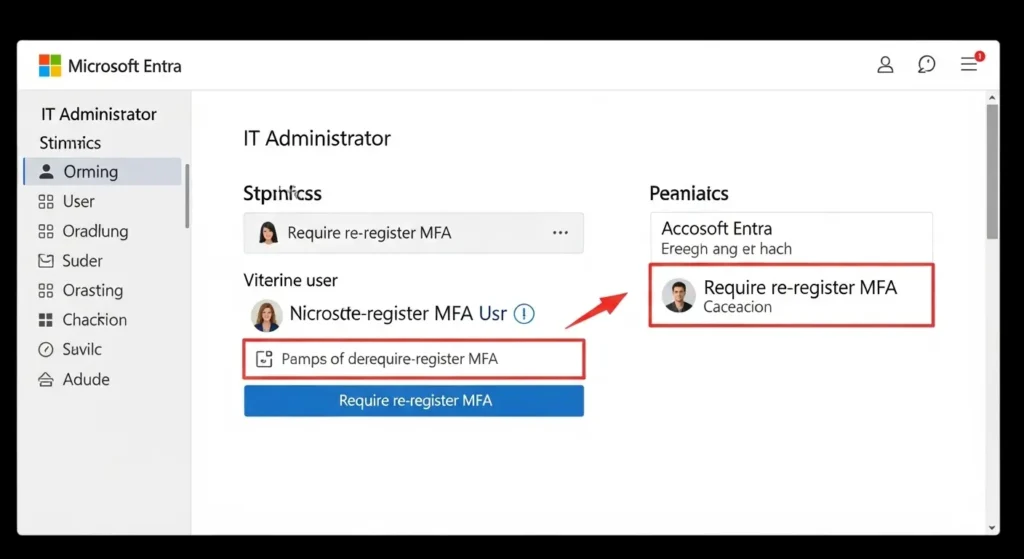
管理センターからMFAの再登録(リセット)を行ってもらうのが最も確実な方法です。
注釈:管理センター 組織のIT管理者がユーザーのアカウントやセキュリティ設定を操作するためのウェブサイト。
よくある質問と回答
要点:ユーザーから寄せられる代表的な質問を通じて、多要素認証の運用に関する理解を深めます。
多要素認証を一時的に無効にできますか
はい、個人アカウントであればセキュリティ設定から変更可能です。
ただし、組織アカウントの場合は管理者の許可が必要です。
一般的にはセキュリティリスクの観点から推奨されません。
認証用電話番号を変更する方法は
サインイン可能な状態であれば、セキュリティ情報のページから新しい番号を追加します。
古い番号を削除できます。
サインインできない場合は、リカバリーコード(回復用コード)を使用するか、管理者に変更を依頼してください。
Learnなどで紹介されている最新の認証方法は
2026年現在は、パスワードを使用しない「パスキー」への移行が進んでいます。
これにより、コードの入力自体が不要になります。
指紋や顔認証だけでより安全にアクセスできるようになります。
まとめ
多要素認証のコードが届かないトラブルは、まずはネットワーク環境とデバイスの設定を疑いましょう。
次にプロファイル情報の正確性を確認することで解決に近づきます。
2026年のIT環境ではセキュリティが最優先されるため、多少の手間はあってもMFAを有効に使い続けることが、あなたの大切なビジネス情報を守ることにつながります。
もし本記事の対処法を試しても解決しない場合は、マイクロソフトの公式サポートページを参照します。
組織のITヘルプデスクへ詳細を報告してください。
正しい知識を持って冷静に対応すれば、アカウントの安全性と利便性は必ず両立できます。