「Microsoft 365にサインインしたいのに、多要素認証(MFA)のコードが届かない」
「スマホを機種変更したから古い認証設定を解除したい」
といった状況で、お困りではありませんか?仕事やプライベートの基盤となるアカウントだからこそ、アクセスできない時間は一刻も早く解消したいものです。
結論から申し上げますと、Microsoftアカウントの多要素認証は、セキュリティ設定メニューから「無効化」や「認証要素の削除」を行うことで解除可能です。
ただし、安全性を守るためのガードを外す作業には、一歩間違えると二度とログインできなくなるリスクも伴います。
本記事では、2026年最新のMicrosoft管理画面に基づき、多要素認証を安全に解除・削除するための具体的な手順を専門的な視点で詳しく解説します。
- 設定変更ができない時の対処法
- スマホ紛失時のリカバリー方法
も網羅しました。
この記事を読み終える頃には、セキュリティを維持しながらスムーズに設定を更新します。
再び快適にサービスを利用できるようになっているはずです。
認証設定を解除する前の注意点
要点:多要素認証を解除するとアカウントのセキュリティ強度が大幅に低下するため、スマートフォンの機種変更や一時的な利便性向上が目的である場合でも、代わりの認証手段を検討することが重要です。
microsoft 365のサービスを安全に利用するために欠かせない多要素認証ですが、状況によっては設定の変更や削除が必要になることがあります。
結論から申し上げますと、多要素認証(mfa)の解除はアカウントのセキュリティメニューから数分で行えます。
しかし、現在はサイバー攻撃が巧妙化しております。
パスワードだけの管理ではビジネスや個人の情報を守るには不十分です。
2026年の最新トレンドでは、パスワード自体を使用しないパスキーなどの新しいログイン方式も普及していますが、
それらも広義の多要素認証に含まれます。
安易にすべてのガードを外すのではなく、適切な手順で管理を更新しましょう。
microsoftアカウント 多要素認証無効の手順
要点:個人のmicrosoftアカウントにおける多要素認証の無効化は、セキュリティダッシュボードから二段階認証の項目をオフにすることで完了します。
個人向けのmicrosoft 365サービスを利用している場合、ご自身で管理ページへアクセスして設定を変更できます。以下の手順で進めてください。
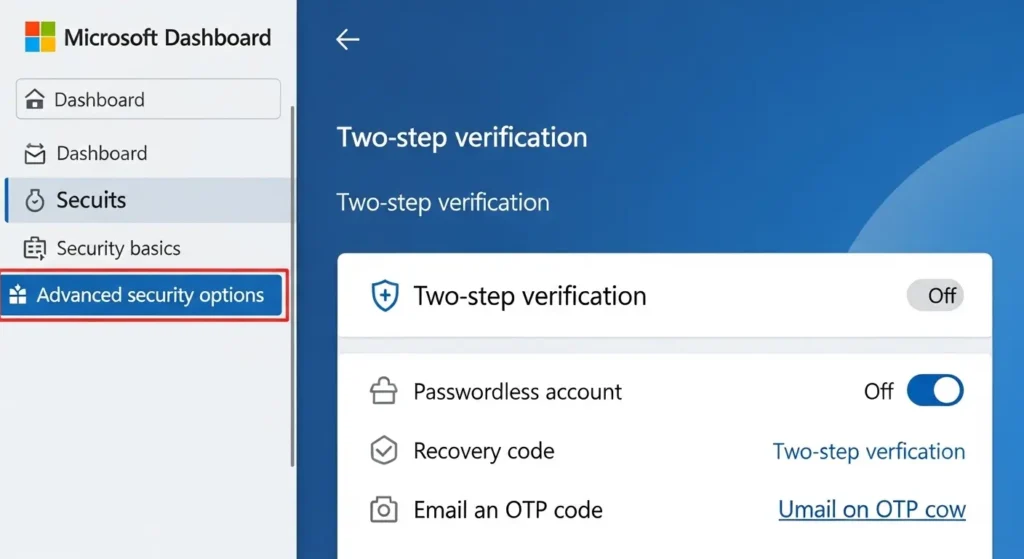
- セキュリティダッシュボードへログイン:microsoftの公式サイトからアカウント情報ページへアクセスします。
- 高度なセキュリティオプションを選択:メニューの中からセキュリティの詳細設定をクリックします。
- 二段階認証の無効化:画面に表示されている二段階認証の項目を見つけ、オフまたは無効にするを選択します。
注釈:二段階認証(mfa) パスワードだけでなく、アプリやSMSなどの複数の要素を組み合わせて本人確認を行うシステムのことです。
microsoft authenticator 削除と再登録
要点:認証アプリを変更したい場合は、古いアプリを削除する前に必ず新しいデバイスや認証方法を追加登録しておくことが、サインインできない事態を防ぐ鍵となります。
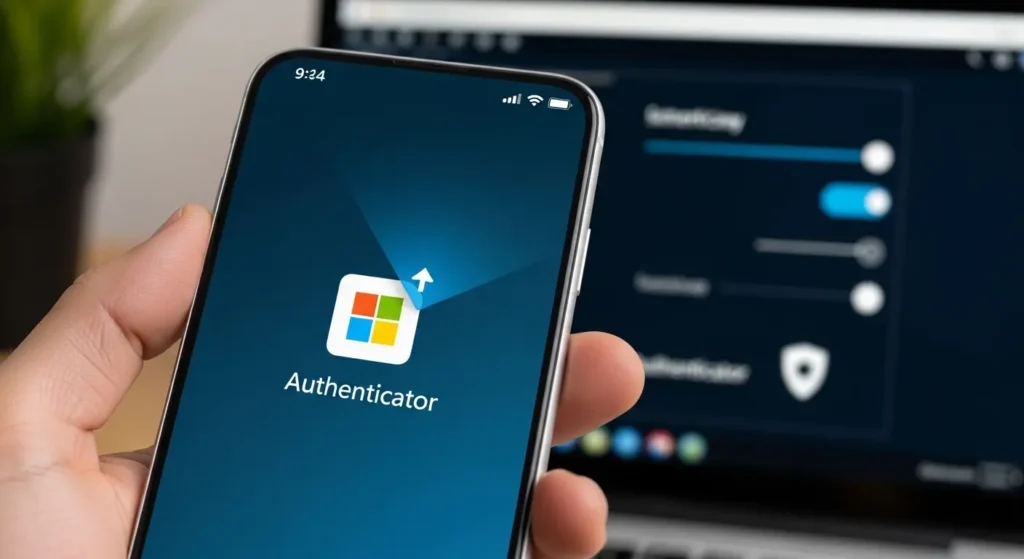
スマートフォンを買い替えた際などに、microsoft authenticatorアプリの紐付けを解除したいケースがあります。
この時、単にアプリをアンインストールするだけでは、アカウント側の認証要求は消えません。
- セキュリティ情報の追加:まず、新しいスマートフォンのアプリや電話番号を登録します。
- 古いデバイスの削除:設定画面のデバイス一覧から、使用しなくなった端末の情報をクリックして削除します。
もし、先にアプリを消してしまいサインインできない状態になった場合は、登録済みのメールアドレスやリカバリーコードを使用してアクセスを復旧させる必要があります。
注釈:microsoft authenticator スマートフォンにインストールして、ワンタップで本人確認を完了させる認証用アプリです。
多要素認証 リカバリーコードの重要性
要点:リカバリーコードは、スマートフォンを紛失した際などに自力でアカウントを復旧できる唯一の手段であり、設定解除や変更を試みる前に必ず安全な場所に保存しておくべき情報です。
多要素認証の設定を変更する際や、不測の事態でログインできなくなった時、リカバリーコードがあなたを救います。2026年現在はクラウド上のバックアップ機能も進化していますが、物理的なコードの控えは依然として最も信頼できるバックアップです。
- コードの生成:セキュリティ設定ページから、25桁のリカバリーコードを表示し、印刷またはメモします。
- 使用場面:サインイン時の認証が通らない際に、別の方法でサインインを選択し、コードを入力することでロックを解除できます。
注釈:リカバリーコード 認証デバイスが手元にない時に、緊急でアカウントへアクセスするための使い切りパスワードです。

microsoft 多要素認証 設定変更ができない時
要点:企業のビジネスアカウントを使用している場合、管理者がentra id(旧azure ad)でポリシーを強制していると、ユーザー個人では多要素認証の解除ができないことがあります。
会社から提供された365アカウントを使用している場合、個人の判断でセキュリティを弱めることはシステム上制限されているのが一般的です。
- 管理センターのポリシー:組織の管理者がセキュリティの既定値群を有効にしている場合、mfaは必須となります。
- サインインできない場合の相談:もし認証デバイスを紛失してログインできないなら、自力で解決しようとせず、速やかに自社のitサポートや管理者に連絡し、認証の再登録を依頼してください。
注釈:entra id マイクロソフトが提供する、組織のユーザーやアクセス権を一括で管理するためのクラウドシステムです。

よくある質問と回答
q. 多要素認証を解除した後、すぐに再設定できますか?
はい、いつでも可能です。
ただし、再設定時には再度アプリのダウンロードや電話番号の確認が必要になります。
時間がある時に行うことをおすすめします。
q. 認証コードが届かないので解除したいのですが、ログインできません。
サインイン画面で「別の方法でサインインする」をクリックしてください。
もし予備のメールアドレスやリカバリーコードがない場合は、マイクロソフトのサポートページからアカウントの回復を依頼する必要があります。
q. 2026年の最新セキュリティ事情ではmfaは古いですか?
いいえ、むしろ基本です。
現在はパスキーという、生体認証(指紋や顔)を利用した、より簡便で安全な認証方法への更新が推奨されています。