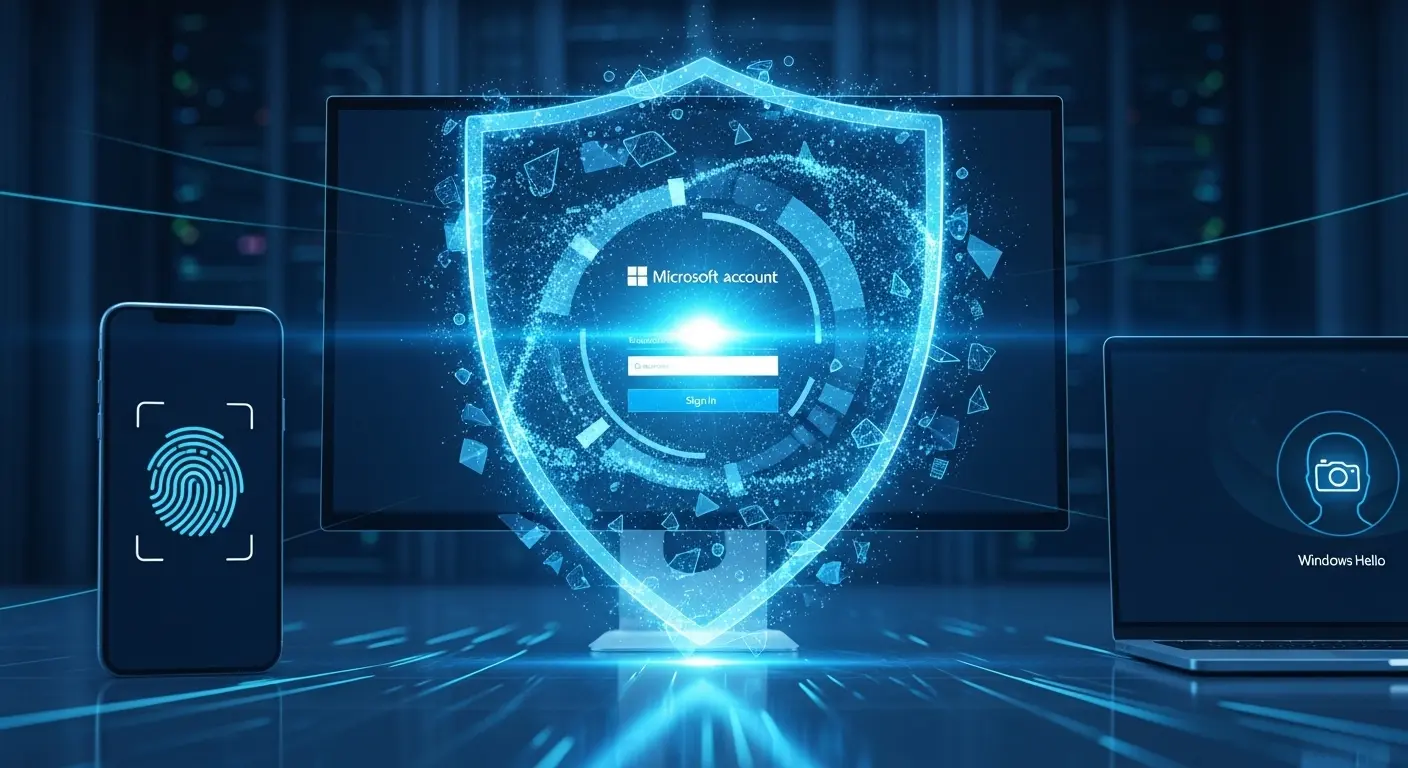
要点:microsoft パスキーは、従来のパスワードに代わる新しい認証手段です。
フィッシング詐欺に強く、迅速なサインインを実現するパスワードレス認証の基盤技術です。
インターネット上のサービスを利用する際、パスワードの管理に頭を悩ませる必要はもうありません。
結論から申し上げますと、microsoft パスキーを導入することで、デバイスの生体認証やPINを利用した、より安全で利便性の高いログインが可能になります。
まず、パスキーを利用すべき最大の理由は、その堅牢なセキュリティにあります。
従来のパスワードは漏洩のリスクが常に付きまといます。
パスキーは特定のデバイスと紐付いています。
第三者が遠隔から盗み出すことは実質的に不可能です。
2026年現在、多くの企業や中小企業がIT管理の効率化と安全性の向上のために、AzureやEntraといったプラットフォームを通じてこの技術を積極的に採用しています。
本記事では、windows 11やスマートフォンでの具体的な設定手順を詳しく紹介します。
パスキーとは次世代の認証技術
要点:パスキーは、FIDO2という国際規格に基づくパスワードを使わない新しい認証方式であり、公開鍵暗号方式を利用することで、フィッシング詐欺や情報漏洩のリスクを極限まで低減させた次世代のセキュリティ技術です。
2026年、インターネット上の安全を確保するための主流は、完全にパスワードからパスキーへと移行しました。PREP法に基づき結論から申し上げますと、パスキーを導入すべき最大の理由は、利便性を高めながらも、従来のパスワード認証では防ぎきれなかった巧妙なサイバー攻撃を無効化できる点にあります。
なぜなら、パスキーの認証プロセスでは、あなたの秘密鍵がデバイスの外に漏れることが構造上あり得ないからです。従来のパスワードは、サービス側のサーバーに保存されているため、サーバーが攻撃を受けると大量流出する危険がありました。しかしパスキーは、デバイス側で生体認証を行うだけで署名だけをサーバーに送るため、サーバーから漏洩しても不正ログインは不可能です。
パスキーを支える公開鍵暗号の仕組み
パスキーの安全性を理解するために、まずその土台となる技術の概要を整理します。
- 公開鍵と秘密鍵のペア:アカウント作成時に、デバイス内で2つの鍵が作られます。サーバーに預ける公開鍵と、あなたのpcやスマホにだけ保存される秘密鍵です。
- 生体認証による鍵の有効化:ログインの際、指紋や顔認証を行うことで、デバイス内の秘密鍵が使える状態になります。
- 署名による本人確認:サーバーから送られてきたチャレンジ(問題)に対し、秘密鍵で回答(署名)を作成して返します。サーバーは預かっている公開鍵でその回答が正しいかを検証します。
2026年最新のトレンドとデバイス間同期
2026年現在、パスキーは単一のデバイスに縛られるものではなくなりました。
- クラウド同期の一般化:Microsoft アカウントやiCloud、Google マネージャーを通じて、パスキーが安全にクラウド上で管理・同期されるようになりました。これにより、機種変更をしても再登録の手間が不要です。
- プラットフォームを超えた連携:Windows PCのログインに、手元のiPhoneやAndroidスマホの生体認証を利用するクロスプラットフォーム認証も、QRコードをスキャンするだけで簡単に行えるようになっています。
導入による具体的なメリット
業務効率化や個人の生産性向上においても、パスキーは多くの恩恵をもたらします。
- パスワード忘れの解消:複雑な記号を組み合わせた文字列を覚える必要がなく、ログインできないトラブルから解放されます。
- フィッシング詐欺の完全無効化:偽のログインサイトに騙されてパスワードを入力してしまうミス自体が起こり得ません。パスキーは本物のドメインでしか動作しないからです。
- 管理者コストの削減:企業のIT部門にとって、最も多いパスワードリセットの問い合わせ対応を劇的に減らすことができます。
microsoft アカウント パスキーの設定
要点:microsoft アカウント パスキーの設定は、公式サイトのセキュリティダッシュボードから行います。
- 顔認証
- 指紋認証
またはスマートフォンなどのデバイスを登録することで、次回のサインインからパスワード入力を省略できるようになります。
microsoft パスキーを導入することで、自身のアカウントに対する保護レベルを即座に引き上げることが可能です。
2026年現在の環境では、複数のデバイスでパスキーを共有する仕組みが整っております。
一度設定してしまえば、pcを買い替えた際や新しいスマートフォンを手に入れた際にもスムーズに移行できます。
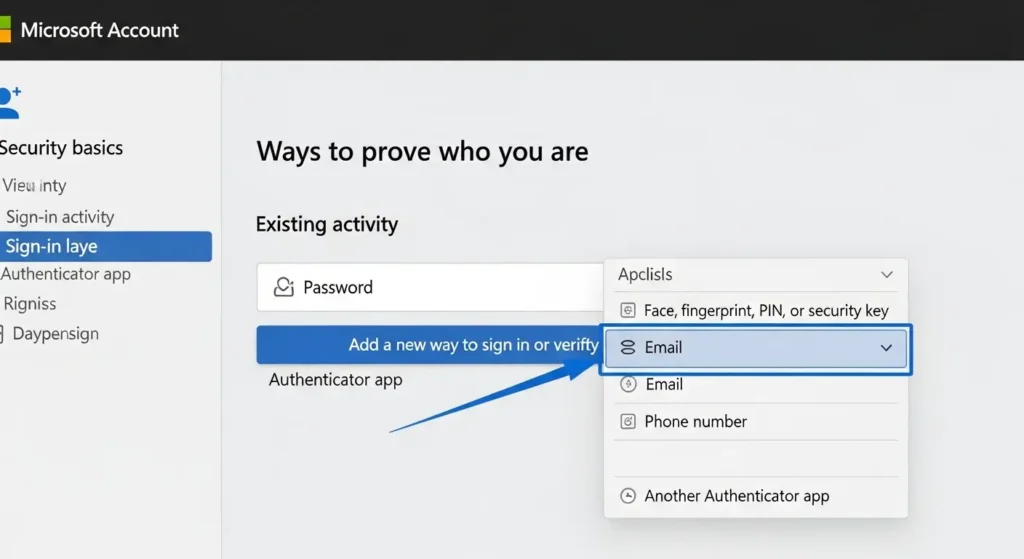
ステップ1:セキュリティダッシュボードへのアクセス
まずは、マイクロソフトの個人用アカウント管理画面にログインすることから始まります。
- マイアカウントへ移動:ブラウザからmicrosoft アカウントの管理ページを開きます。
- セキュリティオプションの選択:メニュー一覧(いちらん)から「セキュリティ」を選択し、さらに「高度なセキュリティオプション」をクリックします。
ステップ2:新しいサインイン方法の追加
次に、パスワードに代わる新しい認証手段としてパスキーを登録します。
- 認証方法の選択:新しいサインインまたは検証方法の追加という項目を選択します。
- パスキーオプションの指定:顔、指紋、PIN、またはセキュリティキーを使用という選択肢が表示されるので、これを選びます。
ステップ3:デバイスの登録と認証
最後に、実際に鍵を保存(ほぞん)するデバイスを特定(とくてい)します。
- windowsデバイスの場合:現在使用しているpcをそのまま登録します。Windows Helloの画面が表示されるので、顔認証や指紋リーダー、またはPIN入力を行います。
- スマートフォンの場合:画面に表示されるQRコードをiPhoneやAndroidカメラで読み取り、スマホ側の生体(せいたい)認証(にんしょう)で承認(しょうにん)します。
注釈:Windows Hello 顔認証や指紋認証、またはPINを使って、パスワードなしでWindowsデバイスに安全にログインできる機能のことです。
windows パスキーのメリットと注意点
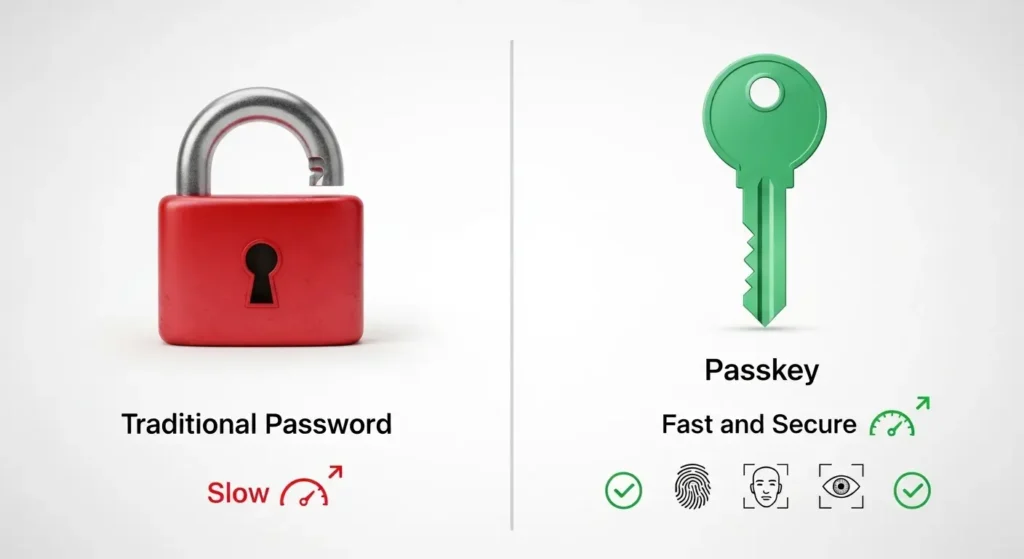
要点:Windows パスキーを利用する最大のメリットは、サインインの高速化とフィッシング耐性の向上にあります。
しかし、デバイス紛失時の復旧手段を事前に準備しておくという運用上の注意点も重要です。
実際にWindows 11やSurfaceデバイスでパスキーを使用し始めると、その快適さに驚くユーザーは少なくありません。
2026年現在のデジタル環境において、パスキーは単なる便利ツールではありません。
サイバー攻撃から身を守るための標準装備となっています。
ここでは、導入によって得られる恩恵と、あらかじめ知っておくべきリスクについて専門家の視点から解説します。
パスキー導入による3つの大きなメリット
パスキーを使用することで、PC作業の質が以下のように向上します。
- サインイン時間の劇的な短縮:パスワードを思い出し、入力し、間違えてやり直すという手間がすべてなくなります。Windows Helloのカメラに顔を向けるか、指紋リーダーに触れるだけで、一瞬でアクセスが完了します。
- 最高水準のセキュリティ確保:パスキーはデバイスと紐付いた秘密鍵を用いるため、偽サイトで情報を入力してしまうフィッシング詐欺を物理的に防ぐことができます。
- パスワード管理からの解放:複雑なパスワードを定期的に変更したり、忘れないようにメモしたりする必要がありません。記憶に頼らない認証が、精神的な余裕を生みます。
運用上の重要な注意点と対策
非常に便利なパスキーですが、以下の点には注意が必要です。
- デバイスへの依存と紛失リスク:パスキーは特定のハードウェア内に保存されます。そのため、PCやスマホを紛失したり壊したりした場合、バックアップ手段がないとログインできなくなる恐れがあります。
- 同期範囲の確認:Windows、iPhone、Androidなど、異なるメーカーのデバイス間でパスキーを共有するには、Microsoft Authenticatorなどの管理アプリを正しく設定しておく必要があります。
- 共有PCでの利用制限:家族や職場で一つのPCを共有している場合、Windowsアカウント自体を別々に作成し、個別の生体認証を登録しないと、セキュリティが十分に保てません。
注釈:フィッシング詐欺 実在する銀行やサービスを装った偽のサイトに誘導します。パスワードなどを盗み取る犯罪の手口です。パスキーはこの攻撃を完全に無効化します。
注釈:秘密鍵 パスキー認証において、あなたのデバイス内だけに保存される暗号化された情報です。決してネットワーク上を流れることはありません。
セキュリティ対策と最新トレンド
要点:2026年3月よりMicrosoft Entraにおいてパスキーが標準の認証方式として自動有効化されます。
AIアシスタントのCopilotが不正ログインの予兆をリアルタイムで検知するAI主導の防御がセキュリティの新基準となっています。
パスキーの普及は、単なる利便性の向上に留まらず、組織全体のセキュリティレベルを根本から底上げするフェーズに突入しました。
2026年3月のアップデートにより、Microsoft Entra IDを利用する全テナントでパスキープロファイルが自動的に有効化されます。
従来の多要素認証から、より強固なパスワードレス環境への移行が加速しています。
2026年の注目トレンド:AIによる適応型認証
最新のセキュリティ対策では、AIがユーザーの振る舞いを常に監視し、状況に応じた保護を提供します。
- Copilotによる異常検知:サインインの際、普段とは異なる場所やデバイス、時間帯からのアクセスがあった場合、AIが即座にリスクを判定し、パスキーによる追加の生体認証を要求します。
- ライブネス検知の進化:ディープフェイク技術を悪用したなりすましを防ぐため、カメラを通じた生体の生存確認を行う高度なAI分析が標準搭載されています。
同期型とデバイス固定型の使い分け
2026年の新基準では、利便性と厳格なセキュリティを両立させるために、2種類のパスキーを使い分ける管理手法が推奨されています。
- 同期型パスキー:Microsoft AuthenticatorやiCloud、Google マネージャーを通じてデバイス間で共有可能。日常の利便性を重視する一般ユーザー向けです。
- デバイス固定型パスキー:YubiKeyなどの特定のハードウェアから外に出せない形式。特権管理者や、極めて高い機密性が求められる業務に適用されます。
エンタープライズSOCでのAI活用
企業のIT部門では、Security Copilotの導入により、インシデントへの対応スピードが劇的に向上しています。
- 自動復旧システム:不正なサインインの試行をAIが検知すると、自動的にそのアカウントの権限を一時制限し、管理者へレポートを送信します。
- ポリシー最適化エージェント:組織内の認証状況を分析し、より安全な設定への変更案をAIが提案。これにより、人為的な設定ミスによる脆弱性を排除します。
注釈:Microsoft Entra マイクロソフトが提供する、ID管理やアクセス制御のためのクラウドベースのプラットフォームです。
注釈:インシデント セキュリティ上の問題や、システムの正常な運用を妨げる出来事のことです。
よくある質問と回答
要点:パスキーの導入に際して、ユーザーから寄せられる質問の多くは、紛失時の対応や既存製品との互換性に関するものです。
2026年現在は、クラウドプラットフォームを通じた自動バックアップにより、多くの問題が解決されています。
マイクロソフト製品(Outlook、OneDrive、Teams、OneNoteなど)を横断して利用する際、パスキーは共通の鍵として機能します。
ここでは、一般ユーザーや法人のシステム担当者からよくある質問を整理し、解決策を提示します。
パスキーは無料で利用できますか?
はい、microsoftアカウントをお持ちであれば、パスキーの作成や利用に別途料金が発生することはありません。
windows 11の標準機能として提供されています。
スマホを紛失した場合、どうすればいいですか?
パスキーが使えなくなった時のために、microsoftアカウントには予備のサインイン方法(別のメールアドレスや電話番号へのコード送信など)を残しておくことが重要です。
アカウントポータルのセキュリティ設定から、紛失したデバイスのプロファイルを削除(さくじょ)することも可能です。
パスキーはすべてのサイトで使えますか?
いいえ、現時点ではすべてのwebサイトがパスキーに対応しているわけではありません。
しかし、主要なサービスから順次移行が進んでおります。
非対応のサイトでは引き続き従来のパスワードやパスワードマネージャーを使用することになります。
パスキーの紛失や盗難への対応方法
デバイスを紛失した際や、不正アクセスの報告を受け取った場合の対処法です。
既存のサブスクリプションやアプリでの利用
Office 365やDynamics 365など、ビジネス向けサービスでの互換性について説明します。
- 主要プラットフォームへの対応:Windowsだけでなく、AndroidやiOS、Webブラウザーを問わず、パスキーによるサインインが可能です。これにより、外出先でも安全な接続が保証されます。
- 購入およびライセンス管理:新しい製品の購入やサブスクリプション更新の際も、生体認証による承認だけで手続きを完了でき、操作性が向上しています。
- 翻訳およびアクセシビリティ:2026年最新のインターフェースでは、多言語翻訳やスクリーンリーダー機能がパスキーの設定画面にも適用されており、より多くの人にとって使いやすい構成となっています。
企業導入とリソース活用
中小企業や大企業のIT管理者が導入を検討する際のポイントです。
- 開発およびテスト環境:AzureやPower Platformを活用した自社開発のアプリケーションにおいても、パスキー認証を簡単に組み込むためのリソースが提供されています。
- フィードバックの送信:製品の使い勝手に関する意見は、公式のフィードバックハブを通じて報告でき、日本(にほん)国内のユーザーの声も開発に反映されています。
- 採用情報や会社規定の整備:新しい認証技術の導入に当たり、特定商取引法に基づく表記や利用規約の変更が必要な場合、サイトマップから関連する法的声明をいつでも参照できます。
注釈:サブスクリプション 料金を支払うことで、特定の期間、ソフトウェアやサービスを利用し続けられる仕組みのことです。
注釈:特定商取引法 消費者の利益を守るための法律です。オンラインサービスの運営会社は、この法律に基づき情報を開示する義務があります。
トラブルシューティングとサポート
要点:パスキーの設定中や使用中に問題が発生した場合、microsoftのヘルプセンターやコミュニティフォーラムを参照しましょう。
エラーコードに基づいた適切な解決策を見つけることができます。
もし正常に設定できない場合は、デバイスのソフトウェアが最新バージョンであるか、bluetoothが有効になっているかを確認してください。
特に古いpcやスマホでは、ハードウェアの制限によりパスキーの作成ができない場合があります。
解決のためのチェックリスト
- windows insidersなどの最新エディションを使っている場合は、特有のバグがないか更新情報を確認してください。
- 職場や学校のアカウントを利用している場合、管理者がパスキーの利用を制限している可能性があるため、IT部門へ問い合わせを行ってください。