要点:2026年現在、MP4は最も一般的な動画形式ですが、コーデックの不一致やファイル破損により再生できないトラブルが多発しています。
大切な動画ファイルをクリックした際、エラーが表示されて起動しない経験はありませんか。
mp4という形式は汎用性が高いファイルです。
一方で、中身の圧縮技術であるコーデックが最新の11や10に対応していない、あるいは記録メディアの不具合でデータが破損している可能性があります。
本記事では、windowsやmacなどパソコンで動画が見れない原因を徹底解説します。
- 無料で利用できるプレイヤー
- 修復ツールの導入方法
など、今すぐ試せる解決策をまとめました。
mp4動画が再生できない主な原因と確認方法
要点:MP4動画が再生できない理由は、表面的なファイル形式の問題だけでなく、内部の「映像・音声圧縮データ」と「再生環境」のミスマッチ、あるいはデータの物理的・論理的破損に集約されます。
MP4の内部構造とコーデックのミスマッチ
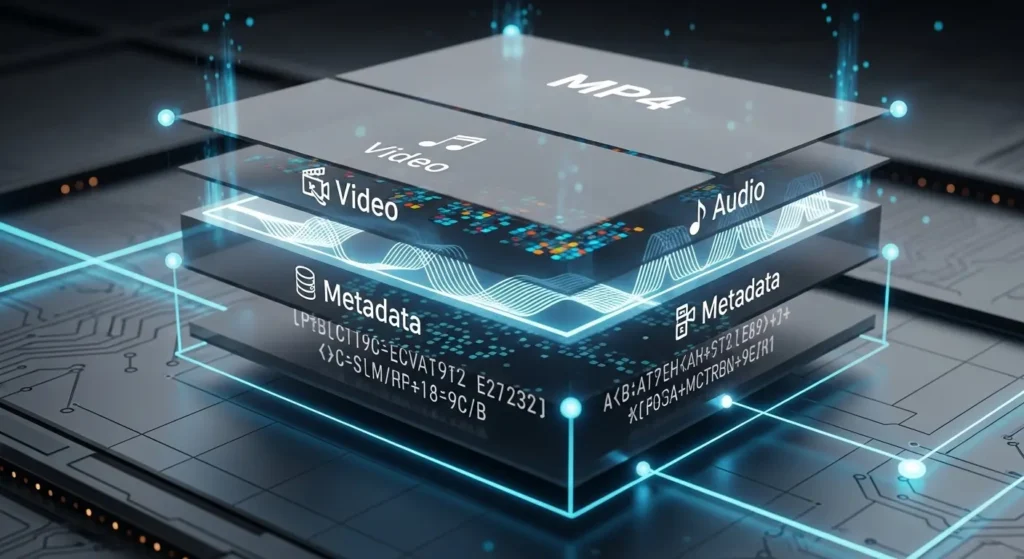
要点:MP4は「コンテナ」であり、中身の映像・音声データが再生環境でデコードできる形式(コーデック)でなければ再生は不可能です。
MP4という拡張子はあくまで「箱」の役割を果たすコンテナ形式です。中身には映像データと音声データが別々に格納されており、これらを再生するにはそれぞれの圧縮方式に対応したコーデックが必要です。
- H.265/HEVCの壁:2026年現在主流の4Kや8K動画に多い形式ですが、古いパソコンやOS(Windows 7/8など)の標準プレイヤーでは、このコーデックがインストールされていないため、ファイルは開けても画面が表示されない、あるいはカクつくといった症状が発生します。
- 音声のみ再生されるケース:映像のコーデックには対応していないが、音声のコーデック(AACなど)には対応している場合に起こる典型的な不具合です。
ファイルのヘッダー情報とインデックスの破損
要点:動画の開始情報(ヘッダー)や再生位置情報(インデックス)が欠落すると、プレイヤーは動画の構造を理解できずエラーを出します。
動画ファイルには、その動画が「どこから始まり、どのくらいの長さがあるか」を記録したメタデータが含まれています。
これが破損する主な理由は以下の通りです。
- 保存プロセスの強制終了:ビデオカメラやドライブレコーダーでの録画中に、電源が突然切れたりSDカードを抜いたりすると、最後に書き込まれるべきインデックス情報が保存されず、再生不能なファイルとなります。
- 転送中のビット化け:クラウドからのダウンロード中や、USBメモリへのコピー中に通信が不安定になると、バイナリデータの一部が書き換わり、ファイル構造が崩れてしまいます。
記録メディアの論理・物理障害
要点:保存先であるSDカードやHDD自体にトラブルがある場合、動画データの一部が読み取れず再生が停止します。
- 不良セクタの発生:経年劣化により、ストレージ内の特定の領域が読み取れなくなる現象です。動画の途中で再生が止まる、あるいは特定の部分でフリーズする場合は、この可能性が高いと言えます。
- ファイルシステムの異常:OSがファイルを管理するための仕組み(FAT32やNTFSなど)にエラーが生じると、ファイル名は表示されても実データにアクセスできなくなります。
再生トラブルの原因を特定するための確認手順
要点:原因を切り分けることで、ソフトウェアの追加で解決するのか、データの修復が必要なのかを判断できます。
- 別のプレイヤー(VLCなど)で開く:これで再生できれば、元のプレイヤーのコーデック不足が原因です。
- 別のデバイスで開く:PCでダメでもスマホで開けるなら、PC側のOSやハードウェアの制限です。
- ファイルサイズを確認する:数KBなど極端にサイズが小さい場合は、中身が空(破損)であると判断できます。
- プロパティの「詳細」を確認:Windowsの右クリックメニューから「プロパティ」→「詳細」を開き、フレーム率やビットレートが表示されるか確認します。ここが空白なら、ヘッダー情報が壊れている可能性が濃厚です。
パソコンやスマホで動画が見れない時の対処法
要点:デバイスやOSの仕様、通信環境、インストール済みソフトウェアの競合など、視聴環境に潜む障害を段階的に取り除くことで、大半の再生トラブルは解決可能です。
異なる動画プレイヤーやコーデックパックの導入
要点:標準ソフトの限界を超え、あらゆる形式を網羅するサードパーティ製プレイヤーの活用が最も確実な近道です。
Windows Media PlayerやQuickTimeなどの標準プレイヤーは、ライセンスや特許の関係上、すべてのコーデックを網羅しているわけではありません。
特に最新の11環境や10では、標準で対応していない拡張子も多く存在します。
- 万能プレイヤーへの切り替え:オープンソースで開発されているVLC media playerは、独自のデコーダを内蔵しており、インストールするだけで別途コーデックを探す手間が省けます。
- 拡張機能の追加:Microsoft Storeで提供されている「HEVCビデオ拡張機能」などを導入することで、標準アプリでも4Kや高効率ビデオの視聴が可能になります。
- コーデックパックの利用:K-Lite Codec Packのようなパッケージをインストールすれば、システム全体が多様な動画形式に対応できるようになり、編集ソフト等での読み込み不具合も解消されます。
デバイスのハードウェアアクセラレーションと設定変更
要点:PCやスマホの処理能力を最適化し、映像のデコード負荷を調整することで、カクつきやフリーズを防止します。
高解像度の動画再生には、CPUやGPUに大きな負荷がかかります。設定一つで再生がスムーズになるケースも少なくありません。
- ハードウェアアクセラレーションのオンオフ:プレイヤーの設定メニューからこの機能を切り替えてください。古いPCではオフにした方が安定し、新しいPCではオンにすることで滑らかな再生が実現します。
- グラフィックドライバーの更新:Intel、NVIDIA、AMDなどの公式サイトから最新のドライバーをダウンロードし、適用することでビデオカードの性能を最大限に引き出せます。
- メモリの解放とバックグラウンドアプリの終了:多くのメモリを消費するブラウザや常駐ソフトを終了させ、動画再生に必要なリソースを確保しましょう。
スマホ特有の視聴トラブルとモバイル環境の最適化
要点:AndroidやiPhoneでは、OSの制限やキャッシュの蓄積、アプリのバージョン不一致が再生を妨げる主な要因となります。
スマートフォンで動画が見れない場合は、PCとは異なるアプローチが必要です。
- アプリのキャッシュ削除と再起動:YouTubeやギャラリーアプリに溜まった一時ファイルを削除し、デバイスを再起動することで、動作のバグが解消されます。
- OSとアプリの最新版へのアップデート:2026年現在の最新OS(iOS 19やAndroid 16等)では、古い形式の動画に対するサポートが変更されている場合があるため、常に最新の状態を保つことが重要です。
- ファイル移動による修復:SDカード内に保存された動画が見れない場合、一度スマホの内蔵ストレージにコピーしてみてください。SDカードの読み込み速度不足や接触不良が原因であれば、これで解決します。
破損した動画ファイルを復旧する高度な方法
要点:システム上の軽微なエラーであれば修復ソフトを用いて自力で復旧が可能ですが、データが物理的に書き換わっている場合や記録メディアの故障が疑われる場合は、専門的なアプローチが必要です。
動画修復ソフトによるバイナリ構造の再構築
要点:ファイルが正常に閉じられなかったことで失われた「ヘッダー情報」を、正常な別の動画ファイル(サンプルファイル)から移植することで再生を可能にします。
動画ファイルには、
- 映像の解像度
- コーデック
- フレームレート
などの基本情報が記載された「ヘッダー」が存在します。
ここが破損すると、プレイヤーはファイルを動画として認識できません。
- サンプルファイルを利用した参照修復:高度な復旧ツールでは、破損した動画と同じカメラや設定で撮影された正常な動画を「参考書」として読み込ませます。ソフトは正常なファイルのヘッダー構造を解析し、破損したファイルに欠落しているデータを自動生成して結合します。
- インデックスの再生成:再生のシーク(早送り・巻き戻し)に必要なインデックスが壊れている場合、ソフトが映像データ(ストリーム)を最初から最後までスキャンし直し、正しい再生位置情報を書き込み直します。
コマンドプロンプトやFFmpegを用いた手動修復
要点:GUIソフトでは対応しきれない複雑な破損も、コマンドラインツール(FFmpegなど)を使用して映像ストリームを強制的に抽出・再コンテナ化することで救出できる場合があります。
ITの知識があるユーザー向けですが、オープンソースの強力なツール「FFmpeg」を使用すると、破損したMP4から映像と音声のデータだけを取り出します。
新しいMP4コンテナに入れ直すことが可能です。
- ストリームのコピー:
-c copyというコマンドオプションを使用することで、映像を再圧縮(劣化)させることなく、壊れたヘッダーを無視してデータだけを抽出し、正常なファイルとして出力できます。 - 特定チャプターの救出:全体が再生できなくても、コマンド指定によって「5分から10分の区間だけ」を切り出すなど、破損箇所を回避して生きている部分だけを保存できます。
専門のデータ復旧業者による物理・論理復旧
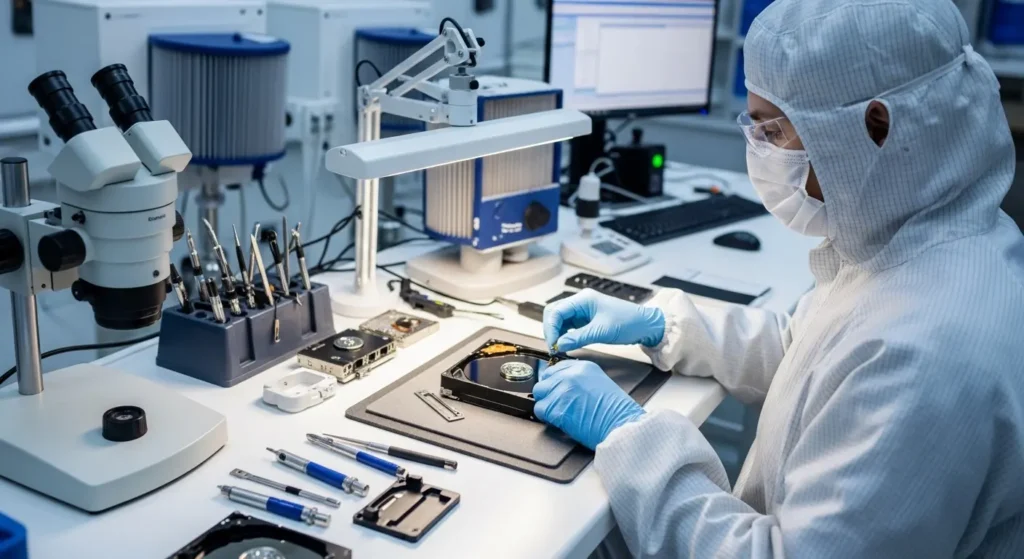
要点:HDDの異音やSSDの認識不可など、デバイス自体の故障が原因で動画が見れない場合は、クリーンルーム等の専用設備を持つプロに任せるのが唯一の安全策です。
自力での修復作業を繰り返すと、データの上書きやメディアへの負荷が進みます。
本来助かるはずだったデータまで完全に消失するリスクがあります。
- 物理障害への対応:落下による衝撃や浸水、経年劣化によるヘッドの故障などは、部品交換や信号の直接読み取りが必要です。国内実績No.1を誇る「デジタルデータリカバリー」のような専門業者は、24時間365日体制で診断を行っており、官公庁や大手企業からの信頼も厚いです。
- RAIDやNASの複雑な構成:複数のディスクで構成されたサーバー内の動画が消失した場合、システムの整合性を保ちながら復旧を行う高度な技術力が必要となります。
- 費用と見積もり:業者の料金体系は成功報酬制であることが多いため、まずは無料の診断・見積もりを利用して、復旧の可能性とコストのバランスを検討しましょう。
2026年最新トレンドと動画視聴の限定情報
要点:2026年は、AIが単なる編集ツールから「再生の質」を劇的に変えるインフラへと進化し、破損した動画の自動修復や低画質データのリアルタイム4K化が一般ユーザーにも開放されています。
AIによるリアルタイム修復と高画質化(AI Upscaling)
要点:最新のビデオプレイヤーは、再生と同時にAIが映像を補完します。
古いMP4や低画質な動画をリアルタイムで高精細な映像へと変換します。
2026年の視聴環境において、最も大きな変化はAIによる「アップスケーリング」の進化です。
これまで、古いDVDから取り込んだ動画や解像度の低いMP4は、大画面で見るとノイズが目立ちました。
しかし、最新のAI搭載プレイヤー(VLCの次世代版やNVIDIA RTX Video Super Resolution 2.0等)は、再生中に失われたピクセルを予測・生成します。
- リアルタイム・ノイズ除去:AIが映像内のブロックノイズ(四角い模様)や粗さを瞬時に判別し、滑らかな質感に補正します。
- フレーム補完:カクつきが目立つ秒間30フレームの動画を、AIが中間のコマを生成することで、ぬるぬると動く60フレームや120フレームの映像へと変換して表示します。
次世代ビデオ規格「H.266/VVC」と8K視聴
要点:従来のH.265に代わり、データ容量を半分に抑えつつ高画質を維持する新規格「VVC」が、2026年のストリーミングや個人保存の主流となりつつあります。
高画質化が進む一方で、ファイルサイズ(容量)の増大が課題となっていました。
2026年最新トレンドでは、VVC(Versatile Video Coding)形式が普及しました。
スマートフォンのストレージやNASの容量を圧迫せずに、映画のような高画質動画を保存・共有できるようになっています。
- 効率的な圧縮技術:4Kや8Kの膨大なデータを、従来の半分程度の容量で保存可能です。これにより、今まで再生が重かった高解像度動画も、低スペックなPCやスマホで開けるようになります。
- 限定情報:クラウド修復サービス:自分で修復ソフトを動かす手間を省く「AIクラウド修復」も限定公開されており、ファイルをアップロードするだけで、AIがサーバー上で破損個所を特定し、完璧な状態で納品してくれるサービスが人気を集めています。
よくある質問と解決策のまとめ
要点:ユーザーから寄せられる典型的な悩みに対する回答を、目次形式で分かりやすく整理しました。
Q. エラーコードが表示されて再生が止まるのはなぜ?
要点:特定の数字やアルファベットのエラーは、多くの場合ソフトウェアのバグや通信障害を指しています。
表示されたコードをコピーして公式サイトのfaqで探すと、具体的な対処手順が見つかります。
Q. 以前は見られた動画が急に見れなくなった
要点:osのアップデートによる互換性の変化や、ストレージの劣化を疑ってください。
システムの復元を試すか、別のpcで開けるかを確認することで、原因の切り分けが可能です。
外部リンク