要点:2026年現在、4Kや8Kの普及により動画容量が肥大化しています。
しかし、AI技術を搭載したツールの登場により、誰でも簡単に高画質のままMP4を圧縮できるようになりました。
スマートフォンやPCで撮影した動画をSNSにアップロードしたり、メールやLINEで送信しようとした際、ファイルサイズが大きすぎてエラーになった経験はありませんか。
MP4はもともと汎用性の高い形式です。
しかし、設定次第でさらに容量を軽くすることが可能です。
本記事では、
- ストレージの空き容量を確保したい方
- Webサイトへの投稿をスムーズに行いたいクリエイター
上記の方向けに、最新の圧縮技術やおすすめのフリーソフト、オンラインサービスを徹底解説します。
動画を圧縮するメリット
要点:圧縮を行うことで、デバイスのストレージ節約、通信帯域幅の負担軽減、そして共有の高速化が実現します。
動画ファイルを圧縮してサイズを小さくすることは、単に容量を減らす以上の価値があります。
例えば、SNSやウェブサイトに動画を掲載する場合、ファイルが重いと視聴者の読み込み時間に数時間かかることもあります。
離脱の原因となります。
- ストレージ容量の削減:PCやスマートフォンのSSD、SDカードの制限を気にせず多くのデータを保存できます。
- 送信の円滑化:LINEやメールでの添付、Dropboxなどのクラウド共有がすばやく完了します。
- Webサイトの高速化:軽量化された動画はサーバー負荷を減らし、SEO効果も期待できます。
MP4圧縮フリーソフト
要点:高度な調整が必要な場合は、画質を保ちつつ一括処理ができるオープンソースのデスクトップソフトが最適です。
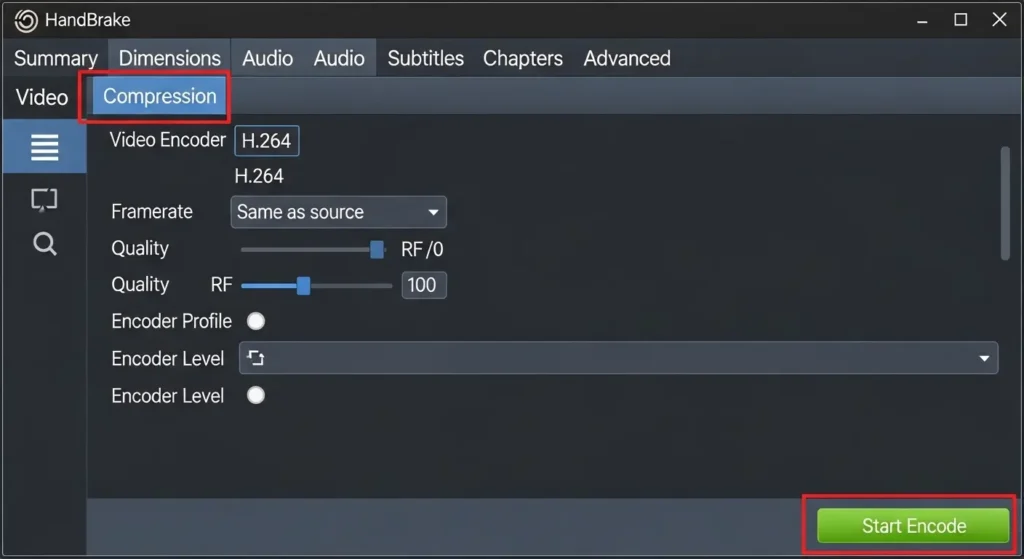
Handbrake MP4圧縮の手順
要点:Handbrakeは、H.265等の最新コーデックに対応しており、ビデオの品質を維持しながら大幅に容量を削減できる定番ツールです。
多くのプロや個人クリエイターに支持されているのが「Handbrake」です。Windows、Mac、Linuxのマルチプラットフォームで動作し、日本語にも対応しています。
- ソフトを起動し、変換したいビデオファイルをドラッグ&ドロップします。
- プリセットから「General」内の「1080p30」や「720p30」を選択します。
- ビデオタブで動画コーデックを「H.265」に設定します。※注1
- 保存先を指定し、開始ボタンをクリックしてエンコードを開始します。
※注1:コーデックとは、動画データを圧縮・変換するための技術のことです。H.265(HEVC)は、従来のH.264よりも半分程度のサイズで同等の画質を保てる優れた方式です。
VLCメディアプレーヤーの活用
要点:再生ソフトとして有名なVLCですが、実は変換機能を使って簡易的な圧縮を行うことも可能です。
VLCを起動します。
メニューのメディアから変換ボタンを選択することで、既存の動画をMP4形式で再出力できます。
不要なオーディオトラックを削除したり、解像度を少し下げるだけで、手軽にファイルサイズを小さくできます。
MP4圧縮オンライン
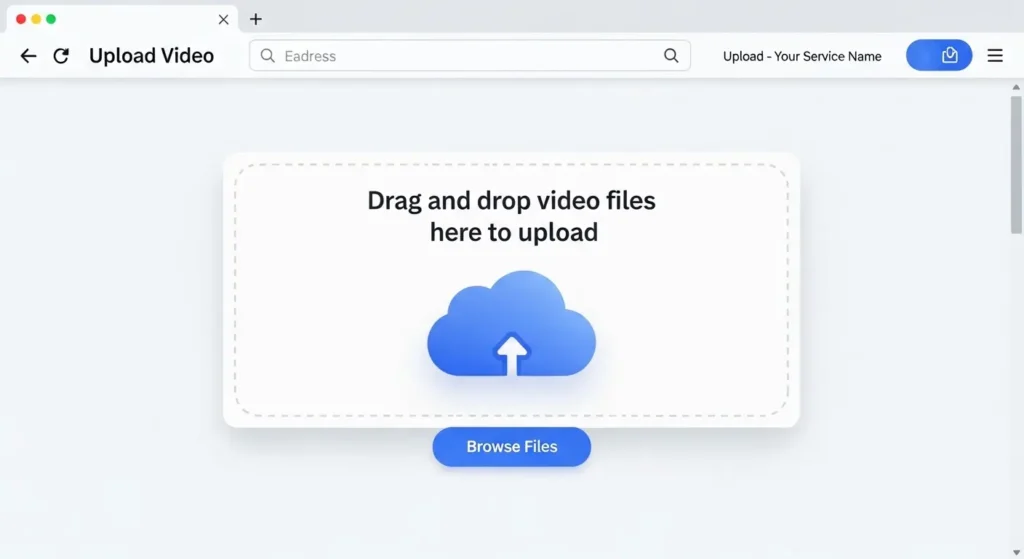
要点:ソフトをインストールせずにブラウザ上で完結させたい場合は、安全性が高く操作が簡単なオンラインコンプレッサーが便利です。
おすすめのオンラインツール
要点:Adobe ExpressやVideoProc Converter AIなどのブラウザ版は、直感的な操作で初心者でも迷わず利用できます。
外出先や急ぎの時、100MB程度の小さいファイルを処理するならオンラインサービスが有効です。ただし、無料版では最大ファイルサイズに制限がある点に注意が必要です。
- Adobe Express:公式の信頼性があり、AIが最適なバランスで自動圧縮します。
- Clideo:アップロード後、ワンクリックで完了するシンプルさが特徴です。
MP4ファイルサイズを小さくするコツ
要点:解像度、ビットレート、フレームレートの3要素を適切に調整することで、視覚的な劣化を最小限に抑えた圧縮が可能です。
動画圧縮で劣化しない設定の目安
要点:解像度を維持しつつ、動画の密度を示すビットレートを微調整するのが最も効果的です。
完全に劣化なしで容量を減らすことは物理的に難しいですが、人間の目には違いが分からないレベルで仕上げることは可能です。
- 解像度の変更:4K(3840×2160)をフルHD(1920×1080)やHD(1280×720)に下げると、面積比で大幅に容量が減ります。
- ビットレートの最適化:動きの少ないシーンが多い動画なら、ビットレートを低く設定しても画質への影響は少ないです。
- 不要な部分をトリミング:動画編集ソフトのエディター機能で、前後の不要な余白をカット(分割)するだけでも、合計のデータ量は削減されます。
デバイス別:動画圧縮おすすめの方法
要点:iPhoneやAndroid、PCなど、それぞれのOSに適したアプリや標準機能を活用しましょう。
MP4圧縮:iPhone
要点:iOSではショートカットアプリや、ビデオ圧縮専用の無料アプリを使って、カメラロール内の動画をすばやく縮小できます。
iPhoneの場合、デフォルト設定での撮影は非常に高品質なため、そのままSNSに送ると通信量を消費します。App Storeで評価の高い「ビデオ圧縮」アプリを使えば、目標のファイルサイズを指定するだけで自動的に調整が行われます。
MP4圧縮:Android
要点:Androidユーザーは、Googleフォトのストレージ節約画質機能や、サードパーティ製のエクスポートツールが役立ちます。
Androidデバイスでは、共有メニューから直接圧縮アプリを呼び出すことができるため、非常にスムーズな連携が可能です。
動画圧縮メールやLINEでの共有
要点:プラットフォームごとの容量制限を把握し、それ以下のサイズに収めることが確実な送信のヒントです。
LINEで送る際の注意
要点:LINEは送信時に自動で圧縮されますが、あらかじめ自分で最適化しておくことで、読み込みエラーを防ぎ、相手に速く届けることができます。
LINEで動画を送る際、5分を超えるような長い映像は送信に時間がかかったり、途中で失敗することがあります。
事前に720p程度まで解像度を下げておくと、受信側もデータ消費を抑えられ、親切なコミュニケーションに繋がります。
2026年最新トレンドと限定情報
要点:最新のAI技術により、失われた画素を復元しながら圧縮する「AI再構成圧縮」が登場し、超軽量かつ超高画質が実現しています。
2026年のトレンドとして、クラウド上でのAIエンコードが一般化しました。従来の手動設定とは異なります。
AIが映像の「重要な部分(顔や文字)」と「重要でない部分(背景のぼけ)」を判別します。
背景だけを大幅に圧縮することで、見た目の美しさを保ったままデータを8割削減することも可能です。
よくある質問
要点:ユーザーが抱きがちな疑問に対し、専門的な知見に基づいた明確な回答を提示します。
Q:圧縮すると元に戻せなくなりますか?
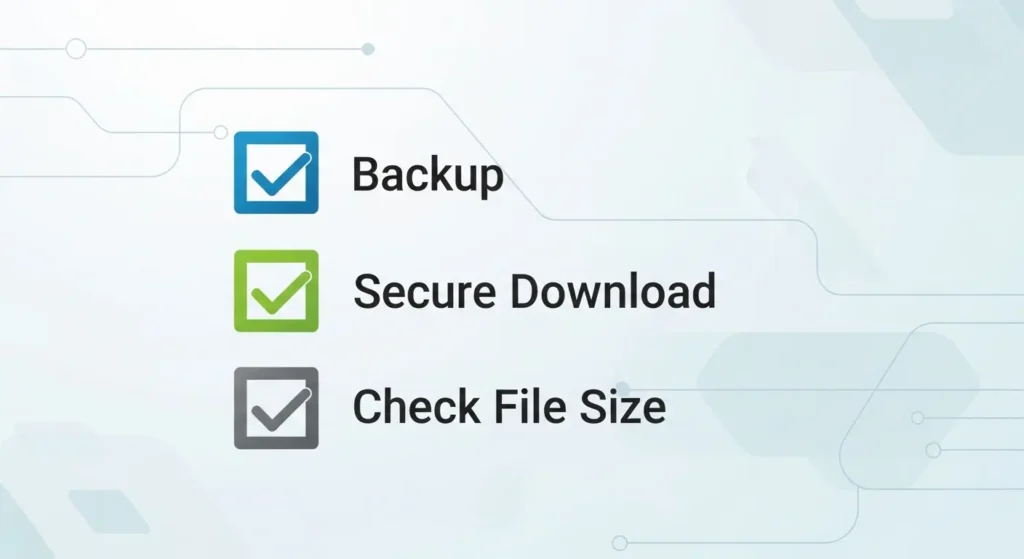
要点:一度圧縮して捨てられたデータは完全には復元できないため、必ず元のファイルをコピーしてバックアップを保存しておきましょう。
圧縮は「不可逆」な処理が主です。
特にビットレートを極端に下げすぎると、後から高画質に戻すことはできません。
作業を行う際は、常に「別名で保存」することをお勧めします。
Q:無料ツールはセキュリティ面で安全ですか?
要点:公式サイトから取得した有名なオープンソースソフトや、大手が運営するサイトであれば基本的には安全です。
不審な広告が多いサイトや、ログインを強く求める不明なアプリは避けましょう。
実績のあるツールを選べば安心です。
本記事で紹介したHandbrakeやAdobeのツールは、多くの企業や教育機関でも採用されている信頼性の高いものです。
まとめ
要点:MP4圧縮はツールの選択と設定のバランスが重要です。
目的に応じて最適な方法を実践することが大切です。
MP4ファイルを圧縮する方法は、2026年現在、非常に多様化しています。
高画質を保ちたいならHandbrakeなどのPCソフト。
手軽さ重視ならオンラインサイトやスマホアプリ。
それぞれを活用しましょう。
容量を節約し、快適な動画共有を実現するために、ぜひ今回紹介した手順を試してみてください。