要点:動画編集 初心者が無料でmp4を編集するなら、操作性が直感的で、2026年の最新機能であるAIアシストを搭載したソフトを選ぶのが最も近道です。
- 「スマホで撮った動画を簡単にカットしたい」
- 「YouTubeやSNSに映える映像を作りたい」
と考えていても、数多くあるフリーソフトの中からどれを選べば良いか迷ってしまう方は多いでしょう。
特に、無料版につきものの「ロゴ(透かし)が入る」ことや「機能制限」は、せっかくの制作意欲を削いでしまう原因になります。
今回の記事では、そんな悩みをすべて解決するために、2026年現在、プロの視点から見ても本当にお勧めできるMP4 編集フリーソフトを厳選しました。
Windows、Mac、そしてブラウザで動く最新のオンラインエディタまで、それぞれの特徴を徹底的に比較しています。
この記事を読み進めることで、mp4のカットや結合といった基本的な使い方はもちろん、aiによる自動テロップ生成やbgm挿入といった高度なテクニックまで学ぶことができます。
自分にぴったりのソフトを見つけて、今日から動画制作の楽しさを体験してみましょう。
無料動画編集ソフト:初心者のための選び方
要点:2026年の動画編集において、初心者が自分に最適なソフトを選ぶための基準は、単なる機能の有無ではありません。
AI(※注釈1)による自動化と、PC(※注釈2)のスペックに対する最適化のバランスにあります。
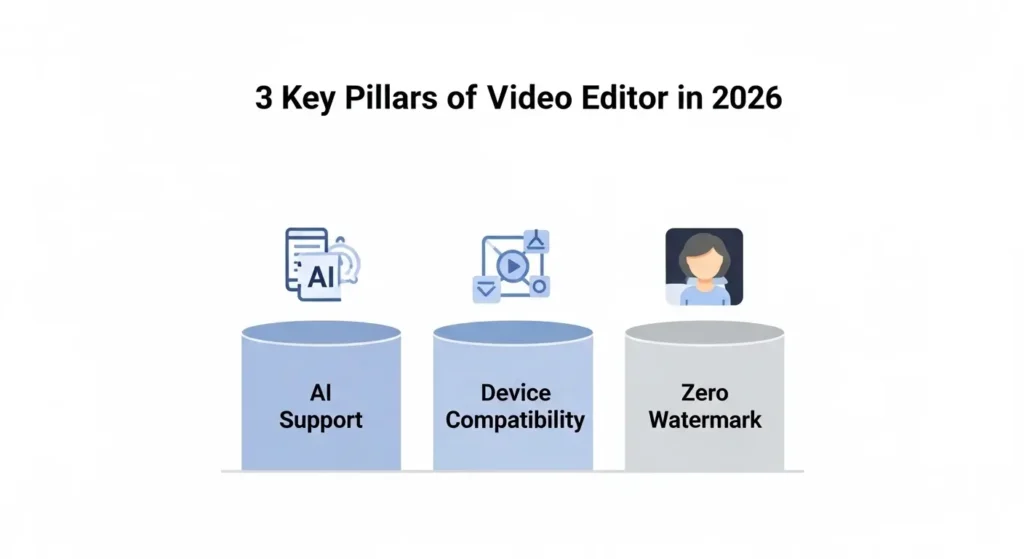
AIアシスト機能の充実度を確認する
2026年の無料ソフトには、高度なAI(人工知能)が標準搭載されるようになりました。
初心者こそ、以下の機能があるソフトを選ぶべきです。
- 自動字幕生成:音声を解析してテロップ(字幕)を自動で作成。手作業の数時間を数秒に短縮できます。
- AIノイズ除去:周囲の雑音を消し、音声をクリアにする機能。
- スマートカット:無音部分や失敗したシーンをAIが判別し、ワンクリックでトリミング(※注釈3)を提案してくれます。
PCスペックと動作の「軽さ」を重視する
動画編集はパソコンの「脳」にあたるCPUや、作業スペースであるメモリを酷使します。
自分のパソコンのスペックを確認しましょう。
- CPU:Intel Core i7やRyzen 7以上が推奨されますが、i5でも1080p(※注釈4)なら可能です。
- メモリ:2026年の標準は16GB。4K編集なら32GBあると安心です。
- 軽量ソフトの選択:スペックに不安があるなら、ブラウザ上で動く「オンラインエディタ」や、動作が軽いことで有名な「Clipchamp」や「iMovie」から始めましょう。
「ロゴなし」と「書き出し制限」の有無
無料版の中には、完成した動画の端に大きくブランドロゴが入ってしまうものがあります。
- ロゴなしソフト:Clipchamp、iMovie、CapCut(条件付)、VideoProc Vloggerなどは完全無料でもロゴが入りません。
- 解像度制限:無料だと720p(※注釈5)までしか保存できないソフトもあるため、SNSやYouTube向けなら1080p(フルHD)以上が可能か確認しましょう。
(注釈1:AI:複雑な処理を自動化し、作業時間を大幅に短縮してくれる最新技術。)
(注釈2:PC:デスクトップやノートパソコンの総称。WindowsやMacが含まれます。)
(注釈3:トリミング:動画の不要な部分を切り取る基本的な作業。)
(注釈4:1080p:フルハイビジョン。現在の主流な動画画質。)
(注釈5:720p:ハイビジョン。1080pより少し粗い画質。)
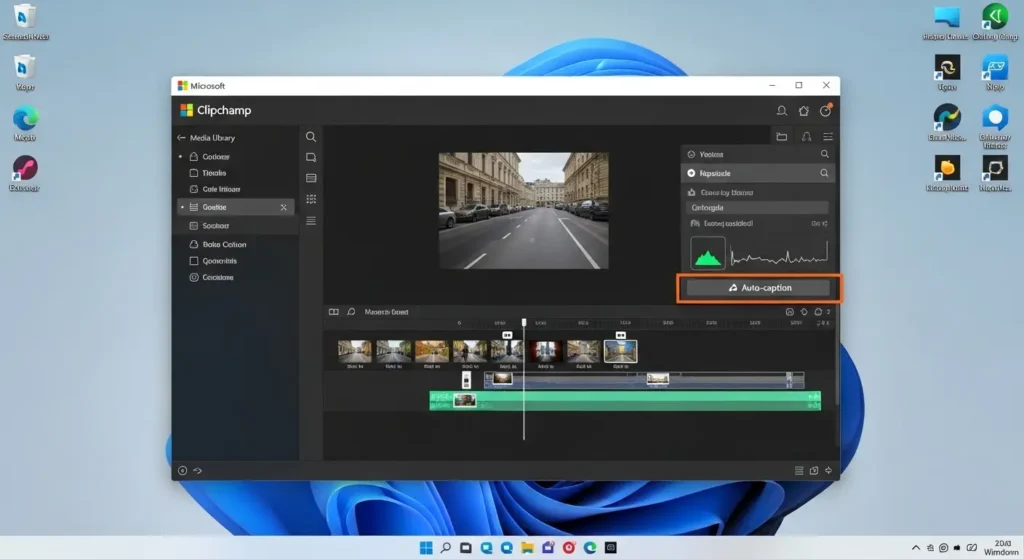
Windowsユーザーに最適なフリーソフト
要点:Mac環境におけるMP4 編集は、初心者でもすぐに使いこなせるiMovieと、プロ仕様の機能を無料で提供するDaVinci Resolveの2強が支えています。
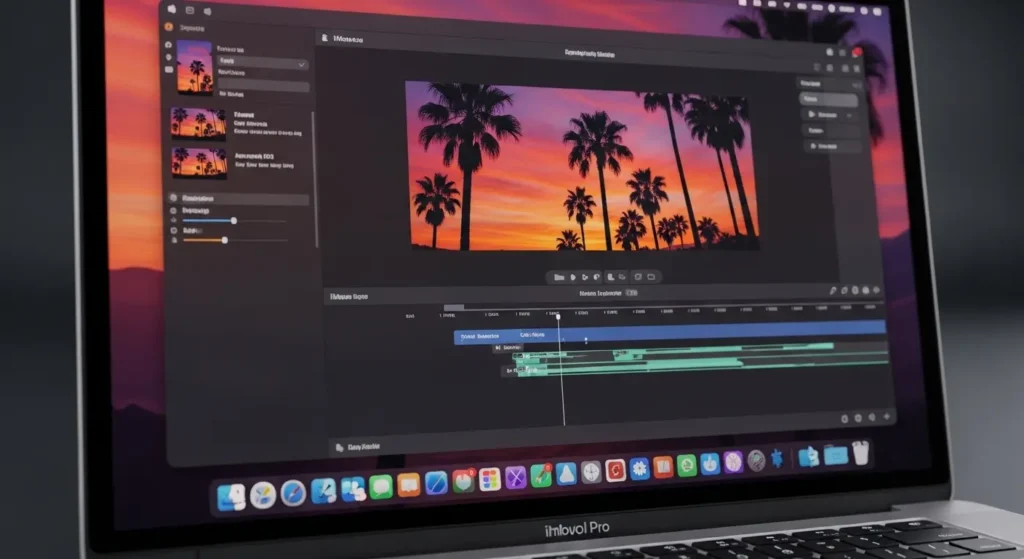
iMovie:直感操作の代名詞
Macを購入した時から入っているiMovieは、mp4の編集を始めたい初心者にとって最強の味方です。
タイムラインに素材をドラッグします。
不要な部分をカットする作業が驚くほどスムーズです。
2026年の最新バージョンでは、iPhoneで撮影した「シネマティックモード」の動画も高度に編集できるようになります。
映画のような雰囲気を簡単に追加できます。
DaVinci Resolve:無料版でもプロ仕様
「無料でも妥協したくない」という方におすすめなのがDaVinci Resolveです。
ハリウッドの映画制作でも使われるほど強力なカラー補正(色調調整)機能を備えています。
2026年に登場した最新の19や20(※注釈3:ソフトのバージョン番号)では、AIによる自動字幕生成や、特定の被写体だけを追いかけるトラッキング機能がさらに進化しました。
初心者には少し操作が難しい面もありますが、習得すれば一生モノのスキルになります。
(注釈3:バージョン番号:ソフトの更新回数を示す数字。大きいほど最新の機能が追加されています。)
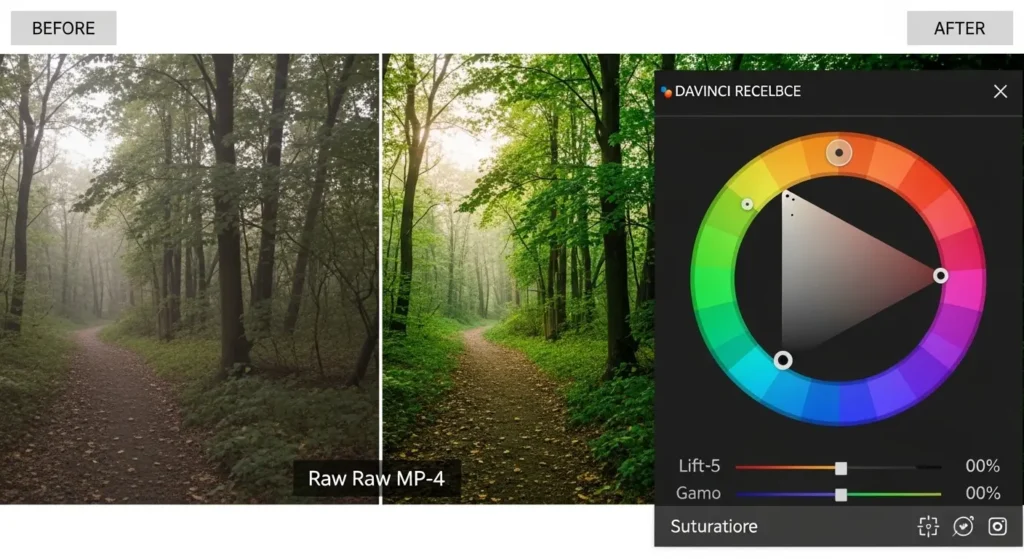
初心者が押さえるべきMP4編集の基本操作
要点:初心者がMP4 編集で最も多用するカットや結合、bgm挿入などの操作は、2026年の最新ソフトではAIの支援により、驚くほど短時間で完了できるようになっています。
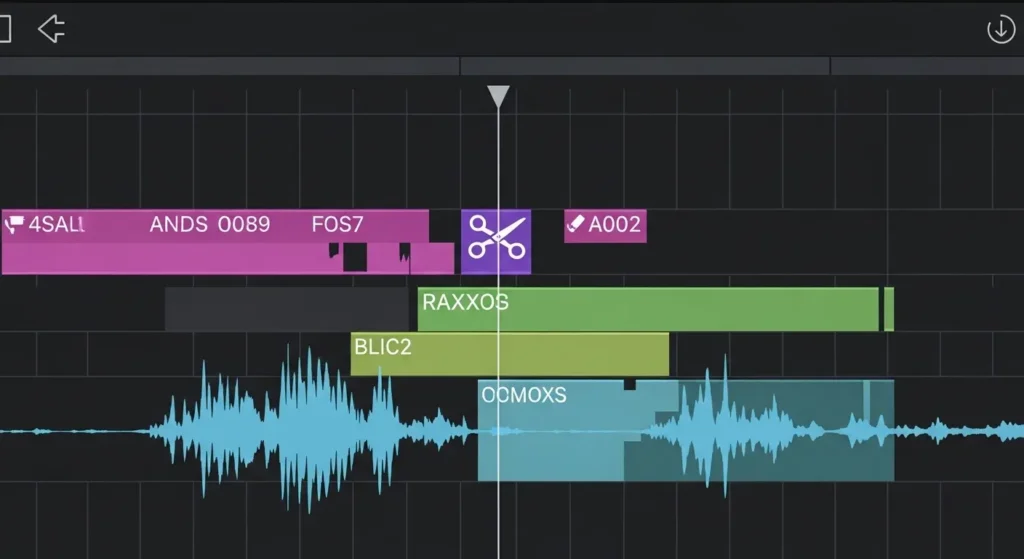
要点:2026年の動画編集では、初心者がMP4 編集の基礎を習得するために、AIの支援機能を使いこなしつつ、映像と音声の同期やエフェクトの適切な配置を自分の手で調整する技術が求められます。
初心者が押さえるべきMP4編集の基本操作
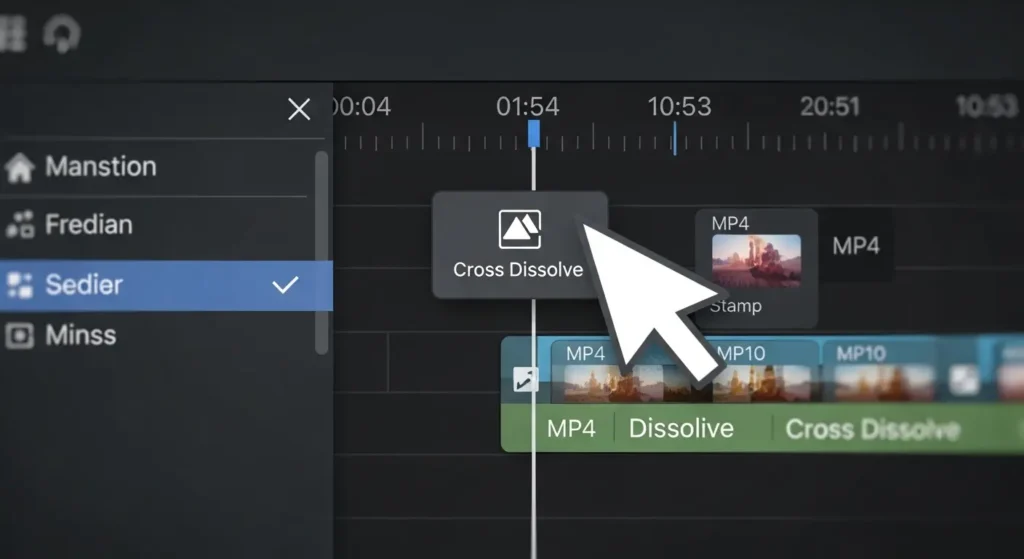
要点:動画の仕上がりを左右するのは、派手な効果よりも「不要な間を削るカット」と「視聴者を飽きさせないテロップ(※注釈10)」の丁寧な作り込みです。
複数トラックを活用した高度な合成
mp4を一つ並べるだけではありません。
映像の上に別の画像や動画を重ねる「ピクチャー・イン・ピクチャー」を覚えましょう。
- オーバーレイの挿入:メインの動画の上に、補足説明用の画像やsnsのアイコンを重ねて表示させます。
- 透過素材の利用:背景が透明なpng画像やgifアニメーションを追加することで、映像に動きと魅力が加わります。
- 配置とサイズの調整:ユーザーが見やすいように、画面の四隅にロゴや補足情報を配置する際は、重要な被写体と重ならないよう注意が必要です。
色調補正(カラーグレーディング)の基礎
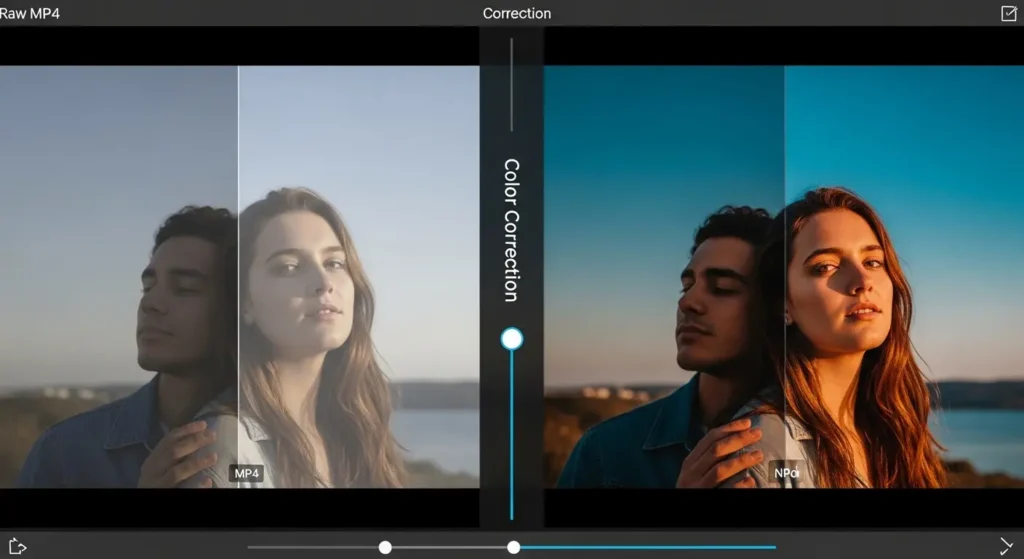
撮影したmp4が少し暗かったり、色が薄かったりする場合、ソフト内の補正ツールで修正します。
- 明るさとコントラスト:暗い室内で撮った映像も、露出を上げるだけで高画質に見えるようになります。
- フィルターの適用:2026年の最新ソフトには、ワンクリックで映画のような質間に変える「シネマティックフィルター」が豊富に備えられています。
- ホワイトバランス:室内の照明による「オレンジっぽさ」を調整します。自然な白さを取り戻すことで、視聴者に安心感を与えます。
(注釈10:テロップ:テレビ番組や動画で見られる、映像内に表示される文字情報のこと。)
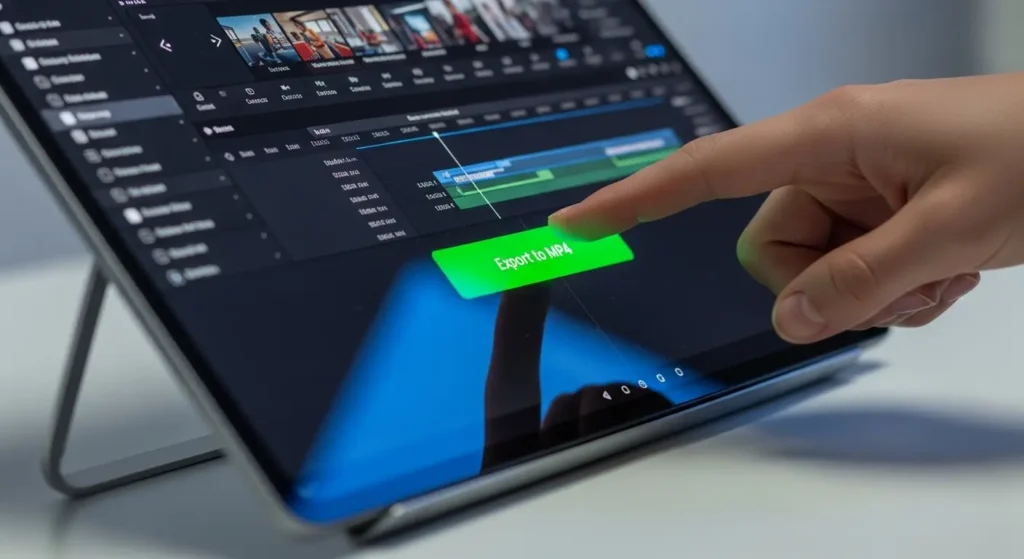
書き出し(エクスポート)の最適設定
編集が完了した後、自分のパソコンにmp4として保存する際の最終工程です。
- 解像度とフレームレート:2026年の主流は1080p(フルHD)の60fps(※注釈11)です。動きの激しい動画なら60fps、静かな語りなら30fpsが最適です。
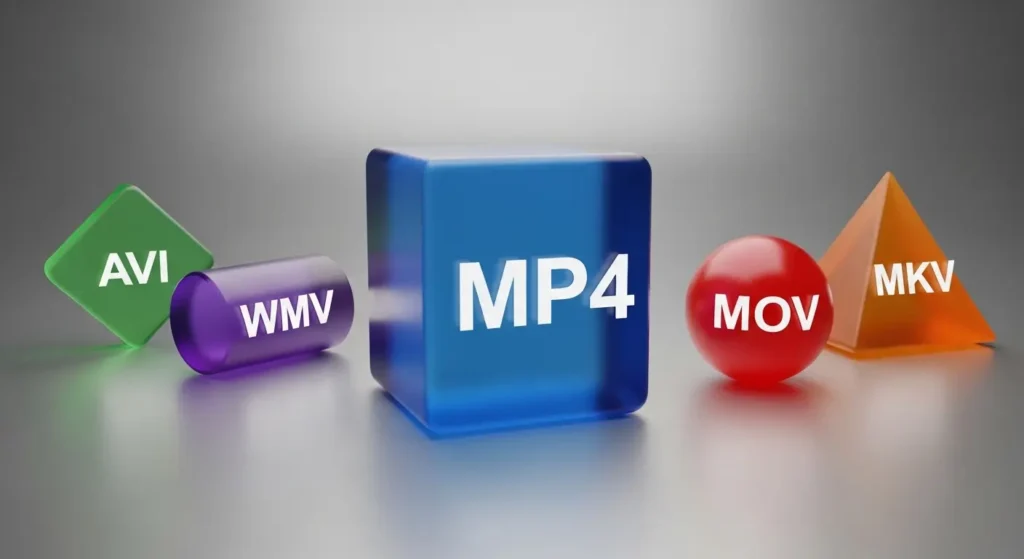
- ファイル形式の選択:互換性が最も高いmp4を選択しておけば、youtube、instagram、tiktokなどすべてのサイトで問題なく再生されます。
- ビットレートの調整:ファイルサイズが大きすぎる場合は、ビットレートを少し下げることで、画質を維持したまま保存容量を抑えることができます。
(注釈11:fps:1秒間に表示される画像の枚数。数字が大きいほど滑らかな映像になります。)
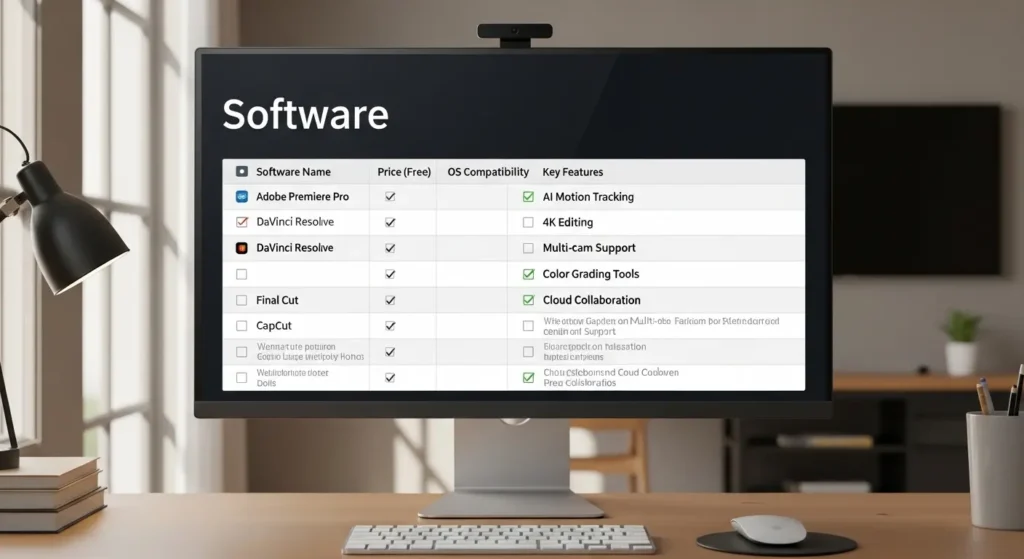
要点:2026年の最新ランキングでは、初心者でも本格的なビデオ制作ができる種類豊富なフリーソフトを一覧で比較しました。
それぞれのメリットや対応OSを詳細に紹介します。
要点:2026年の最新ランキングでは、従来のカット機能に加え、AIが自動で映像のハイライトを抽出する機能や、高画質な4K書き出しを無料で提供するアプリが初心者の支持を集めています。
2026年最新:初心者向け無料動画編集ソフトランキング
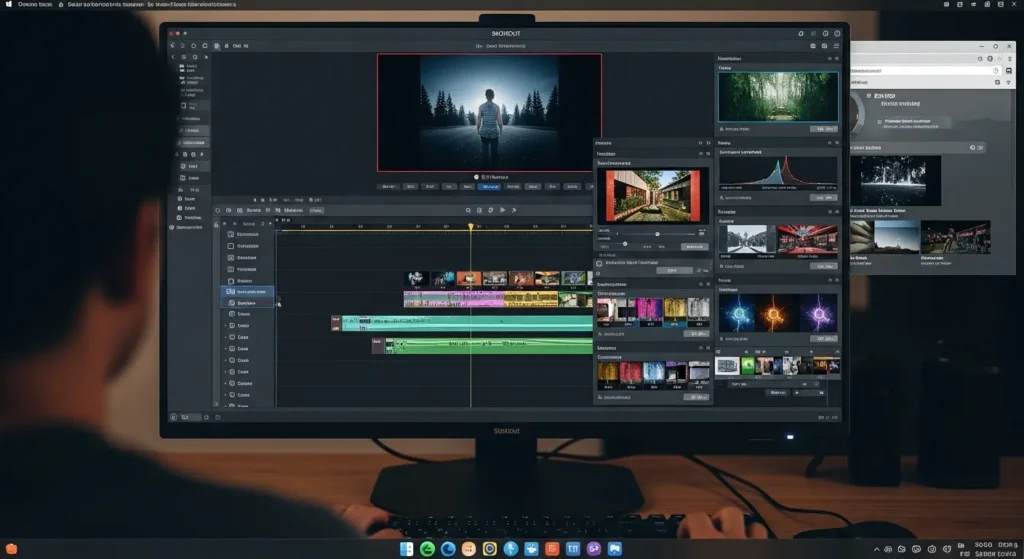
要点:2026年の動画編集シーンでは、Windows 11の標準機能の進化や、プロ向けツールの無料開放が進みます。
初心者でも用途に合わせた最適な製品を選ぶことが可能です。
第1位:Microsoft Clipchamp(マイクロソフト公式)
Windows 10や11ユーザーにとって、追加のダウンロードなしで今すぐ始められるのが最大のメリットです。
- 特徴:microsoftのアカウントがあれば、クラウド上でデータを同期し、スマホアプリとpcでシームレスに編集を続けられます。
- 2026年新機能:AIによる「オート作曲」が実装さました。動画の長さに合わせて音楽(BGM)を自動で調整します。劣化のないmp4形式で出力します。
- おすすめの人:手軽にsnsへの投稿用ビデオを作りたい人や、ビジネスでの簡単な報告動画を作成する者に最適です。
第2位:CapCut(キャップカット)デスクトップ版
モバイル版での人気を背景に、2026年はpc(デスクトップ)版のシェアが急拡大しています。
- 強み:圧倒的な種類のテンプレートとアニメーション。日本語のフォントも多く、タイトルの加工が非常に簡単です。
- AI機能:写真一枚から背景を除去したり、音声を別の人の声に変換したりする高度な加工がワンクリックで行えます。
- 注意点:一部の高度な機能は有料版限定ですが、初心者が使う範囲では無料版でも十分すぎる機能を備えています。
第3位:DaVinci Resolve 19/20(ダビンチ・リゾルブ)
本格的な映像制作を志す人にとって、無料で使える最強のソフトです。
- 特徴:ハリウッド映画でも使用されるカラー補正(色調調整)が可能です。2026年の最新アップデートでは、低スペックなパソコンでもサクサク動く「プロキシ編集モード」がさらに強化されました。
- メリット:ロゴ(透かし)が一切なしで、最大4K(※注釈13)までの出力に対応。
- ハードル:機能が非常に多く、最初の操作に慣れるまで時間がかかりますが、youtube等に豊富な解説動画がアップされているため、独学でも習得は可能です。
第4位:Shotcut(ショットカット)
広告が入らず、完全無料のオープンソースソフトウェアです。
- 対応OS:Windows 10、11、Mac、Linuxに対応。
- 利点:複数のフォーマット(avi、mov、wmv、webm等)をタイムライン上で混在させて編集でき、出力時の詳細なパラメータ設定が可能です。
- ポイント:セキュリティを重視し、登録不要で安全に使い続けたいユーザーに選ばれています。
(注釈13:4K:フルHD(1080p)の4倍の画素数を持つ超高画質な映像規格。)
上級者への階段:AviUtlと拡張性
要点:Windows 10ユーザーの間で今なお多くの人に使われているAviUtlは、プラグイン(※注釈12)によるアップデートで無限の可能性を秘めています。
AviUtlは、本体のみではシンプルな機能に限られますが、有志が公開しているプラグインを導入することで、有料ソフトを凌駕する加工が可能になります。
- mp4への変換(エンコード)
- wmv
- avi形式
での出力も、専用のモジュールを追加すれば簡単です。
最初の登録や設定に時間がかかる面もありますが、関連する解説ページを参考にすれば問題なく立ち上げられます。
(注釈12:プラグイン:ソフトに新しい機能を追加するための拡張用データ。これを追加することで、本来できないはずの編集作業が可能になります。)
動画編集の安全性と利用規約のチェック
要点:フリーソフトを使用する際は、公式サイトからダウンロードを行い、セキュリティ対策と利用規約の確認を怠らないようにしましょう。
2025年から2026年にかけて、個人情報の保護はさらに厳格化されています。
ソフトをインストールする先が公式であることを必ずチェックしておきましょう。
不要な広告ソフトが一緒に入らないよう注意してください。
また、ビジネス用途(商用利用)で使う場合は、各製品の利用規約に「商用利用可」と書いてあるかを目次や概要欄で確認する経験が、将来のトラブルを防ぐ点で大切です。
要点:2026年の初心者向けランキングにおいて、上位を占めるのはAIによる自動化と、マルチデバイスでの連携を強みとするソフトです。mp4 編集の効率を最大化するツールを厳選しました。
2026年最新:初心者向け無料動画編集ソフトランキング
要点:無料でありながらロゴなしで出力できます。
windowsやmacの最新osに完全対応した人気ソフトを比較して紹介します。
第1位:Microsoft Clipchamp
Windows 11ユーザーなら最初に使うべき公式アプリです。
- メリット:インストール不要で、ブラウザ上でもサクサク動きます。aiによる音声テキスト化の精度が2026年に飛躍的に向上しました。
- ポイント:著作権フリーのストック素材(音楽や写真)が豊富で、初心者でも低予算で高品質なムービーが作れます。
第2位:CapCut デスクトップ版
sns投稿を目的とする人に圧倒的に支持されているソフトです。
- 特徴:おしゃれなフィルターやテンプレートが多く、加工の種類が豊富です。
- 機能:スマホ版と連携して、外出先でカットした続きをpcで編集するといった使い方も可能。
第3位:DaVinci Resolve
無料版でもプロ顔負けの高度な演出を実現したい人向けです。
- 詳細:ハリウッド映画でも使用されるカラー補正機能を備えています。4k動画の出力も劣化なしで行えます。
- 注意点:操作画面が複雑なため、初心者はガイドページや解説動画を参考に学ぶ必要があります。
まとめ:2026年に最適なMP4編集ソフトの選び方
要点:自分のパソコンのスペックや、作成したい動画のジャンルに合わせて、まずは一つのソフトを使い倒すことが上達のポイントです。
今回紹介したmp4 編集 フリーソフトは、どれも初心者が安全に導入できる信頼性の高いものばかりです。
- 手軽さ重視なら:Microsoft Clipchamp
- SNS映え重視なら:CapCut
- プロ志向なら:DaVinci Resolve
- 軽量動作重視なら:AviUtl や VideoProc Vlogger
2026年はAIが編集の多くをサポートしてくれるため、知識が少ない状態からでも本格的なクリエイターを目指せます。
まずは気になるソフトをダウンロードして、自分だけの一本を作成してみてください。