要点:2026年現在、動画の音声だけをスマホやPCで楽しむニーズが高まっており、AI技術を搭載した変換ソフトにより、ノイズ除去と高品質な抽出が数秒で完了します。
お気に入りのYouTube動画や撮影したMP4ファイルを、移動中に音楽として聴きたいと思ったことはありませんか。
動画ファイルから音声だけを取り出してMP3形式で保存すれば、ファイルサイズを大幅に小さくできます。
再生デバイスのストレージを節約しながら高品質なオーディオを楽しめます。
本記事では、
- 初心者でも迷わずに使える最新のフリーソフト
- ブラウザ上で完結する便利なオンラインコンプレッサー
そして具体的な設定手順をランキング形式で詳しく解説します。
動画音声変換フリーソフトの選び方
要点:2026年はAIによる音質補正やノイズ除去が標準化されております。
安全性と処理速度を軸にツールを選ぶのが正解です。
動画から音声を抽出する際、単に形式を変えるだけではありません。
元の音質をいかに維持できるかが重要です。
特に無料ソフトの中には、変換時に音質が極端に低下したり、不要な広告が表示されたりするものもあります。
- 信頼できる開発元か
- 日本語に対応しているか
そして自分のPCスペックに合っているかを確認しましょう。
2026年最新おすすめランキング
要点:利便性、機能性、AI技術の導入度を基準に、今最も使うべきツールを厳選しました。
1位:Winxvideo AI(無料版)
要点:AIによる音声復元機能が強力で、古いMP4動画からでもクリアなMP3を抽出できます。
2026年現在、最も注目されているのがAI搭載型のコンバーターです。Winxvideo AIは、単なる変換だけでなく、抽出時に発生しがちな「サー」というノイズをAIが判別して除去してくれます。
- 特徴:5分以内のファイルなら無料で全機能利用可能。
- メリット:高音質を維持する独自エンジンを搭載。
2位:VLCメディアプレーヤー
要点:完全無料・広告なし・オープンソースの三拍子が揃った、世界標準の多機能ソフトです。
長年愛されているVLCは、再生ソフトとしての顔だけでなく、実は「変換エンジン」としても非常に優秀です。
- メニューのメディアから変換/保存を選択。
- ファイルを追加し、プロファイルでAudio – MP3を選択。
- 開始をクリックするだけで抽出完了。
3位:XMedia Recode
要点:詳細なビットレート設定が可能なため、音質にこだわりたい中級者以上に最適な完全無料ソフトです。
「320kbps」などの高品質設定を細かく指定でき、複数の動画をまとめて一括処理(バッチ処理)できる点が、プロのクリエイターからも支持されています。
mp4からmp3へ変換:おすすめ
要点:2026年現在はAI技術が一般化しました。
音質劣化を抑えるだけではありません。
特定の音源だけを抽出できる高性能なツールが主流です。
MP4からMP3への変換ツールを選ぶ際は、
- 変換速度
- 対応デバイス
そしてセキュリティの3点を重視しましょう。
2026年のトレンドを反映した、今最もおすすめできるフリーソフトとサイトを厳選して紹介します。
Winxvideo AI(2026年最新版)
要点:AIによる音質復元機能を搭載しており、低画質な動画からでもクリアな音声を取り出せる次世代ソフトです。
従来の変換ソフトとの大きな違いは、AIが音声を解析する点にあります。動画特有のノイズを除去しつつ、最高320kbpsの高音質で保存が可能です。
- 特徴:最新のAIエンコーダー(※注1)により、処理速度が従来比の約5倍。
- メリット:Windows/Mac両対応。動画の特定範囲だけを抽出するトリミング機能も使いやすい。
VLCメディアプレーヤー
要点:完全無料・広告なし。世界で最も信頼されているオープンソース(※注2)ソフトの一つです。
「新しいソフトを入れるのは不安」という方に最適です。
再生ソフトとして既にインストールされていることも多く、その変換機能を使えば安全かつ手軽に音声抽出が行えます。
- メニューから「メディア」→「変換 / 保存」を選択。
- ファイルを追加し、プロファイルを「Audio – MP3」に設定。
- 出力先を指定して「開始」を押すだけで完了です。
Convertio(オンラインサイト)
要点:インストール不要。ブラウザにファイルをドラッグするだけで、クラウド上で安全に変換できる定番サービスです。
たまにしか変換しない、あるいはスマホから直接作業したい場合に非常に便利です。256ビットのSSL暗号化(※注3)により、プライバシー保護も徹底されています。
- 特徴:GoogleドライブやDropboxと直接連携可能。
- 注意点:無料版はファイルサイズに上限(通常100MBまで)があります。
XMedia Recode
要点:音質設定の細かさは業界随一。自分好みのカスタム設定で保存したいこだわり派向けのフリーソフトです。
「320kbps」の固定ビットレートだけではありません。
可変ビットレート(VBR)など、プロ仕様のオーディオ設定が可能です。
一括変換にも強く、複数の動画から一気に音楽ライブラリを作成できます。
※注釈解説
- ※注1:AIエンコーダー:人工知能を用いてデータを効率的に処理する技術。音の波形を予測・補完し、ノイズを消しつつクリアな音を保ちます。
- ※注2:オープンソース:プログラムの設計図が公開されているソフトウェア。多くの開発者がチェックしているため、透明性が高く安全です。
- ※注3:SSL暗号化:通信データを鍵で保護する技術。外部からの盗み見を防ぎ、オンライン上でも安全にファイルをやり取りできます。
動画から音声を抽出できるおすすめのフリーツール
要点:2026年現在はPC向けのインストール型ソフトだけではありません。
スマートフォンの標準機能や最新のAIブラウザツールを活用することで、場所を選ばず無料で音声を抽出できます。
動画の音声だけを抜き出す作業は、かつては専門的な動画編集ソフトが必要な高度な作業でした。
しかし現在は、目的に合わせた最適なフリーツールを選ぶことで、ワンクリックかつ数秒で完了します。
ここでは、デバイスや利用シーン別に、高い支持を得ている無料の手段を詳しく解説します。
iPhoneやAndroid:アプリ不要で音声を抽出する方法
要点:スマートフォンのOS機能が進化した2026年では、標準アプリやショートカット機能を駆使することで、安全かつ迅速にMP3等の音声ファイルを作成可能です。
iPhone(iOS)ユーザーであれば、標準のショートカットアプリを利用するのが最もスマートです。
写真アプリにある動画を選択し、あらかじめ作成した抽出アクションを実行するだけで、iCloudや本体ストレージに音声として保存できます。
一方、Androidユーザーは、Googleフォトの編集機能や、信頼性の高いサードパーティ製のビデオコンバーターアプリを使用することで、バックグラウンドでの一括変換(※注1)が可能です。
PC向け定番ソフト:プロレベルの調整が可能な無料ツール
要点:WindowsやMacで細かな音質設定を行いたい場合は、長年の実績があるオープンソースソフトが最も安心です。
パソコンでの作業には、やはりデスクトップソフトが適しています。
特に「Any Video Converter」や「Freemake Video Converter」の無料版は、視覚的に分かりやすいインターフェース(※注2)を備えております。
初心者でも直感的に動画から音声を抜き出せます。
- 音量調整
- 複数の動画を繋げて一つの音声ファイルにする結合機能
など、付加価値の高い操作がすべて無料で行える点が大きなメリットです。
2026年の新常識:AIクラウドエディターでの音声抽出
要点:インストール不要のオンラインエディターにAIが統合されたことで、音声抽出と同時に「文字起こし」や「無音カット」まで自動化されています。
最新のトレンドとして、Adobe ExpressやCanvaなどのオンラインデザインツールに備わっている動画変換機能が挙げられます。
これらはブラウザ上で動作するため、PCのスペックに依存せず、AIが音声のレベルを自動で最適化(※注3)してくれます。
自分で難しい設定をする必要がありません。
SNS向けのショート動画からBGMだけを抜き出したい、といったライトな用途に最適です。
専門用語の解説
- ※注1:一括変換(バッチ処理):複数のファイルを一つずつ操作するのではなく、まとめて登録して自動的に連続処理させる機能のこと。
- ※注2:インターフェース:ソフトの操作画面やボタンの配置のこと。これが優れていると、説明書を読まなくても直感的に操作できます。
- ※注3:最適化(ノーマライズ):音量が小さすぎる部分を大きくしたり、逆に大きすぎる部分を抑えたりして、聞きやすい一定のボリュームに整える処理のこと。
動画変換ソフトを無料で使いこなすための選び方
要点:2026年の動画変換ソフトは、単なる形式変更にとどまらず、ハードウェア加速による超高速エンコードやAIによるノイズ除去機能が無料で開放されています。
数多く存在する動画変換ソフトの中から、自分に最適なものを選ぶのは簡単ではありません。
特に無料で提供されているものには、機能制限やロゴの挿入(※注1)があるケースも多いです。
ここでは、2026年現在の最新情報を踏まえ、制限が少なく、かつ安全に利用できるトップクラスのソフトウェアを厳選して深掘りします。
完全無料のオープンソースソフトが選ばれる理由
要点:プログラムの設計図が公開されているオープンソースソフトは、企業の営利目的ではないため、広告や追加課金の心配が一切ありません。
動画変換の分野で長年支持されているのが「Handbrake」や「VLC」です。
これらは全世界の有志によって開発されております。
最新の動画規格であるH.266/VVC(※注2)への対応も迅速です。
- Handbrake:動画から音声を抽出するだけではありません。画質を維持しながらファイルサイズを劇的に小さくする圧縮機能に長けています。
- FFmpeg:コマンド(※注3)入力が必要な玄人向けツールですが、2026年現在はAIがコマンド生成を助けてくれるため、初心者でもプロレベルの高速変換が可能になりました。
初心者でも迷わない直感的な操作の無料ソフト
要点:複雑な設定を抜きにして、ボタン一つでMP4からMP3へ変換したい方には、UI(ユーザーインターフェース)が洗練されたソフトがおすすめです。
「Any Video Converter」や「Freemake Video Converter」は、日本語に完全対応しており、マニュアルを読まずに使い始められます。
- 動画ファイルを画面に放り込む。
- 出力形式一覧から「MP3」のアイコンを選択。
- 今すぐ変換ボタンを押す。
この3ステップで完了する手軽さが、幅広い年齢層に支持されている理由です。
2026年版では、変換後の音声を直接クラウドストレージに保存する連携機能も強化されています。
最新のAIリマスター機能を搭載した無料体験版の活用
要点:一部の有料ソフトの無料体験版には、AIが音声の解像度を補完する「AIアップスケーリング」機能が含まれております。
驚くほどクリアな音質を実現できます。
「UniConverter」や「VideoProc Converter AI」などの最新製品は、変換時にAIが音源を解析します。
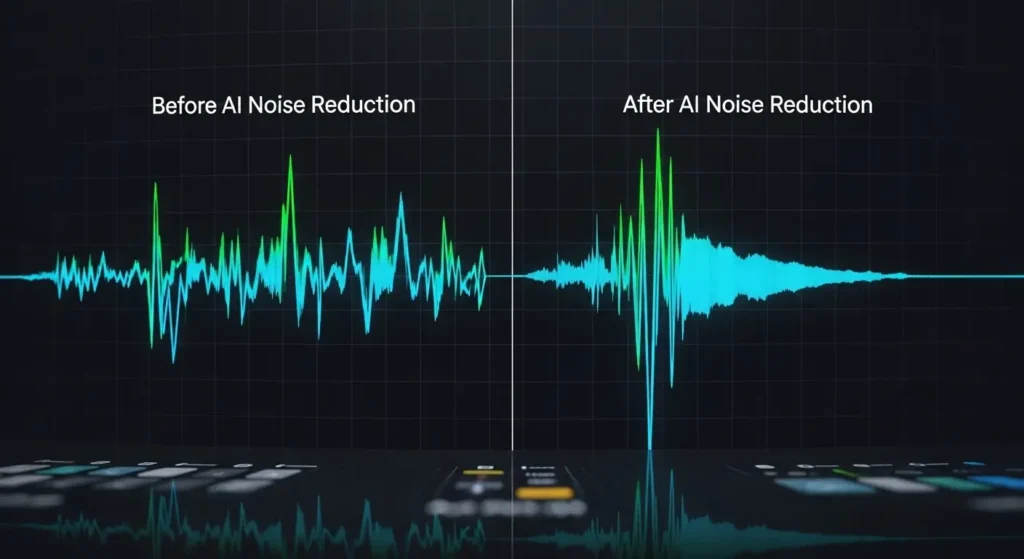
例えば、風の音や雑踏のノイズが入ったMP4動画からでも、主役の話し声だけをクリーンに抽出してMP3にすることが可能です。
専門用語の解説
- ※注1:ロゴの挿入(ウォーターマーク):無料版の制限として、動画の隅にソフト名などの透かしが入ること。音声抽出(MP3化)の場合は影響を受けないことが多いです。
- ※注2:H.266/VVC:2026年における最新の動画圧縮規格。非常に高い圧縮率を誇り、高画質な動画を小さなサイズで扱えます。
- ※注3:コマンド:マウスを使わず、キーボードから直接コンピュータに命令を与えるためのテキストメッセージのこと。
ブラウザで完結するオンライン音声抽出の活用術
要点:2026年現在はインストール不要のブラウザ完結型ツールが主流です。
AI技術によって抽出と同時にノイズ除去や音量均一化まで自動で行えるようになっています。
特定のソフトウェアをパソコンやスマホにインストールしたくない場合、オンラインのウェブサービスが最も手軽な解決策です。
最新のオンラインコンバーターは、かつての低速で低画質というイメージを払拭します。
クラウド上の強力なサーバー(※注1)を利用して、数ギガバイトある重いMP4動画からも一瞬でクリアなMP3を生成できます。
信頼できる最新のオンライン抽出サービス
要点:2026年において特に評価が高いのは、Adobeが提供する無料ツールや、多機能な123APPSなどの安全性が証明されたサイトです。
- Adobe Express(動画から音声抽出):世界的なクリエイティブ企業であるAdobeの無料ツールです。ブラウザに動画を放り込むだけで、プロレベルの音声抽出が可能です。2026年版では、AIが声のトーンを自動調整(※注2)してくれるため、ポッドキャスト用の素材作りにも最適です。
- 123APPS (Online Audio Converter):300種類以上の動画形式に対応した老舗サービス。MP3だけではありません。iPhone用の着信音(M4R)や高音質なFLAC形式への変換もワンクリックで完了します。
- CloudConvert:データの安全性を最優先するユーザーに選ばれています。ISO 27001(※注3)認証を取得しており、変換後のファイルはサーバーから自動で完全消去されるため、プライベートな動画でも安心して利用できます。
オンラインツールを安全に使いこなす手順
要点:手順は非常にシンプルですが、変換時の設定オプションを正しく選ぶことで、音質劣化を最小限に抑えることができます。
- サイトのファイルを選択ボタン、またはドラッグ&ドロップでMP4をアップロードします。
- 出力形式をMP3に指定し、設定(歯車アイコン)からビットレートを320kbpsに変更します。
- 変換をクリックし、クラウド上での処理が終わるまで数秒待ちます。
- 生成されたMP3ファイルを自分のデバイスにダウンロードします。
2026年のトレンド:AIによるボーカル分離機能
要点:最新のオンラインツールには、動画から声だけ、あるいは楽器音(BGM)だけを選んで抽出できる驚きのAI機能が搭載されています。
例えばLALAL.AIやCoolo AIなどのサイトでは、動画内のナレーションだけを抜き出し、後ろで流れている音楽を消し去ることも可能です。
これにより、騒がしい場所で撮影した動画からでも、クリアな音声メッセージだけをMP3として保存できるようになりました。
専門用語の解説
- ※注1:クラウド上のサーバー:インターネット経由で利用できる、自分以外の強力なコンピュータのこと。自分のPCに負荷をかけずに重い処理を任せられます。
- ※注2:自動調整(エンハンス):録音状態が悪い音声でも、AIが響きを整えてスタジオで収録したかのような聞きやすい音に補正する技術。
- ※注3:ISO 27001:情報のセキュリティ管理が適切に行われていることを証明する国際的な規格。このマークがあるサイトはデータの取り扱いが非常に厳格です。
対応フォーマットとコーデックの基礎知識
要点:2026年現在はMP3以外にも高音質なAACや汎用性の高いWAVなど、再生機器や目的に合わせて最適な音声拡張子を選択することが重要です。
動画から音声を抽出する際、多くの人が「MP3」を選びますが、実は利用シーンに応じて他のフォーマット(※注1)を選んだほうが良いケースもあります。
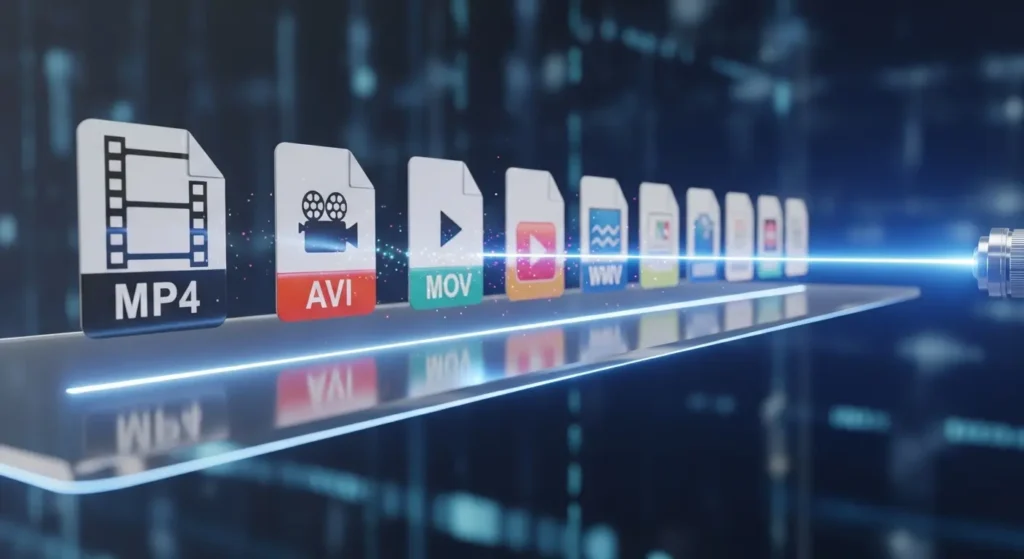
最新のフリーソフトでは、
- AVI
- MOV
- WMV
といった多様なビデオ形式から、瞬時に最適なオーディオデータを取り出すことが可能です。
ここでは、初心者の方が迷いがちな専門用語を分かりやすく解説します。
主要な音声形式(拡張子)とその特徴
要点:再生する機器や、音質へのこだわり、保存容量の空き状況によって、適切な種類を使い分けましょう。
- MP3:最も一般的で、ほぼすべてのプレーヤーやスマホで再生可能です。迷ったらこれを選べば間違いありません。
- AAC:MP3よりも効率よく圧縮(※注2)されており、Apple製品(iPhoneやiTunes)との相性が抜群に良いのが特徴です。
- WAV:音声を圧縮しないため、最高品質の音を維持できますが、ファイルサイズは非常に大きくなります。
- MIDI:演奏情報のみを記録したデータで、楽器の練習や作曲を行う人によく利用されます。
動画コーデックと変換の仕組み
要点:動画ファイルの中身(コーデック)は、目に見える拡張子(.mp4や.avi)とは別物であり、ソフトはこの中身を解析して音声だけを抽出します。
例えば、同じ「.mp4」という名前のファイルでも、中身の映像コーデック(※注3)がH.265なのかH.264なのかによって、変換ソフトが対応しているかどうかが決まります。
2026年最新のコンバータであれば、これら最新の規格をすべて網羅しており、ユーザーは「ファイルを開く」ボタンを押すだけで、複雑な設定なしに作業を行うことができます。
初心者でも安心なフリーソフトの使い方手順
要点:どのソフトも基本的には「追加」「選択」「開始」の3ステップで構成されており、一度覚えれば誰でも簡単に変換を行えます。
多くの無料ツールは、初めての人でも直感的に操作できるように設計されています。一般的なデスクトップソフトでの流れは以下の通りです。
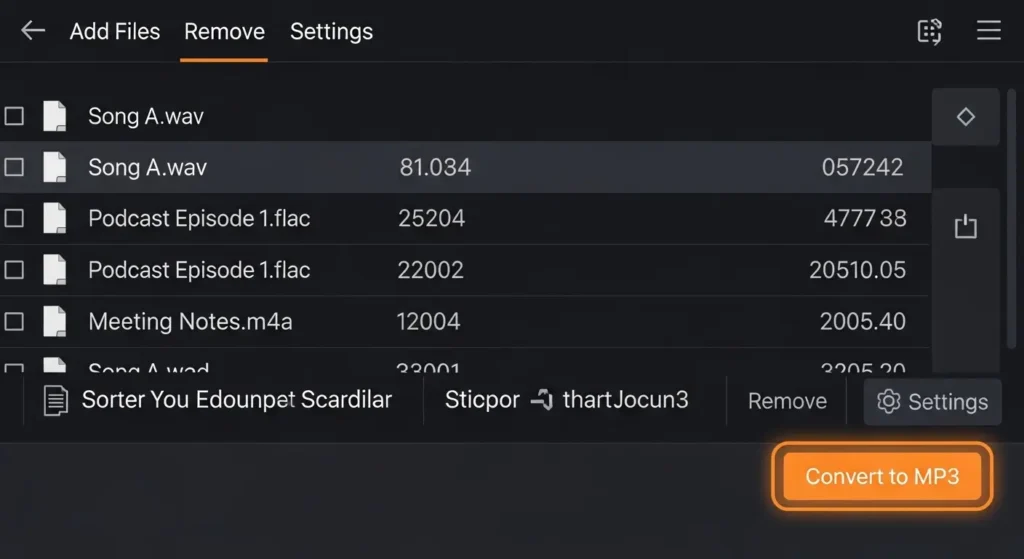
- ファイルの追加:ソフトを起動し、変換したい動画をドラッグ&ドロップ、またはURL(※注4)を入力して読み込みます。
- 出力設定:変換後の形式として「MP3」や「AAC」などの品質を選択します。
- 変換の実行:開始ボタンをクリックし、プログレスバーが最大(100%)になるまで待ちます。
2026年のトレンド:お試し機能と最新バージョン
要点:多くの開発会社が、製品の良さを知ってもらうために「試し」として一部機能を無料で公開しています。
最新バージョンのソフトを導入することで、処理時間が短縮されるだけでなく、最新のスマホ機器に最適化された設定がプリセット(あらかじめ登録)されています。
公式サイトの利用規約をよく確認しましょう。
自分のPC環境(OS)に合ったリンクからダウンロードするようにしましょう。
専門用語の解説
- ※注1:フォーマット(拡張子):ファイルの種類を識別するための末尾の文字(.mp3など)。
- ※注2:圧縮:データの品質をなるべく保ちつつ、ファイルサイズを小さくする技術。
- ※注3:コーデック:動画や音声をデジタルデータに変換するための計算式のようなもの。
- ※注4:URL:インターネット上の住所。オンライン上の動画を直接変換する際に使用します。