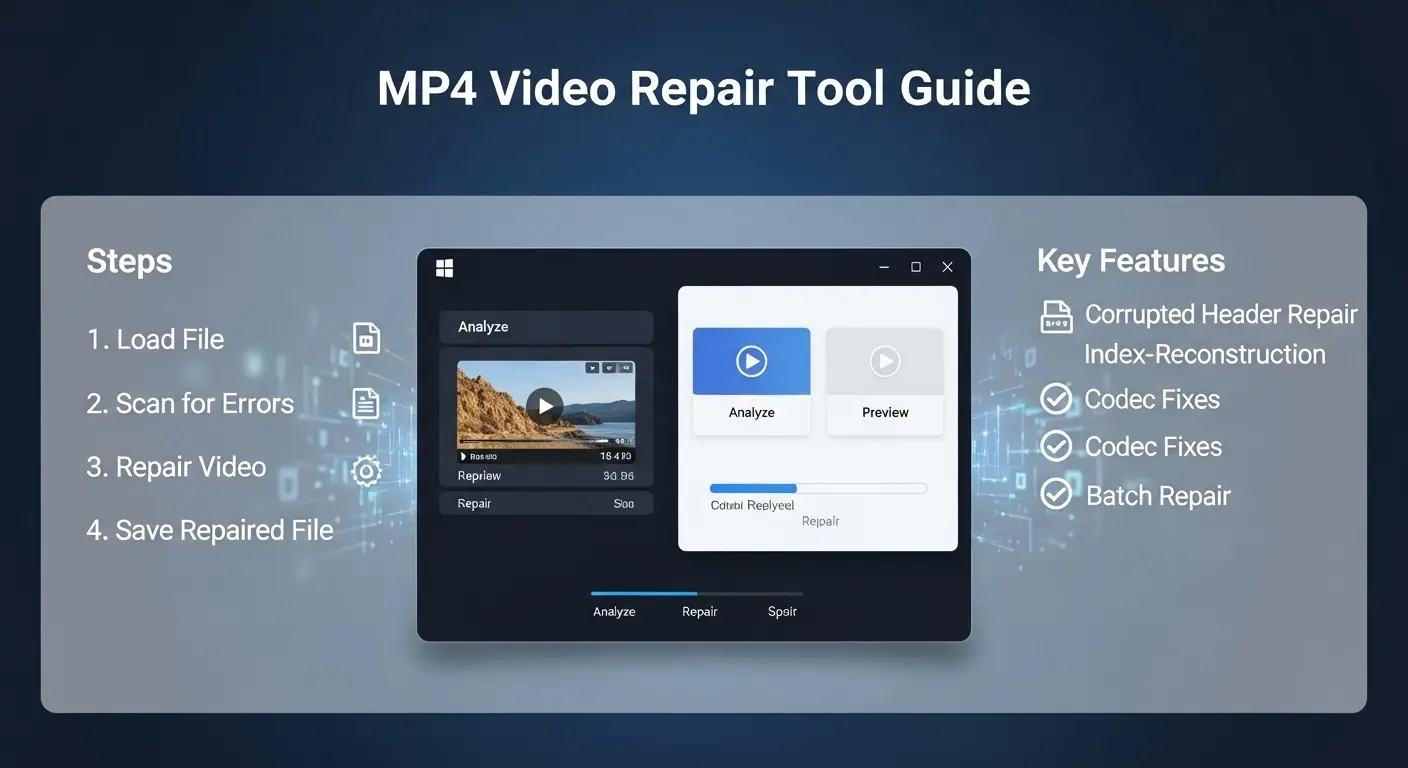
要点:破損して再生できないMP4動画ファイルは、2026年最新の修復ツールやAI技術を活用することで、画質を落とさずに復元できる可能性が非常に高いです。
せっかく撮影した大切な思い出や、仕事で使う重要なビデオファイルが突然「ファイルが壊れています」と表示されていませんか?
再生できなくなってしまうのは非常にショックな出来事です。
特にMP4形式は世界中で広く利用されています。
破損トラブルに遭遇する機会も少なくありません。
しかし、諦めるのはまだ早いです。
現在の修復技術は飛躍的に進化しております。
適切なソフトやツールを正しく使いこなせば、
- 壊れたヘッダー情報の再構築
- 欠落したデータの補完
が可能です。
本記事では、初心者の方でも迷わず操作できるよう、信頼性の高い修復方法をランキング形式を交えて誠実に解説します。
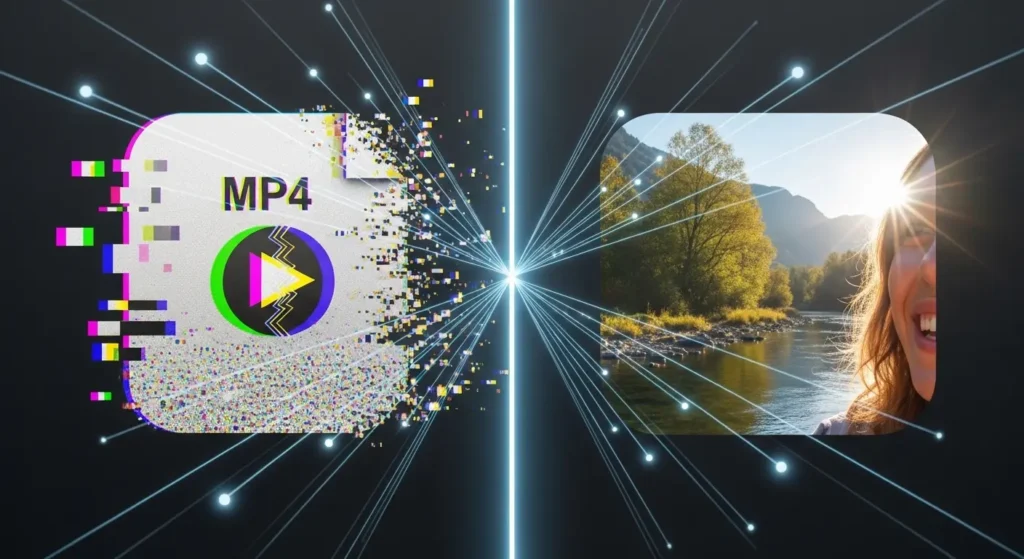
要点:MP4ファイルが再生不能になる背景には、
- 記録中の中断
- 転送エラー
- ストレージの物理的故障
など、複数の要因が絡んでいます。
動画を撮影したり、ネットからダウンロードしたりした際、突然ファイルが開けなくなることがあります。
これは、ビデオのヘッダー情報(※注釈1)が欠落したり、データ構造が不完全になったりすることが主な理由です。
MP4破損原因と再生不能になる仕組み
動画を撮影したり、ネットからダウンロードしたりした際、突然ファイルが開けなくなることがあります。
これは、ビデオのヘッダー情報(※注釈1)が欠落したり、データ構造が不完全になったりすることが主な理由です。
2026年現在の高解像度ビデオファイルは構造が非常に複雑化しています。
わずかなデータの欠落が全体的なエラーを引き起こします。
記録時のトラブルと保存ミス
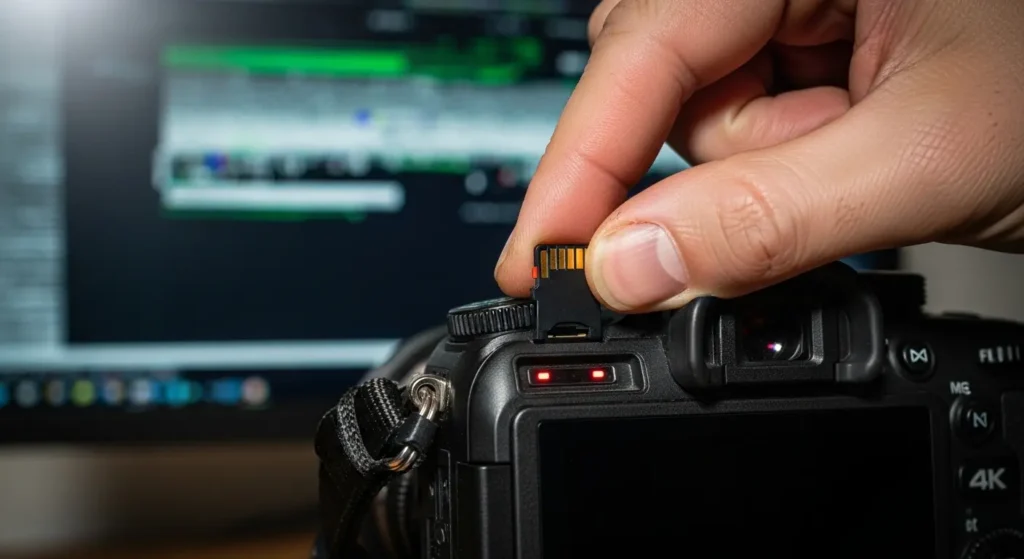
- 録画中にカメラのバッテリーが切れた
- SDカードを不適切に引き抜いた
すると、ファイルの書き込みが正常に終了せず、破損につながります。
特に
- Gopro
- ドローン
- iPhone
での撮影時に多い現象です。
これらのデバイスはリアルタイムでデータを圧縮しながら保存します。
そのため、終了処理がスキップされるとインデックス情報が正しく記録されません。
転送中のエラーと不完全な取得
インターネット経由でビデオを転送中にネットワークが切断された場合、データの一部が失われます。
再生不能な状態になります。
特に大容量のMP4ファイルは数万のパケットに分割して送信されます。
そのため、一部のパケットが欠落するだけで、プレイヤー側でファイルフォーマットを正しく認識できなくなるのです。
ストレージの老朽化とファイルシステムのバグ
- HDD
- SSD
- メモリーカード
などの記録メディア自体の寿命。
ファイルシステムの不整合も大きな原因です。
2025年や2026年の最新技術を用いたストレージであっても、静電気や衝撃、読み取りエラー(バッドセクタ)によって一部のビデオデータが上書きされたり、消去されたりすることがあります。
この場合、ビデオファイル修復ツールを用いて、断片化されたデータを再構築する作業が必要となります。
要点:2026年現在、AI技術を搭載した最新のソフトウェアが、従来よりも高い成功率で動画ファイルを復元できます。
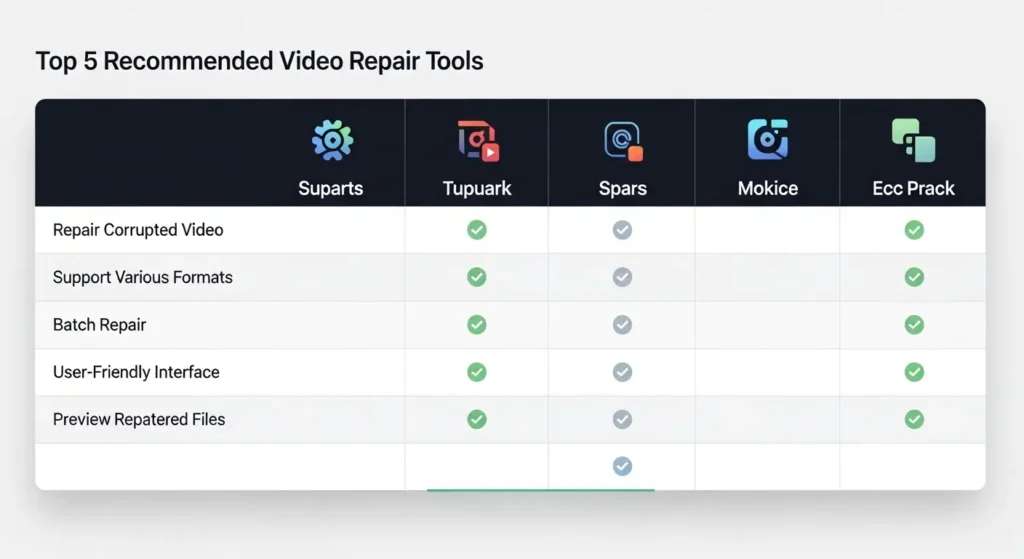
動画修復ツールのおすすめ5選
信頼できるツールを選び、適切なステップを踏めば、大切な思い出や仕事の素材を救い出すことが可能です。
ここでは、2026年の最新トレンドであるAI修復機能を備えた製品を中心に、特におすすめの5つを紹介します。
Stellar Repair for Video
プロも使用する高度なツールです。
複数の動画を同時に処理するバッチ処理に対応しています。
4Kや8Kの高品質な映像もサポートしています。
WindowsおよびMacの両方で動作します。
- 2026年の特徴:AIによるフレーム補完技術が進化し、データが完全に欠落したセクションでも、前後の映像から違和感なくシーンを再構築できるようになりました。
Wondershare Repairit(リペアリット)
初心者でも迷わず使える直感的なインターフェースが魅力の製品です。
動画だけでなく、破損した写真やオーディオファイルの修復にも対応しています。
- 最新機能:AI動画補正機能が標準搭載され、修復と同時に画質を4Kレベルまでアップスケーリングする処理が可能(可能)になりました。
4DDiG Video Repair
修復成功率の高さで定評のあるソフトです。
特に、カメラの強制終了でヘッダー情報が壊れたファイルに対して強力な修復能力を発揮します。
- 強み:AIモデルを用いたカラー化やノイズ除去機能が統合されており、古い低画質な破損動画を現代的なクオリティで蘇らせることができます。
Clever Files Disk Drill
データ復旧ソフトとしての側面が強いですが、ビデオ修復機能も非常に強力です。
特に、SDカードなどの記録メディアから消えた、あるいは断片化した動画の繋ぎ合わせに優れています。
- 信頼性:2026年版では、DJIやGoProといった特定メーカーの独自形式に対する解析精度が向上し、録画ミスによる不完全なファイルも高い確率で再生可能にします。
VLCメディアプレーヤー
一般的なメディアプレーヤーであるVLCには、簡易的な修復機能が備わっています。
AVI形式のインデックス修正が有名ですが、MP4を一時的に変換することで再生できるケースもあります。
- 利点:完全無料で利用でき、コーデックの不一致が原因で再生できないだけのファイルであれば、これ一つで解決できることがあります。
要点:完全無料で利用できるオープンソースのソフトウェアや標準機能は、コストを抑えたいユーザーにとって強力な選択肢であり、正しく使いこなすことで有料級の修復効果を発揮します。
2026年現在の動画復元シーンでは、パソコンやAndroid端末など、使用デバイスに応じた最適なアプリの選択と、バックアップデータを活用した迅速な不具合対策が修復成功の鍵を握っています。
最新デバイス別のMP4修復ユーティリティと活用ガイド
動画ファイルが破損する原因はさまざまですが、2026年においては、AIを搭載したプログラムが普及したことで、以前よりも簡単に解決できるようになりました。
- Windows 10以降のOS
- 最新のスマートフォン
それぞれの環境で、効率的に復旧を行うための手順を一覧で紹介します。
パソコン向け高度修復ソフトの導入と登録
要点:高度な修復を必要とする場合、信頼できる会社が提供する専用のユーティリティをインストールし、正しく設定を行うことが重要です。
プロ仕様のソフトでは、MOVやMKV、さらには古い3G形式など、多種多様なフォーマットに対応しています。
- 手順 公式サイトからダウンロード後、インストーラーを起動し、ガイドに従ってセットアップを完了させます。
- 操作 アプリにログインします。破損したファイルを画面にドラッグ&ドロップしてスキャンを開始します。最後にプレビューで映像と音が一致しているか確認し、問題がなければ保存をクリックして終了です。
AndroidおよびiPhoneでのアプリ修復
要点:スマホで撮影したビデオの不具合は、クラウドやSDカードのバックアップから元のデータを検索し、専用アプリで修正するのが最もシンプルな方法です。
YouTube向けの動画編集中にファイルが壊れてしまった場合でも、モバイル版の修復アプリを使って数分で元通りにすることが可能です。
- 対策 OSのバージョンを最新に更新しましょう。システムの競合を避けるために他の重いアプリを終了させてから実行してください。
- 利点 日本語対応の使いやすいインターフェースを持つ人気のアプリを選べば、初心者でも迷わずに対処できます。
ストレージ管理とパーティションの最適化
要点:物理的なエラーによる動画破損を防ぐには、USBメモリやHDDのパーティションを適切に管理し、定期的な診断を行うことが推奨されます。
データの書き込みエラーは、ドライブの容量不足やファイルシステムの不具合から発生することが多いです。
- メンテナンス 定期的に不要なファイルを削除してください。ストレージをクリーンな状態に保ちましょう。
- 安全性 重要なビデオは、DVDやクラウドセンターへ二重にバックアップを取ることで、万が一の故障時に備えを万全にできます。
専門用語の注釈
- ※注釈1:MOV:Appleが開発した動画形式。高画質だがファイルサイズが大きくなりやすい特徴があります。
- ※注釈2:パーティション:一つの物理的なハードディスクやSSDの内部を、論理的に複数の領域に分割すること。
MP4修復フリーソフトの活用方法
破損した動画ファイルを修復するために、最初から高価な製品を購入する必要はありません。
2026年現在、インターネット上には専門家も推奨する高品質なフリーソフトや、ブラウザだけで完結するオンラインサービスが数多く存在しています。
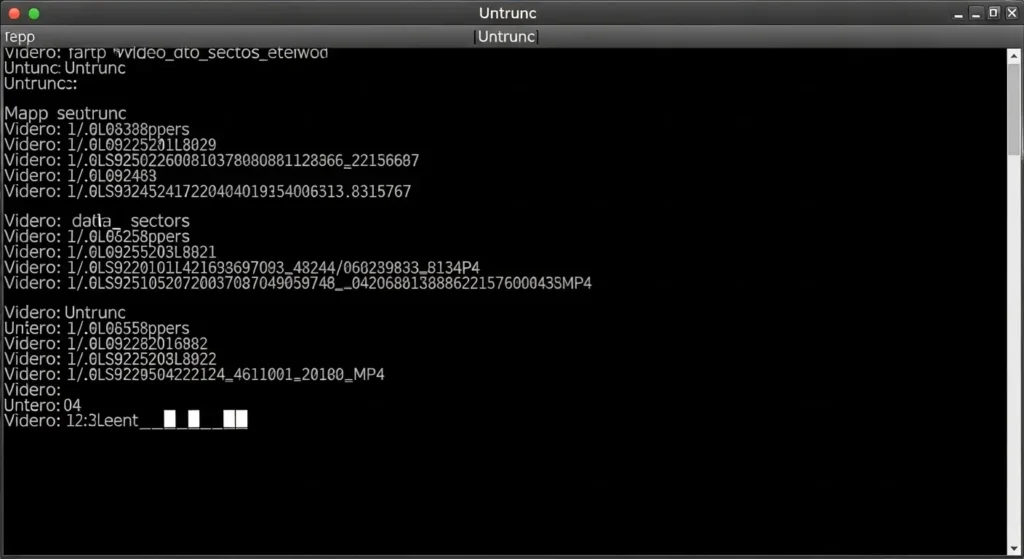
Untruncを用いたヘッダー情報の再構築
要点:正常に再生できる別の動画ファイルをリファレンスとして読み込ませることで、壊れたファイルの構造をバイナリレベルで復元します。
Untruncは、特に録画の中断などで末尾の処理がされなかったMP4に対して非常に強力な修復能力を持ちます。
- 仕組み 同じカメラ、同じ設定で撮影した壊れていない動画の構造をコピーします。破損したファイルに貼り付けることで、メディアプレーヤーが認識可能な形式に修正します。
- 利用シーン ドローンやアクションカメラで撮影中に電源が落ちてしまったビデオの復旧に最適です。
VLCメディアプレーヤーの「変換」機能による修復
要点:再生ソフトとして有名なVLCには、ストリームを再エンコードしてファイル構造を正常化する機能が内蔵されています。
VLCは、読み込みエラーがあるファイルでも強引に中身をスキャンする特性があります。
- 手順 メディアメニューから「変換/保存」を選択し、破損したファイルを追加します。出力設定で「MP4」を選択して開始ボタンを押すと、再生可能なデータ部分だけを抽出して新しいファイルとして保存し直してくれます。
- メリット 追加のインストールが不要で、ウイルスの心配もなく、誰でもすぐに試せる点が魅力です。
オンライン動画修復サービスの賢い選び方
要点:数MB程度の軽いファイルであれば、サイトにアップロードするだけで自動修復してくれる無料のオンラインツールが最も手軽です。
2025年から2026年にかけて、インストール不要のウェブサイト型修復サービスが増加しています。
- プライバシーの注意 オンラインに動画を投げる際は、機密性の高いビデオを避け、利用規約やプライバシーポリシーを必ず確認してください。
- 制限 無料版ではファイルサイズに上限があることが多いため、数GBを超えるような大容量ビデオはデスクトップ版のソフトを使うのが一般的です。
要点:2026年の動画復元は、AIエージェントによる自動修復やNPUを活用したオンデバイス処理、さらには欠落した映像を生成的に補完する技術が主流となっています。
2026年最新の動画復元トレンド
動画修復の技術は、2025年から2026年にかけて飛躍的な進化を遂げました。
これまでは「壊れた箇所を繋ぎ合わせる」のが限界でしたが、現在は「失われたデータをAIが推測して作り出す」フェーズに突入しています。
最新のトレンドを理解することで、修復を諦めていた古いファイルや深刻な破損ファイルも救い出せるようになります。
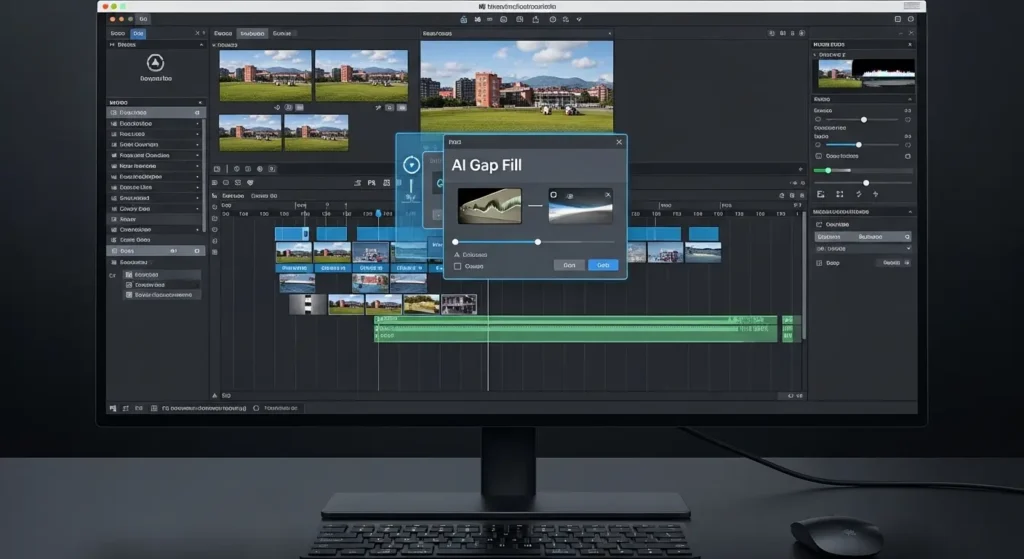
生成AIによる「欠落フレーム補完」技術
要点:物理的なデータ欠損により映像が途切れる箇所を、AIが前後の文脈から判断して新しい映像を生成し、滑らかな再生を実現します。
従来のツールでは、データが欠落した部分は暗転するかフリーズするしかありませんでした。
しかし、2026年最新のアルゴリズムでは、生成AI(ジェネレーティブAI)が背景や被写体の動きを解析します。
欠損した数秒間の映像を違和感なく作り出します。
- メリット:記録メディアの物理的損傷で一部のデータが読み取れなくなった動画でも、ストーリーを途絶えさせることなく復元可能です。
NPUを活用した「オンデバイスAI修復」の普及
要点:クラウドにデータを上げることなく、PCやスマホに搭載されたAI専用チップ(NPU)を使用して、高速かつプライベートに修復を行います。
2026年製の多くのPCやスマートフォンには、AI処理に特化したNPUが標準搭載されています。
これにより、数GBに及ぶ大容量のMP4ファイルも、外部サーバーを介さずローカル環境で素早く解析・修復できるようになりました。
- 限定情報:最新のチップセットでは、修復と同時に「低解像度動画の4K化(アップスケーリング)」や「手振れ補正」をリアルタイムで実行する機能が統合されています。
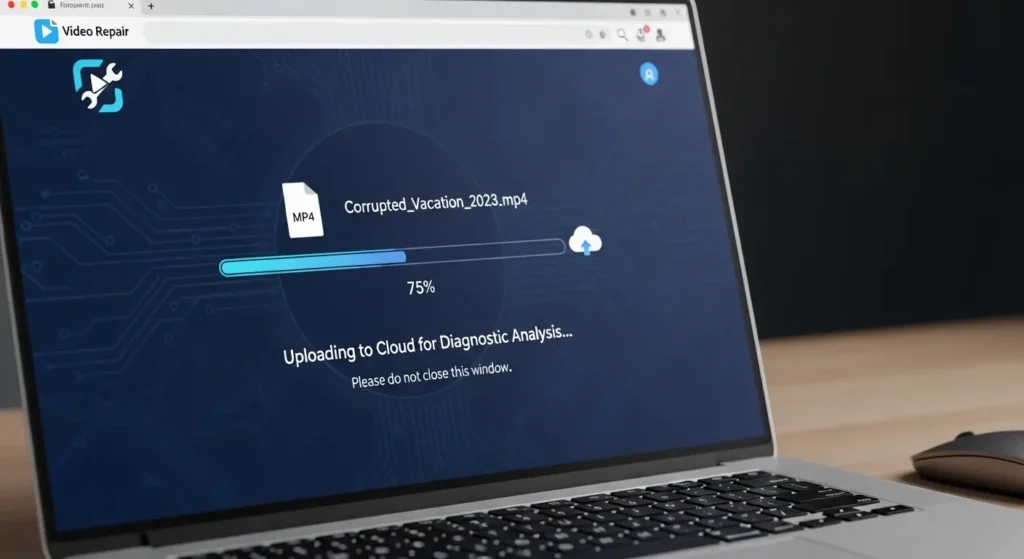
クラウド連携型「ディープ・スキャン」
要点:ローカルのツールでは修復困難な深刻なエラーに対し、クラウド上の数千台のGPUリソースを一時的に借りて超精密な解析を行うサービスが定着しています。
どうしても開けないファイルに対しては、専門のクラウドサービスに一時的にファイルを預けましょう。
ディープラーニングを用いた高度なバイナリ解析を行います。
- 精度:ファイル構造がバラバラになった「断片化(フラグメンテーション)」状態の動画でも、クラウド上の膨大なデータベースと照合することで、正しいパズルの組み合わせを特定し、成功率を90%以上に引き上げています。

よくある質問と回答
要点:修復作業を開始する前に、基本的な疑問を解消しておくことで、二次被害を防ぐことができます。
Q1. 修復した動画の画質は低下しますか?
いいえ、優秀なソフトウェアであれば、エンコードをやり直さず、データ構造のみを修正するため、最高の品質を維持したまま復元できます。
Q2. 無料版の制限は何ですか?
多くの製品では、プレビューまでは無料ですが、実際の保存には有料版の購入が必要な場合があります。利用規約や価格を事前に確認しましょう。
専門用語の注釈
- ※注釈1:ヘッダー情報:ファイルの先頭にある、動画の長さ、解像度、コーデックの種類などが記された管理データのこと。