- RTX 5070を最強にする最適化の必要性
- NVIDIA App ダウンロードとインストール
- NVIDIA Control Panel 変更点と統合
- NVIDIA Appゲーム設定とAI機能の活用
- NVIDIA Appトラブルシューティングと解決
- NVIDIA App録画機能:ShadowPlayの進化
- 2026年最新:AIによるハイライト保存と連携
- NVIDIA App トラブルシューティング:起動しない時の対策
- RTX 5070を120%引き出すパフォーマンスチューニング
- クリエイター向け:NVIDIA Studioとアプリの活用術
- NVIDIAアプリ よくある質問 (FAQ) 徹底 解説
- 2026年最新:NVIDIAアプリを使いこなす最終チェックリスト
- 2026年 の トレンド:AI と NVIDIA App の 融合
- まとめ:NVIDIAアプリで拓く未来のPC環境
RTX 5070を最強にする最適化の必要性
要点:2026年に登場したRTX 5070は、nvidiaの新しいアプリを導入し設定を最適化することで、pcの潜在能力を100%発揮できます。
2025年から2026年にかけて、nvidiaのエコシステムは劇的な変革を遂げました。
従来のコントロールパネルとgeforce experienceが統合されました。
一つのアプリでグラフィックスの管理から最新ドライバーの更新までが可能になっています。
特にゲーマーにとって、fpsを最大限に稼ぎ、入力遅延を低減させる方法を理解することは、勝敗を分ける重要な要素です。
本記事では、初心者から上級****者までが満足できるよう、
- nvidiaアプリのダウンロード
- ゲームプレイを快適にする最適な設定
までを完全ガイドとして解説します。
NVIDIA App ダウンロードとインストール
要点:公式サイトから最新版をダウンロードし、インストールを完了させることが、5070の新機能を利用するための第一歩です。
導入の手順と推奨設定
nvidiaアプリのインストールは非常に簡単です。
ダウンロードしたファイルを実行すると、自動的に旧システムからの移行が始まります。
- 公式サイトを開き、インストーラーを取得。
- プログラムを起動し、nvidia設定の最適化オプションを適用。
- ゲーム内オーバーレイ(※1)を有効にして、便利なショートカット(alt + z)を使えるようにする。
rtxシリーズを愛用するユーザーにとって、ログインの手間が省けたことは大きなメリットです。
数秒でホーム画面が立ち上がり、現在のドライバーが最新かどうかを一目で確認できます。
- ※1 オーバーレイ:ゲーム画面の上に設定メニューや録画ボタンを重ねて表示する機能。
NVIDIA App設定の始め方
nvidiaアプリは、従来のgeforce experienceの使い方を継承しつつ、よりシンプルで軽量な設計になっています。
検索エンジンで公式サイトを見つけ、exeファイルを実行してください。
- ダウンロードしたファイルを起動。
- 画面の指示に従い、インストールを開始。
- 以前のコントロールパネル設定を自動的に認識し、引き継ぐことが可能です。
2026年の最新トレンドでは、ログインなしで利用できるようになりました。
プライバシーを重視するユーザーからも高い評価を得ています。
NVIDIA Control Panel 変更点と統合
要点:nvidiaアプリへの統合により、3d管理や解像度の変更が「グラフィックス」メニューから直感的に行えます。
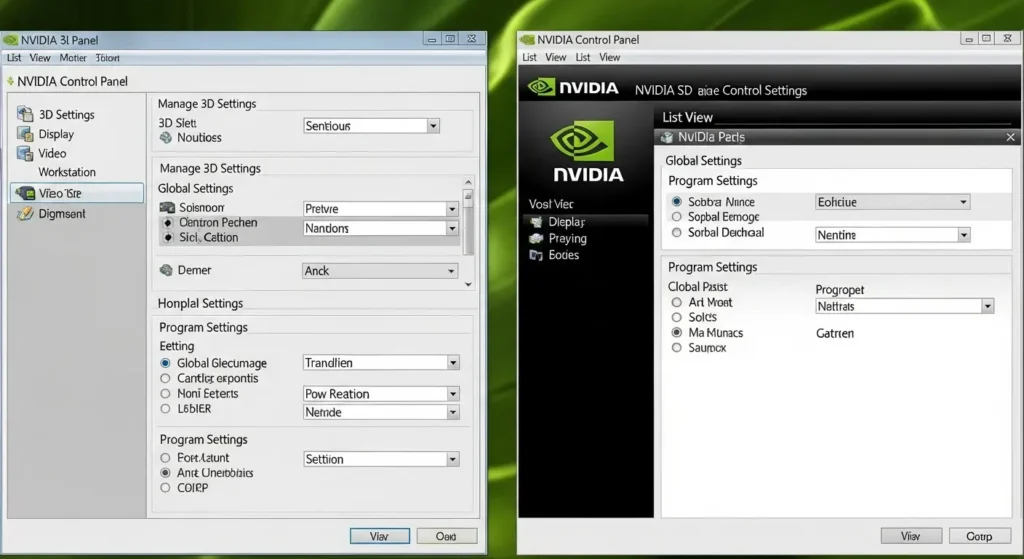
高性能な描写を実現する設定
nvidiaアプリの「グラフィックス」タブでは、各アプリケーションごとに最適なプロファイルを作成できます。
fps(秒間フレーム数)を向上させるためには、以下の項目を調整しましょう。
- 低遅延モード: ウルトラ(reflex(※2)対応ゲームで絶大な効果)。
- 電源管理モード: 最高パフォーマンスを優先。
- テクスチャ フィルタリング: ハイ パフォーマンス。
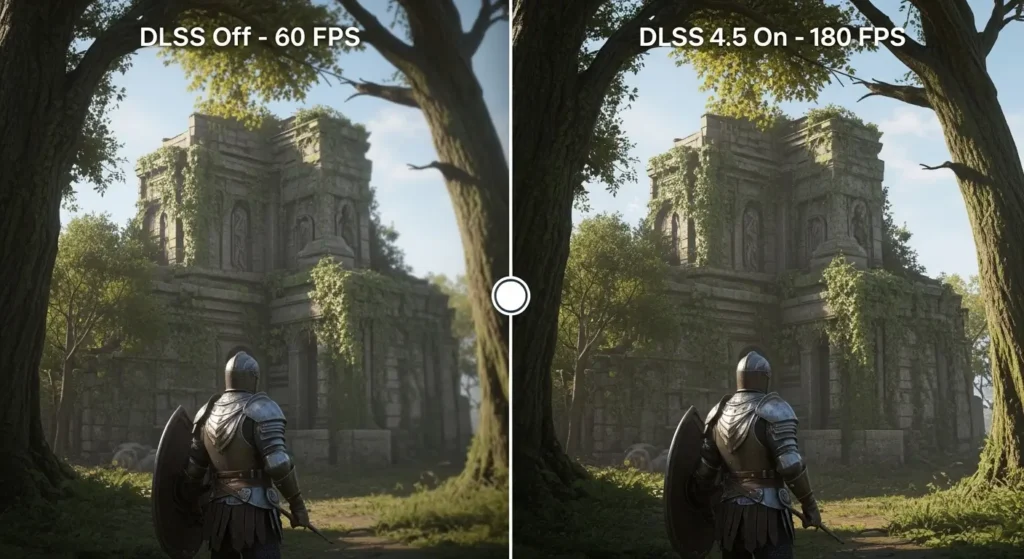
2026年の最新ゲームでは、解像度(※3)を維持しながら負荷を減らすdlss(※4)のバージョンもここから一括管理可能です。
画質と速度のバランスを自分の好みに合わせてカスタマイズしてください。
- ※2 NVIDIA Reflex:クリックしてから画面に反映されるまでの遅延を最小化する技術。
- ※3 解像度:画面の細かさ。数値が高いほど鮮明になります。
- ※4 DLSS:AIを使って低い負荷で高画質な映像を生成する技術。
グラフィック設定の最適化手順
アプリ内の「グラフィックス」タブでは、全体的なグローバル設定と、タイトルごとの個別設定を切り替えられます。
rtx 5070を使用する際、fpsを向上させるためには以下の項目をチェックしましょう。
- 低遅延モード: ウルトラに設定(reflex(※10)との連携で、動作の応答速度を最大化)。
- 電源管理モード: 最高 パフォーマンス を 優先(gpuのクロックを高い****状態で維持)。
- 垂直同期: オフ(ゲーム内で同期が必要ない場合は、遅延を防ぐために無効にしよう)。
- ※10 NVIDIA Reflex:マウスをクリックしてから画面に反映されるまでのシステム遅延を削減する技術。
NVIDIA Appゲーム設定とAI機能の活用
要点:dlss(※11)やrtコア(※12)を活用し、aiによる生成技術を使うことで、高画質と高フレームレートを両立できます。
最新の120Hz/240Hz モニターへの対応
最新のゲーミングモニターを最大限活かすためには、アプリ側でリフレッシュレートを正しく設定する必要があります。
「ディスプレイ」セクションから、hz(※13)の数値が最大になっているか確認してください。rtx****5070なら、wqhd(※14)や4kでも144Hz以上の出力が現実****的です。
- ※11 DLSS:AIを使って低い解像度から高解像度へ変換し、描画負荷を下げる技術。
- ※12 RTコア:光の反射をリアルに計算する専用回路(レイトレーシング用)。
- ※13 Hz:1秒間に画面が何回書き換わるかの単位。
- ※14 WQHD:フルHDより高精細な2560×1440ピクセルの解像度。
NVIDIA Appトラブルシューティングと解決
要点:アプリが起動しない、あるいは設定が反映されない場合は、ドライバーのクリーン インストールが最も効果的な解決方法です。
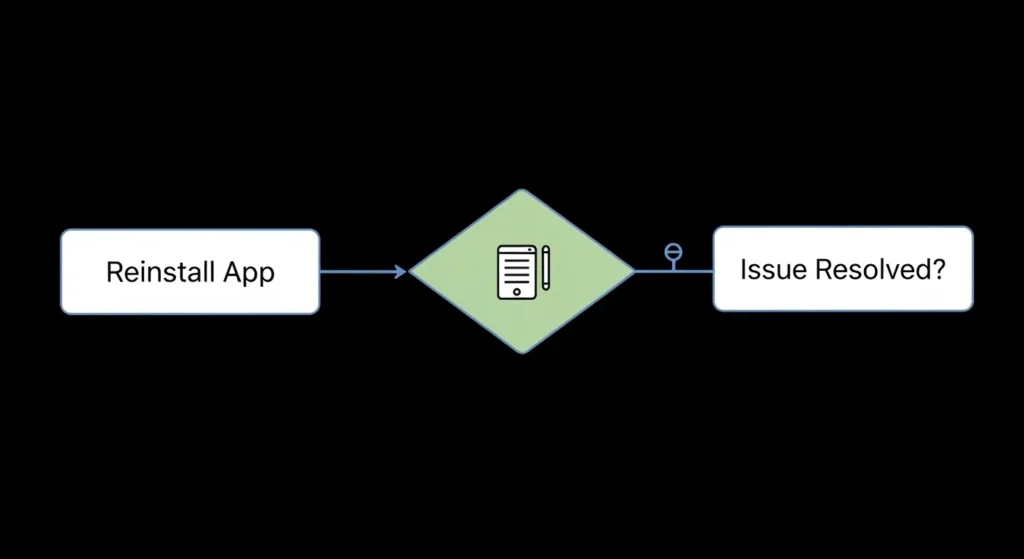
よくある問題と対処法
pc環境によっては、アプリケーションの競合により不具合が発生することがあります。
- 認識されない: gpuが正しくマウントされているか、物理的な接続を再確認。
- カクつく: バックグラウンドで無駄なソフトが動いていないか、リソースをチェック。
- 画面が暗い: hdr(※15)の設定がオンになっているか、ディスプレイ側の設定と合わせます。
nvidia公式サイトのサポートページには、過去の事例に基づいたfaqが充実しています。
- ※15 HDR:明るい部分と暗い部分をより豊かに表現する技術。
NVIDIA App録画機能:ShadowPlayの進化
要点:2026年の最新版では、av1(※16)コーデックのフルサポートにより、従来の半分の容量で4k/120fpsの超高品質な動画を作成できるようになりました。
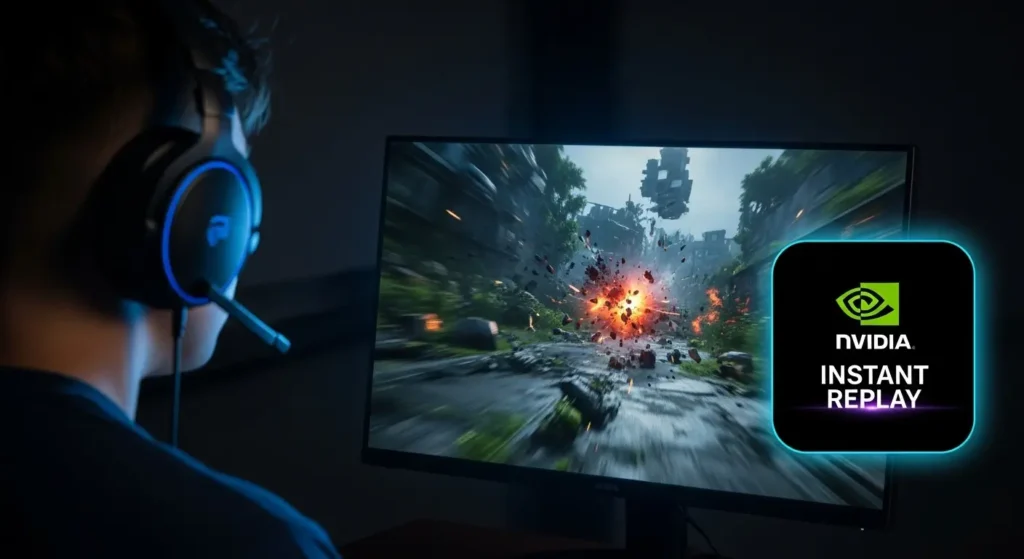
1. インスタントリプレイの設定と使い方
インスタントリプレイは、最大20分前まで遡って自動的に録画をバックグラウンドで行う機能です。
valorantやapexなどの対人ゲームで、劇的なキルシーンを後から保存したい際に役立ちます。
- ショートカット: alt + shift + f10(デフォルト設定)。
- 設定のコツ: ビデオキャプチャ設定で、ビットレートを50mbps以上にすると、youtubeへの投稿にも耐えうる鮮明な映像になります。
2. AV1 コーデック による高効率録画
rtx50シリーズのgpuを搭載している場合、av1形式での録画を選択できます。
これにより、ストリーミング(※17)や動画保存時のcpu負荷を削減し、ゲームのフレームレートへの影響を最小限に抑えられます。
4k解像度で撮影する者にとっては、ディスク容量の節約にもなるため必須の設定です。
- ※16 AV1:最新の動画圧縮規格。高画質かつ低容量なのが特徴。
- ※17 ストリーミング:TwitchやYouTubeなどでリアルタイムに動画を配信すること。
スクリーンショットと動画保存の方法
ゲーム中に「alt + f1」を押すだけで、高品質なスクリーンショットが保存されます。
また、2026年の最新アップデートでは、hdr(※5)を維持したままのキャプチャがより鮮やかに、かつ正確な色で記録できるようになりました。
- インスタントリプレイ: 常時稼働させても性能への影響が少ないため、おすすめです。
- フィルター: freestyleフィルターを適用すれば、暗い場所の敵を見****やすくするなどのカスタムが可能です。
- 統計オーバーレイ: fpsやgpu温度、使用率などの詳細情報をリアルタイムで表示できます。
クリエイティブな配信や編集を行う人にとって、av1コーデック(※6)での録画に対応したことは、動画のサイズを抑えつつ4kの美しさを保つための最強の武器です。
- ※5 HDR:明るい部分と暗い部分を豊かに表現し、リアルな色彩にする技術。
- ※6 AV1:最新の動画圧縮規格。非常に効率が良い。
2026年最新:AIによるハイライト保存と連携
要点:nvidiaアプリのai機能は、ゲーム内の「キル」や「勝利」を自動で認識し、ハイライトとして自動的にギャラリーへ保存してくれます。
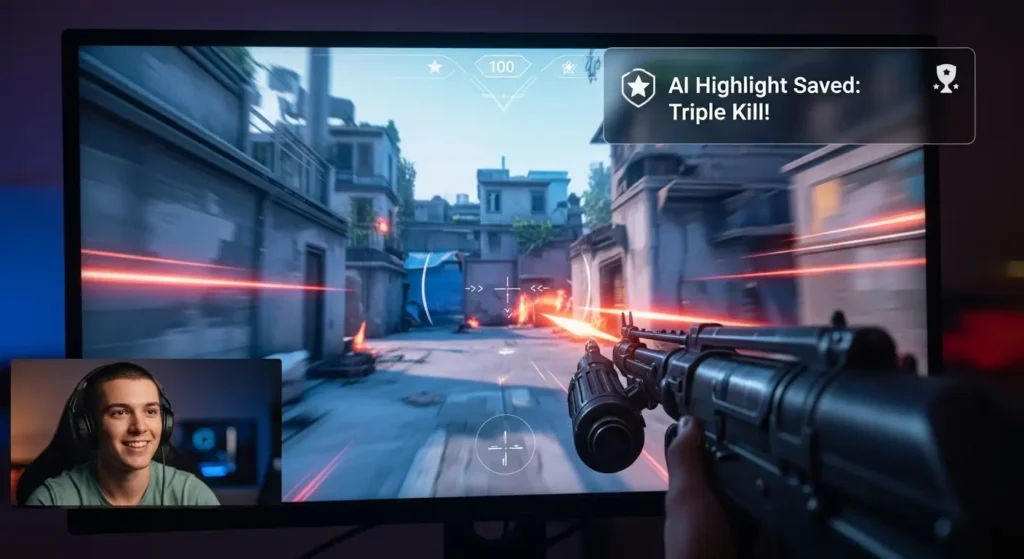
2026年の最新ゲームタイトルの多くが、このaiハイライトに対応しています。
アプリのホーム画面から、各タイトルごとのハイライト機能を有効にするだけで、ゲームプレイに集中しながらも、後で友達とシェアするためのビデオが自動で作成されます。
また、nvidia broadcast(※18)と連携することで、自分のマイク音声をaiでノイズ除去しつつ録画することも可能。
実況者やストリーマーにとっても、追加のソフトウェアなしで完結する点が大きなメリットです。
- ※18 NVIDIA Broadcast:AIを使ってマイクの雑音を消したり、カメラの背景を変えたりするアプリ。
NVIDIA App トラブルシューティング:起動しない時の対策
要点:アプリが正常に動作しないときや、オーバーレイが表示されない問題は、レジストリ(※19)の修正や、管理者権限での実行によって解決することが多いです。
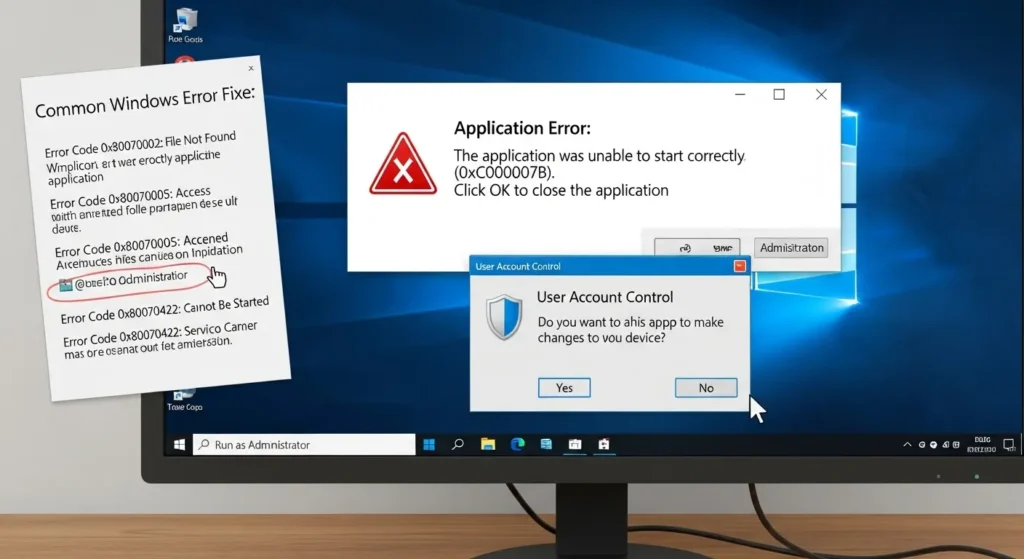
よくある不具合と解決方法
- オーバーレイが出ない: 設定の「ゲーム内オーバーレイ」がオンになっているか確認。また、全画面表示の最適化を無効にしていると、alt + z が反応しないことがあります。
- 録画が勝手に止まる: 保存先のドライブの容量が不足していないか、120gb以上の空きがあるhdd(※20)やssdを指定しているか確認してください。
- 音声が入らない: 設定の「音声」項目で、マイクデバイスが正しく選択されているか、またはシステム音声とマイクが別のトラックに分離されていないかを見ましょう。
どうしても問題が解決しない場合は、nvidiaの公式コミュニティや問い合わせフォームを活用することをおすすめします。
- ※19 レジストリ:Windowsの設定情報が記録されている重要なデータベース。
- ※20 HDD:ハードディスク。安価で大容量だが、SSDに比べると速度は遅い。
RTX 5070を120%引き出すパフォーマンスチューニング
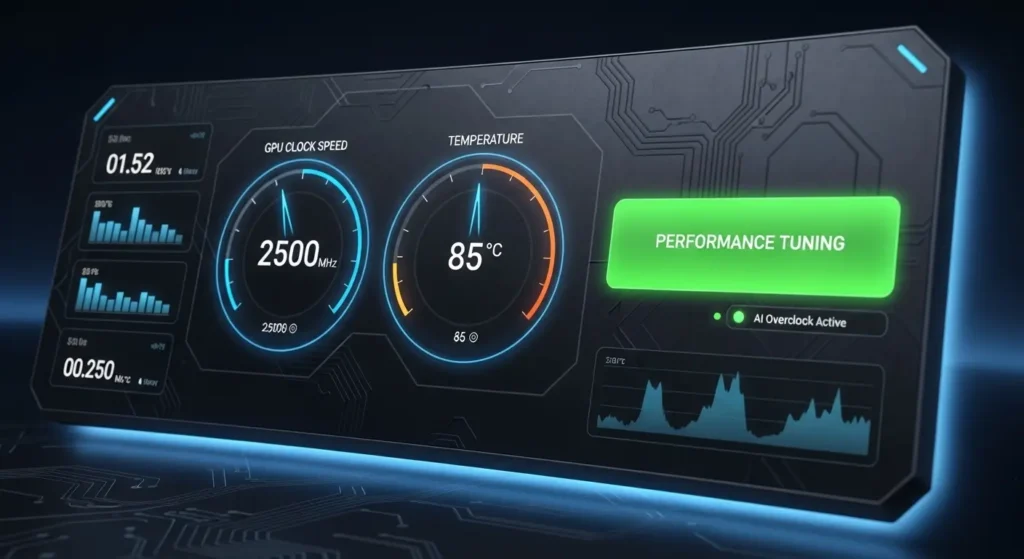
要点:NVIDIAアプリに統合された「システム」タブのパフォーマンス機能は、gpuの電圧やクロックを自動的に最適化し、安全な範囲で最大のフレームレートを叩き出します。
1. AI による自動チューニングの使い方
2026年の最新版アプリでは、ワンクリックでgpuの個体差を解析する自動チューニングが提供されています。
- 手順: 「システム」から「パフォーマンス」を選択し、「自動チューニングを有効にする」をオンにするだけです。
- 効果: ゲーム中のfpsが平均して10%以上向上し、rtx 5070の電力効率を最大限に高めることが可能です。
2. 電圧と温度制限のオーバーライド
上級者向けの設定として、電圧の最大値やファンの回転数を手動で変更することも可能です。
夏場の温度上昇が気になる時は、温度ターゲットを少し下げることで、静音性を保ちつつ安定した動作を継続できます。
クリエイター向け:NVIDIA Studioとアプリの活用術
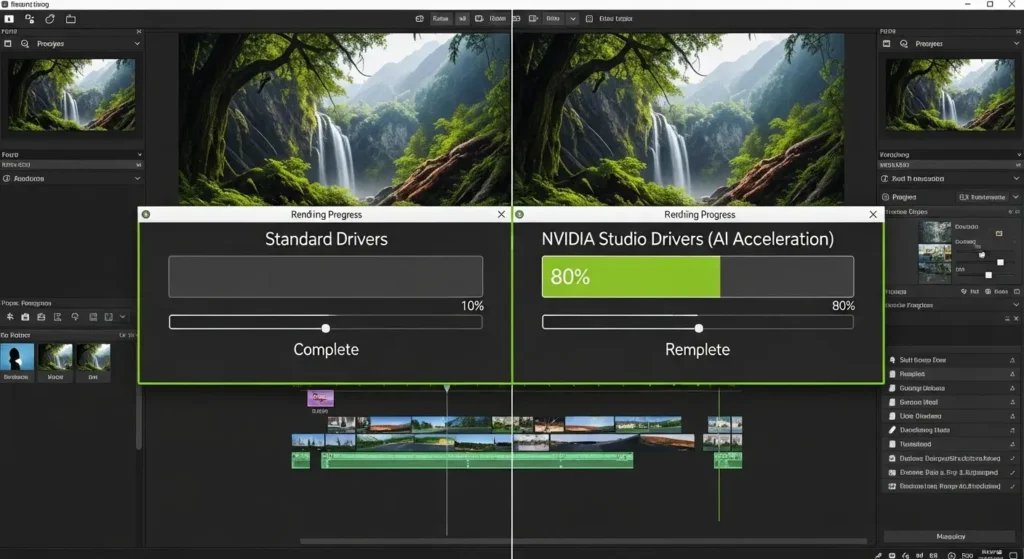
要点:動画編集や3dモデラーなどのクリエイターは、nvidiaアプリでstudioドライバーを選択することで、adobeやblenderといったソフトウェアの動作を劇的に高速化できます。
1. Studio ドライバーへの切り替え方法
アプリの「ドライバー」タブの右上にある「その他」から、game ready(※21)とstudio(※22)を簡単に切り替えることができます。
- Studioドライバーのメリット: 2025年から2026年にかけてai生成ツールが激増した背景を受け、画像生成や動画アップスケーリング(※23)の精度と速度が大幅に強化されています。
2. NVIDIA Broadcastとの連携
アプリから直接アクセスできるnvidia broadcastは、マイクのノイズを除去するだけではありません。
aiによってカメラの視線を自動修正する機能なども提供しています。
これにより、会議や配信のクオリティが一瞬でプロレベルへと上がります。
- ※21 Game Ready ドライバー:最新ゲームへの最適化を最速で行うゲーマー用ドライバー。
- ※22 Studio ドライバー:制作ソフトの安定性と速度を重視したクリエイター用ドライバー。
- ※23 アップスケーリング:低解像度の映像を、AI等で高精細な映像に変換すること。
NVIDIAアプリ よくある質問 (FAQ) 徹底 解説
要点:ユーザーから頻繁に寄せられる問い合わせ内容をまとめ、トラブルを未然に防ぐためのインサイトを提供します。
Q1. GeForce Experienceからの移行は必須ですか?
A1. はい、2026年中に旧ツールはサポートが終了する予定です。
最新のrtx50シリーズの能力を全て引き出すには、新アプリへの移行が必須となります。
Q2. ログインしないと設定が保存されませんか?
A2. いいえ。
新アプリの最大の特徴は、ログインなしでもすべての設定やドライバー更新が行える点です。
プライバシーを重視したい方も安心して使い続けられます。
Q3: experienceから設定が引き継がれません。
A3: アプリを管理者権限で起動し、再スキャンを行ってください。
Q4: オーバーレイが表示されません。
A4: ゲームモードや他のオーバーレイソフト(Steam等)との競合が原因の可能性があります。
一度オフにしてから再有効化を試しましょう。
2026年最新:NVIDIAアプリを使いこなす最終チェックリスト
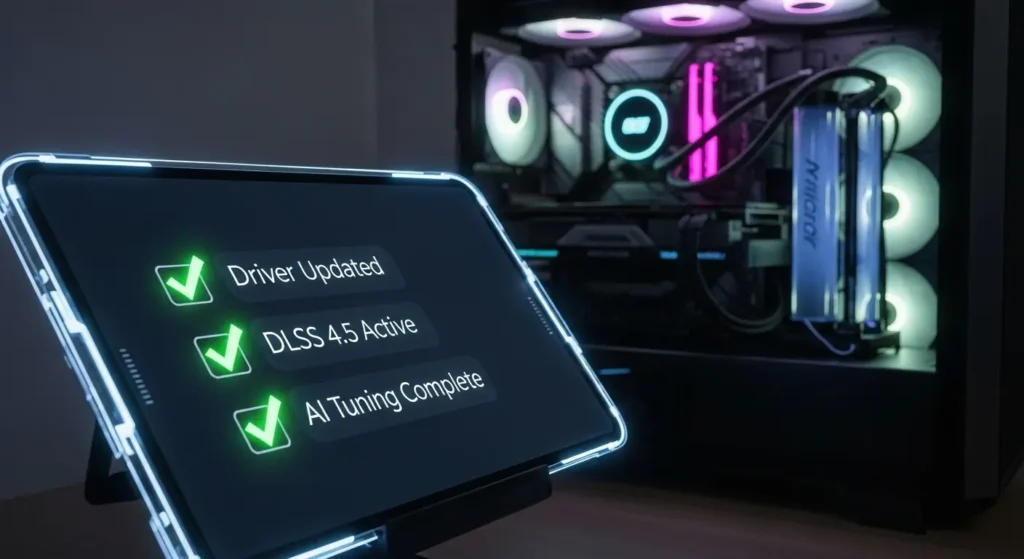
要点:導入から設定、活用に至るまでの全工程を再確認し、RTXシリーズのパワーを120%活用できているかチェックしましょう。
1. 基本 設定の見直し
- ドライバーは最新のGame ReadyまたはStudio版になっていますか?
- ログイン不要の利点を活かしつつ、必要なクラウドプロファイル(※24)のみ同期していますか?
- コントロールパネルの3D設定が、新アプリの「グラフィックス」に正しく引き継がれていますか?
2. パフォーマンスと録画の最適化
- AI自動チューニングを実行し、GPUのクロックが最適な状態ですか?
- ShadowPlayの保存先は、十分な容量があるSSDに指定されていますか?
- AV1コーデックを選択し、高品質かつ軽量な録画設定になっていますか?
3. 次世代機能の有効化
- DLSS 4.5のSR(※25)およびフレーム生成がオンになっていますか?
- NVIDIA Reflexにより、システム遅延が最小限に抑えられていますか?
- モニターのリフレッシュレートが、アプリ側で最高値に設定されていますか?
- ※24 クラウドプロファイル:設定をオンラインで保存し、別のPCでも同じ環境を再現できる機能。
- ※25 SR (Super Resolution):解像度を高める超解像技術。
2026年 の トレンド:AI と NVIDIA App の 融合
要点:2026年のnvidiaアプリは、単なるツールを超え、aiがユーザーの好みを学習して自動で環境を整えるパーソナライズ時代に突入しています。
最新のgeforcertx5070等の高性能モデルを搭載したゲーミングpcでは、aiがバックグラウンドで最適なリソース配分を行います。
これにより、ストリーミング(※7)をしながらの重いゲームプレイでも、カクつきを最小限に抑え、快適な体験を提供します。
限定されたハードウェアの性能を数パーセントでも上に引き上げるためのこだわりが、このアプリには詰まっています。
- ※7 ストリーミング:リアルタイムで映像をネット配信すること。
まとめ:NVIDIAアプリで拓く未来のPC環境
要点:2026年、NVIDIAアプリは単なる管理ツールを超え、AIとハードウェアを繋ぐ中核のソフトウェアとして、私たちのPCライフをより豊かで快適なものへと導きます。
使い方を一度マスターしてしまえば、今後登場する新しいタイトルや機能にも即座に対応できるようになります。
本記事のガイドを活用し、最強のグラフィックス環境を手に入れてください。