背景ぼかしができない悩みをAIで解決
要点:NVIDIA Broadcastは、AI(※1)の力を活用してリアルタイムに背景をぼかすことができる強力なソフトですが、設定や環境によっては機能が停止したり、エラーで映らなかったりすることがあります。
配信や会議で部屋の中を見せたくない時、背景ぼかしは必須の機能ですよね。
しかし
- 「選択してもエフェクトが反映されない」
- 「カメラが認識されない」
といった問題に直面するユーザーは少なくありません。
2026年最新のgeforce rtx(※2)環境においても、ドライバの不整合やWindowsのプライバシー設定が原因です。
精度が落ちた
動作が不安定になった
といったケースがあります。
本記事では、初心者の方でも迷わず解決できるよう、ステップバイステップで対処法を解説します。
自分の配信****スタイルをよりプロフェッショナルへ向上せるための、完全****ガイドとしてご活用ください。
- ※1 AI:人工知能。ここでは画像から人物と背景を自動で判別する技術を指します。
- ※2 GeForce RTX:NVIDIAの高性能グラフィックボード。AI処理専用のコアを搭載しています。
NVIDIA Broadcast背景ぼかし設定の基本
要点:背景ぼかしを正常に行うためには、NVIDIA Broadcast内のcameraタブで正しいデバイスを選択し、エフェクトを有効にする必要があります。
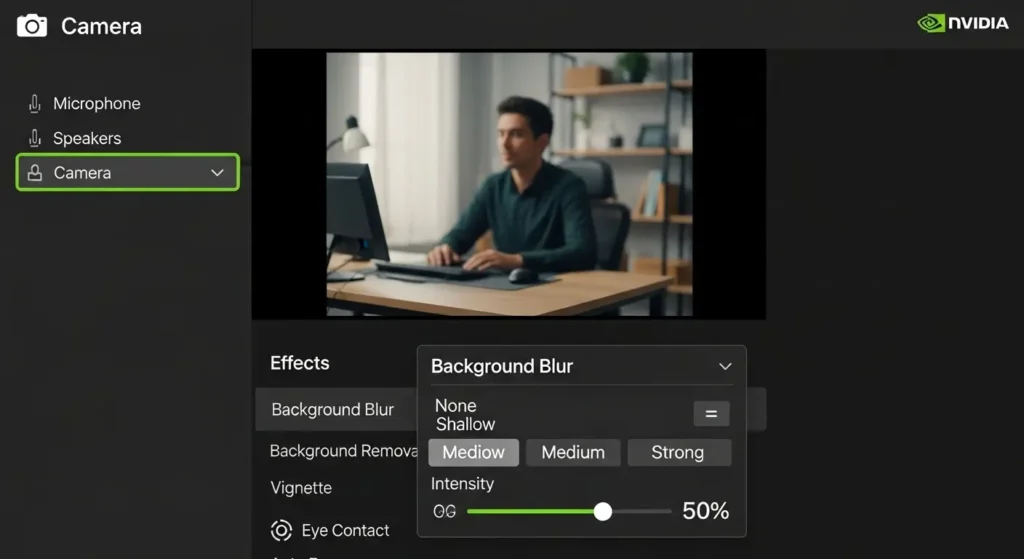
1. 入力デバイスと解像度の確定
まず、nvidiaのアプリケーションを開いて、カメラタブを選択します。
入力デバイスのメニューから、実際に使っているウェブカメラやキャプボ(※13)を経由した一眼レフなどを正しく選択してください。
この時、解像度の設定をカメラの最大性能(例:1080p 60fps)に合わせると、aiがより細かく人物の境界を認識できるようになります。
ぼかしの精度が大幅に向上します。
2. エフェクトの重ね掛けと強度の調整
背景ぼかしの機能を有効化したら、強度のスライダーに注目しましょう。
強すぎると髪の毛の周辺が不自然に削除されたり、フレームがカクついたりする問題が起こります。
2026年の最新モデルでは自動補正が優秀ですが、まずは中央の50%付近でテストを行います。
自分の部屋の明るさや背景の複雑さに応じて微調整するのがおすすめです。
3. パフォーマンスモードの活用
geforce rtxのパフォーマンスを維持しつつ背景ぼかしを使うには、設定アイコンから「品質」か「パフォーマンス」を選ぶことができます。
ゲーム実況を行う時は「パフォーマンス」を選択します。
gpuへの負荷を軽減させることで、ゲーム側のフレームレートを落とさずに高品質な映像を提供できます。
cameraタブでのデバイス選択
まず、アプリ上のcameraタブを開きます。
使用しているウェブカメラがソースとして選択されているか確認しましょう。
プレビュー画面で自分の顔が正常に表示されていれば、ハードウェア的な接続はokです。
エフェクトの追加と強度調整
「エフェクトを追加」をクリックし、一覧から「背景ぼかし」を選択します。
onに切り替えると、aiが自動的に人物の境界を認識し、背景にぼかしを入れます。
スライダーを動かすことで、ぼかしの度合いを微****調整することが可能です。
- ヒント:部屋が暗すぎると精度が落ちるため、顔にライトを当てるなどして明るさを確保すると、より滑らかな切り抜きが実現します。
背景ぼかしができない主な原因と互換性
要点:NVIDIA Broadcast 互換性の問題は、
- rtxシリーズ以外のgpuを使っている場合
- メモリ負荷が高い状態での実行
によって引き起こされます。
RTX シリーズ以外は非対応
NVIDIA Broadcastは、rtx 2060(※3)以上のボードに搭載されている専用のコアを使用します。
gtxシリーズなどの古いグラフィックカードでは背景エフェクトを使うことができません。
この場合、アプリのインストール自体はできても、機能がグレーアウトして選択不可となります。
GPUリソースの不足と停止
ゲーム(※4)の解像度が高すぎたり、ビデオ(※5)メモリの負荷が限界に達していたりすると、ai処理が後回しになります。
背景ぼかしが停止することがあります。
特に2025年から2026年の最新ゲームでは、パフォーマンスのバランスに注意が必要です。
- ※3 RTX 2060:Broadcast機能が使える最低ラインのグラボモデル。
- ※4 ゲーム:ここでは3D描画などGPUを激しく使うソフトウェア全般。
- ※5 ビデオメモリ:グラボ専用の作業用メモリ。不足すると処理が重くなります。
背景ぼかしができない時の拡張トラブルシューティング
要点:設定は合っているのに反映されないケースでは、windowsのプライバシー権限や他のソフトによるカメラ占有が主要な原因となります。
Windowsプライバシー設定の確認
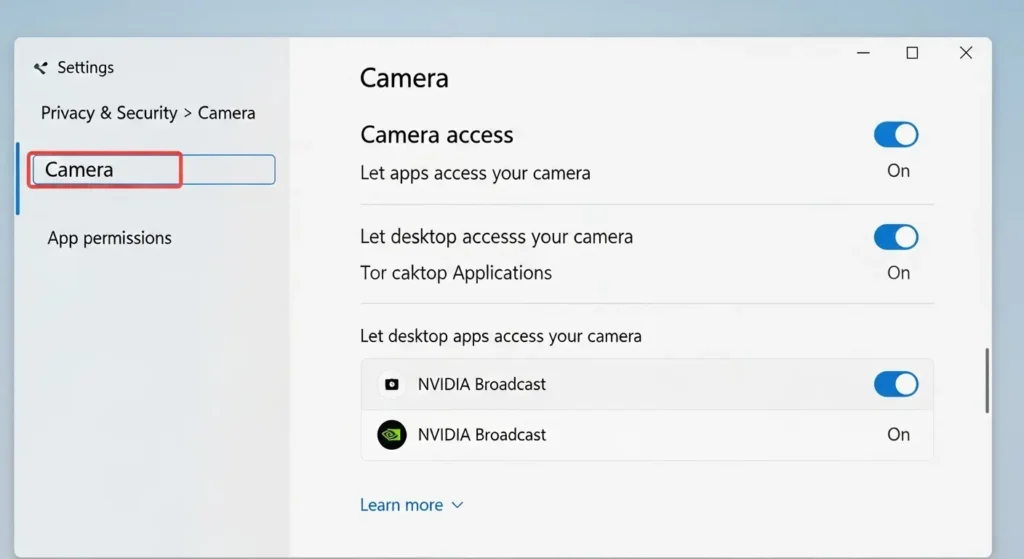
windowsのホーム画面から設定を開きます。
プライバシーとセキュリティの項目を確認します。
アプリにカメラへのアクセスを許可する設定がonになっていないと、nvidia broadcastが映像を取得できません。
背景ぼかしも動作しません。
以下のチェックリストを確認してください。
- カメラアクセスが「オン」になっているか
- デスクトップアプリがカメラにアクセスすることを許可しているか
競合するソフトウェアの停止
zoomやdiscord、obsなどのアプリが既に実機のカメラを直接使っている時、nvidia broadcastはデバイスを認識できません。
一旦すべてのビデオ通話ソフトを閉じます。
最初にnvidia broadcastを起動して背景ぼかしが有効になったことを確認してから、他の配信アプリを立ち上げるという順序が重要です。
ドライバとアップデートの重要性
要点:NVIDIA Broadcast ドライバが最新でないと、最新のaiモデルが正常に動作せず、エラーやフリーズの原因となるため、定期****的な更新が必須です。
NVIDIAドライバの更新手順
geforce experience(※6)を開きます。
「更新プログラムの確認」をクリックして最新情報を取得してください。
2023年や2024年の古いバージョンのままだと、最新のwindows 11アップデートと相性が悪いです。
カメラが映らないといったエラーが発生しやすくなります。
NVIDIA Broadcast アップデートの適用
アプリ自体も頻繁にアップデートされています。
公式サイトから最新版をダウンロードしてください。
再インストールを行うことで、以前のバグが解決されることが多いです。
新製品のblackwell(※7)アーキテクチャへの最適化も進んでいます。
常に最新の状態を維持しましょう。
- ※6 GeForce Experience:ドライバの更新やゲーム設定を管理する無料ツール。
- ※7 Blackwell:2025年以降の最新グラフィックボードの設計世代。
解決策:OBSやZoomで映らない時の対処
要点:NVIDIA Broadcastの設定が完了していても、obsやzoom側のソース選択が間違っていると、背景ぼかしが反映された映像を配信できません。
1. OBS Studioで映像が真っ暗になる場合
OBSでNVIDIA Broadcastを追加しても画面が真っ暗なままの時、その多くはカメラの二重占有が原因です。
- 原因:NVIDIA Broadcastよりも先にOBSを起動しており、OBSが実機のウェブカメラを直接掴んでしまっている。
- 対処法:一度OBS内の映像キャプチャデバイスのプロパティから「無効化」をクリックします。NVIDIA Broadcast側で背景ぼかしが有効になっているか確認します。その後、OBS側でデバイスを「Camera (NVIDIA Broadcast)」に再選択してください。
2. ZoomやTeamsで「カメラを開始できません」と出る
会議ツールでエラーが表示される際は、アプリがバックグラウンドで停止しているか、管理者権限の問題が関連しています。
- 原因:PCのセキュリティ設定が厳しく、仮想カメラのアクセスがブロックされている。
- 対処法:NVIDIA Broadcastのショートカットを右クリックします。「管理者として実行」を選択して再起動します。これにより、システムの優先順位が向上します。Zoomなどの他のソフトへ正常に映像を送出できるようになります。
3. 解像度やフレームレートの不一致
映像がカクついたり、極端に画質が低い時は、ソースと出力の設定がズレている可能性があります。
- 設定のコツ:NVIDIA Broadcast内のカメラ設定で1080p / 60fpsに調整したなら、OBS側の映像設定(キャンバス解像度)も同じ数値に合わせましょう。不一致があると、AIによる背景削除の精度が落ち、人物の輪郭が不自然に消えたり崩れたりします。
- ※12 仮想デバイス:物理的な機器ではなく、ソフトウェアが作り出した「偽のカメラやマイク」のこと。これを通すことでAI加工済みのデータを他アプリに渡せます。
仮想カメラソースの選択
obs studioやdiscordなどのアプリ側では、実際のウェブカメラ名ではなく、「Camera (NVIDIA Broadcast)」を仮想カメラとして選択してください。
これを間違えると、aiエフェクトがかかっていない「素」の映像が表示されてしまいます。
アプリの起動順序と管理者権限
システムの起動時にnvidia broadcastが待機状態になっていないと、他のソフトがカメラを占有してしまいます。
つまり、認識エラーが起こります。
右クリックから「管理者として実行」を選ぶことで、リソースへのアクセスが優先されます。
動作が安定するケースがあります。
2026年最新トレンド:マルチアプり連携の安定性向上
要点:2026年の最新ドライバーでは、複数のアプリケーションで同時にNVIDIA Broadcastの映像をシェアする機能が強化されております。
設定のミスを防ぐ自動補正も搭載されています。
アプリ連携時の音声・映像系統図
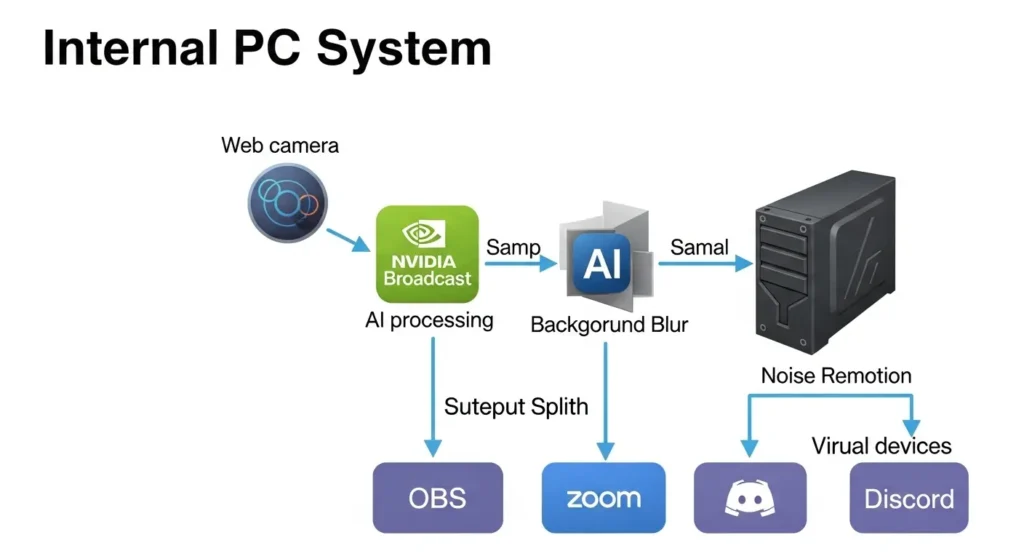
NVIDIA Broadcastをベースにした環境は、一度完了すれば非常に強力です。
クリエイターであればOBSでのゲーム実況、ビジネスマンであればオンライン商談と、場所を選ばず高品質な体験を提供し続けることが可能です。
もしトラブルが発生した時は、最初にタスクマネージャーからアプリを完全終了させてからやり方を見直し、最新情報が掲載されている公式サイトをチェックしましょう。
2026年最新:配信プラットフォーム別の最適化設定
要点:YouTubeやTwitchなどの各プラットフォームに合わせ、NVIDIA Broadcastのバーチャル背景を変更・調整することで、視聴者に対する没入感を最大化できます。
YouTubeおよびTwitchでの活用術
動画クリエイターやストリーマーにとって、自室を映さずに済む背景ぼかしは必須の機能です。
OBSの設定画面でソースを「Camera (NVIDIA Broadcast)」に変更するだけで、簡単に背景が除去・加工されます。
2026年のトレンドとしては、単なるぼかしだけではありません。
バーチャルスタジオ(※13)のような背景に置き換える者も増えています。
SNS連携とTwitterでの拡散戦略
配信の切り抜きをTwitter(X)に投稿する際も、NVIDIA Broadcastで除去されたクリアな映像は、ネットワーク上でのインプレッション向上に寄与します。
プロフェッショナルな見た目を維持しつつ、ログインから配信開始までの動きをスムーズに行うためのマニュアルを整備しましょう。
- ※13 バーチャルスタジオ:AI技術により、何もない部屋を豪華なスタジオセットのように見せる合成技術。
音声除去と映像処理のシナジー効果
要点:NVIDIA Broadcastは背景ぼかしだけでなく、マイクのノイズ除去を同時に利用することで、音と映像の両面からハイクオリティなコンテンツを提供します。
マイク ノイズ除去 の 設定 の コツ
映像の精度を高める一方で、入力音のノイズ除去も忘れてはいけません。
キーボードの打鍵音やエアコンの音を除去することで、視聴者はストレスなく動画を視聴できます。
利用規約を遵守し、最新のソフトウェアをインストールすることで、これらの機能は常に最適化されます。
2026年の高度なAI連携機能
2026年の最新バージョンでは、人物の度重なる激しい動きに対しても、背景ぼかしの境界線が崩れにくい「ディープラーニング・エッジ」機能が対応しています。
これにより、アクションゲームの実況など、動きの激しいシーンでも自然なバーチャル空間を維持することが可能です。
トラブル回避:利用規約とセキュリティの確認
要点:NVIDIA Broadcastを安全に利用し続けるためには、利用規約の内容を正しく理解し、ネットワーク経由のアップデートを適切に行う必要があります。

もし設定変更が反映されない時は、一度ログアウトしてから再度ログインを試みるか、管理者権限での再起動が有効です。
プロの配信現場では、トラブルを最小限に抑えるためのチェックリストが利用されております。
自分の環境に合わせた設定を保存しておくことが推奨されます。
よくある質問
要点:ユーザーから寄せられる代表的な疑問とその回答をまとめました。
Q1:背景が消えたりぼけたりしないのはなぜですか?
A1:カメラ設定のエフェクト欄で「背景ぼかし」がonになっているか、また人物と背景の距離が近すぎないか確認してください。
Q2:CPUへの負荷はどのくらいですか?
A2:nvidia broadcastは主にgpuのコアを使います。
cpuへの負荷は非常に低いですが、メモリを一定量消費します。
まとめ:正しい設定で快適な配信環境を
要点:背景ぼかしができない問題は、
- rtxの互換性
- ドライバの鮮度
そして各アプリでのソース選択を一つずつ確認することで、確実に解決へと導くことができます。
今回紹介した方法を参考に、自分の環境に最適なセットアップを実現してください。
aiの力で部屋のノイズを消しましょう。
プロフェッショナルな演出を加えることで、視聴者や取引先への印象を劇的に変えることができるでしょう。
公式サイトのヘルプページなども併せて活用してください。
常に最先端のテクノロジを楽しみましょう。