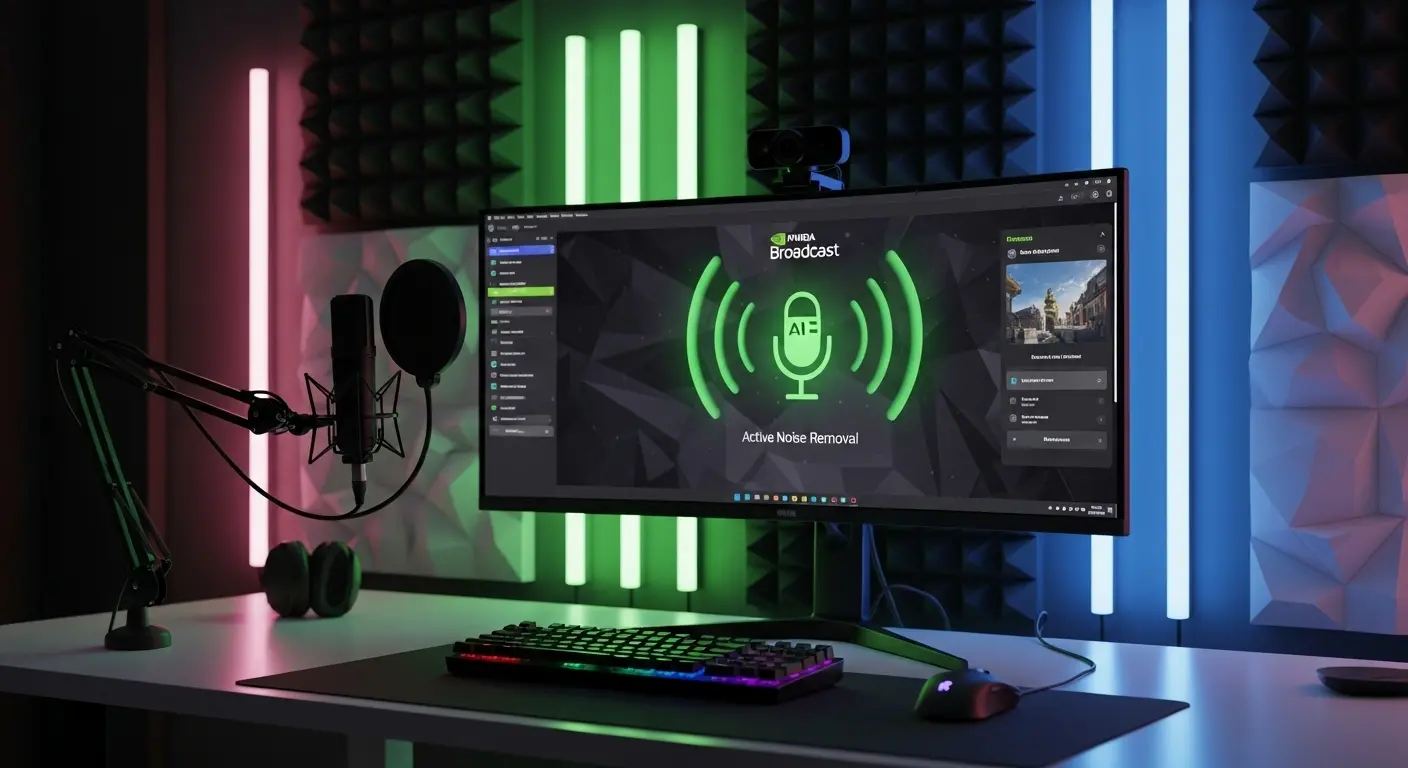
AIが変える音と映像の新常識
要点:NVIDIA Broadcastは、RTXシリーズのGPU(※1)が持つAI(※2)計算能力を駆使し、ノイズの抑制や背景の仮想化を実行する最新のアプリです。
ゲーム配信やビデオ会議中、周囲の雑音や背景が気になったことはありませんか?
NVIDIA Broadcastを導入すれば、専用のスタジオがなくてもクリアな音声とプロ級の映像を実現できます。
RTX Voice 後継として開発されたこのツールは、2026年現在、さらなる高速化と精度の向上を遂げています。
本記事では、ダウンロードから設定、OBSやZoomでの使い方まで丁寧に解説します。
自分の環境に合わせた最適なカスタマイズを見つけて、ストレスのないデジタルライフをスタートさせましょう。
- ※1 GPU:グラフィックス プロセッシング ユニット。映像処理を専門に行うPCパーツ。
- ※2 AI:人工知能。ここでは音声や映像のパターンを学習して補正を行う技術を指します。
NVIDIA Broadcastの導入と設定方法
要点:NVIDIA Broadcast 使い方の第一歩は、公式サイトからのダウンロードと、自身のPCが対応GPU(※3)やシステム要件を満たしているかの確認です。
対応GPUとシステム要件の確認
NVIDIA Broadcastを使うには、GeForce RTX 20、30、40シリーズ、または最新の50シリーズ(※4)以降のグラフィックスカードが必要です。
RAMは8GB以上を推奨し、ドライバー(※5)も最新版へアップグレードしておきましょう。
インストールと初期セットアップ
- NVIDIA公式サイトからインストーラーをダウンロード。
- ファイルを実行し、利用規約に同意してインストールを完了。
- アプリケーションを起動し、マイク、スピーカー、カメラの各タブで使用するデバイスを選択。
インストール時、バックグラウンドで他のグラフィック負荷が高い製品や動画ソフトが動いていると、エラーの原因になるため終了させておきましょう。
完了後はシステムの再起動が推奨されます。
2. マイクタブでの音声最適化設定
アプリを立ち上げたら、まずはホーム画面の「マイク」タブをクリックします。
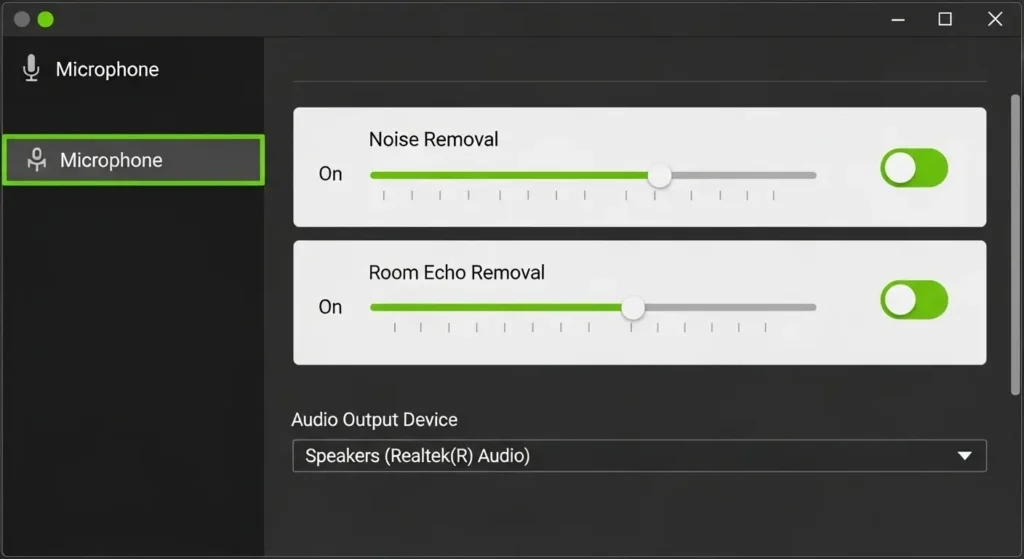
- 入力デバイス: 実際に使用しているマイクやヘッドセットの名前を選択。
- エフェクト: 「ノイズ除去」と「ルームエコー除去」を追加。
- 強度: スライダーを上に動かすほど強力に雑音を消せますが、声を自然に保つには中程度の設定がおすすめです。
3. カメラタブでのバーチャル背景設定
次に「カメラ」タブに移動します。ここではAIによる画像処理の真骨頂を体感できます。
- カメラデバイス: 接続しているウェブカメラを選択。
- 解像度: 1080pや4Kなど、搭載されているカメラの最高品質を選ぶのが基本です。
- エフェクト: 背景ぼかし、背景交換、オートフレーミングから目的に合ったものを選択。2026年の最新機能では、照明補正(※12)も自動で行い、暗い部屋でも顔色を明るく表示します。
連携アプリ側での最終設定:OBSやZoom
要点:NVIDIA Broadcastは「仮想デバイス」として動作するため、OBSやZoom、Twitchなどの外部アプリ側で、音声入力を「NVIDIA Broadcast」へ切り替える作業が必須です。
OBS Studioでの連携設定
- OBSを起動し、設定メニューから「音声」を選択。
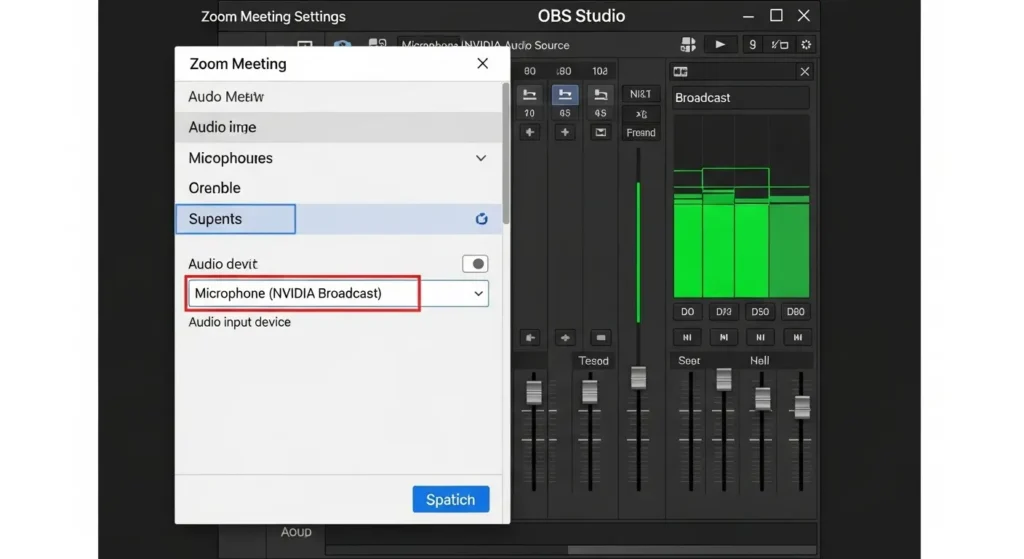
- マイク入力の項目を「Microphone (NVIDIA Broadcast)」に変更。
- 同様に「映像」ソースでも「Camera (NVIDIA Broadcast)」を追加。 これで、OBS上で実際に配信される音と映像にAIエフェクトが完全に乗るようになります。
ZoomやTeamsでの連携設定
ビジネス向けのビデオ通話でも同様です。
各ソフトの歯車アイコン(設定)からオーディオとビデオの項目へ進みます。
デバイス名に「NVIDIA Broadcast」が含まれるものを選択してください。
これを行わないと、せっかくの設定が無効のまま、生のマイク音が相手に届いてしまいます。
NVIDIA Broadcastノイズ除去の威力
要点:NVIDIA Broadcast ノイズ除去は、AIが声以外の音を自動的に取り除く機能であり、キーボードの音やファンの音を完全に抑制します。
マイクエフェクトの使い方
マイクタブで「ノイズ除去」を有効にすると、スライダーで強度を調整できます。
2026年のバージョンでは、エコー除去(※6)の精度も大幅に向上しています。
広いルームでの録音も自然に聞こえます。
スピーカー側の補正機能
意外と知られていないのが、スピーカー側のノイズ除去です。
相手の音声に含まれる雑音を除去できます。
騒がしい場所にいる相手との通話もクリアになります。
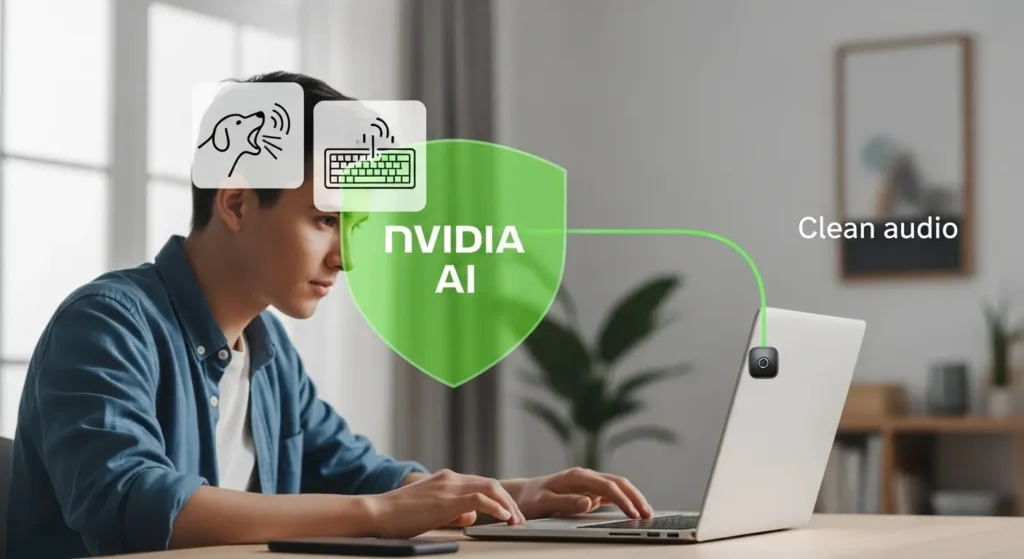
※6 エコー除去:部屋の壁に反射して響く「反響音」を消す機能。
配信や会議での具体的な使い方
要点:NVIDIA Broadcastの使い方と配信(OBS)やzoomのポイントは、各ソフトの入力デバイスを「NVIDIA Broadcast」に変更することです。
OBS Studioでの設定
OBSの音声設定で、マイクデバイスに実機の名前ではなく「Microphone (NVIDIA Broadcast)」を選ぶだけで、AIエフェクトが適用された状態でライブ配信が可能になります。
ZoomやDiscordでの活用
ZoomやDiscord、Microsoft Teamsなどの会議ツールでも同様です。
設定メニューのオーディオ側で「NVIDIA Broadcast」を既定の入力にセットアップしましょう。
カメラ機能とパフォーマンスレビュー
要点:NVIDIA Broadcast カメラ機能は、ウェブカメラの背景削除やオートフレーミング(※7)を強力に支援し、クリエイターの生産性を高めます。
背景エフェクトの種類
カメラタブでは、
- 背景のぼかし
- 交換
- 削除
がリアルタイムで行えます。
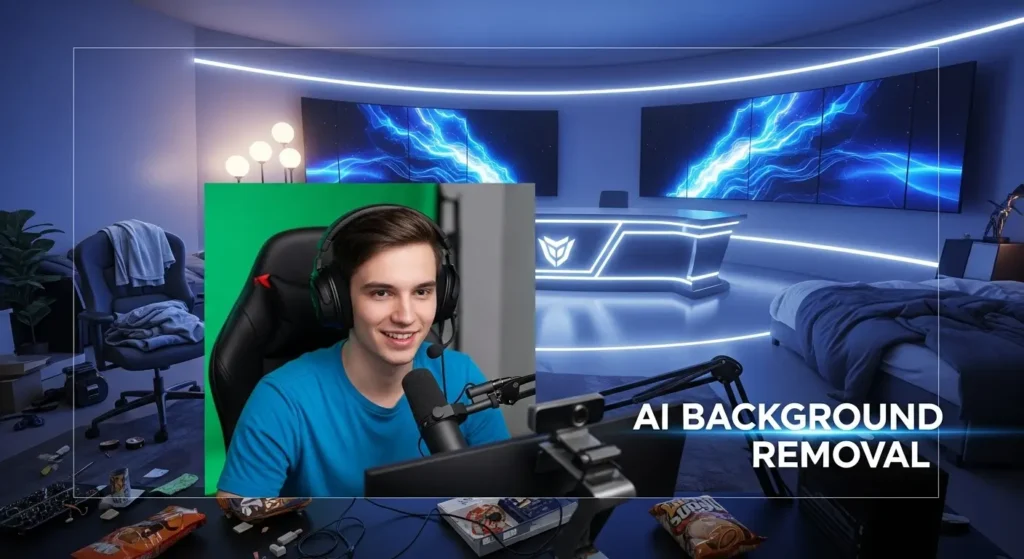
グリーンバック(※8)なしで精度の高い切り抜きができます。
部屋の様子を隠したいときに便利です。
NVIDIA Broadcast レビューと負荷
レビューとして、性能は圧倒的ですが、GPUのリソースを一定量消費します。
3060以上のカードであればゲーム中でも大きな影響はありませんが、2060などのエントリーモデルではfpsの低下に注意が必要です。
※7 オートフレーミング:顔の動きに合わせて、AIがカメラの枠を自動で追従させる機能。
※8 グリーンバック:合成のために背景に置く緑色の布。これなしでも合成ができるのがBroadcastの強み。
NVIDIA Broadcastで失敗する原因と対処法
要点:NVIDIA Broadcastの機能が正常に動作しない、あるいは声が二重に聞こえるといったトラブルは、設定の重複やデバイスの選択ミスが主な原因であり、正しい手順で修正可能です。
1. 声が二重に聞こえる ・ ループ する
実際にアプリをインストールした直後のユーザーから最も多く寄せられるのが、自分の声が遅れて二重に聞こえるという問題です。
- 原因:NVIDIA Broadcast内の「スピーカー」タブでノイズ除去を有効にし、かつWindowsの「このデバイスを聴く」設定がonになっている。
- 対処法:Windowsのサウンド設定画面を開きます。入力デバイスのプロパティ内にある「聴く」タブのチェックを外します。これで二重音声は解決されます。
2. ノイズ除去が効かない・認識しない
設定を行い、クリックしてオンにしているのに雑音が消えない時は、アプリケーション側の設定を確認しましょう。
- 原因:OBSやZoom、Twitch Studio側のマイク入力に、実機(ヘッドセットなど)が直接選択されている。
- 対処法:各配信アプリの設定内で、マイクを「Microphone (NVIDIA Broadcast)」に必ず切り替えてください。これを忘れるとAIのフィルタが適用されず、生音がそのまま投稿されてしまいます。
3. PCが重い・動作が不安定になる
2025年から2026年にかけての最新ゲームはグラフィック負荷が非常に高く、NVIDIA Broadcastと競合することがあります。
- 原因:GPU(※9)の使用率が100%に達しており、AI処理に回すリソースが不足している。
- 対処法:ゲーム内のグラフィック設定を少し下げるか、NVIDIA Broadcastの「設定」から低負荷モードを選択してください。また、CPU(※10)への負荷を減らすため、不要なバックグラウンドアプリは終了させましょう。
※9 GPU:画像やAI計算を専門に行うパーツ。ここが満杯だとソフトが止まります。
※10 CPU:PCの頭脳。全体の司令塔ですが、AI処理の補助も行います。
2026年最新トレンド:マルチデバイス連携とAI補完
要点:2026年のNVIDIA Broadcastは、クラウドベースのAIとローカルのGPUを組み合わせたハイブリッド処理に対応し、より低負荷で高品質な音声提供を実現しています。
映像配信の新常識:Twitchとの統合
Twitchでライブ配信を行うクリエイター向けに、NVIDIA Broadcastは専用のプラグインを提供しています。
ダッシュボードにログインします。
URLをコピーしてOBSに貼り付けるだけで、AI背景の調整がブラウザ上から簡単にできるようになりました。
投稿された動画のアーカイブを見れば、その圧倒的な音質と画質の差は一目瞭然です。
モバイルとデスクトップの境界を超える
最新の製品では、スマホをウェブカメラとして使う際のノイズ抑制もデスクトップ側のGPUで一括処理可能です。
ホームオフィスで使っているノートPCに負荷をかけず、メインのデスクトップのパワーを仮想的に借りる「リソースシェア機能」が2026年の目次(メイン機能)として注目されています。
導入前に確認すべき情報とサポート
要点:NVIDIA Broadcastの公式サイトには、FAQやトラブルシューティングの詳細情報が掲載されており、ダウンロードから完了までをサポートする日本語ガイドが用意されています。
以下のリストをチェックしてからインストールを進めましょう。
- 公式サイトのホームページにアクセスします。最新の対応GPU一覧を確認しましょう。
- GeForce Experience(※11)を通じてドライバーが最新であることを確認。
- マイクやヘッドセットが正しくPCに接続され、Windows上で認識されているか見る。
問題が解決しない時は、NVIDIAの公式フォーラムや問い合わせ窓口を利用するのも一つの手です。
ユーザー同士の有益な投稿も多く、自分と同じ環境での解決事例がきっと見つかります。
- ※11 GeForce Experience:NVIDIA製グラボの管理や録画、ドライバ更新をサポートする無料ソフト。
よくある質問
要点:NVIDIA Broadcastの運用で困ったときの解決策や、よくある質問をまとめました。
Q1. マイクが認識されません
A1. アプリ右上のソースが正しい実機になっているか、またWindowsのプライバシー設定でマイクへのアクセスが有効になっているかをチェックしてください。
Q2. 声がロボットのようになります
A2. GPU負荷が高いときに発生しやすい現象です。
ノイズ除去の強度を少し下げるか、アプリを再起動することで改善する場合が多いです。
まとめ:AIで究極の通話環境を
要点:NVIDIA Broadcastを活用すれば、ノイズに悩まされることなく、高品質な音声と映像を世界に届けることができます。
今回紹介した導入手順や設定方法を参考に、今すぐ最新のAIライフを体験してみましょう。
無料でこれほどの機能が使えるのは、RTXユーザーだけの特権です。