AIが止まるストレスをゼロに
要点:NVIDIA BroadcastはAI(※1)を活用した強力なノイズ除去(※2)や背景仮想化を実現するツールですが、PC環境やドライバーの不具合により接続が失敗し、動作しない報告が頻繁に寄せられています。
配信中やオンライン会議の直前に、
- NVIDIA Broadcastが繋がらない
- あるいはマイク認識しない
といった症状に陥ると、非常に大きなストレスを感じるものです。
2025年から2026年にかけてGeForce(※3)のアップデートが重なり、システムの最適化が崩れてしまった方も多いのではないでしょうか。
あなたのPCに搭載されたRTX(※4)のパワーを完全に活用します。
クリアな音声と映像を再度構築するために、本記事では徹底的なトラブルシューティングを紹介します。
初心者から上級者まで、最短で復旧させる解決方法を順を追って解説していきます。
- ※1 AI:人工知能。音声や映像の補正を自動で行う技術。
- ※2 ノイズ除去:周囲の雑音を消し、声だけを抽出する機能。
- ※3 GeForce:NVIDIAが提供するビデオカードのブランド名。
- ※4 RTX:AI処理専用のコアを搭載した高性能グラフィックスボードのシリーズ。
NVIDIA Broadcast設定とシステム要件の再確認
要点:NVIDIA Broadcast 設定を直しても改善しない時は、そもそもシステム要件を満たしているか、あるいはWindows 11のセキュリティ機能がアプリをブロックしていないかを確認すべきです。
NVIDIA Broadcastシステム要件のチェック
2026年最新版のアプリは、より高度なAI処理を行うためにハードウェアへの負荷が強化されています。
- GPU:NVIDIA GeForce RTX 2060、3060、4060、または最新の5060(※5)シリーズ以降。
- RAM:8GB以上(16GB以上を推奨)。
- ドライバー:GeForce Game Ready ドライバーの最新バージョン。
1. グラフィックボード(GPU)の世代とアーキテクチャ
NVIDIA Broadcastの機能を実行するには、GeForce RTXシリーズの搭載が必須です。
- RTX 20シリーズ(Turing): 2060以上。AI処理の入門用ですが、最新のバージョンでは負荷が重く感じられるケースがあります。
- RTX 30シリーズ(Ampere): 3060以上。YouTube配信やビデオ通話において、最も安定したバランスを提供します。
- RTX 40シリーズ(Ada Lovelace): 4060以上。AV1(※26)エンコードとの併用において高い効率を誇ります。
- RTX 50シリーズ(Blackwell): 5060以上。2026年の最新トレンドであり、消費電力を抑えながら強力なAI****エフェクトを実現します。
注意点として、GTXシリーズやQuadroの旧世代では、物理的にTensorコアが不足しているため、ソフトウェアをインストールできても機能をオンにすることができません。
2. CPU と システムメモリ(RAM)の重要性
AI処理の主体はGPUですが、映像や音声のデータをGPUへ送る際の交通整理はCPUが行うため、Intel Core i5やAMD Ryzen 5(※27)以上の性能が必要です。
- メモリ 8GB: 最低条件ですが、ゲームと同時に使用すると、メモリ不足による失敗やアプリケーションの強制終了を招く可能性が高いです。
- メモリ 16GB以上: 最適な環境です。2025年以降、Windows 11自体のメモリ消費量が増えているため、余裕を持った構成が推奨されます。
3. オペレーティングシステム(OS)と権限
現在、NVIDIA BroadcastはWindows 10(64ビット版)およびWindows 11に対応しています。
Mac(※28)には公式に対応していないため、Macユーザーは代替ソフトの検討が必要です。
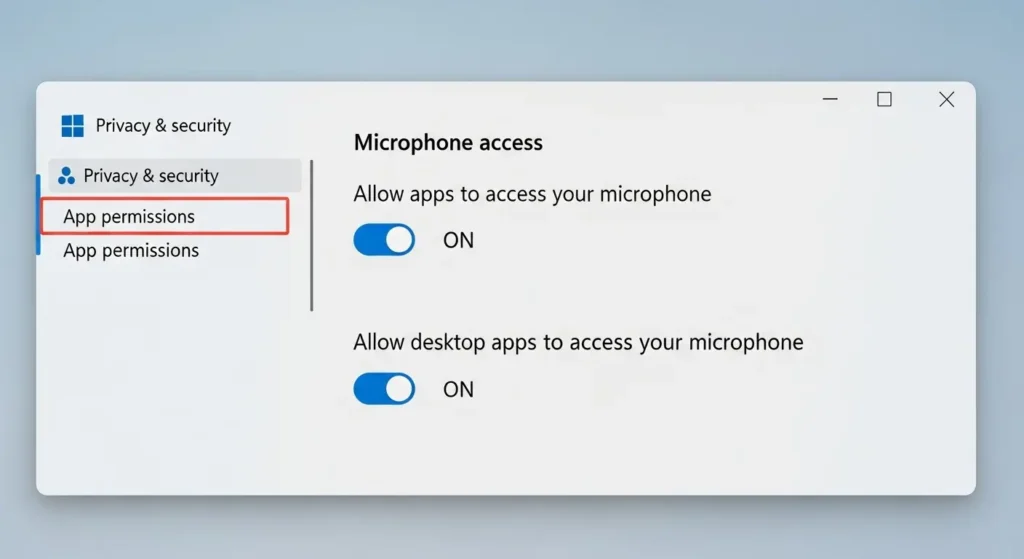
また、Windowsの「設定」内にある「プライバシーとセキュリティ」の項目で、カメラやマイクへのアクセス権限がonになっていることを必ず確認してください。
これがオフになっていると、ハードウェアに問題がなくても「デバイスが繋がらない」というエラーが表示されます。
- ※24 Tensorコア:ディープラーニング計算に特化した専用回路。
- ※25 VRAM:ビデオメモリ。AIの学習モデルを一時的に展開するために使われます。
- ※26 AV1:次世代の動画圧縮規格。高画質でデータ量を大幅に削減できます。
- ※27 Ryzen 5:AMD社のCPU。コスパが高く、多くの自作PCやゲーミングPCに採用されています。
- ※28 Mac:Apple社のPC。NVIDIA製GPUを搭載していないため、本アプリは動作しません。
Windowsのプライバシー設定を見直す
Windows 11のアップデート後にマイクやカメラが認識しない場合、OS(※6)側のプライバシー設定が原因であることが実際に多く報告されています。
- 設定からプライバシーとセキュリティを開く。
- マイクとカメラのアクセスがオンになっているか確認。
- デスクトップアプリによるアクセスが許可されているか一覧で見る。
※5 5060:2025年に登場した第5世代のミドルクラスGPU。
※6 OS:オペレーティングシステムの略。Windows等の基本ソフト。
1. カメラとマイクのアクセス許可を一括でオンにする
Windows 11 を使用している場合、まず「設定」アプリを開きます。
「プライバシーとセキュリティ」の項目を選択します。
ここで「カメラ」と「マイク」それぞれの設定を確認します。
- カメラアクセス: このスイッチが on になっていることを確認します。ここがオフだと、NVIDIA Broadcast上でデバイス名が表示されず、映像が映らない問題が発生します。
- マイクアクセス: 同様にスイッチを on に切り替えます。通話中やゲーム実況中に音が入らない原因の多くは、この一括許可が外れていることに起因します。
2. デスクトップアプリによるアクセスの個別許可
メインのスイッチをオンにしただけでは不十分なケースがあります。
画面を下にスクロールします。
「デスクトップアプリ が カメラ(または マイク)にアクセスすることを許可する」という項目を探してください。
ここには、現在システムにインストールされているアプリケーションの一覧が表示されます。
NVIDIA Broadcast がこのリストに含まれております。
かつ個別の設定が有効になっていることを正確に確認しましょう。
もしリストにない場合は、一度アプリケーションを管理者権限で実行します。
システムに認識させる必要があります。
3. 排他モードの競合を解除する
Windows には、一つのアプリケーションがオーディオデバイスを独占する「排他モード(※32)」という機能があります。
これがオンになっていると、Discord や Zoom がマイクを掴んだまま離さず、NVIDIA Broadcast が繋がらない原因になります。
- 設定方法: 「サウンド」のコントロールパネルを開きます。使用しているマイクの「プロパティ」を選択。「詳細」タブにある「アプリケーションにこのデバイスの排他制御を許可する」のチェックを外して適用してください。
- ※30 OS:オペレーティングシステムの略。Windows等の基本ソフトを指します。
- ※31 バックグラウンド:画面には見えない裏側で動作している状態のこと。
- ※32 排他モード:一つのソフトが音声を独占し、遅延を減らす機能。競合の原因になりやすい。
2026年の最新セキュリティアップデートへの対応
要点:2025年から2026年にかけて配信された Windows 11 の大型アップデート(24H2以降)では、AI機能の保護が強化されており、これまで以上に厳格なアクセス管理が行われています。
NVIDIAアカウントとの連携確認
最新の NVIDIA Broadcast では、アプリケーションの機能をフルに活用するために、NVIDIAアカウントへのログインが求められるバージョンが増えています。
ログインしていない状態では、一部のプライバシー保護機能が働きます。
仮想デバイスの接続がキャンセルされる失敗例も報告されています。
設定画面からログイン状態を確認しましょう。
最新の利用規約に同意した状態を維持してください。
セキュリティソフトによる誤検知対策
サードパーティ製のウイルス対策ソフトを使用している場合、NVIDIA Broadcast の仮想ドライバーが「不審な動作」とみなされます。
通信が遮断されることがあります。
注意点として、セキュリティソフトの「除外リスト(ホワイトリスト)」に NVIDIA Broadcast の実行ファイルを追加します。
常に最適な環境で動作するように調整を行いましょう。
NVIDIA Broadcastマイク認識しない時の対処法
要点:NVIDIA Broadcast マイク認識しない主な原因は、仮想デバイス(※7)の競合かサンプリングレート(※8)の不一致です。
サウンドのコントロールパネルから既定の値を変更することで解消できます。
サウンドコントロールパネルの調整
Windowsのサウンド設定で、物理的なマイクとNVIDIA Broadcastの仮想マイクの周波数が一致していないと、音が入らない原因になります。
- サウンドの設定を開き、録音タブをクリック。
- 使用しているマイクのプロパティから「詳細」タブへ。
- 既定の形式を「48000Hz」などに統一し、再度テストを行います。
サウンドコントロールパネルによるデバイス同期と最適化
要点:NVIDIA Broadcast はシステム内で仮想デバイスとして動作するため、OS側のサウンド設定で物理マイクと仮想マイクの「音の形式」を完全に一致させることが、高い精度でAI除去機能を稼働させるための必須条件です。
1. サンプリングレートの統一設定
音が入らない、あるいは通話中に音声が歪む現象は、多くの場合、周波数の食い違いから発生します。
- 手順:
- Windows の検索窓に「mmsys.cpl」と入力して実行し、クラシックな「サウンド」画面を開きます。
- 「録音」タブで、実際に使用している物理マイクを選択し、「プロパティ」をクリックします。
- 「詳細」タブの「既定の形式」を、現在の標準である「2チャンネル、16ビット(または24ビット)、48000Hz(DVDの音質)」に設定して適用します。
- 同様に、一覧にある「Microphone (NVIDIA Broadcast)」のプロパティも開き、全く同じ「48000Hz」に設定を固定してください。
2. 既定の通信デバイス の 指定
Windows 11 では、単なる「既定のデバイス」とは別に「既定の通信デバイス」という項目が存在します。
- Zoom
- Teams
- LINE
などのアプリケーションでNVIDIA Broadcast を優先的に利用するには、以下の設定が効果的です。
- 設定方法:
- 録音タブ内の「Microphone (NVIDIA Broadcast)」を右クリックします。
- 「既定のデバイスとして設定」および「既定の通信デバイスとして設定」の両方にチェックを入れます。
- これにより、あらゆるビデオ通話ソフトが自動的に AI 処理済みの音声を優先して拾うようになります。
3. 排他モードの無効化による競合回避
ゲーム(Apex Legends や Valorant など)の起動時に NVIDIA Broadcast が落ちる、または繋がらなくなる場合は、デバイスの独占を禁止する設定が有効です。
- 手順:
- マイクのプロパティの「詳細」タブにある「排他モード」セクションを確認します。
- 「アプリケーションにこのデバイスの排他制御を許可する」のチェックを外します。
- これにより、特定のアプリケーションがマイクを独占して NVIDIA Broadcast への接続を遮断する問題を防ぐことができます。
- ※33 サンプリングレート:音をデジタル化する際の細かさ。デバイス間で数値が違うと同期エラーの原因になります。
2026年の最新オーディオ規格への対応
要点:2025年から2026年にかけて普及した「ハイレゾ対応仮想オーディオ」の環境では、192kHz などの極端に高い数値が設定されていることがあります。
これがAI処理の負荷を増大させます。
失敗を招く可能性があります。
動作安定化のための注意事項
最新のRTX 50シリーズを搭載したPCであっても、音声処理において過剰な高音質設定は逆効果になることがあります。
NVIDIA Broadcast のエンジンは 48kHz に最適化されています。
プロ仕様の機材を使っている方も、アプリケーションを介す際は標準的な数値に落とすことが解決への最短ルートです。
接続トラブルを防ぐ物理デバイスの管理
USB接続のヘッドセットやマイクを抜き差しする度に、Windowsが新しいデバイスとして認識します。
設定が初期値に戻ることがあります。
接続ポートを固定します。
再度設定が正確に反映されているか、度々確認する習慣をつけましょう。
NVIDIA Broadcast アンインストールと再インストール
ソフトウェア自体が不良を起こしている場合、一度アンインストールし、公式サイトから最新インストーラーをダウンロードしてクリーンインストールを実行するのが最も確実な方法です。
- ※4 仮想オーディオ:物理的な機器を介さず、ソフト上で音をやり取りする仕組み。
- ※5 サンプリングレート:音を1秒間に何回デジタル化するかという数値。
既定のデバイスと排他モードの調整
DiscordやZoomで音が入らない時は、まずWindowsの「サウンド」設定でMicrophone (NVIDIA Broadcast)が既定のデバイスになっているか確認しましょう。
- 手順:コントロールパネル > サウンド > 録音タブ。
- 注意点:他のアプリがマイクを独占する「排他モード」が有効だと、NVIDIA Broadcast側でエラーが発生しやすくなります。プロパティの詳細タブでチェックを外して試してください。
NVIDIA Broadcast アンインストールとクリーンインストール
不具合が根深く、どうしても認識しない場合は、一度アプリを完全に削除します。
- Windowsの「設定」からアンインストールを実行。
- PCの再起動を行い、公式サイトから最新インストーラーを再度ダウンロード。
- 管理者権限で実行して再インストールを完了させる。
- ※7 仮想デバイス:物理的な機器ではなく、ソフト上で作られたマイクやカメラ。
- ※8 サンプリングレート:音をデジタル化する際の細かさ。48kHz等が一般的。
NVIDIA Broadcast カメラが映らない原因と対策
要点:NVIDIA Broadcast カメラ映らない現象は、主にドライバの競合か解像度の設定ミスです。
GeForce Experience(※9)によるドライバーのクリーンインストールが最も有効な解決方法です。
アプリの起動順序と管理者権限
カメラは同時に一つのソフトからしかアクセスできない性質があります。
NVIDIA Broadcastを最初に起動します。
その後に配信ツールを立ち上げる手順を徹底しましょう。
また、管理者権限でアプリを実行することで、リソースの優先順位が上がります。
認識エラーを回避できる可能性が高まります。
DDUを使用したドライバーの完全削除
アップデート失敗などが関連している場合、通常の削除では不十分です。
DDU(※6)というツールを使い、グラフィックドライバーのゴミを完全に除去してから、最新版を再インストールしてください。
- ※6 DDU:Display Driver Uninstaller。ドライバーを根こそぎ消去する専門ツール。
NVIDIA Broadcast ドライバのクリーンインストール
グラフィックドライバーが古い場合や、アップデート失敗の履歴が残っていると、AI映像処理に支障が出ます。
- DDU (Display Driver Uninstaller):これまでのドライバを完全に削除するためのツール。これを使ってブラックアウトやフリーズの原因となるゴミを掃除してから最新版を入れます。
カメラの解像度とフレームレートの調整
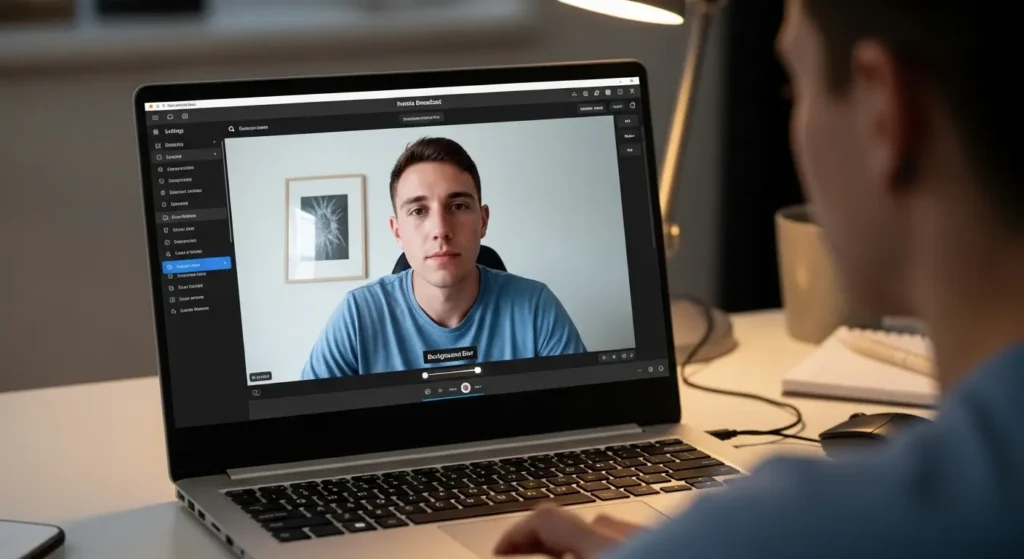
カメラのプレビューがカクカクする、または真っ暗な時は、解像度を下げてみてください。
- ポイント:4K(※10)で出力しようとするとGPUの負荷が高すぎるため、AI機能が停止することがあります。まずは1080p(フルHD)に設定して安定性をテストしましょう。
アップデート失敗とアンインストールの注意点
要点:NVIDIA Broadcast アップデート失敗は、インターネット接続の不安定さやバックグラウンド(※11)で動くセキュリティソフトが妨げていることが多いため、一時的な無効化が推奨されます。
アップデート失敗時の応急処置
2026年の最新版をインストールしようとしてエラーが出る時は、タスクマネージャーを開きます。
NVIDIAに関連する全てのプロセスを終了させてから再度実行してください。
- 原因:ファイルが使用中であると、上書きができず失敗します。セーフモード(※12)で起動してから作業を行うのも、失敗を回避するための上級テクニックです。
代替ソフトの検討は最終手段
もしどうしても解決しない場合は、Elgato Camera HubやOBS(※13)の標準機能といった代替ソフトの利用を検討せざるを得ません。
しかし、RTXのTensorコア(※14)を直接叩くNVIDIA Broadcastの精度は唯一無二です。
まずは公式フォーラムで自分と同じ型番のPCの報告を探し、根本的な解決を目指しましょう。
- ※11 バックグラウンド:画面には見えない裏側で動いている状態。
- ※12 セーフモード:最低限の機能だけでWindowsを起動する診断用モード。
- ※13 OBS:配信や録画に広く使われる無料の定番ソフト。
- ※14 Tensorコア:AIの計算を高速に行うための特別な回路。
ビデオ通話と配信プラットフォームでのデバイス競合対策
要点:YouTubeやFacebook、LINEといった複数のアプリケーションで同時にビデオ通話を行う際、NVIDIA Broadcastの仮想カメラを正しく選択し、プライバシー保護設定がonになっていることを確認しなければなりません。
現在、多くの人がリモートワークやライブ配信にNVIDIA Broadcastを利用していますが、YouTubeでのライブ配信中にLINEのビデオ通話が割り込んだり、Facebookのメッセンジャーを立ち上げたりした際に、映像が停止する問題が度々報告されています。
これは、複数のソフトがカメラの占有権を奪い合うことで発生します。
アプリケーションごとのデバイス選択手順
解決のためには、各アプリケーションの設定画面で「Camera (NVIDIA Broadcast)」が優先的に選択されているか、一度ログアウトして再度ログインした状態でも設定が保持されているか注意深く確認してください。
2025年から2026年にかけてのアップデートにより、microsoft製品以外のアプリケーションでもnvidiaのサポート体制が強化されましたが、利用規約に基づいた適切な使用が求められます。
2026年版:最新バージョンの導入とセキュリティ保護
要点:NVIDIA Broadcastの最新バージョンをインストールする際には、nvidiaアカウントへのログインを確実に行います。
クラウド保護機能をonにすることで、不正なアクセスからデバイスを守ることが可能です。
セキュリティ設定と利用規約の確認
2025年以降、AIを悪用したなりすましビデオの防止策として、NVIDIAは強力な認証システムを導入しました。
公式サイトから最新のインストーラーをダウンロードします。
実行する際には、必ず利用規約を読み、個人情報の保護に関する項目に同意した上で進めましょう。
注意点として、古いバージョンのまま使用を続けると、最新のセキュリティパッチが適用されず、外部からの攻撃に対して脆弱になる可能性が高いです。
最適なパフォーマンスを実現する設定値
ディスプレイの解像度や、ビデオ会議のビットレートを最適な値に固定することで、グラフィックボードへの負荷を抑えます。
正確なAIノイズ除去を継続させることができます。
もし画面にエラーが表示された場合は、オンにしていた機能を一度オフにしましょう。
順を追って再度有効化するトラブルシューティングが有効です。
通話品質と映像精度を最大限に高める方法
要点:正確な音声認識と高い映像品質を両立させるには、マイクとカメラの接続状態を物理的に保護し、OS側の設定がNVIDIA Broadcastの仕様に合致しているか注意を払う必要があります。
サンプルレートの不一致を解消する
音声が途切れる、あるいはロボットボイスになる度に再起動を繰り返している方は、システム設定の「サウンド」項目を見直してください。
入力と出力のサンプルレートが正確に一致していないと、NVIDIA Broadcastのエンジンが問題を起こします。
現在の主流である48kHzに設定を固定することを推奨します。
ネットワークとクラウド連携の最適化
2026年のトレンドである「クラウドAIハイブリッド処理」を有効にしている場合、インターネット接続の安定性が通話の質を左右します。
YouTubeへの高画質投稿を同時に行う場合などは、帯域が不足しないよう、有線LANでの接続を強くおすすめします。
2026年最新トレンドと限定情報
要点:2026年のNVIDIAはBlackwell(※15)アーキテクチャの普及により、クラウドとの連携を強化した新しいBroadcast機能を展開しており、通信速度への依存度が高まっています。
最近の値上げラッシュの中でも、NVIDIAは無料のソフトウェア体験を継続して提供しています。
先日発表されたアップデートでは、低遅延(※16)を極限まで追求した「Reflex(※17)連携モード」が追加され、FPS(※18)ゲーマーにとってさらに快適な環境が実現しました。
しかし、この高度な機能はネットワークの安定性が必須です。
Wi-Fiよりも有線接続を使い、iCloudやOneDriveの同期が帯域を圧迫しないよう注意を払いましょう。
プロフェッショナルな配信や会議のクオリティを維持することは、今やデジタルインフラの管理と同義なのです。
- ※15 Blackwell:2025年〜2026年の主力となるGPUの設計世代名。
- ※16 低遅延:操作や処理のタイムラグが極めて少ないこと。
- ※17 Reflex:クリックから画面反映までの時間を短縮する技術。
- ※18 FPS:一人称視点のシューティングゲーム。1ミリ秒の差が勝敗を分ける。
2026年最新トレンド:AIエージェントによる自動復旧
要点:2026年の最新トレンドとして、NVIDIAはAIエージェントを活用したトラブル自動診断機能を提供しております。
自分で詳細な設定をいじらなくても復旧が可能になっています。
最新のRTX 50シリーズでは、DLSS(※7)とともにBroadcastエンジンの最適化が進んでいます。
不調を感じた時は、NVIDIA App(※8)内の監視ツールを実行することで、競合しているプロセスを特定します。
即座に修正をもたらしてくれます。
ゲーミングPCのインフラは日々進化していますが、インターネット接続を介したクラウド連携も重要な要素です。
onedriveなどの同期が帯域を圧迫して接続を不安定にしていないか、一時的にオフにして確認することも忘れないでください。
- ※7 DLSS:AIを使ってゲームの画質と速度を同時に向上させる技術。
- ※8 NVIDIA App:コントロールパネルやExperienceを統合した新しい管理アプリ。
今後の展望
要点:NVIDIA Broadcastの接続問題を根本的に解決するには、
- 最新バージョンの維持
- 正確なデバイス選択
そしてアプリケーション間の優先順位の整理が不可欠です。
2026年、私たちのビデオコミュニケーションは、より高度なAIの支援を受けるようになります。
FacebookやLINEといった身近なツールでも、プロフェッショナルな映像表現が簡単に実現できる時代だからこそ、基本的な設定の不具合でチャンスを逃さないよう、本記事のガイドを参考に万全の体制を整えてください。
よくある質問 (FAQ)
要点:NVIDIA Broadcastに関するよくある質問をまとめました。
問い合わせの前に、こちらの回答で解決策を見つけてください。
Q1. インストールは出来るが起動しない
A1. Windows 10から11へのアップグレードを行った直後によく起きる現象です。
DDUを用いてドライバを一掃し、公式サイトから最新版をクリーンインストールすることで解決するケースがほとんどです。
Q2. 突然動作が重くなりフリーズする
A2. GPUのVRAM(※19)が不足している可能性があります。
400シリーズ以下の古いカードを使用している場合は、AIエフェクトの強度を下げ、マルチディスプレイ(※20)の使用を控えると安定します。
Q3. インストール は 出来 た が 起動 しない
A3. Microsoft Visual C++(※9)などのランタイムが不足しているケースがあります。
最新のライブラリがすべて導入されているか確認してください。
Q4. 突然 動作 が 重く なり 落ちる
A4. GPUのVRAM(※10)不足が考えられます。
ゲーム側の解像度やビットレートを少し下げて、リソースを解放してあげましょう。
Q5. 代替ソフト は あります か?
A5. Elgato Camera Hubなどが候補に挙がりますが、RTXのパワーを直接活用するBroadcastの除去精度は唯一無二の価値があります。
まずはBIOSのアップデートなどを含め、根本的な解消を目指しましょう。
- ※9 Visual C++:ソフトを動かすために必要な共通のプログラム部品。
- ※10 VRAM:グラフィックボード専用の作業用メモリ。
Q6. Ryzenプロセッサで不具合が起きる
A6. AMD Ryzen(※21)環境で特定のマザーボード(※22)を使用している場合、BIOS(※23)のアップデートが必要なことがあります。
メーカーの公式ページから最新パッチを適用してください。
- ※19 VRAM:グラフィックボード専用の作業用メモリ。
- ※20 マルチディスプレイ:2枚以上のモニターを同時に使うこと。
- ※21 Ryzen:AMD社製のCPUブランド。
- ※22 マザーボード:PCの各パーツを繋ぐメインの基板。
- ※23 BIOS:PCの電源を入れた直後に動く、基本制御プログラム。
あなたのAI環境を完璧に戻す
要点:NVIDIA Broadcast 繋がらないという課題は、
- ハードウェアの確認
- OSの設定
そしてドライバの完全な入れ直しという3つのステップで確実に解消へと向かいます。
本記事で解説した対処法を一つずつ実行すれば、わからないエラーに苦戦する時間を大幅に削減できるはずです。
AIの進化は非常に速いため、常に最新情報をキャッチし、ソフトウェアを最新の状態に保つ習慣をつけましょう。
もし自分での修復に限界を感じた時は、NVIDIAの公式チャットやフォーラムを活用するのも良い選択肢です。
皆様のクリエイティブな活動やビジネスミーティングが、NVIDIA Broadcastの力でより豊かでストレスフリーなものになることを願っています。
今すぐ設定を見直し、究極の音と映像を取り戻しましょう。
関連記事リンク一覧
「音質」をさらに極めたいユーザー向け
「PCスペック・メモリ不足」に悩むユーザー向け
Windows11でメモリ16GBでも動作が重い理由と解決策を徹底解説
「最新のAI技術」に興味があるユーザー向け
【初心者向け】レイトレーシング完全解説!ゲームで光の表現を極める