要点:OBS Studioは、windowsやmacなど、あらゆるosに対応した完全無料のソフトウェアです。
ゲーム実況からビジネスのプレゼンテーションまで、幅広い用途で活用されています。
こんにちは。
動画編集者やゲーム実況者を目指す初心者にとって、最初のハードルは「画面録画」ですよね。
実際、pcの画面をそのまま高画質で保存したいとき、どのソフトを使えばいいか迷う方も多いはずです。
そこでおすすめなのがOBS Studioです。
今回は、2026年の最新情報を踏まえ、
- インストールから初期設定
- さらに音声ミキサー(※3)の使い方
まで徹底解説します。
この記事をご覧いただければ、今すぐにでもスムーズな収録を開始できます。
- ※1 OBS Studio:Open Broadcaster Software。ライブ配信と画面録画のための無料ソフト。
- ※2 オープンソース:プログラムの設計図が公開されており、誰でも無料で利用・改良できるソフトウェア。
- ※3 音声ミキサー:デスクトップ音やマイク音の音量を個別に調整する場所。
OBS Studioの使い方:インストールから起動まで
要点:OBS Studioを安全に利用するために、まずは公式サイトから最新版をダウンロードし、自分のpcにインストールする手順を確認しましょう。
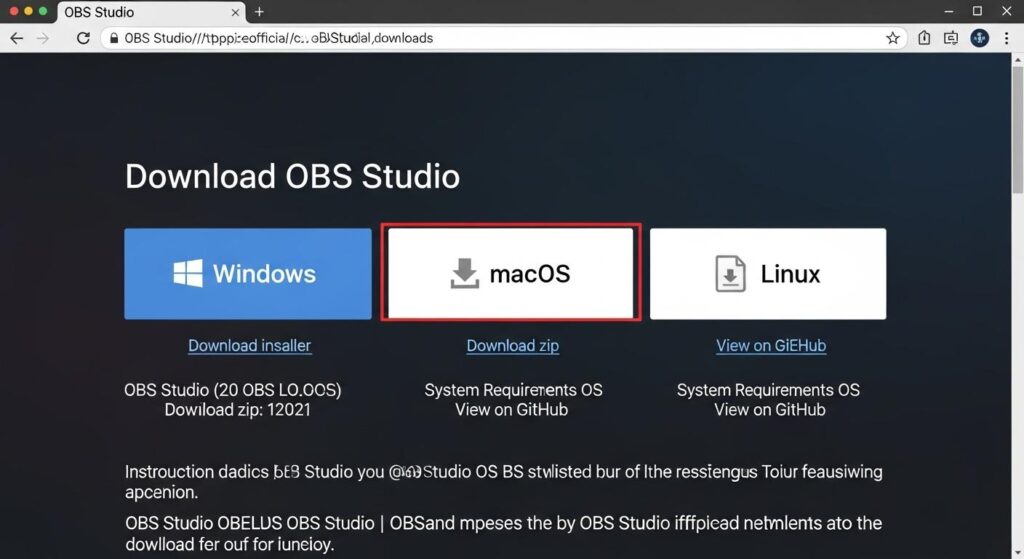
1. 公式サイトからダウンロード
まず、ブラウザで「OBS Studio」と検索します。
公式サイトにアクセスします。
windows 11をお使いの方は「Windows」ボタンをクリックしてインストーラーを取得しましょう。
2. インストール 手順
ダウンロードしたファイルを開きます。
画面の指示に従って「Next」を押すだけでインストールは完了します。
特に難しい設定は不要ですので、初心者の方でも安心して進められます。
3. 自動構成ウィザードの活用
初回起動時に「自動構成ウィザード(※4)」が表示されます。
「録画メインで使用する」を選択して次へ進むと、pcのスペックに合わせた最適な設定を自動的に提案してくれます。
- ※4 自動構成ウィザード:PCの性能を診断し、最適な解像度やビットレートを自動設定する機能。
OBS Studio 画面録画方法:ソースの追加
要点:録画したい画面を映すためには、「ソース」パネルから「画面キャプチャ」や「ゲームキャプチャ」を追加する操作が必須です。
1. 3大キャプチャ機能 の 使い分け
初心者がまず覚えるべきは、画面を映すための以下の3つの機能です。
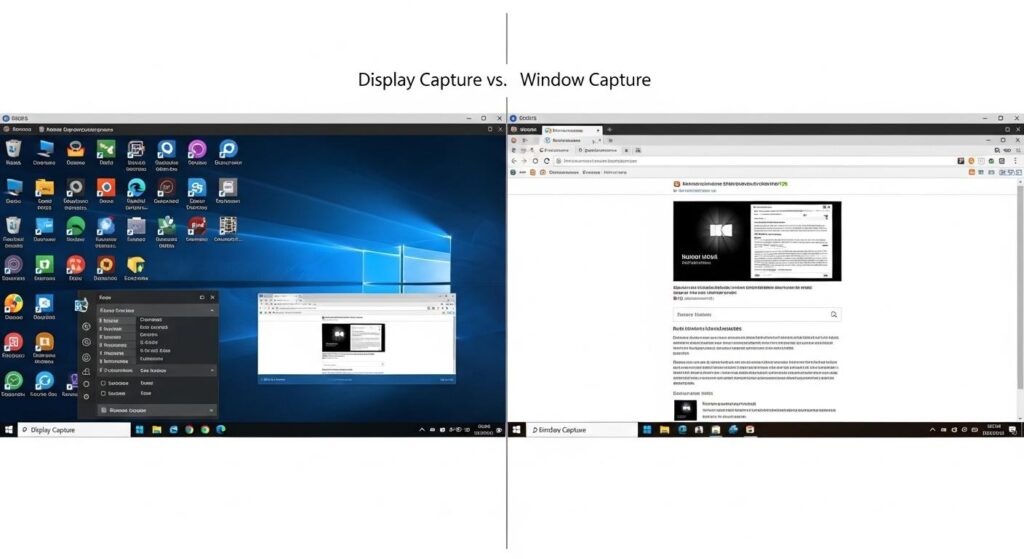
- 画面キャプチャ: デスクトップ全体をそのまま映す方法です。操作手順の解説動画など、複数のウィンドウをまたぐ収録に最適です。
- ウィンドウキャプチャ: 特定のアプリケーションのウィンドウのみを指定して映す方法です。他に見せたくない画面が映り込む心配がないため、プライバシーを守りたいときに便利です。
- ゲームキャプチャ: フルスクリーンのpcゲームを直接取り込む方法です。gpu負荷が最も低く、高画質かつ滑らかに録画できるため、ゲーム実況者には必須の機能です。
2. 音声ソースの個別管理(2026年最新トレンド)
2026年現在、動画編集のしやすさを重視する者の間では、音声をソースとして個別に追加する「アプリケーション音声キャプチャ」が定番です。
- メリット: ゲーム音、bgm、discordの通話音などを別々のトラックとして録画できます。これにより、動画編集時に「BGMだけを小さくする」といった調整が自由自在に行えます。
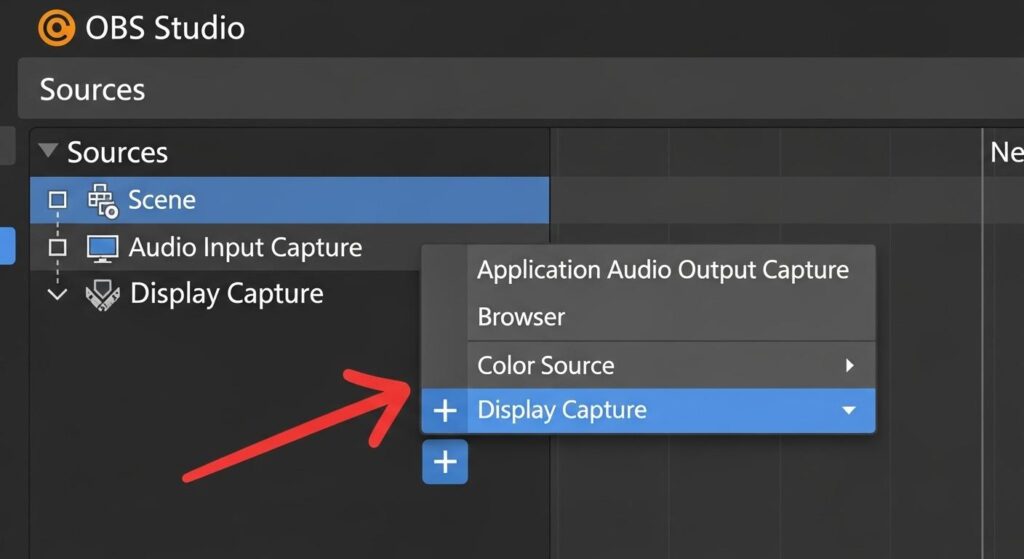
- 設定手順: ソースの「+」から「アプリケーション音声キャプチャ」を追加します。特定のソフトを指定するだけで、その音だけを特定して収録できます。
3. ソースの配置と変換機能
追加したソースがプレビュー画面からはみ出したり、小さすぎたりするときの対処法です。
- 画面に合わせる: ソースを右クリックします。「変換」>「画面に合わせる(※15)」を選択すると、一瞬でキャンバスサイズ(1920×1080など)にぴったり合わせられます。
- 重なり順の調整: ソースリストの上にあるものほど、プレビューでも手前に表示されます。アバターやロゴを映したい場合は、必ず画面キャプチャよりも上に配置しましょう。
4. 映像キャプチャデバイス の 追加
自分の顔を映したい場合は、webカメラや一眼レフを追加します。
- 手順: 「映像キャプチャデバイス」をソースに追加し、デバイス名から使用するカメラを選択します。2026年モデルの最新カメラであれば、4k画質での取り込みも可能です。
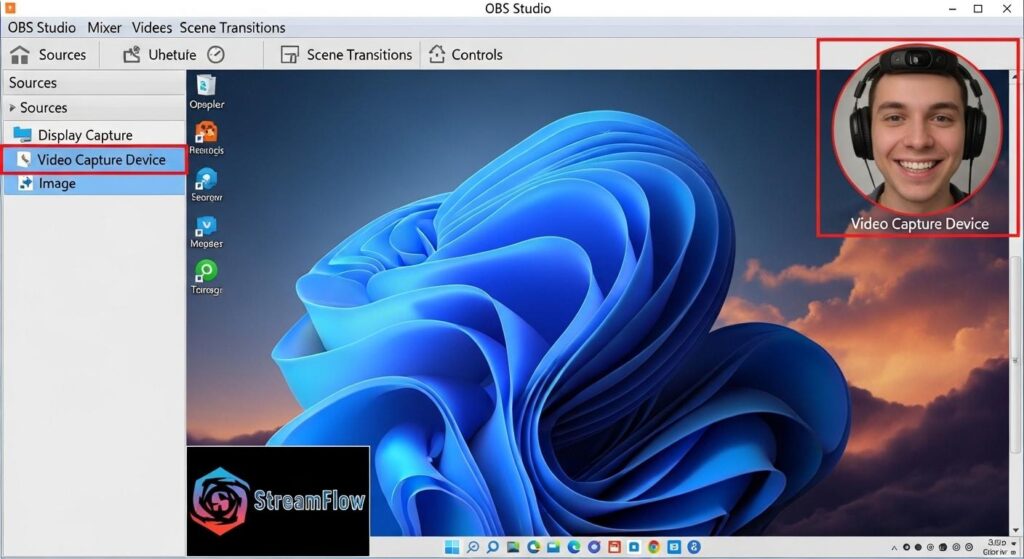
画面キャプチャの設定
デスクトップ全体を録画したい際は、「ソース」パネルの「+」をクリックします。
「画面キャプチャ」を選択します。
名前を任意で付けて「OK」を押すと、モニターに映っている内容がプレビューに表示されます。
ゲームキャプチャとウィンドウキャプチャ
- ゲームキャプチャ: 特定のpcゲームを高画質かつ低負荷で収録したいときに適しています。
- ウィンドウキャプチャ: ブラウザや特定のアプリケーション(※5)のみを映したい場合に便利です。
OBS Studio 録画設定:高画質で保存するコツ
要点:録画した動画が荒くならないよう、「出力」設定でエンコーダや保存形式を適切に変更することが重要なポイントです。
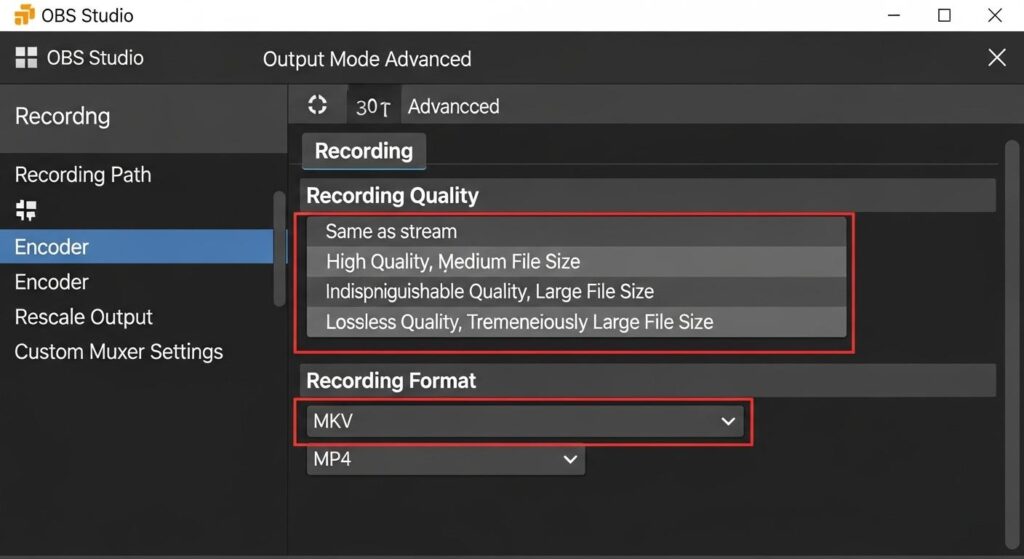
出力モードを「詳細」に変更
設定****メニューから「出力」を開きます。
「出力モード」を「詳細」に切り替えます。
ここで、動画の画質を左右するビットレート(※6)やレート制御(※7)を調整できます。
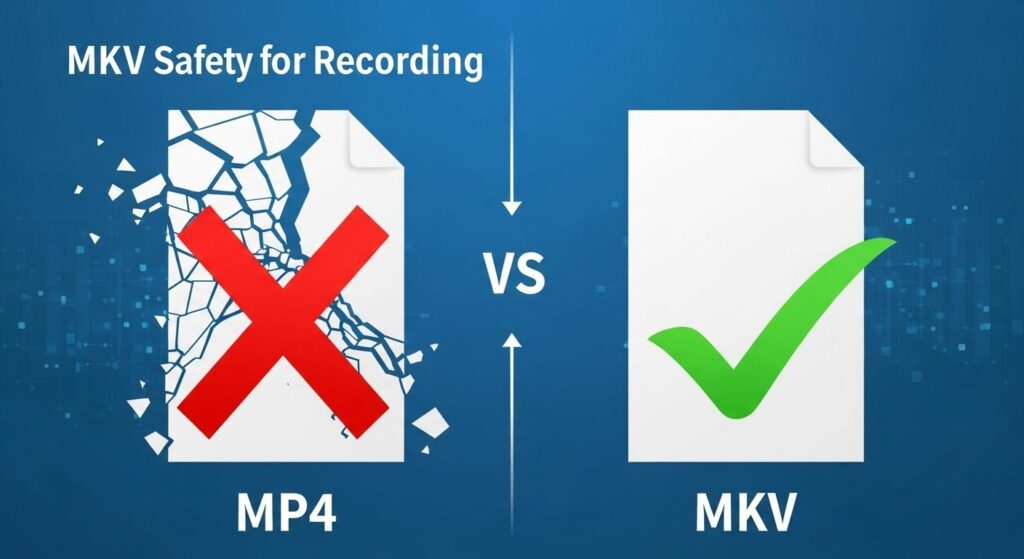
保存形式はMKVがおすすめ
デフォルトの保存形式はmkvになっています。
mp4は録画中にエラーで終了するとデータが壊れますが、mkvならその直前まで無事に保存されます。
録画終了後に「再多重化(※8)」機能でmp4に変換すれば、動画編集ソフトでもそのまま使えます。
OBS Studio 画面録画【音声】:マイクとBGMの管理
要点:動画のクオリティを高めるには、自分の声とpc内の音(bgmなど)をバランス良くミックスする「音声」設定が欠かせません。
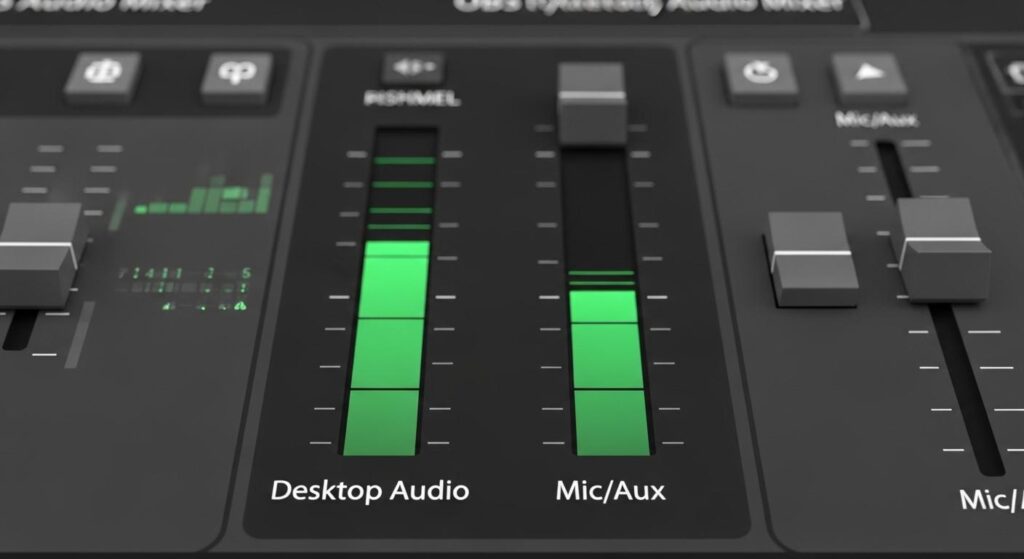
1. デスクトップ音声 と マイク音 の 基本設定
OBSをインストールした直後の初期状態では、PCから出ているすべての音が「デスクトップ音声」として一つにまとまっています。
- マイクの追加: 「設定」>「音声」から、使用しているマイクを「マイク音声」として指定します。2026年モデルの高性能なUSBマイクを使っている場合は、ここできちんとデバイス名が表示されているかチェックしましょう。
- 音量バランスの黄金比: ゲーム音(BGM)は少し控えめに(バーの左側)、自分の声はしっかりと(バーの中央から右側)に調整します。視聴者にとって「聞き取りやすい声」が、人気****動画への第一歩です。
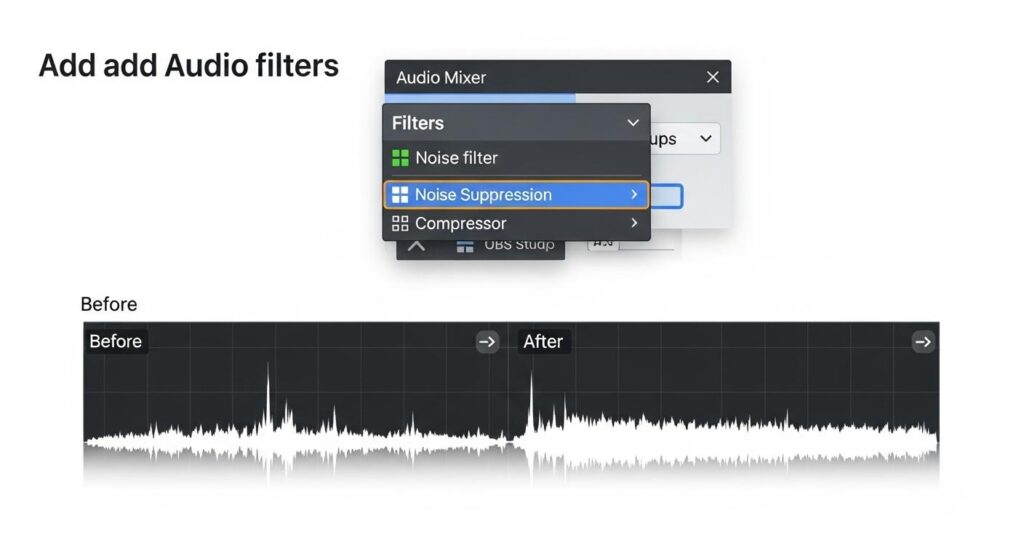
2. 音声フィルタでプロ級の音質に
音声ミキサーの歯車アイコンから「フィルタ」を選択します。
マイクに以下のエフェクトを追加しましょう。
- ノイズ抑制: 周囲のエアコン音やPCのファン音を自動で消してくれます。最新のNVIDIA Broadcast(※23)と連携すれば、キーボードの打鍵音すら完璧に除去できます。
- コンプレッサー: 小さな声を大きく、叫び声などの大きすぎる音を自動で抑えて一定に保つ機能です。実況中に興奮して大きな声を出しても、音割れ(※24)を防ぐことができます。
3. アプリケーション音声キャプチャ の 徹底活用
2026年のトレンドである、特定のソフトの音だけを狙って録る方法です。
- 設定手順: ソースの「+」から「アプリケーション音声キャプチャ」を追加します。ゲームやブラウザを個別に登録します。
- メリット: これにより、録画中に裏でYouTubeを再生していても、その音を録画に入れないようにすることが可能です。動画編集の際にbgmを差し替えたいときにも非常に便利です。
4. マルチトラック録画で編集を自由に
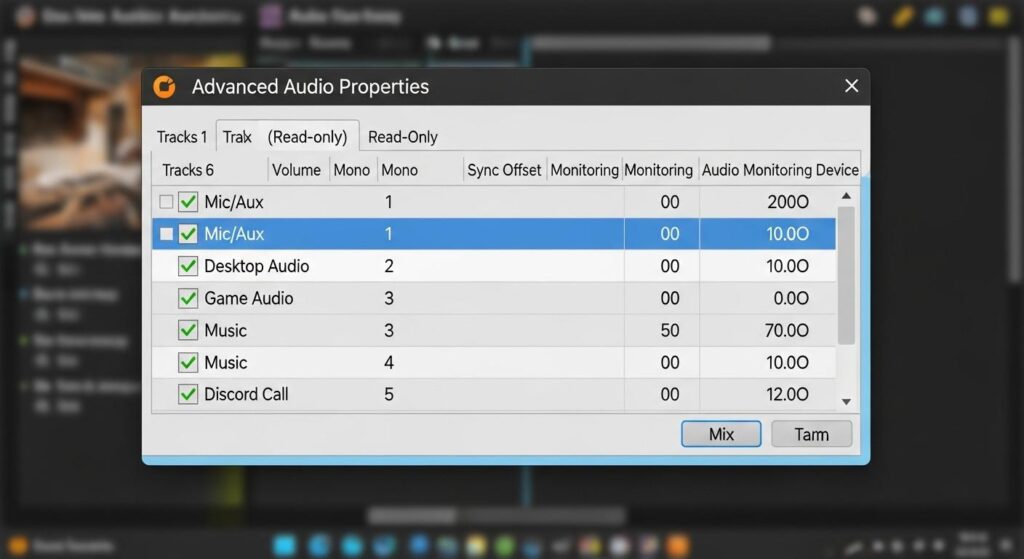
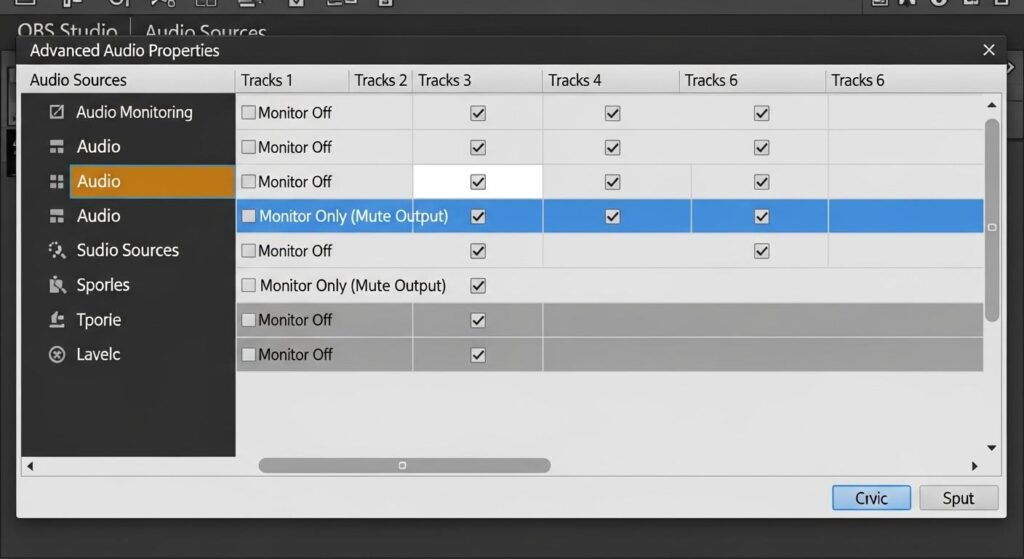
設定の「出力」>「録画」タブで、複数の「音声トラック(※25)」にチェックを入れます。
- 割り当て方法: 音声ミキサーを右クリックし「オーディオの詳細プロパティ」を開きます。トラック1にゲーム音、トラック2にマイク音を別々に指定します。
- 結果: 録画完了後のファイルを動画編集ソフト(Premiere Pro等)に入れると、音声が2列に分かれて表示されます。自分の声だけを消したり、ゲーム音だけを大きくしたりすることが後から自由にできるようになります。
デスクトップ音声とマイク音
- デスクトップ音声: ゲームやyoutubeの再生音です。
- マイク音: 追加した外部マイクから取り込む自分の声です。
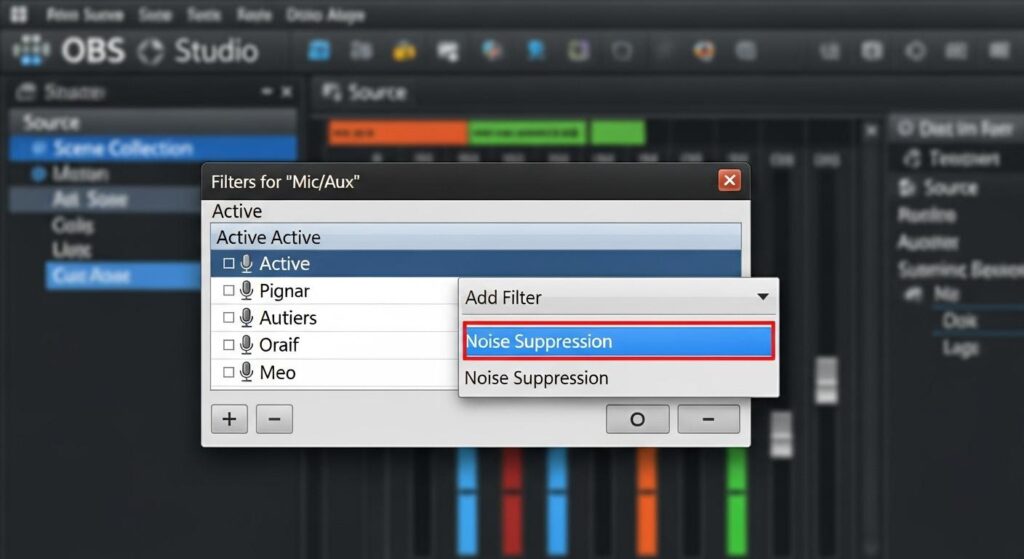
音声フィルタでノイズを除去
音声ミキサーの歯車アイコンから「フィルタ」を選択します。
「ノイズ抑制」を追加しましょう。
これで「サー」という背景ノイズを大幅にカットできます。
クリアな音質で収録できます。
OBS Studio画面録画と遅延:スムーズに動かす設定
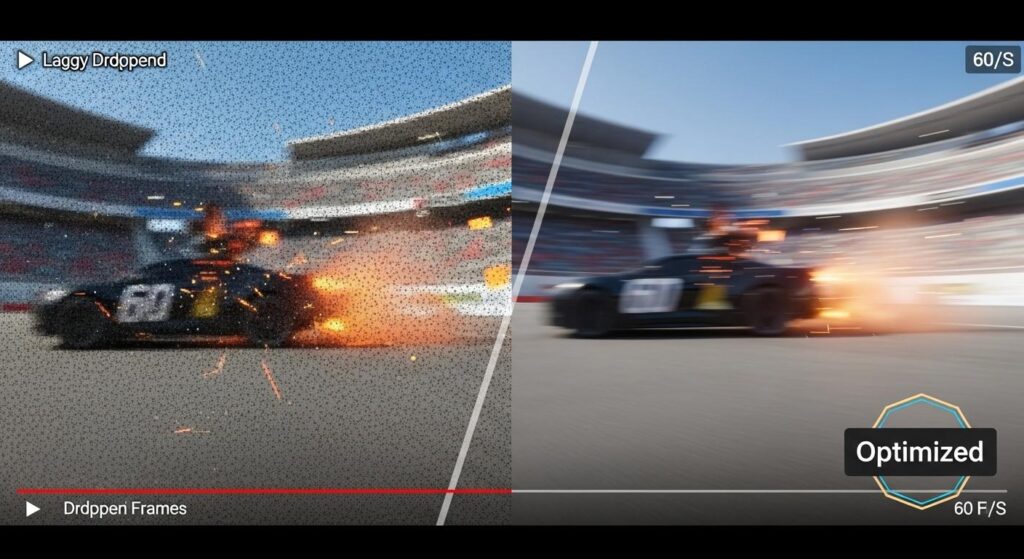
要点:録画中に画面がカクつく遅延を防ぐには、フレームレート(※9)の固定や、エンコーダの選択が解決のポイントとなります。
1. エンコーダの最適化とGPUの活用
pcで録画を行う際、映像を圧縮する処理(エンコード)をCPUに任せるかGPU(※26)に任せるかで、動作の軽さが全く異なります。
- ハードウェア エンコーダ (NVENC) の選択: NVIDIA製のグラボを搭載しているなら、迷わず「NVENC」を選択しましょう。CPUの負荷を大幅に減らし、ゲームなどのメイン処理にパワーを回せるため、遅延を最小限に抑えられます。
- プリセットの調整: 「設定」>「出力」にあるエンコーダのプリセットを「高品質」から「パフォーマンス」または「高速」側に倒すことで、計算量を減らします。カクつきを解消できます。
2. フレームレート (FPS) とリフレッシュレートの同期
映像がガタついて見える原因の多くは、ゲームのフレームレートとOBSの録画設定が噛み合っていないことにあります。
- 60fps 固定の推奨: OBSの「ビデオ」設定で「共通 FPS 値」を「60」に固定します。最新の144Hzや240Hzのモニターを使っている場合でも、録画側は60に揃えるのが最も滑らかに見える設定です。
- ゲーム側のFPS制限: ゲーム内の設定で最大フレームレートを60(または120)に制限しましょう。pcがフルパワーでゲームの描画を行ってしまうと、OBSが映像を取り込むための余力がなくなり、ドロップフレーム(※27)が発生してしまいます。
3. Windowsのゲームモードと優先度設定
ソフトウェア側の設定をどれだけ下げても改善しないときは、OS(※28)側の挙動を見直します。
- 管理者権限での実行: OBS Studioを起動する際、アイコンを右クリックして「管理者として実行」を選んでください。これにより、WindowsがOBSのGPU処理を最優先にするため、録画の遅延が劇的に改善されます。
- ゲームモードをオンにする: Windows 11の「設定」から「ゲームモード」を有効にしましょう。バックグラウンドの不要なタスクを制限します。録画に必要なスペックを確保してくれます。
4. キャンバス解像度と出力解像度の調整
pcへの負荷を物理的に減らし、動作を軽くする最も確実な方法です。
- ダウンスケールの活用: 「基本(キャンバス)解像度」を「1920×1080」にします。「出力(スケーリング)解像度」を「1280×720(※29)」に下げてみてください。スマホやyoutubeでの視聴であれば十分な画質を維持したまま、処理負荷を半分以下に削減できます。遅延のない完璧な録画が実現します。
- ※26 GPU:画像処理を専門に行うプロセッサ。グラフィックボードのこと。
- ※27 ドロップフレーム:処理が追いつかず、映像のコマが抜けてカクついてしまう現象。
- ※28 OS:オペレーティングシステム。Windows 11やmacOSのこと。
- ※29 1280×720:いわゆるHD画質。フルHDより負荷が低く、配信や録画の安定性が増します。
エンコーダの選択
nvidia製のgpu(※10)を搭載しているpcなら、「nvenc」を選択しましょう。
cpuの負荷を大幅に減らしながら、高画質な録画が可能です。
スペックの低いパソコンでは、ここを適切に選ぶだけで動作が劇的に改善します。
フレームレート (fps) を60に固定
設定の「ビデオ」タブから、「共通 FPS 値」を「60」にしましょう。
これで滑らかな動きになります。
もしpcが重いときは「30」に下げて負荷を抑えてください。
- ※9 フレームレート:1秒間に表示される画像の枚数(fps)。数値が高いほど滑らかになります。
- ※10 GPU:画像処理を専門に行うパーツ。グラフィックボードのこと。
OBS Studio画面録画とエラー:よくあるトラブル対処法
要点:録画が開始できない、あるいは画面が真っ暗になるなどのエラーは、管理者権限での実行や設定の見直しで対処できます。
要点:OBS Studio 画面録画 エラーの多くは、PCの権限不足やソフトウェア間の競合に起因しております。
管理者権限での実行やグラフィックス設定の修正といった手順を踏むことで、初心者でも簡単に解決できます。
2026年の最新OS環境では、セキュリティ強化による「画面が映らない」トラブルが増えています。
適切な対処法を知っていれば怖くありません。
OBS Studio 画面録画 エラー:よくあるトラブル対処法
要点:録画が開始できない、あるいは保存された動画が真っ暗であるといった問題は、設定ミスだけではありません。
Windowsのシステム保護機能が干渉しているケースがほとんどです。
特定の原因に合わせた対処を行います。
正常な動作を取り戻すためのポイントを詳しく解説します。
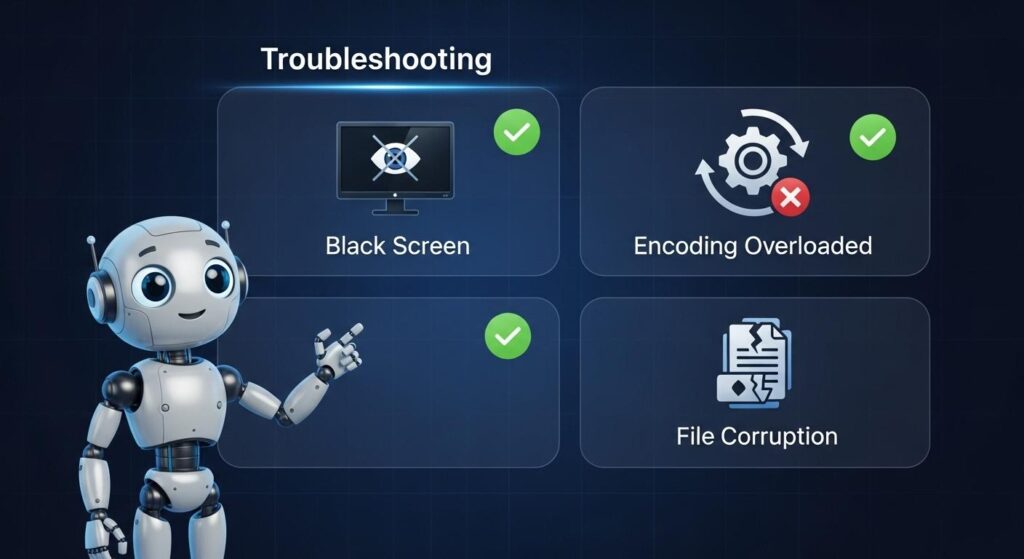
1. 画面が真っ暗になる(映らない)時の 対策
「画面キャプチャ」や「ゲームキャプチャ」を追加しても、プレビュー画面が真っ黒なままになる現象です。
- 管理者権限で起動する: OBSのショートカットを右クリックします。「管理者として実行」を選択してください。これにより、ソフトがシステムの深い部分にアクセスできるようになります。ゲーム画面などを正常にキャプチャ(※30)できるようになります。
- グラフィックス設定の変更: ノートPCなどで、省電力用と高性能用の2つのGPUが搭載されている場合に起こりやすいです。Windowsの「設定」>「システム」>「グラフィックス」からOBSを追加します。オプションで「高パフォーマンス」を指定して保存しましょう。
2. 「エンコードが高負荷です」 という警告への対処
録画中に画面右下に赤い文字で警告が出る状態です。
- 原因: PCのスペックが録画設定に追いついていません。
- 解決策: まずは出力解像度を「1280×720」に下げ、フレームレートを「30」に変更してみてください。また、エンコーダを「x264」から、GPUを活用する「NVENC」や「QSV(※31)」に切り替えるのが最も的確な改善策です。
3. 録画ボタンを押しても開始できないエラー
「録画の開始に失敗しました」というメッセージが出るケースです。
- 出力形式の確認: 保存パス(フォルダの場所)が間違っているか、書き込み権限がない場所に設定されている可能性があります。
- ドライバの更新: グラフィックボードのドライバが古いと、ハードウェアエンコードに失敗します。NVIDIAやAMDの公式サイトから最新のドライバをダウンロードしてインストールしましょう。
4. 音声が途切れる・入らない トラブル
せっかくの実況も、声が入っていなければ台無しです。
- 既定のデバイスを確認: Windowsのサウンド設定で、使用しているマイクが「既定のデバイス」になっているか確認してください。
- サンプリングレートの一致: OBSの設定(48kHz等)と、Windowsのマイクプロパティでの数値が異なりすぎると、ノイズ(※32)や音飛びの原因になります。これらを同じ値に揃えることで、安定した録音が可能になります。
- ※30 キャプチャ:PC画面上の動きを画像や動画データとして取り込むこと。
- ※31 QSV:Intel Quick Sync Video。Intel製CPUの内蔵グラフィックスを使った高速エンコード機能。
- ※32 ノイズ:音声に含まれる「ザー」という雑音や、プチプチという途切れ。
1. 管理者として実行する
obsのアイコンを右クリックします。
「管理者として実行」を選んで起動してください。
これだけで、ゲームキャプチャが正常に映るようになることが多々あります。
2. グラフィックス設定 の 見直し
ノートpcなどで画面が映らない際は、windowsの「グラフィックス設定」からOBS Studioを「高パフォーマンス」に指定しましょう。
2026年最新トレンド:AIと次世代録画技術
要点:2026年はAI(※11)によるノイズキャンセルや、高効率な新コーデック「AV1」の普及により、低負荷での超高画質録画が当たり前になっています。
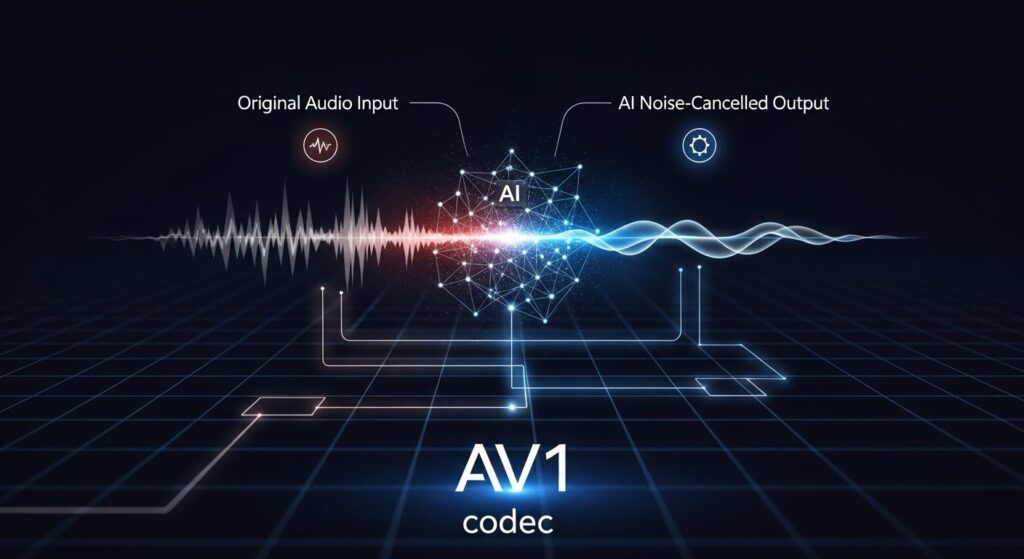
最新のnvidia RTXシリーズなどの製品を使っている方は、エンコーダで「AV1」を選択できるようになっています。
これは従来のh.264よりも圧縮効率が高く、同じファイルサイズでも圧倒的にきれいな映像を残せます。
- ※11 AI:人工知能。録画では背景削除や音声改善などに利用されます。
よくある質問 (FAQ)
要点:読者から多く寄せられる疑問にお答えします。
Q1:OBS Studio は 完全に 無料 ですか?
A1:はい。公式サイトからダウンロードできるソフトは完全無料で、ロゴ(透かし)が入ることもありません。
Q2:録画した動画の保存先はどこですか?
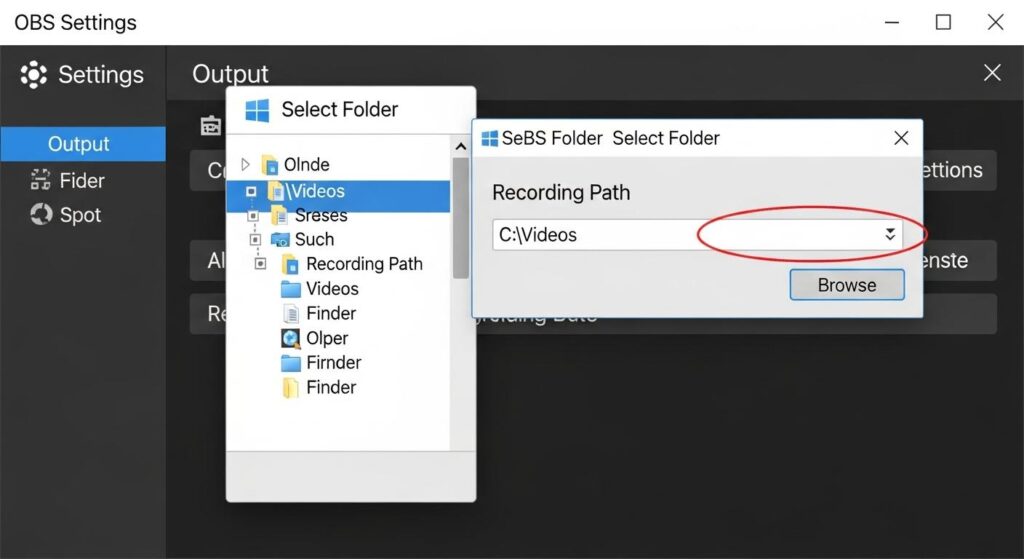
A2:設定の「出力」>「録画」にある「録画ファイルのパス」で確認・変更できます。
まとめ:OBSで今日からクリエイターになろう
要点:OBS Studioは初期設定さえ完了すれば、誰でも簡単に高品質な画面録画が行えます。
今回紹介した手順を一つずつ実践すれば、pcの画面を自由自在に録画できるようになります。
- ゲーム実況
- オンライン講義
- 仕事のマニュアル作成
など、活用の幅は無限大です。
ぜひ、今すぐ OBS Studioを導入して、自分だけのコンテンツ作りを楽しんでください。